Tienes un retrato que te encanta. La luz es la adecuada, la pose es la correcta, el rostro es perfecto. Pero el atuendo no encaja, la tira cae de forma extraña o un objeto fuera de lugar arruina el encuadre. Regenerar la imagen completa haría perder todo lo que funcionaba. Ese es exactamente el problema que resuelve un modelo de inpainting NSFW: pintas sobre una zona, describes lo que debería haber ahí y el modelo reconstruye solo ese fragmento mientras el resto de la foto no se toca.
El inconveniente es que la mayoría de los editores convencionales rechazan cualquier cosa que vaya más allá de un traje de baño recatado. Otros son gratis durante tres intentos y luego te bloquean tras un muro de pago. Este artículo repasa qué opciones gratuitas online funcionan de verdad, qué ajustes deciden si tu edición se ve integrada o pegada y qué prompts dan buen resultado en ediciones de estilo glamour, trajes de baño y lencería. Todo aquí se mantiene en el lado con buen gusto y no explícito: sugerente, atractivo, fotográfico.
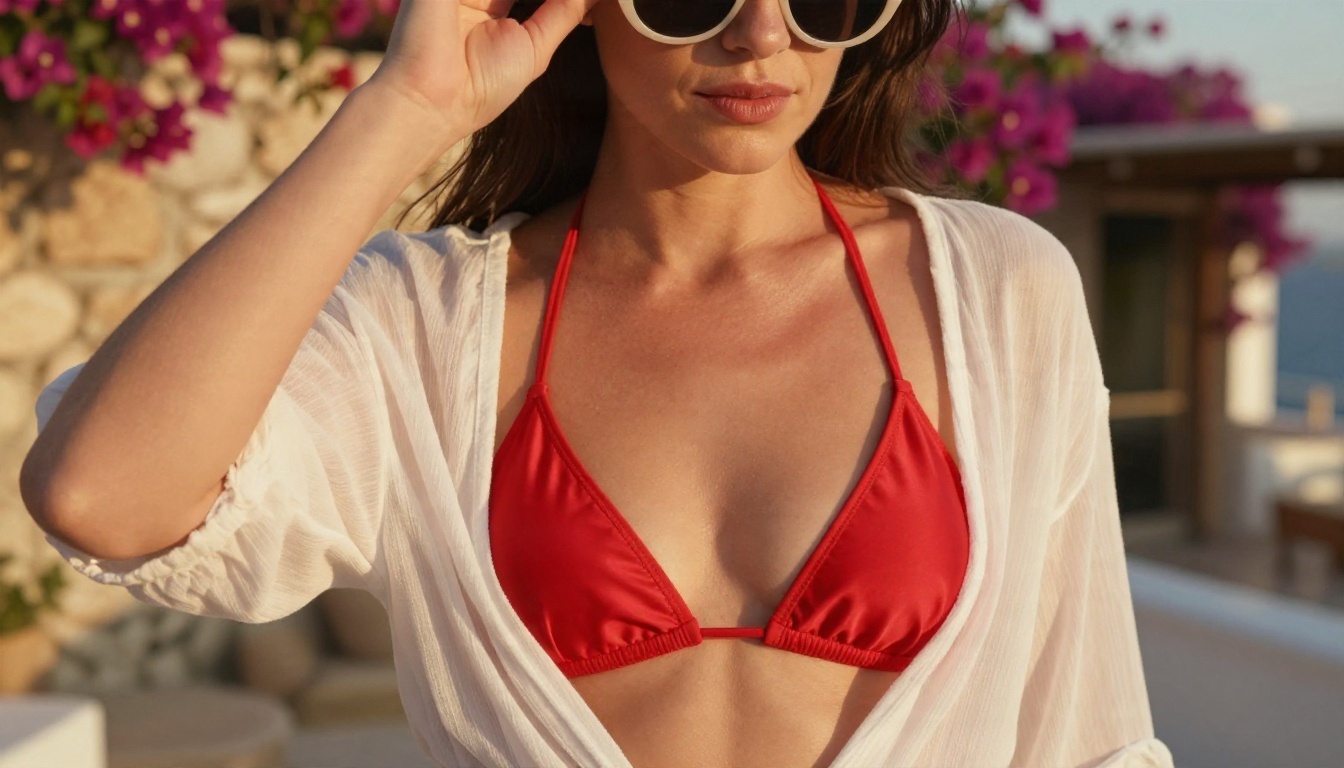
Qué hace un modelo de inpainting NSFW
Máscara, prompt, regenerar
El inpainting funciona en tres pasos. Primero subes una foto. Segundo, pintas una máscara sobre la zona que quieres cambiar. Tercero, escribes un prompt corto que describa el reemplazo. El modelo conserva todos los píxeles sin máscara como referencia y luego genera contenido nuevo dentro de la máscara que coincide con la luz, el color, el grano y la perspectiva de alrededor.
Cuando la gente dice "modelo de inpainting NSFW", suele referirse a una de dos cosas. O bien un modelo cuyo filtro de seguridad está lo bastante relajado como para renderizar lencería, trajes de baño, hombros desnudos y estilismo de glamour, o bien un editor alojado que no rechaza la solicitud antes de que llegue al modelo. Importan tanto el modelo en sí como la plataforma que lo rodea.
Inpainting frente a regeneración completa
Una regeneración completa lo deja todo al azar: rostro, manos, fondo, iluminación. El inpainting lo bloquea todo y solo toca el fragmento enmascarado. Si has dedicado veinte generaciones a encontrar un rostro que te guste, el inpainting es la forma de conservarlo.
| Enfoque | Qué cambia | Mejor para |
|---|
| Regeneración completa | La imagen entera | Conceptos nuevos, poses nuevas |
| Inpainting con máscara | Solo la zona pintada | Cambios de atuendo, eliminación de objetos, corregir detalles |
| Edición por instrucción (sin máscara) | Lo que el modelo decida que coincide con tu frase | Cambios rápidos, ajustes de fondo y estilo |
💡 Consejo: Si tu edición sigue saliéndose de la zona que querías, cambia de la edición por instrucción al inpainting real con máscara. Una máscara dura es un límite firme.
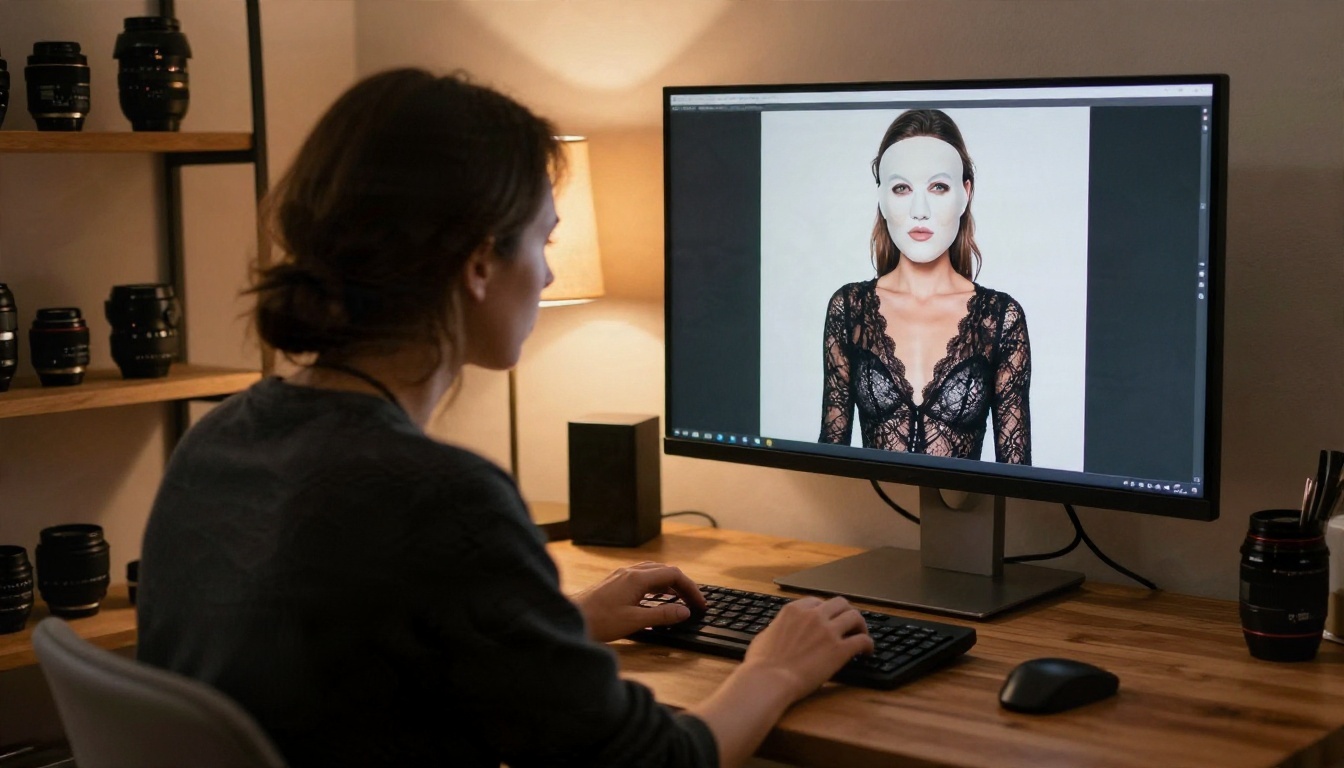
Opciones gratuitas online que funcionan
"Gratis" es un término flexible en internet. Algunas herramientas ofrecen un cupo diario, otras una prueba y unas pocas un uso realmente ilimitado. Estas son las opciones realistas para ediciones fotográficas con un punto adulto pero no explícito.
Seedream 4.5 va primero
Seedream 4.5 es el modelo con el que empezaría para este tipo de trabajo. Renderiza la piel, la tela y la luz con un acabado fotográfico que coincide con archivos de cámara reales, y sigue los prompts de edición de cerca, así que una frase como "sustituye el top por un bralette de encaje negro, misma iluminación" suele acertar al primer intento. También maneja el estilismo de glamour, trajes de baño y lencería sin los rechazos inmediatos que se dan en sistemas más conservadores.
Su punto fuerte es la fidelidad. Las costuras entre la zona editada y el original son difíciles de detectar porque el modelo reproduce bien el grano fino y la temperatura de color.
PicassoIA Image Editor Pro
PicassoIA Image Editor Pro es la opción a la que recurrir cuando quieres iterar sin contar. Ofrece generaciones ilimitadas, lo que importa más que cualquier otra función: el inpainting es un oficio de prueba y error, y diez reintentos es lo normal. No tener un contador en marcha cambia la forma de trabajar. Dejas de ser cauteloso y empiezas a probar máscaras, semillas y redacción de prompts con libertad.
También es rápido, así que el ciclo de pintar, escribir el prompt, revisar y volver a pintar se mantiene lo bastante ágil como para seguir siendo agradable.
Otros editores que vale la pena probar
Algunos modelos más de la plataforma están pensados para relleno con máscara o para ediciones por instrucción, y cada uno tiene una personalidad distinta:
- Flux Fill Pro: diseñado específicamente para rellenar zonas enmascaradas. Bordes muy limpios y buena adherencia al prompt.
- Flux Fill Dev: el hermano ligero. Bueno para pruebas rápidas antes de comprometerte con una pasada final.
- Nano Banana Pro: muy bueno para mantener un rostro coherente entre ediciones. La moderación es más estricta aquí, así que limita las solicitudes a trajes de baño y moda.
- Qwen Image Edit Plus: edición basada en instrucciones, sin necesidad de máscara.
- Flux Kontext Fast: ediciones rápidas por instrucción cuando quieres un resultado en segundos.
Para una lista más amplia, explora picassoia.com/en/all-models.
Comparativa de modelos de un vistazo
| Modelo | Estilo de edición | Máscara necesaria | Punto fuerte | Ojo con |
|---|
| Seedream 4.5 | Basado en prompt | Opcional | Piel y tejidos fotorrealistas | Algo más lento con archivos grandes |
| Image Editor Pro | Basado en prompt | Opcional | Reintentos ilimitados, velocidad | Necesita prompts claros para los detalles finos |
| Flux Fill Pro | Inpainting real | Sí | Bordes de máscara limpios | Las máscaras descuidadas se notan |
| Flux Fill Dev | Inpainting real | Sí | Borradores rápidos | Menos pulido que Pro |
| Nano Banana Pro | Ediciones por instrucciones | No | Coherencia de identidad | Moderación más estricta |
| Qwen Image Edit Plus | Ediciones por instrucciones | No | Control con lenguaje natural | Límites menos precisos |
Ajustes que cambian los resultados
Los prompts acaparan toda la atención, pero los ajustes deciden si una edición parece creíble. Los nombres varían un poco de una herramienta a otra, pero los mismos controles aparecen casi en todas partes.
Tamaño de la máscara y difuminado
Pinta la máscara un poco más grande que el objeto que vas a reemplazar. Si la máscara sigue exactamente el borde de una tira, el modelo no tiene espacio para mezclarse y aparece un halo visible. Apunta a un margen de unos 10 a 30 píxeles alrededor de la zona de edición en una imagen de 1024 píxeles.
Si tu editor tiene un control deslizante de difuminado o blur, ponlo en bajo o moderado. Una máscara muy difuminada deja que los píxeles originales se filtren en el nuevo fragmento y produce una transición turbia. Una máscara dura con un margen pequeño da resultados más nítidos y fieles.
Fuerza de denoise
Denoise (a veces llamado strength o fuerza) controla hasta dónde puede alejarse el modelo de los píxeles originales bajo la máscara.
| Valor de denoise | Resultado | Úsalo cuando |
|---|
| 0,30 a 0,50 | Cambio sutil, conserva forma y color | Corregir un detalle, cambiar el color de una prenda |
| 0,55 a 0,75 | Reconstrucción moderada | Cambiar el estilo de una prenda |
| 0,80 a 1,00 | Reemplazo casi total | Eliminar un objeto, añadir algo nuevo |
Empieza en 0,7. Si está demasiado bajo, el prompt se ignora. Si está demasiado alto, el fragmento deja de coincidir con la iluminación de la foto.
Guidance, pasos y semilla
- Guidance (CFG): controla con qué fidelidad sigue el modelo tus palabras. Para modelos de imagen generales, de 5 a 8 es un rango saludable. Los modelos de relleno especializados suelen usar valores internos mucho más altos, así que conserva sus valores por defecto a menos que los resultados parezcan flojos.
- Pasos (steps): de 28 a 40 es suficiente para la mayoría de las ediciones. Ir más allá rara vez añade detalle, solo añade tiempo de espera.
- Semilla (seed): fíjala cuando encuentres una buena edición. Después cambia solo una cosa a la vez, como el margen de la máscara o una palabra del prompt. Así aíslas lo que de verdad ayudó.
💡 Consejo: Ejecuta la misma máscara con cuatro semillas distintas antes de tocar el prompt. La mitad de los inpaintings malos son mala suerte, no mala redacción.
Prompts que funcionan
La estructura de un buen prompt de inpainting
Describe solo lo que va dentro de la máscara y añade la iluminación del original para que el modelo la iguale. Una fórmula fiable:
[elemento nuevo] + [material o textura] + [color] + [coincidencia de luz] + [sensación de cámara]
No vuelvas a describir la foto entera. Si lo haces, el modelo puede intentar redibujar cosas que deberían quedarse como están.
Ejemplos de prompts para copiar
Úsalos como punto de partida y cambia los detalles para adaptarlos a tu foto.
Cambio de atuendo (trajes de baño):
Un top de bikini halter blanco, tela acanalada y suave con costura fina, luz solar natural suave desde la derecha, tonos de piel coincidentes, fotografía de 85 mm, grano de película sutil
Cambio de atuendo (glamour):
Un vestido combinación de seda negra con ribete de encaje delicado en el escote, brillo suave en los pliegues de la tela, luz cálida de ventana desde la izquierda, realismo fotográfico
Edición de estilo lencería (no explícita):
Un bralette de encaje crema con bordes festoneados, patrón de encaje visible, textura natural de la piel, luz suave de media tarde, profundidad de campo reducida, aspecto Kodak Portra 400
Eliminar un objeto:
Arena limpia y orilla suave que continúa de forma natural detrás del sujeto, misma luz y misma bruma, sin objetos
Corregir un detalle:
Mano natural con los dedos relajados apoyada en la cadera, pliegues de piel realistas, luz coincidente
Prompt negativo (si es compatible):
piel de plástico, desenfoque, dedos extra, tiras deformadas, iluminación no coincidente, marca de agua, texto
Fíjate en el patrón: cada prompt nombra el material, la luz y la sensación fotográfica. Esos tres anclajes mantienen el fragmento coherente con el archivo original.
Cómo hacer inpainting en PicassoIA
Este es un flujo de trabajo práctico con PicassoIA Image Editor Pro, y Seedream 4.5 como segunda pasada cuando quieras un acabado fotográfico extra.
Paso 1: elige una foto de origen limpia
Usa una imagen nítida y con iluminación uniforme. Cuanta más resolución tenga, más información tendrá el modelo para igualar el resultado. Edita únicamente fotos que hayas creado tú mismo o que tengas permiso claro para editar. Nunca uses las fotos de otra persona sin su consentimiento.
Paso 2: abre el editor y sube la imagen
Abre Image Editor Pro, sube tu imagen y, si la interfaz ofrece un pincel de máscara, pinta sobre la zona que quieres cambiar. Deja un pequeño margen alrededor, como se describió antes.
Paso 3: escribe un prompt centrado
Describe solo el reemplazo. Incluye material, color, dirección de la luz y una indicación de cámara. Mantenlo en una o dos frases.
Paso 4: genera varias variaciones
Como las generaciones son ilimitadas, lanza entre seis y ocho variaciones. Compara los bordes, la coincidencia del tono de piel y la textura de la tela. Elige la mejor en lugar de esperar que la primera sea perfecta.
Paso 5: refina con una segunda pasada
Si un detalle está ligeramente desviado, enmascara solo esa zona y lanza un seguimiento corto con un valor de denoise más bajo. Los arreglos pequeños y dirigidos superan a un único reintento enorme.
Paso 6: pule y exporta
Para un acabado final, pasa la imagen por Seedream 4.5 con una instrucción breve como "textura natural de la piel, grano de película suave, mantén la composición idéntica". Después descarga el resultado.
💡 Consejo: Guarda tu mejor semilla y tu prompt juntos en un archivo de texto. Reutilizarlos en fotos similares te da un estilo repetible.
Errores comunes y soluciones
Costuras visibles alrededor de la edición
Causa: la máscara se ajusta demasiado al objeto, o el denoise es demasiado alto.
Solución: agranda la máscara entre 15 y 25 píxeles y baja el denoise a alrededor de 0,65. Añade "luz y temperatura de color coincidentes" a tu prompt.
La piel parece de plástico o demasiado suave
Causa: el modelo genera un fragmento más limpio que el grano que lo rodea.
Solución: añade "textura natural de la piel, poros visibles, grano de película sutil" al prompt. Una pasada final ligera con denoise bajo sobre toda la imagen puede igualar el grano en toda la foto.
La tela parece plana o pintada
Causa: descripción vaga del material.
Solución: nombra la tela con precisión. "Algodón acanalado", "satén con reflejos suaves", "encaje festoneado" le dan al modelo algo concreto que renderizar.
Las manos y las tiras se deforman
Causa: son formas rígidas, y las máscaras grandes dan al modelo demasiada libertad.
Solución: divide el trabajo. Corrige la tira con una máscara pequeña y después la mano con otra. Las máscaras más pequeñas tienen menos formas de salir mal.
Las ediciones ignoran tu prompt
Causa: denoise demasiado bajo, o el prompt describe la escena entera.
Solución: sube el denoise a 0,75 y reduce el prompt a lo que queda dentro de la máscara.
| Problema | Solución más rápida |
|---|
| Halo alrededor de la edición | Máscara más grande, menos difuminado |
| Piel de plástico | Añadir palabras de textura, pasada final ligera |
| Colores incorrectos | Nombra el color y la fuente de luz |
| Prompt ignorado | Sube el denoise, acorta el prompt |
| Detalles deformados | Máscaras más pequeñas y separadas |
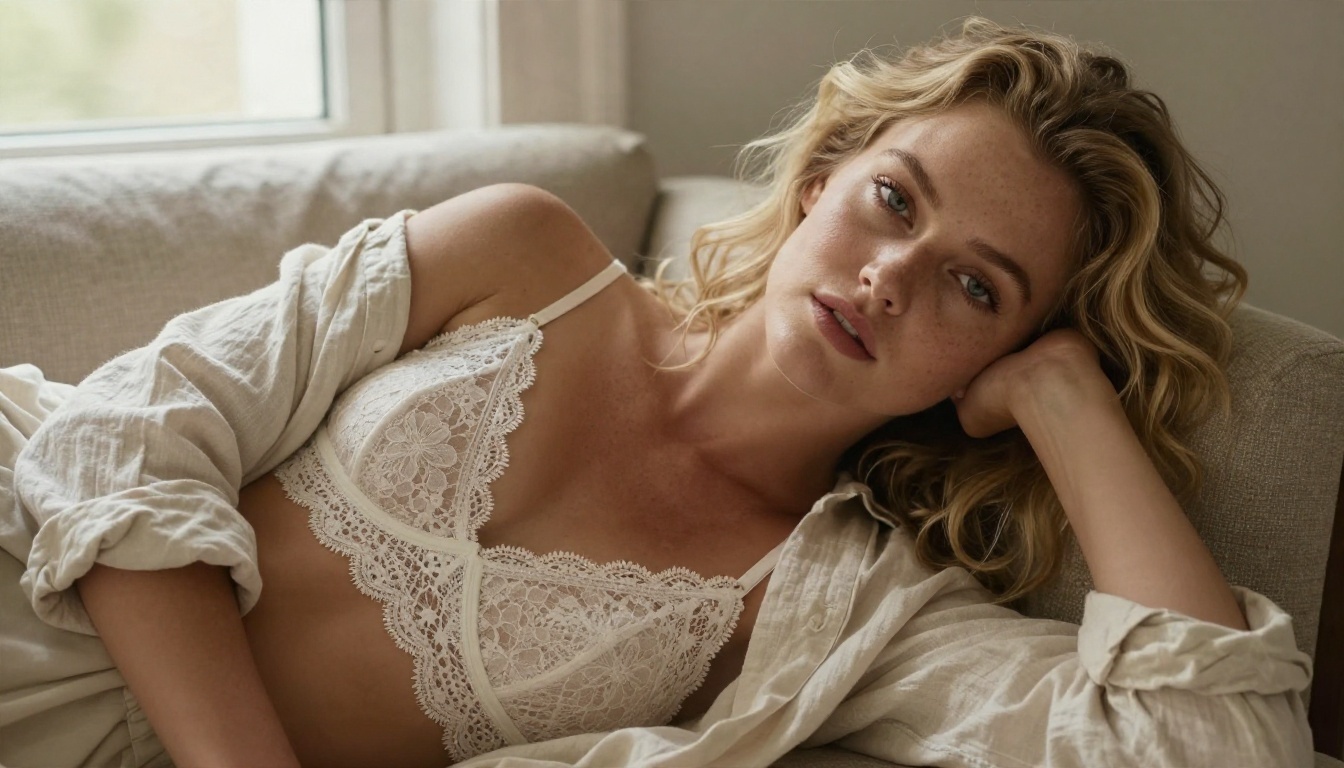
Empieza tus propias ediciones
Ya tienes el panorama completo: qué modelos probar, qué ajustes cambiar primero y qué prompts copiar. La forma más rápida de sentirte cómodo es simplemente hacerlo. Toma una foto que ya tengas, enmascara una zona pequeña y pásala por Seedream 4.5 para un resultado pulido. Luego cambia a PicassoIA Image Editor Pro y lanza diez variaciones seguidas sin ningún límite que te pese.
Prueba Flux Fill Pro cuando necesites bordes de máscara impecables, y Qwen Image Edit Plus cuando lo único que quieras escribir sea una frase. Mantén tus ediciones con buen gusto, mantenlas con consentimiento de quienes aparecen en ellas y guarda tus mejores semillas.
¿Listo para probarlo? Abre PicassoIA, sube una foto y empieza a experimentar. Cuando quieras más opciones, explora todos los modelos en picassoia.com/en/all-models.


