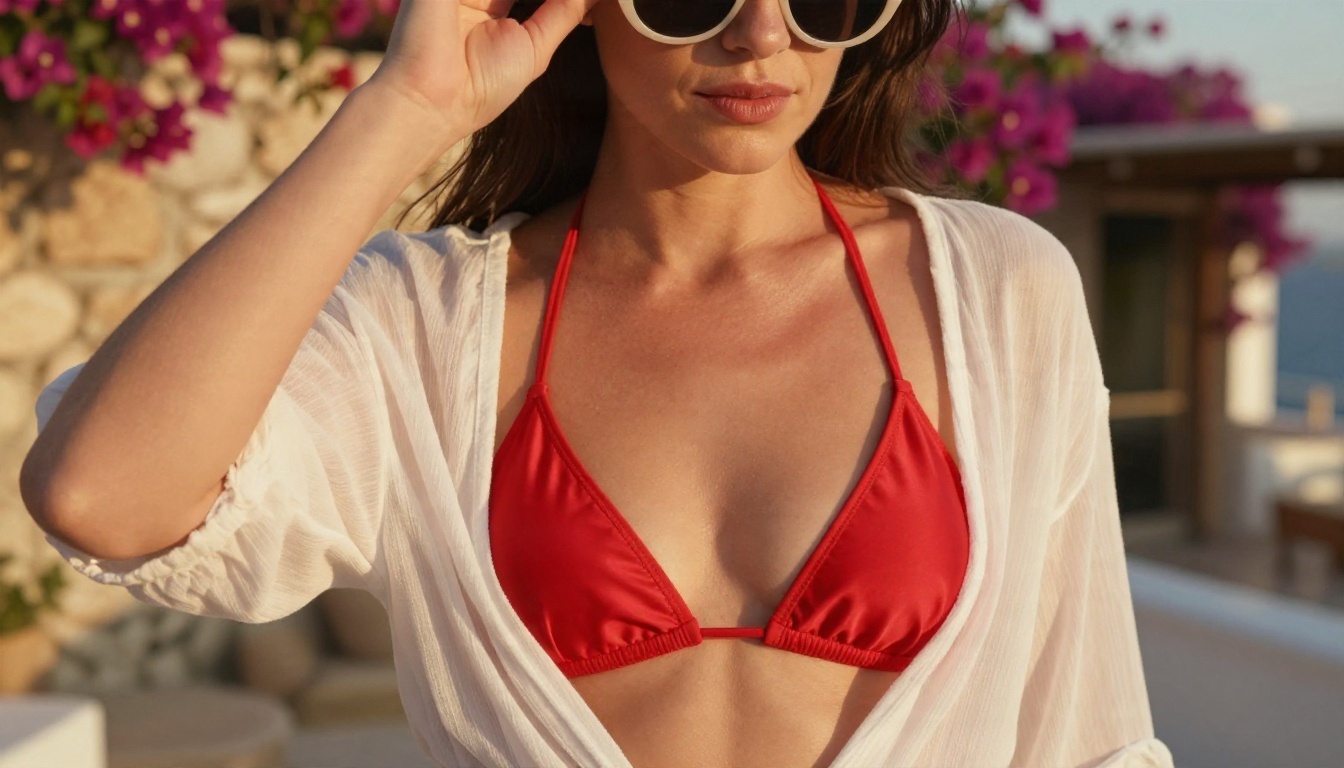
Vous avez un portrait que vous aimez. La lumière est juste, la pose aussi, le visage est parfait. Mais la tenue ne convient pas, la bretelle tombe mal, ou un objet parasite gâche le cadre. Régénérer toute l’image ferait perdre tout ce qui fonctionnait. C’est précisément le problème que résout un modèle d’inpainting NSFW : vous peignez une zone, vous décrivez ce qui doit y figurer, et le modèle ne reconstruit que ce morceau, pendant que le reste de la photo reste intact.
Le problème, c’est que la plupart des éditeurs grand public refusent tout ce qui dépasse le maillot de bain sage. D’autres sont gratuits pour trois essais, puis vous enferment derrière un mur payant. Cet article passe en revue les options gratuites en ligne qui fonctionnent vraiment, les réglages qui font qu’une retouche paraît homogène ou plaquée, et les prompts qui tiennent la route pour les retouches de style glamour, maillot de bain et lingerie. Tout reste du côté sobre et non explicite : suggestif, attirant, photographique.
Ce que fait un modèle d’inpainting NSFW
Masque, prompt, régénération
L’inpainting se déroule en trois temps. D’abord, vous importez une photo. Ensuite, vous peignez un masque sur la zone à modifier. Enfin, vous rédigez un court prompt décrivant le remplacement. Le modèle conserve chaque pixel non masqué comme référence, puis génère du contenu neuf à l’intérieur du masque, en accord avec la lumière, la couleur, le grain et la perspective environnants.
Quand on parle de « modèle d’inpainting NSFW », on désigne généralement l’une de deux choses. Soit un modèle dont le filtre de sécurité est suffisamment assoupli pour générer lingerie, maillots de bain, épaules nues et styling glamour, soit un éditeur en ligne qui ne rejette pas la demande avant qu’elle n’atteigne le modèle. Le modèle lui-même et la plateforme qui l’entoure comptent tous les deux.
Inpainting ou régénération complète
Une régénération complète laisse tout au hasard : visage, mains, arrière-plan, éclairage. L’inpainting verrouille tout cela et ne touche qu’au morceau masqué. Si vous avez passé vingt générations à trouver un visage qui vous plaît, l’inpainting est le moyen de le conserver.
| Approche | Ce qui change | Idéal pour |
|---|
| Régénération complète | L’image entière | Nouveaux concepts, nouvelles poses |
| Inpainting par masque | Seulement la zone peinte | Changements de tenue, suppression d’objets, correction de détails |
| Édition par instruction (sans masque) | Ce que le modèle juge conforme à votre phrase | Changements rapides, ajustements d’arrière-plan et de style |
💡 Astuce : si votre retouche déborde sans cesse de la zone voulue, passez de l’édition par instruction à un vrai inpainting par masque. Un masque net, c’est une limite nette.
Options gratuites en ligne qui fonctionnent
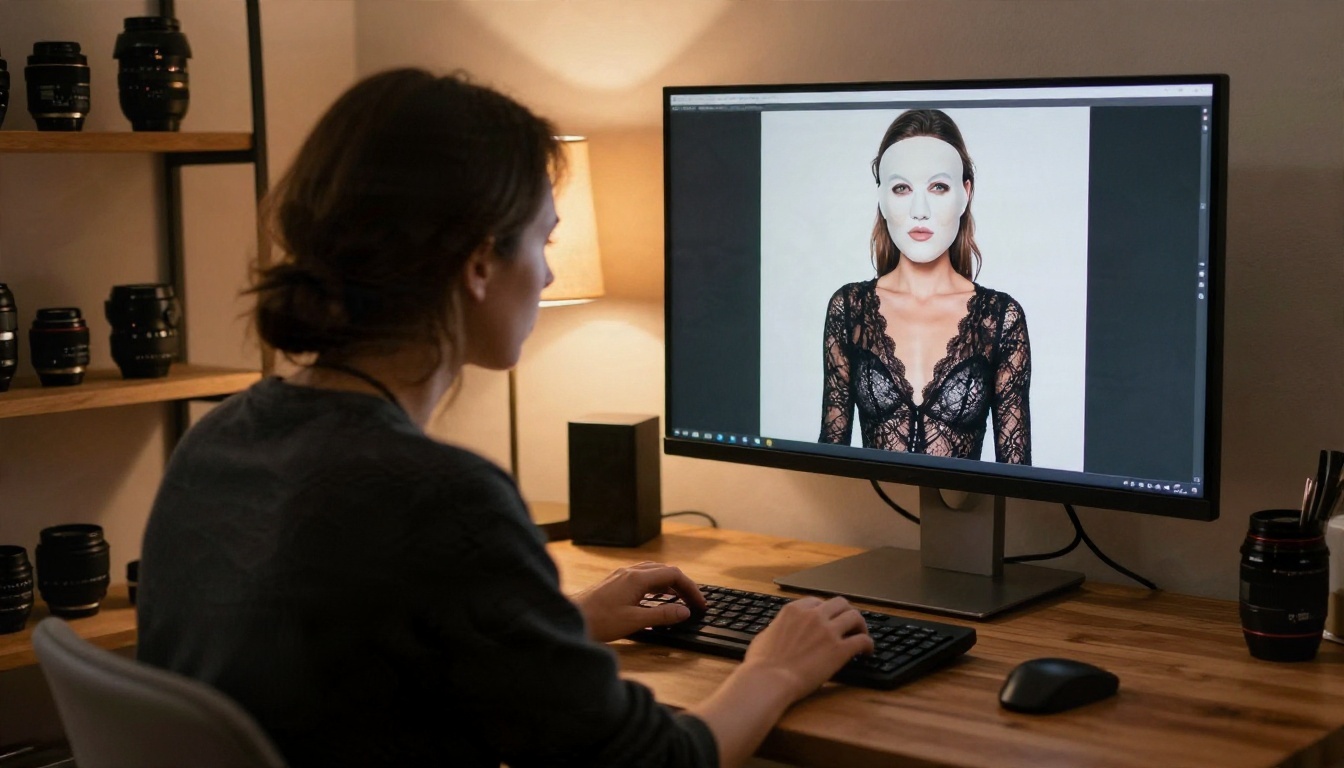
En ligne, le mot « gratuit » est élastique. Certains outils offrent un quota quotidien, d’autres un essai, et quelques-uns une utilisation réellement illimitée. Voici comment se comparent les choix réalistes pour des retouches photo tournées vers l’adulte mais non explicites.
Seedream 4.5 en tête
Seedream 4.5 est le modèle par lequel je commencerais pour ce type de travail. Il rend la peau, les tissus et la lumière avec un rendu photographique proche de fichiers d’appareil réels, et il suit de près les prompts d’édition : une phrase comme « remplace le haut par un bralette en dentelle noire, même éclairage » a tendance à réussir dès le premier essai. Il gère aussi le styling glamour, maillot de bain et lingerie sans les refus immédiats que l’on rencontre avec des systèmes plus conservateurs.
Sa force, c’est la fidélité. Les coutures entre la zone retouchée et l’original sont difficiles à repérer, car le modèle reproduit bien le grain fin et la température de couleur.
PicassoIA Image Editor Pro
PicassoIA Image Editor Pro est l’option à privilégier quand vous voulez itérer sans compter. Il propose des générations illimitées, ce qui compte plus que n’importe quelle fonctionnalité isolée : l’inpainting est un art de l’essai et de l’erreur, et dix reprises sont chose normale. Ne pas avoir de compteur qui tourne change la façon de travailler. Vous cessez d’être prudent et vous testez librement masques, seeds et formulations de prompt.
Il est également rapide, si bien que la boucle de peinture, prompt, vérification et reprise reste assez vive pour rester agréable.
Autres éditeurs à tester
Quelques autres modèles de la plateforme sont conçus pour le remplissage par masque ou l’édition par instruction, et chacun a sa personnalité :
- Flux Fill Pro : conçu spécifiquement pour remplir des zones masquées. Bords très propres et bon respect du prompt.
- Flux Fill Dev : le petit frère plus léger. Pratique pour des tests rapides avant de lancer une passe finale.
- Nano Banana Pro : performant pour garder un visage cohérent d’une retouche à l’autre. La modération y est plus stricte, donc limitez-vous aux maillots de bain et à la mode.
- Qwen Image Edit Plus : édition par instruction, sans masque requis.
- Flux Kontext Fast : retouches rapides par instruction, quand vous voulez un résultat en quelques secondes.
Pour une liste plus complète, parcourez picassoia.com/en/all-models.
Comparatif des modèles en un coup d’œil
| Modèle | Style d’édition | Masque nécessaire | Point fort | À surveiller |
|---|
| Seedream 4.5 | Piloté par prompt | Facultatif | Peau et tissus photographiques | Un peu plus lent sur les gros fichiers |
| Image Editor Pro | Piloté par prompt | Facultatif | Reprises illimitées, rapidité | Demande des prompts précis pour les détails fins |
| Flux Fill Pro | Vrai inpainting | Oui | Bords de masque nets | Les masques bâclés se voient |
| Flux Fill Dev | Vrai inpainting | Oui | Brouillons rapides | Finition moins soignée que Pro |
| Nano Banana Pro | Édition par instruction | Non | Cohérence d’identité | Modération plus stricte |
| Qwen Image Edit Plus | Édition par instruction | Non | Contrôle en langage naturel | Frontières moins précises |
Les réglages qui changent le résultat
Les prompts attirent toute l’attention, mais ce sont les réglages qui décident si une retouche paraît crédible. Les noms varient légèrement d’un outil à l’autre, mais les mêmes commandes reviennent presque partout.
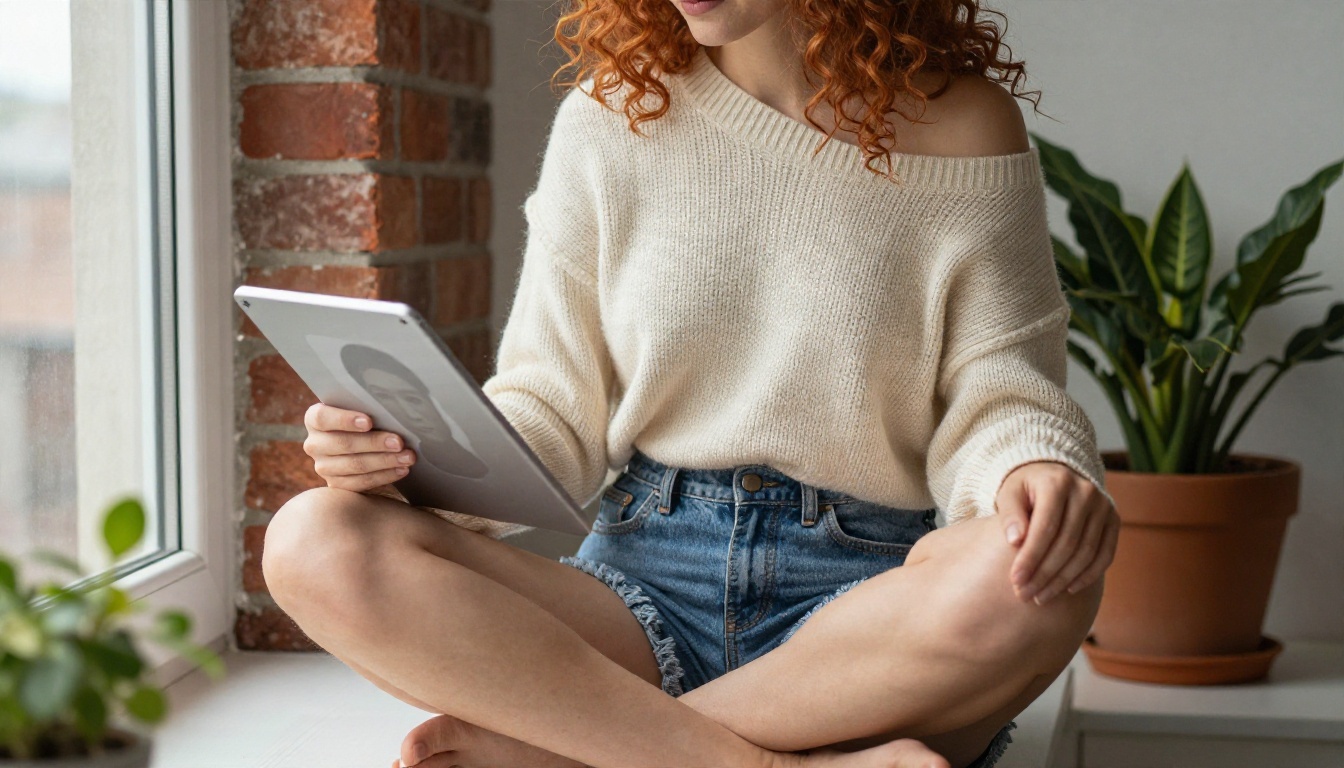
Taille du masque et adoucissement
Peignez le masque un peu plus large que l’objet à remplacer. Si vous suivez exactement le bord d’une bretelle, le modèle n’a aucune marge pour se fondre dans l’image, et vous obtenez un halo visible. Visez une marge d’environ 10 à 30 pixels autour de la zone retouchée sur une image de 1024 pixels.
Si votre éditeur propose un curseur feather ou flou, réglez-le sur faible à modéré. Un masque très adouci laisse les pixels d’origine déborder dans le nouveau morceau et produit une transition boueuse. Un masque net avec une petite marge donne des résultats plus nets et plus fidèles.
Force du denoise
Le denoise (parfois appelé strength, ou force) contrôle la distance que le modèle peut prendre par rapport aux pixels d’origine sous le masque.
| Valeur de denoise | Résultat | À utiliser quand |
|---|
| 0,30 à 0,50 | Changement discret, conserve forme et couleur | Corriger un détail, changer la couleur d’un vêtement |
| 0,55 à 0,75 | Reconstruction modérée | Modifier le style d’un vêtement |
| 0,80 à 1,00 | Remplacement quasi total | Supprimer un objet, ajouter un élément nouveau |
Commencez à 0,7. Trop bas, votre prompt est ignoré. Trop haut, le morceau ne correspond plus à l’éclairage de la photo.
Guidance, étapes et seed
- Guidance (CFG) : contrôle le degré de fidélité du modèle à vos mots. Pour les modèles d’image généralistes, 5 à 8 est une plage saine. Les modèles de remplissage dédiés utilisent souvent des valeurs internes bien plus élevées, donc gardez leurs réglages par défaut sauf si les résultats paraissent faibles.
- Étapes (steps) : 28 à 40 suffisent pour la plupart des retouches. Au-delà, on ajoute rarement du détail, on ajoute surtout de l’attente.
- Seed : verrouillez-la dès que vous trouvez une bonne retouche. Puis ne changez qu’une chose à la fois, comme la marge du masque ou un mot du prompt. C’est ainsi que vous isolez ce qui a réellement aidé.
💡 Astuce : lancez le même masque avec quatre seeds différentes avant de toucher au prompt. La moitié des mauvais inpaintings sont une question de chance, pas de formulation.
Des prompts qui tiennent la route
La structure d’un bon prompt d’inpainting
Décrivez uniquement ce qui doit figurer à l’intérieur du masque, puis ajoutez l’éclairage de l’original pour que le modèle s’y accorde. Une formule fiable :
[nouvel élément] + [matière ou texture] + [couleur] + [correspondance de l’éclairage] + [indice de prise de vue]
Ne redécrivez pas toute la photo. Sinon, le modèle risque de redessiner des éléments qui doivent rester en place.
Exemples de prompts à copier
Utilisez-les comme points de départ et adaptez les détails à votre photo.
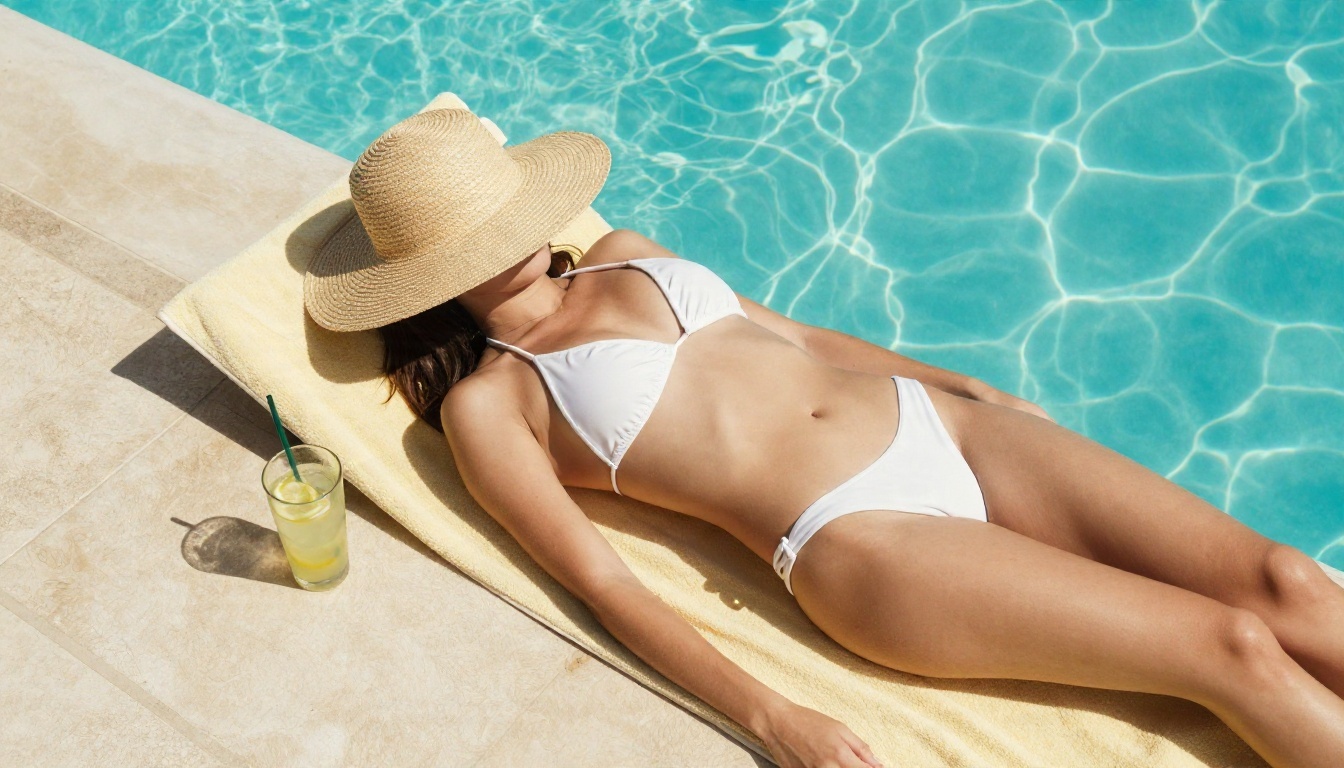
Changement de tenue (maillot de bain) :
Un haut de bikini bustier blanc, tissu côtelé lisse aux coutures fines, lumière naturelle douce venant de la droite, teint de peau assorti, photographie 85 mm, léger grain de film
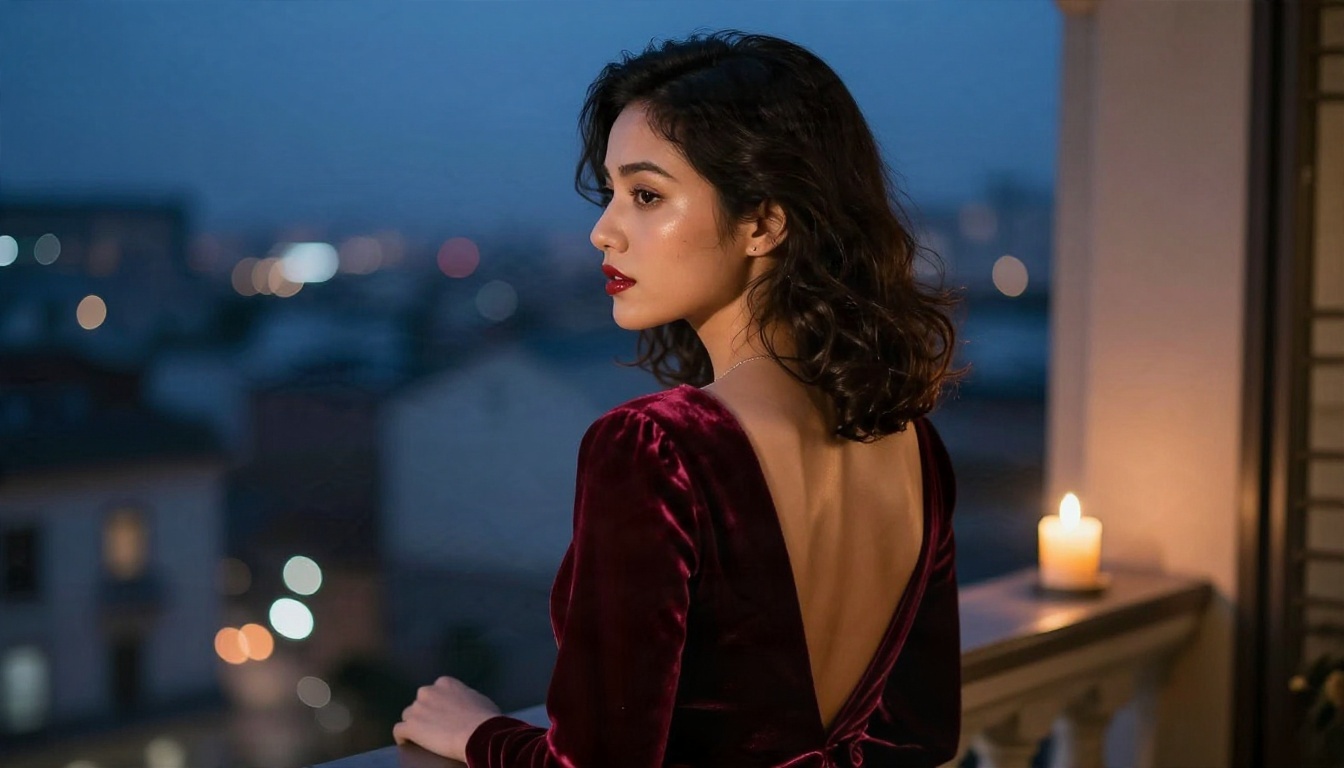
Changement de tenue (glamour) :
Une robe nuisette en soie noire, bordure de dentelle délicate le long de l’encolure, reflets doux sur les plis du tissu, lumière chaude de fenêtre venant de la gauche, réalisme photographique
Retouche de style lingerie (non explicite) :
Un bralette en dentelle crème aux bords festonnés, motif de dentelle visible, texture naturelle de la peau, lumière douce de l’après-midi, faible profondeur de champ, rendu Kodak Portra 400
Supprimer un objet :
Sable propre et rivage doux qui se prolongent naturellement derrière le sujet, même lumière et même brume, aucun objet
Corriger un détail :
Main naturelle aux doigts détendus posée sur la hanche, plis de peau réalistes, lumière assortie
Prompt négatif (si pris en charge) :
peau plastique, flou, doigts en trop, bretelles déformées, éclairage incohérent, filigrane, texte
Remarquez le schéma : chaque prompt nomme la matière, la lumière et le rendu photographique. Ces trois repères maintiennent le morceau cohérent avec le fichier d’origine.
Voici un flux de travail concret avec PicassoIA Image Editor Pro, et Seedream 4.5 comme seconde passe lorsque vous voulez un surcroît de finition photographique.
Étape 1 : choisir une photo source propre
Utilisez une image nette avec un éclairage uniforme. Une résolution plus élevée donne plus d’éléments au modèle pour s’en rapprocher. Ne retouchez que des photos que vous avez créées vous-même ou que vous avez clairement l’autorisation de modifier. N’utilisez jamais les photos d’une autre personne sans son consentement.
Étape 2 : ouvrir l’éditeur et importer
Ouvrez Image Editor Pro, importez votre image et, si l’interface propose un pinceau de masque, peignez la zone à modifier. Laissez une petite marge autour, comme décrit plus haut.
Étape 3 : rédiger un prompt ciblé
Décrivez uniquement le remplacement. Indiquez la matière, la couleur, la direction de la lumière et un indice de prise de vue. Limitez-vous à une ou deux phrases.
Étape 4 : générer plusieurs variantes
Comme les générations sont illimitées, lancez six à huit variantes. Comparez les bords, la correspondance du teint et la texture du tissu. Gardez la meilleure plutôt que d’espérer que la première soit parfaite.
Étape 5 : affiner avec une seconde passe
Si un détail est légèrement décalé, masquez uniquement cette zone et lancez une courte reprise avec une valeur de denoise plus basse. De petites corrections ciblées valent mieux qu’une grande reprise.
Étape 6 : finaliser et exporter
Pour un rendu final, passez l’image dans Seedream 4.5 avec une consigne courte, par exemple « texture naturelle de la peau, léger grain de film, conserver la composition à l’identique ». Téléchargez ensuite le résultat.
💡 Astuce : enregistrez votre meilleure seed et votre meilleur prompt ensemble dans un fichier texte. Les réutiliser sur des photos similaires vous donne un style reproductible.
Erreurs courantes et solutions
Coutures visibles autour de la retouche
Cause : le masque épouse trop étroitement l’objet, ou le denoise est trop élevé.
Solution : élargissez le masque de 15 à 25 pixels et baissez le denoise vers 0,65. Ajoutez « lumière et température de couleur assorties » à votre prompt.
La peau paraît plastique ou trop lisse
Cause : le modèle génère un morceau plus propre que le grain environnant.
Solution : ajoutez « texture naturelle de la peau, pores visibles, léger grain de film » au prompt. Une dernière passe légère à faible denoise sur l’image entière peut même uniformiser le grain.
Le tissu paraît plat ou peint
Cause : description vague de la matière.
Solution : nommez précisément le tissu. « Coton côtelé », « satin aux reflets doux », « dentelle festonnée » donnent au modèle quelque chose de concret à rendre.
Mains et bretelles se déforment
Cause : ce sont des formes rigides, et les grands masques laissent trop de liberté au modèle.
Solution : découpez le travail. Corrigez la bretelle avec un petit masque, puis la main avec un autre. Des masques plus petits offrent moins de façons de mal tourner.
Les retouches ignorent le prompt
Cause : denoise trop bas, ou prompt qui décrit toute la scène.
Solution : remontez le denoise à 0,75 et réduisez le prompt à ce qui se trouve dans le masque.
| Problème | Solution la plus rapide |
|---|
| Halo autour de la retouche | Masque plus grand, adoucissement plus faible |
| Peau plastique | Ajouter des mots de texture, passe finale légère |
| Couleurs incorrectes | Nommer la couleur et la source de lumière |
| Prompt ignoré | Augmenter le denoise, raccourcir le prompt |
| Détails déformés | Masques plus petits et séparés |
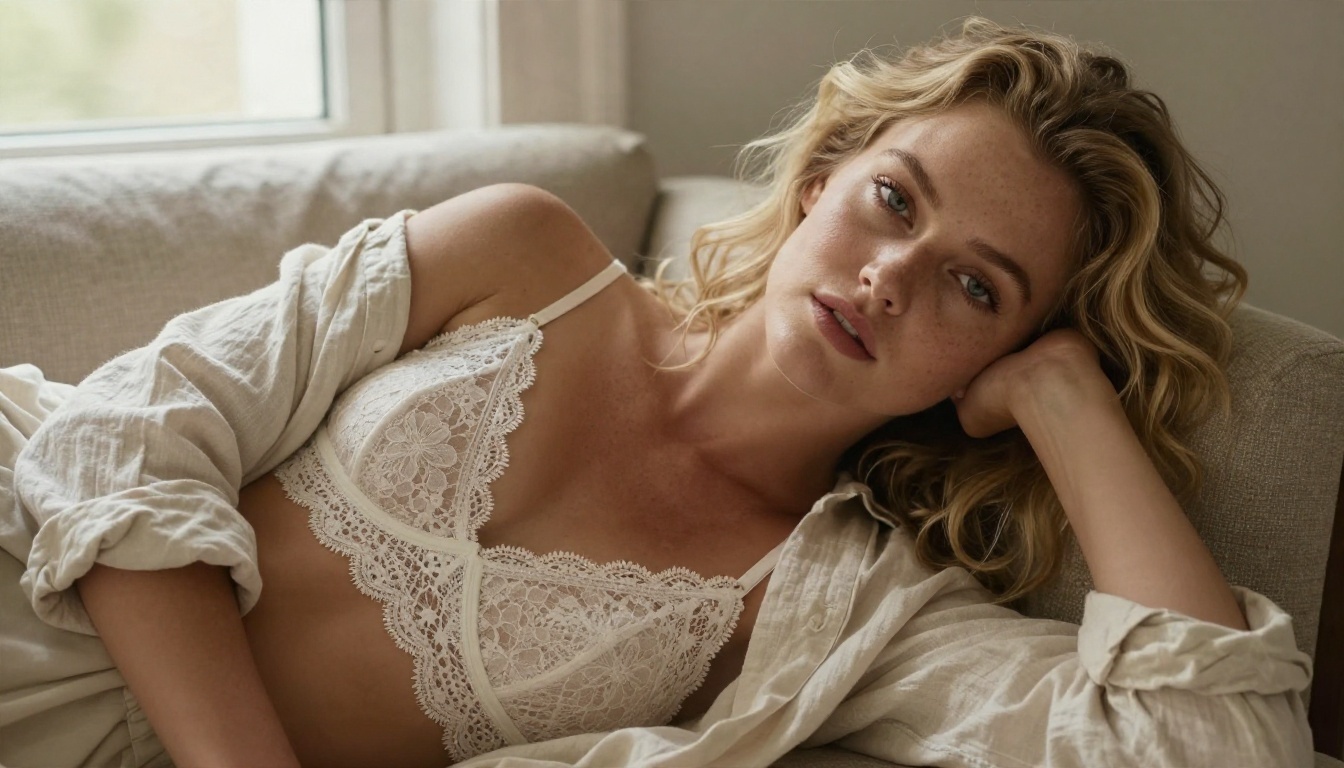
Commencer vos propres retouches
Vous avez maintenant le tableau complet : quels modèles essayer, quels réglages ajuster en premier, et quels prompts copier. Le plus rapide pour être à l’aise reste de passer à la pratique. Prenez une photo que vous possédez déjà, masquez une petite zone et lancez-la dans Seedream 4.5 pour un résultat soigné, puis passez à PicassoIA Image Editor Pro et enchaînez dix variantes sans limite qui pèse sur vous.
Essayez Flux Fill Pro lorsque vous avez besoin de bords de masque parfaitement nets, et Qwen Image Edit Plus lorsqu’une seule phrase suffit. Gardez vos retouches sobres, consenties et conservez vos meilleures seeds.
Prêt à essayer ? Ouvrez Picasso IA, importez une photo et commencez à expérimenter. Quand vous voulez plus d’options, parcourez tous les modèles sur picassoia.com/en/all-models.


