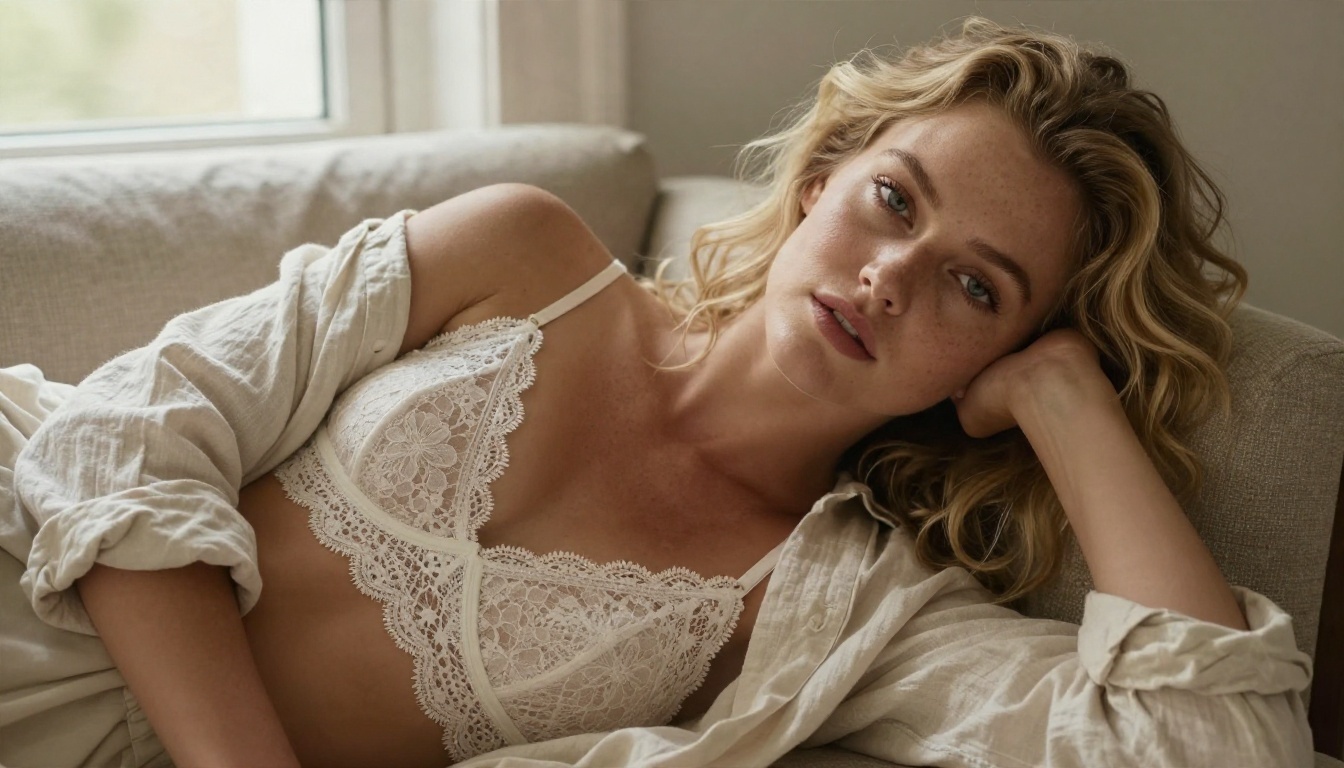
Você tem um retrato de que gosta muito. A luz está certa, a pose está certa, o rosto está perfeito. Mas a roupa está errada, a alça fica torta, ou um objeto fora de lugar estraga o enquadramento. Gerar a imagem inteira de novo faria você perder tudo o que funcionou. É exatamente o problema que um modelo de inpaint NSFW resolve: você pinta uma área, descreve o que deveria estar ali, e o modelo reconstrói apenas aquele trecho, enquanto o resto da foto permanece intacto.
O problema é que a maioria dos editores populares recusa qualquer coisa além de um traje de banho conservador. Outros são gratuitos por três tentativas e depois trancam você atrás de um paywall. Este artigo mostra quais opções gratuitas online realmente funcionam, quais configurações decidem se sua edição parece contínua ou colada, e quais prompts se sustentam em edições de estilo glamour, moda praia e lingerie. Tudo aqui fica no lado elegante e não explícito: sugestivo, atraente, fotográfico.
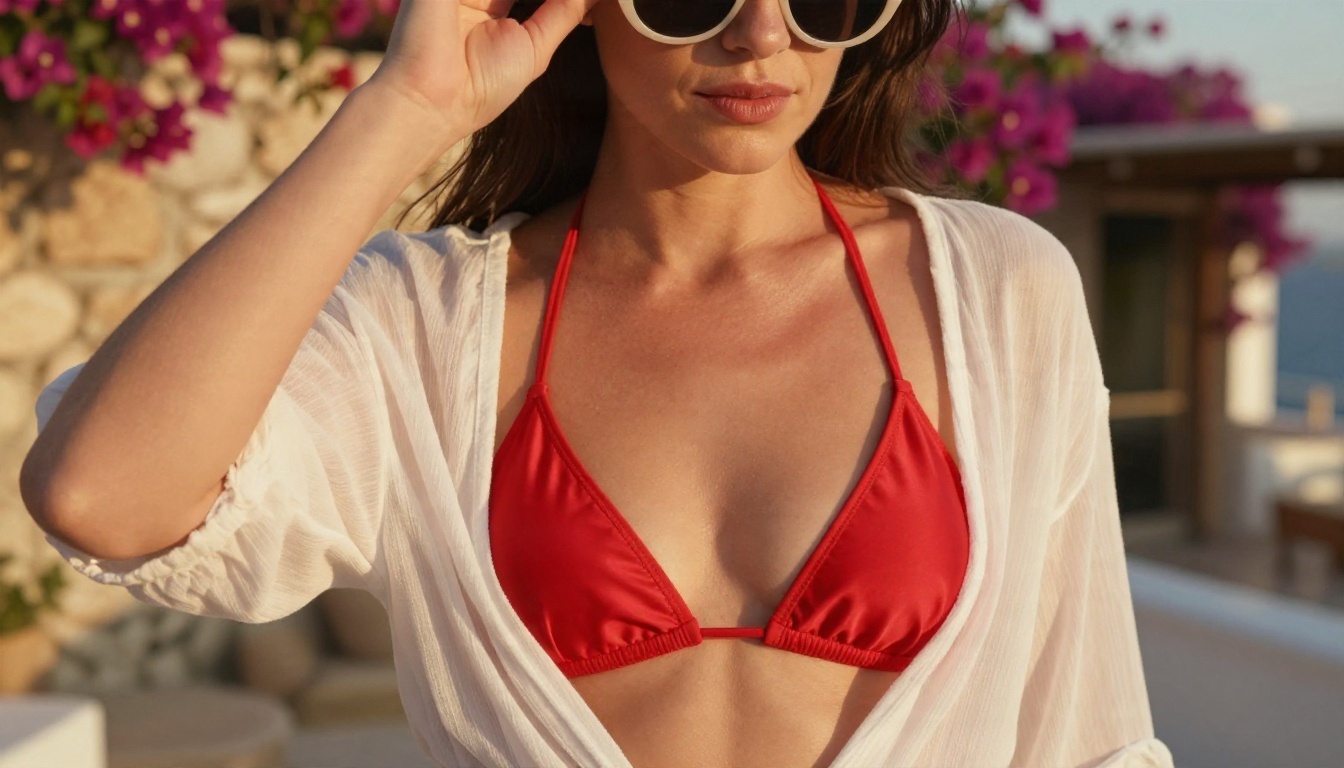
O que um modelo de inpaint NSFW faz
Máscara, prompt, regeneração
O inpainting funciona em três etapas. Primeiro você envia uma foto. Segundo, pinta uma máscara sobre a região que quer alterar. Terceiro, escreve um prompt curto descrevendo a substituição. O modelo mantém cada pixel não mascarado como referência e então gera conteúdo novo dentro da máscara, que combina com a luz, a cor, o grão e a perspectiva ao redor.
Quando as pessoas falam em "modelo de inpaint NSFW", geralmente querem dizer uma destas duas coisas. Ou um modelo cujo filtro de segurança é suficientemente relaxado para renderizar lingerie, roupa de banho, ombros nus e estilização glamour, ou um editor hospedado que não rejeita o pedido antes de ele chegar ao modelo. Tanto o modelo em si quanto a plataforma ao redor importam.
Inpainting ou regeneração completa
Uma regeneração completa deixa tudo ao acaso: rosto, mãos, fundo, iluminação. O inpainting trava tudo isso e toca apenas no trecho mascarado. Se você gastou vinte gerações para encontrar um rosto de que gosta, o inpainting é como você o mantém.
| Abordagem | O que muda | Melhor para |
|---|
| Regeneração completa | A imagem inteira | Conceitos novos, poses novas |
| Inpainting com máscara | Apenas a área pintada | Troca de roupa, remoção de objetos, correção de detalhes |
| Edição por instrução (sem máscara) | Tudo o que o modelo decide que combina com sua frase | Mudanças rápidas, ajustes de fundo e estilo |
💡 Dica: Se sua edição continua vazando para fora da área que você queria, troque a edição por instrução por um inpainting com máscara de verdade. Uma máscara rígida é um limite rígido.
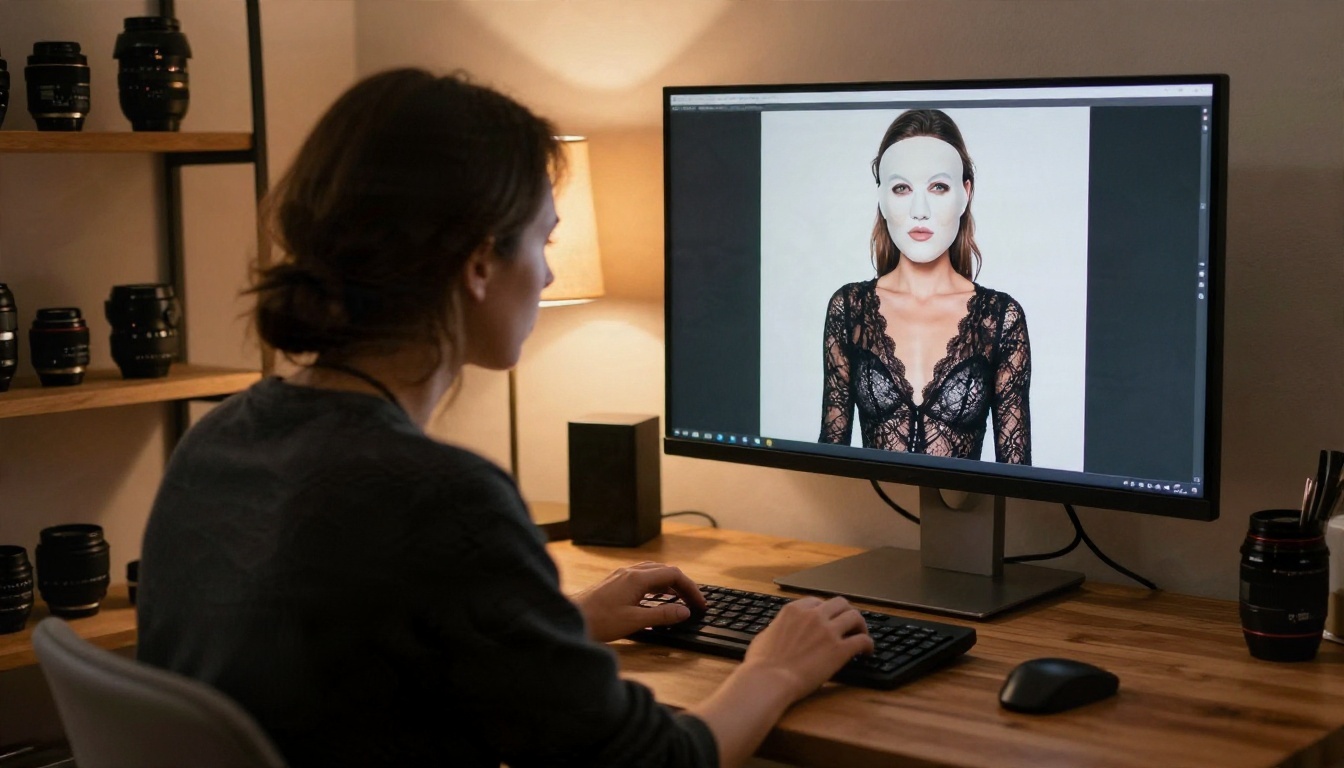
Opções gratuitas online que funcionam
Gratuito é um termo elástico na internet. Algumas ferramentas oferecem uma cota diária, outras uma avaliação, e algumas poucas oferecem uso realmente ilimitado. Veja como as escolhas realistas se comparam para edições de fotos com viés adulto, mas não explícitas.
Seedream 4.5 vem primeiro
Seedream 4.5 é o modelo com que eu começaria para esse tipo de trabalho. Ele renderiza pele, tecido e luz com um acabamento fotográfico que lembra arquivos de câmera reais, e segue prompts de edição de perto, então uma frase como "troque o top por um bralette de renda preta, mesma iluminação" tende a acertar na primeira tentativa. Ele também lida com estilização de glamour, moda praia e lingerie sem as recusas imediatas que você encontra em sistemas mais conservadores.
Sua força é a fidelidade. As costuras entre a área editada e o original são difíceis de notar, porque o modelo reproduz bem o grão fino e a temperatura de cor.
PicassoIA Image Editor Pro
PicassoIA Image Editor Pro é a opção para quando você quer iterar sem contar. Ele oferece gerações ilimitadas, o que pesa mais do que qualquer recurso isolado: o inpainting é um ofício de tentativa e erro, e dez refações são normais. Não ter um medidor correndo muda a forma como você trabalha. Você deixa de ser cauteloso e passa a testar máscaras, seeds e a redação dos prompts com liberdade.
Ele também é rápido, então o ciclo de pintar, pedir, revisar e pintar de novo continua ágil o suficiente para seguir sendo agradável.
Outros editores que vale testar
Alguns outros modelos da plataforma são feitos para preenchimento com máscara ou edições por instrução, e cada um tem uma personalidade diferente:
- Flux Fill Pro: feito especificamente para preencher áreas mascaradas. Bordas muito limpas e forte aderência ao prompt.
- Flux Fill Dev: o irmão mais leve. Bom para testes rápidos antes de se comprometer com um passe final.
- Nano Banana Pro: forte em manter um rosto consistente entre edições. A moderação aqui é mais rígida, então limite os pedidos a moda praia e moda.
- Qwen Image Edit Plus: edição baseada em instruções, sem necessidade de máscara.
- Flux Kontext Fast: edições rápidas por instrução, quando você quer um resultado em segundos.
Para uma lista mais ampla, navegue por picassoia.com/en/all-models.
Comparação de modelos num relance
| Modelo | Estilo de edição | Máscara necessária | Força | Cuidado com |
|---|
| Seedream 4.5 | Orientado por prompt | Opcional | Pele e tecido fotográficos | Um pouco mais lento em arquivos grandes |
| Image Editor Pro | Orientado por prompt | Opcional | Retentativas ilimitadas, velocidade | Precisa de prompts claros para detalhes finos |
| Flux Fill Pro | Inpainting real | Sim | Bordas de máscara limpas | Máscaras desleixadas aparecem |
| Flux Fill Dev | Inpainting real | Sim | Rascunhos rápidos | Menos acabamento que o Pro |
| Nano Banana Pro | Edições por instrução | Não | Consistência de identidade | Moderação mais rígida |
| Qwen Image Edit Plus | Edições por instrução | Não | Controle por linguagem natural | Limites menos precisos |
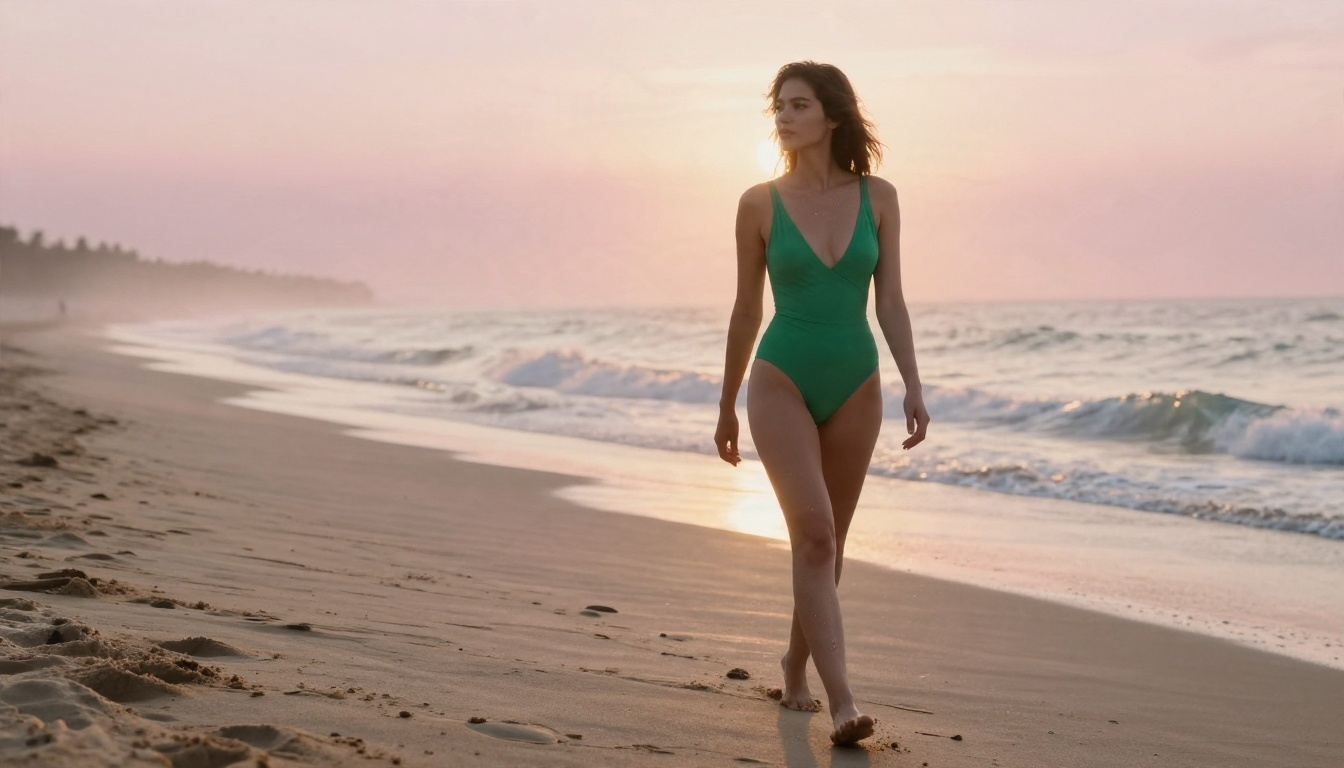
Configurações que mudam os resultados
Os prompts recebem toda a atenção, mas as configurações decidem se uma edição parece crível. Os nomes variam um pouco de ferramenta para ferramenta, mas os mesmos poucos controles aparecem quase em todo lugar.
Tamanho da máscara e feathering
Pinte a máscara um pouco maior que o objeto que você está substituindo. Se você mascarar exatamente a borda de uma alça, o modelo não tem espaço para se misturar, e surge um halo visível. Procure uma margem de cerca de 10 a 30 pixels ao redor da zona editada em uma imagem de 1024 pixels.
Se seu editor tiver um controle de feather ou blur, deixe-o baixo a moderado. Uma máscara muito suavizada deixa os pixels originais vazarem para o novo trecho e produz uma transição turva. Uma máscara rígida com margem pequena dá resultados mais nítidos e fiéis.
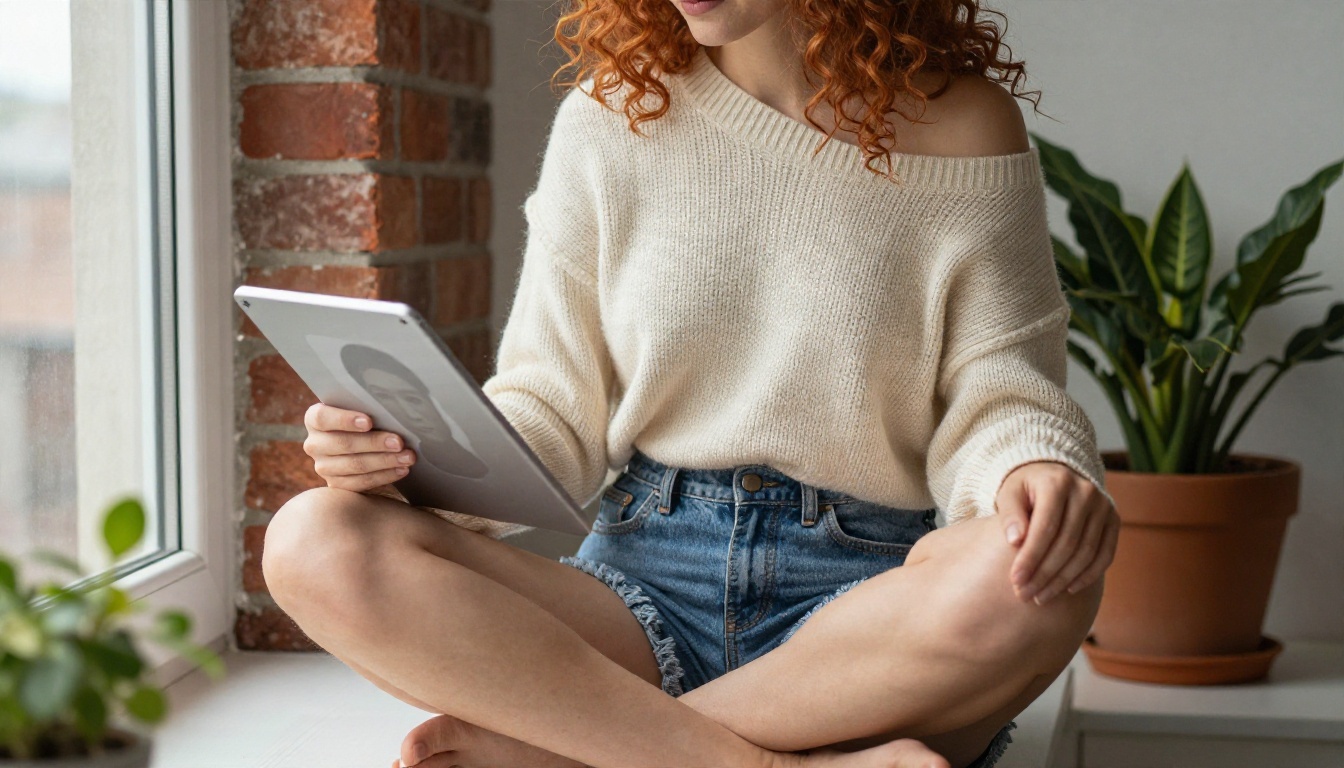
Força do denoise
O denoise (às vezes chamado de strength) controla o quanto o modelo pode se afastar dos pixels originais sob a máscara.
| Valor de denoise | Resultado | Use quando |
|---|
| 0,30 a 0,50 | Mudança sutil, mantém forma e cor | Corrigir um detalhe, mudar a cor de uma peça de roupa |
| 0,55 a 0,75 | Reconstrução moderada | Mudar o estilo de uma peça |
| 0,80 a 1,00 | Substituição quase total | Remover um objeto, adicionar algo novo |
Comece em 0,7. Muito baixo e seu prompt é ignorado. Muito alto e o trecho deixa de combinar com a iluminação da foto.
Guidance, passos e seed
- Guidance (CFG): controla o quanto o modelo segue suas palavras ao pé da letra. Para modelos gerais de imagem, 5 a 8 é uma faixa saudável. Modelos de preenchimento dedicados costumam usar valores internos bem mais altos, então mantenha os padrões deles, a menos que os resultados pareçam fracos.
- Passos (steps): 28 a 40 basta para a maioria das edições. Ir além raramente acrescenta detalhe, só acrescenta tempo de espera.
- Seed: trave-a quando encontrar uma boa edição. Depois mude apenas uma coisa de cada vez, como a margem da máscara ou uma palavra do prompt. É assim que você isola o que realmente ajudou.
💡 Dica: Rode a mesma máscara com quatro seeds diferentes antes de mexer no prompt. Metade dos inpaints ruins são azar, não redação ruim.
Prompts que se sustentam
A estrutura de um bom prompt de inpaint
Descreva apenas o que pertence dentro da máscara, depois acrescente a iluminação do original para que o modelo a acompanhe. Uma fórmula confiável:
[elemento novo] + [material ou textura] + [cor] + [luz equivalente] + [sensação de câmera]
Não descreva a foto inteira de novo. Se fizer isso, o modelo pode tentar redesenhar coisas que deveriam permanecer como estão.
Exemplos de prompts para copiar
Use estes como ponto de partida e troque os detalhes para se adequar à sua foto.
Troca de roupa (moda praia):
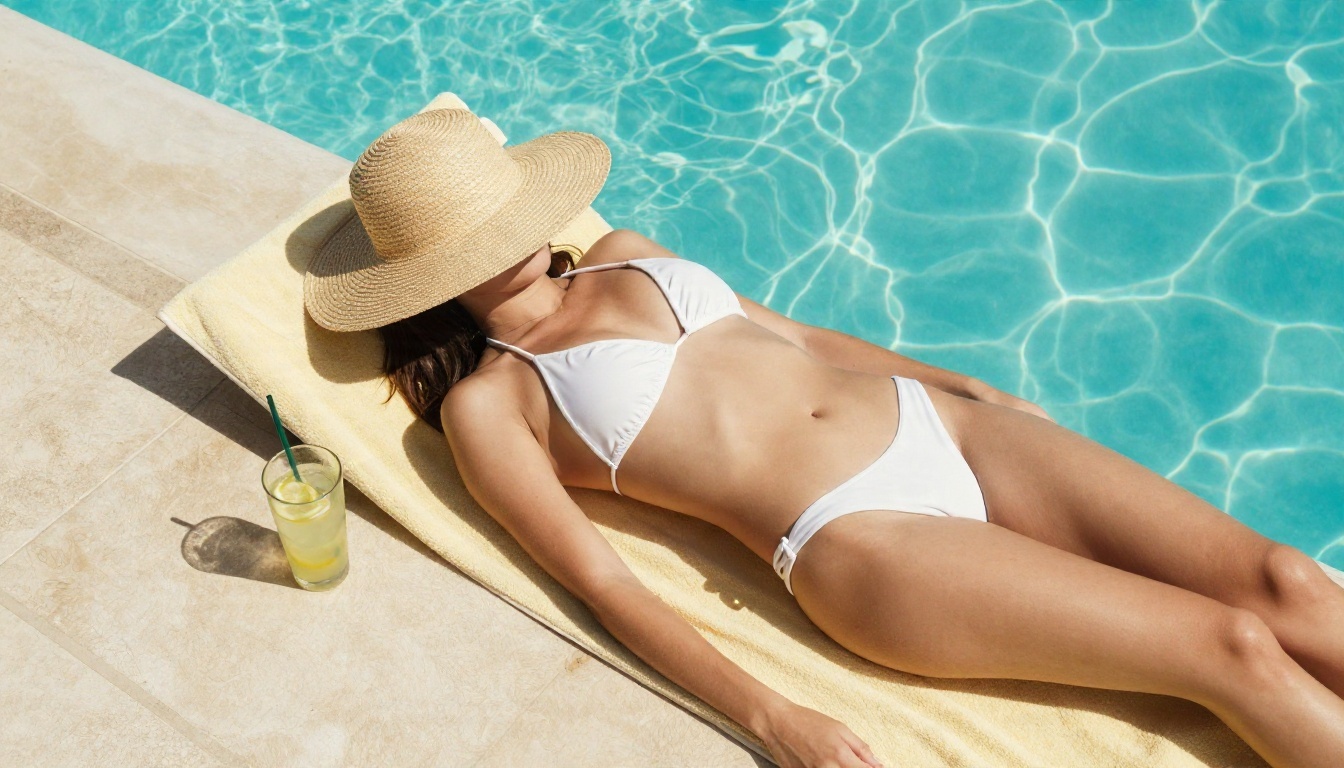
Um top de biquíni halter branco, tecido canelado liso com costura fina, luz natural suave vinda da direita, tons de pele combinando, fotografia de 85mm, grão de filme sutil
Troca de roupa (glamour):
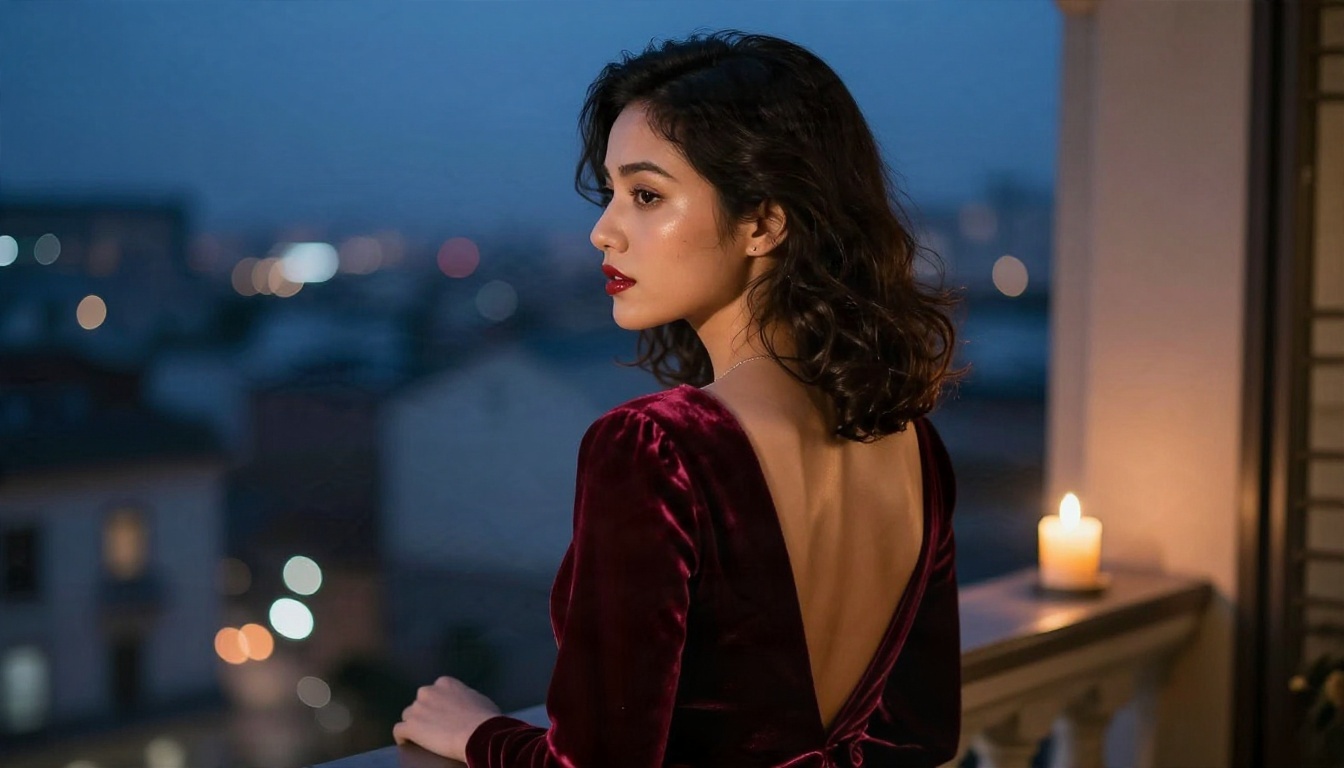
Um vestido slip de seda preta com acabamento delicado de renda na gola, brilho suave nas dobras do tecido, luz quente de janela vinda da esquerda, realismo fotográfico
Edição de estilo lingerie (não explícita):
Um bralette de renda creme com bordas festonadas, padrão de renda visível, textura natural da pele, luz suave de fim de tarde, profundidade de campo rasa, aparência de Kodak Portra 400
Remover um objeto:
Areia limpa e litoral suave continuando naturalmente atrás do sujeito, mesma luz e névoa, sem objetos
Corrigir um detalhe:
Mão natural com dedos relaxados apoiada no quadril, vincos realistas na pele, luz equivalente
Prompt negativo (se suportado):
pele de plástico, desfoque, dedos extras, alças tortas, iluminação incompatível, marca d’água, texto
Perceba o padrão: cada prompt nomeia o material, a luz e a sensação fotográfica. Essas três âncoras mantêm o trecho consistente com o arquivo original.
Como fazer inpainting no PicassoIA
Aqui está um fluxo de trabalho prático usando o PicassoIA Image Editor Pro, com o Seedream 4.5 como segundo passe quando você quiser um acabamento fotográfico extra.
Passo 1: escolha uma foto de origem limpa
Use uma imagem nítida e com iluminação uniforme. Quanto maior a resolução, mais referências o modelo tem para trabalhar. Edite apenas fotos que você mesmo criou ou que tenha permissão clara para editar. Nunca use fotos de outra pessoa sem o consentimento dela.
Passo 2: abra o editor e envie a foto
Abra o Image Editor Pro, envie sua imagem e, se a interface oferecer um pincel de máscara, pinte sobre a área que quer alterar. Deixe uma pequena margem ao redor, como descrito acima.
Passo 3: escreva um prompt focado
Descreva apenas a substituição. Inclua material, cor, direção da luz e uma pista de câmera. Mantenha em uma ou duas frases.
Passo 4: gere várias variações
Como as gerações são ilimitadas, rode de seis a oito variações. Compare as bordas, a combinação do tom de pele e a textura do tecido. Escolha a melhor em vez de torcer para que a primeira seja perfeita.
Passo 5: refine com um segundo passe
Se um detalhe estiver um pouco fora do lugar, mascare apenas essa zona e rode uma nova passada curta com um valor de denoise menor. Pequenas correções pontuais superam uma refação gigante.
Passo 6: finalize e exporte
Para um visual final, passe a imagem pelo Seedream 4.5 com uma instrução curta, como "textura natural da pele, grão de filme suave, mantenha a composição idêntica". Depois baixe o resultado.
💡 Dica: Salve sua melhor seed e seu melhor prompt juntos em um arquivo de texto. Reutilizá-los em fotos parecidas gera um estilo repetível.
Erros comuns e como corrigir
Costuras visíveis ao redor da edição
Causa: a máscara acompanha o objeto de perto demais, ou o denoise está alto demais.
Correção: aumente a máscara em 15 a 25 pixels e baixe o denoise para cerca de 0,65. Acrescente "luz e temperatura de cor combinando" ao prompt.
A pele parece de plástico ou lisa demais
Causa: o modelo gera um trecho mais limpo do que o grão ao redor.
Correção: acrescente "textura natural da pele, poros visíveis, grão de filme sutil" ao prompt. Um passe final leve, com denoise baixo sobre a imagem inteira, pode uniformizar o grão em toda a foto.
O tecido parece chapado ou pintado
Causa: descrição vaga do material.
Correção: nomeie o tecido com precisão. "Algodão canelado", "cetim com brilhos suaves", "renda festonada" dão ao modelo algo concreto para renderizar.
Mãos e alças se deformam
Causa: são formas rígidas, e máscaras maiores dão liberdade demais ao modelo.
Correção: divida o trabalho. Corrija a alça em uma máscara pequena e depois corrija a mão em outra. Máscaras menores significam menos formas de dar errado.
As edições ignoram seu prompt
Causa: denoise baixo demais, ou o prompt descreve a cena inteira.
Correção: suba o denoise para 0,75 e reduza o prompt apenas ao que fica dentro da máscara.
| Problema | Correção mais rápida |
|---|
| Halo ao redor da edição | Máscara maior, feather menor |
| Pele de plástico | Acrescente palavras de textura, passe final leve |
| Cores erradas | Nomeie a cor e a fonte de luz |
| Prompt ignorado | Suba o denoise, encurte o prompt |
| Detalhes deformados | Máscaras menores e separadas |
Comece suas próprias edições
Agora você tem o quadro completo: quais modelos testar, quais configurações ajustar primeiro e quais prompts copiar. A forma mais rápida de ficar à vontade é simplesmente fazer. Pegue uma foto que você já tem, mascare uma área pequena e rode-a pelo Seedream 4.5 para um resultado bem acabado. Depois passe para o PicassoIA Image Editor Pro e rode dez variações seguidas, sem nenhum limite pairando sobre você.
Experimente o Flux Fill Pro quando precisar de bordas de máscara impecáveis, e o Qwen Image Edit Plus quando uma única frase for tudo o que você quer digitar. Mantenha suas edições elegantes, mantenha-as consensuais e guarde suas melhores seeds.
Pronto para testar? Abra o PicassoIA, envie uma foto e comece a experimentar. Quando quiser mais opções, navegue por todos os modelos em picassoia.com/en/all-models.


