आपके पास एक पोर्ट्रेट है जो आपको बेहद पसंद है। रोशनी सही है, पोज़ सही है, चेहरा परफ़ेक्ट है। लेकिन आउटफ़िट गड़बड़ है, स्ट्रैप अजीब तरह से बैठा है, या कोई बेकार चीज़ फ़्रेम खराब कर रही है। पूरी तस्वीर दोबारा जनरेट करने से वह सब खो जाएगा जो पहले से ठीक था। यही वह समस्या है जिसे NSFW इनपेंट मॉडल हल करता है: आप एक हिस्से पर मास्क बनाते हैं, बताते हैं कि वहाँ क्या होना चाहिए, और मॉडल सिर्फ़ वही पैच दोबारा बनाता है, जबकि बाकी फ़ोटो जैसी की तैसी रहती है।
मुश्किल यह है कि ज़्यादातर मुख्यधारा के एडिटर रूढ़िवादी स्विमसूट से आगे किसी भी चीज़ से इनकार कर देते हैं। कुछ दूसरे तीन बार मुफ़्त चलते हैं और फिर पेवॉल के पीछे बंद कर देते हैं। यह आर्टिकल बताता है कि कौन से मुफ़्त ऑनलाइन विकल्प सच में काम करते हैं, कौन सी सेटिंग्स तय करती हैं कि आपका एडिट सीमलेस दिखेगा या चिपकाया हुआ लगेगा, और कौन से प्रॉम्प्ट ग्लैमर, स्विमवियर और लिंजरी स्टाइल के एडिट में टिकते हैं। यहाँ सब कुछ सलीकेदार, गैर-स्पष्ट दायरे में रहता है: आकर्षक, सुझावात्मक, फ़ोटोग्राफ़िक।
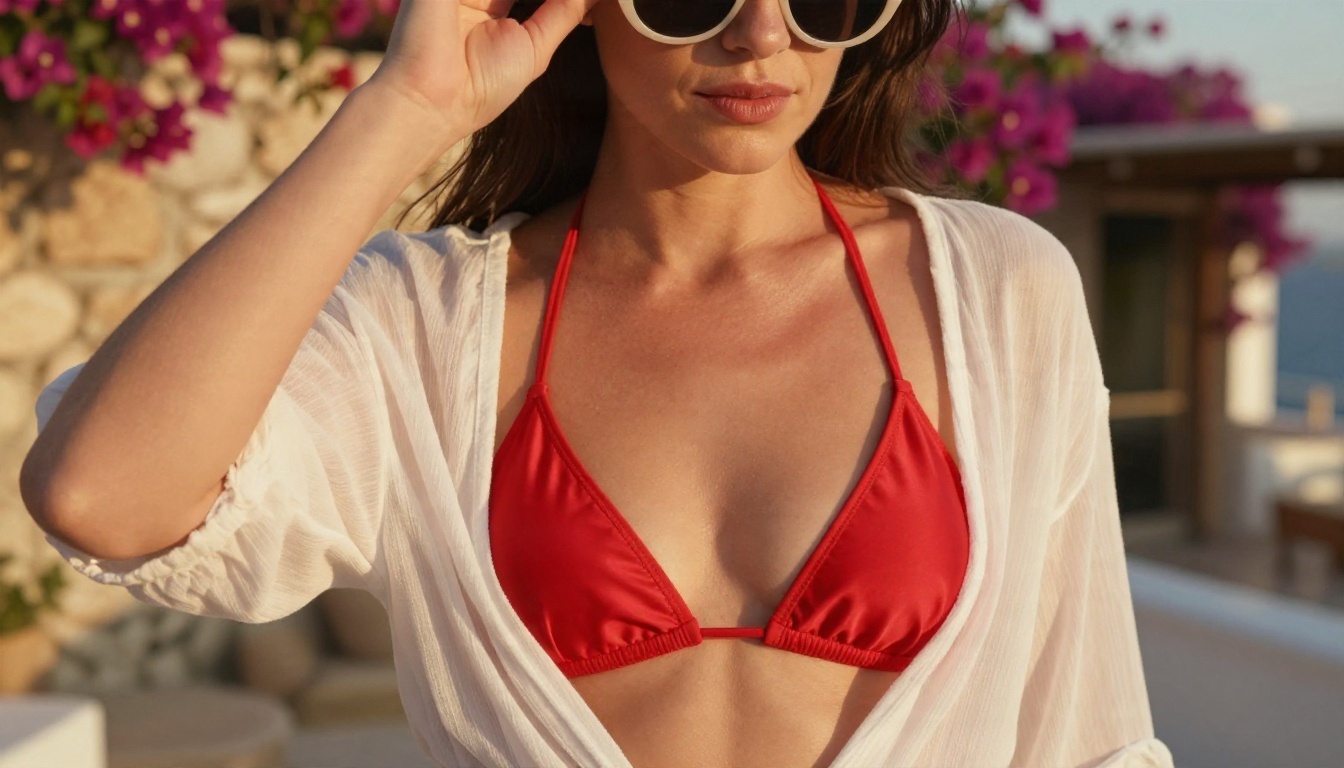
NSFW इनपेंट मॉडल क्या करता है
मास्क, प्रॉम्प्ट, दोबारा जनरेट
इनपेंटिंग तीन चरणों में काम करती है। पहले आप फ़ोटो अपलोड करते हैं। दूसरे, आप उस क्षेत्र पर मास्क बनाते हैं जिसे बदलना है। तीसरे, आप बदलाव का वर्णन करते हुए एक छोटा प्रॉम्प्ट लिखते हैं। मॉडल हर बिना मास्क वाले पिक्सल को रेफ़रेंस के तौर पर रखता है, और फिर मास्क के भीतर नया कंटेंट जनरेट करता है जो आसपास की रोशनी, रंग, ग्रेन और पर्सपेक्टिव से मेल खाता हो।
जब लोग "NSFW इनपेंट मॉडल" कहते हैं, तो आमतौर पर उनका मतलब इनमें से एक होता है। या तो ऐसा मॉडल जिसका सेफ़्टी फ़िल्टर इतना ढीला हो कि वह लिंजरी, स्विमवियर, खुले कंधे और ग्लैमर स्टाइलिंग रेंडर कर सके, या ऐसा होस्टेड एडिटर जो अनुरोध को मॉडल तक पहुँचने से पहले ही खारिज न कर दे। मॉडल खुद और उसके आसपास का प्लेटफ़ॉर्म, दोनों मायने रखते हैं।
इनपेंटिंग बनाम पूरी तरह से दोबारा जनरेट
पूरी तरह से दोबारा जनरेट करने में हर चीज़ पर दांव लगता है: चेहरा, हाथ, बैकग्राउंड, रोशनी। इनपेंटिंग यह सब लॉक कर देती है और सिर्फ़ मास्क वाले हिस्से को छूती है। अगर आपने एक ऐसा चेहरा ढूँढने में बीस जनरेशन लगाए हैं जो आपको पसंद है, तो इनपेंटिंग उसे बचाए रखने का तरीका है।
| तरीका | क्या बदलता है | सबसे अच्छा किसके लिए |
|---|
| पूरी तरह से दोबारा जनरेट | पूरी इमेज | नए कॉन्सेप्ट, नए पोज़ |
| मास्क-आधारित इनपेंटिंग | सिर्फ़ पेंट किया गया हिस्सा | आउटफ़िट बदलना, ऑब्जेक्ट हटाना, छोटी डिटेल ठीक करना |
| इंस्ट्रक्शन एडिटिंग (बिना मास्क) | जो भी मॉडल आपके वाक्य से मेल खाता माने | त्वरित बदलाव, बैकग्राउंड और स्टाइल में छोटे फेरबदल |
💡 टिप: अगर आपका एडिट उस क्षेत्र से बाहर फैलता रहता है जिसे आप बदलना चाहते थे, तो इंस्ट्रक्शन एडिटिंग से असली मास्क-आधारित इनपेंटिंग पर जाएँ। सख्त मास्क एक सख्त सीमा होता है।
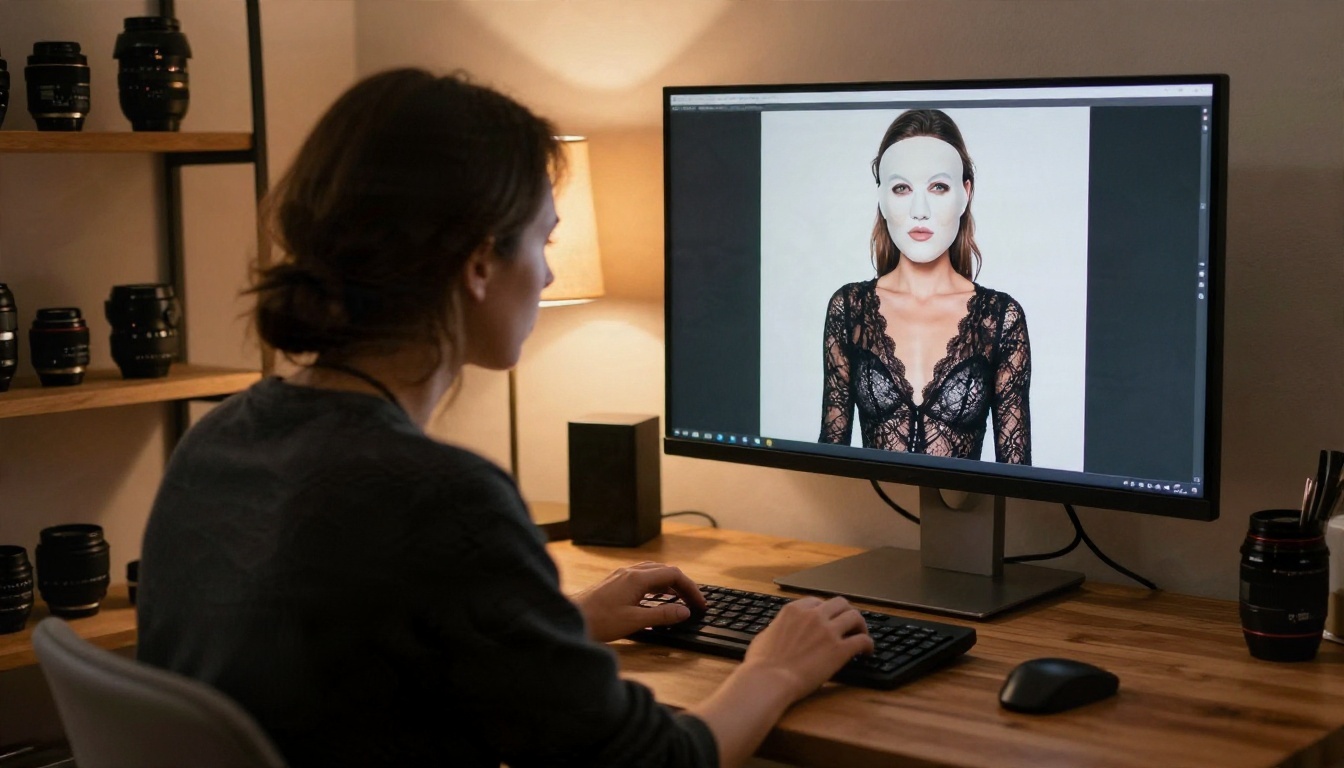
काम करने वाले मुफ़्त ऑनलाइन विकल्प
ऑनलाइन "मुफ़्त" शब्द ढीला है। कुछ टूल रोज़ाना की सीमित सुविधा देते हैं, कुछ ट्रायल देते हैं, और कुछ सच में असीमित इस्तेमाल देते हैं। वयस्क-झुकाव वाले लेकिन गैर-स्पष्ट फ़ोटो एडिट के लिए असली विकल्प एक-दूसरे के मुकाबले कैसे टिकते हैं, यह देखें।
सबसे पहले Seedream 4.5
Seedream 4.5 वह मॉडल है जिससे मैं इस तरह के काम की शुरुआत करूँगा। यह त्वचा, कपड़े और रोशनी को ऐसी फ़ोटोग्राफ़िक फ़िनिश के साथ रेंडर करता है जो असली कैमरा फ़ाइलों से मेल खाती है, और यह एडिटिंग प्रॉम्प्ट को बारीकी से फ़ॉलो करता है, इसलिए "टॉप की जगह काला लेस ब्रालेट लगाएँ, वही रोशनी रखें" जैसा वाक्य आम तौर पर पहली ही बार में सही बैठता है। यह ग्लैमर, स्विमवियर और लिंजरी स्टाइलिंग को भी संभालता है, बिना उन तुरंत इनकार के जो ज़्यादा रूढ़िवादी सिस्टम से मिलते हैं।
इसकी ताकत उसकी फ़िडेलिटी है। एडिट किए हिस्से और मूल फ़ोटो के बीच के सीम पहचानना मुश्किल होता है, क्योंकि मॉडल बारीक ग्रेन और कलर टेम्परेचर को अच्छी तरह दोहराता है।
PicassoIA Image Editor Pro
PicassoIA Image Editor Pro वह विकल्प है जब आप गिनती की चिंता किए बिना बार-बार प्रयोग करना चाहते हैं। इसमें असीमित जनरेशन मिलती हैं, जो किसी भी एक फ़ीचर से ज़्यादा मायने रखती है: इनपेंटिंग ट्रायल और एरर का काम है, और दस रीट्राई सामान्य बात है। जब कोई मीटर चल नहीं रहा होता, तो आपका काम करने का तरीका बदल जाता है। आप सावधानी छोड़कर मास्क, सीड और प्रॉम्प्ट के शब्दों को खुलकर आज़माने लगते हैं।
यह तेज़ भी है, इसलिए पेंट करना, प्रॉम्प्ट लिखना, समीक्षा करना और दोबारा पेंट करना, यह चक्र इतना तेज़ रहता है कि मज़ा बना रहे।
आज़माने लायक दूसरे एडिटर
प्लेटफ़ॉर्म पर कुछ और मॉडल मास्क-आधारित फ़िल या इंस्ट्रक्शन एडिट के लिए बने हैं, और हर एक का अपना अलग स्वभाव है:
- Flux Fill Pro: मास्क वाले हिस्सों को भरने के लिए खास तौर पर बना। बहुत साफ़ किनारे और प्रॉम्प्ट का मज़बूत पालन।
- Flux Fill Dev: इसका हल्का संस्करण। फ़ाइनल पास से पहले तेज़ टेस्ट के लिए अच्छा।
- Nano Banana Pro: एडिट्स के बीच चेहरे को एकसार रखने में मज़बूत। यहाँ मॉडरेशन ज़्यादा सख्त है, इसलिए अनुरोध स्विमवियर और फ़ैशन तक सीमित रखें।
- Qwen Image Edit Plus: इंस्ट्रक्शन-आधारित एडिटिंग, मास्क की ज़रूरत नहीं।
- Flux Kontext Fast: जब आपको सेकंडों में नतीजा चाहिए, तब तेज़ इंस्ट्रक्शन एडिट।
और विस्तृत सूची के लिए picassoia.com/en/all-models देखें।
मॉडल तुलना एक नज़र में
| मॉडल | एडिट शैली | मास्क चाहिए | ताकत | किस बात का ध्यान रखें |
|---|
| Seedream 4.5 | प्रॉम्प्ट-संचालित | वैकल्पिक | फ़ोटोग्राफ़िक त्वचा और कपड़ा | बड़ी फ़ाइलों पर थोड़ा धीमा |
| Image Editor Pro | प्रॉम्प्ट-संचालित | वैकल्पिक | असीमित रीट्राई, गति | बारीक डिटेल के लिए साफ़ प्रॉम्प्ट चाहिए |
| Flux Fill Pro | सच्ची इनपेंटिंग | हाँ | साफ़ मास्क किनारे | गंदा मास्क साफ़ दिखता है |
| Flux Fill Dev | सच्ची इनपेंटिंग | हाँ | तेज़ ड्राफ़्ट | Pro से कम पॉलिश |
| Nano Banana Pro | इंस्ट्रक्शन एडिट | नहीं | पहचान की एकरूपता | सख्त मॉडरेशन |
| Qwen Image Edit Plus | इंस्ट्रक्शन एडिट | नहीं | प्राकृतिक भाषा नियंत्रण | कम सटीक सीमाएँ |
नतीजे बदलने वाली सेटिंग्स
प्रॉम्प्ट को सबसे ज़्यादा ध्यान मिलता है, लेकिन यह सेटिंग्स तय करती हैं कि एडिट विश्वसनीय दिखेगा या नहीं। टूल-दर-टूल नाम थोड़े अलग होते हैं, फिर भी वही कुछ नियंत्रण लगभग हर जगह मिलते हैं।
मास्क का आकार और फ़ेदरिंग
जिस ऑब्जेक्ट को आप बदल रहे हैं, उससे मास्क को थोड़ा बड़ा बनाएँ। अगर आप स्ट्रैप के किनारे पर ठीक-ठीक मास्क बनाते हैं, तो मॉडल के पास मिलाने की जगह नहीं होती और एक साफ़ दिखने वाला हेलो बन जाता है। 1024 पिक्सल की इमेज पर एडिट ज़ोन के चारों ओर लगभग 10 से 30 पिक्सल का मार्जिन रखने का लक्ष्य रखें।
अगर आपके एडिटर में फ़ेदर या ब्लर स्लाइडर है, तो उसे कम से मध्यम पर रखें। बहुत ज़्यादा फ़ेदर किया गया मास्क मूल पिक्सल को नए पैच में फैलने देता है और धुंधला ट्रांज़िशन बनाता है। छोटे मार्जिन वाला सख्त मास्क ज़्यादा तीखे और वफ़ादार नतीजे देता है।
डिनॉइज़ की ताकत
डिनॉइज़ (जिसे कभी-कभी स्ट्रेंथ भी कहते हैं) नियंत्रित करता है कि मास्क के नीचे मूल पिक्सल से मॉडल कितनी दूर जा सकता है।
| डिनॉइज़ मान | नतीजा | कब इस्तेमाल करें |
|---|
| 0.30 से 0.50 | हल्का बदलाव, आकार और रंग बने रहते हैं | एक डिटेल ठीक करना, कपड़े का रंग बदलना |
| 0.55 से 0.75 | मध्यम पुनर्निर्माण | गारमेंट की स्टाइल बदलना |
| 0.80 से 1.00 | लगभग पूरी तरह से बदलाव | ऑब्जेक्ट हटाना, कुछ नया जोड़ना |
0.7 से शुरू करें। बहुत कम हुआ तो आपका प्रॉम्प्ट अनदेखा हो जाएगा। बहुत ज़्यादा हुआ तो पैच फ़ोटो की रोशनी से मेल नहीं खाएगा।
गाइडेंस, स्टेप्स और सीड
- गाइडेंस (CFG): नियंत्रित करता है कि मॉडल आपके शब्दों को कितनी सख्ती से फ़ॉलो करता है। सामान्य इमेज मॉडल के लिए 5 से 8 एक सही रेंज है। समर्पित फ़िल मॉडल अक्सर कहीं ज़्यादा आंतरिक मान इस्तेमाल करते हैं, इसलिए नतीजे कमज़ोर न लगें तो उनके डिफ़ॉल्ट रखें।
- स्टेप्स: ज़्यादातर एडिट के लिए 28 से 40 काफ़ी है। इससे आगे जाने पर शायद ही डिटेल बढ़ती है, बस इंतज़ार का समय बढ़ता है।
- सीड: जब अच्छा एडिट मिल जाए, तो उसे लॉक कर दें। फिर एक बार में सिर्फ़ एक चीज़ बदलें, जैसे मास्क का मार्जिन या प्रॉम्प्ट का एक शब्द। इसी तरह आप पता लगा सकते हैं कि असल में क्या मदद कर रहा था।
💡 टिप: प्रॉम्प्ट छूने से पहले एक ही मास्क को चार अलग सीड के साथ चलाएँ। सारे खराब इनपेंट में से आधे खराब किस्मत की वजह से होते हैं, खराब शब्दों की वजह से नहीं।
ऐसे प्रॉम्प्ट जो टिकते हैं
अच्छे इनपेंट प्रॉम्प्ट की बनावट
सिर्फ़ वही बताएँ जो मास्क के अंदर होना चाहिए, फिर मूल फ़ोटो की रोशनी जोड़ें ताकि मॉडल उससे मेल खा सके। एक भरोसेमंद फ़ॉर्मूला:
[नया तत्व] + [मटीरियल या टेक्सचर] + [रंग] + [रोशनी का मेल] + [कैमरा का एहसास]
पूरी फ़ोटो को दोबारा न बताएँ। अगर आप ऐसा करते हैं, तो मॉडल उन चीज़ों को दोबारा बनाने की कोशिश कर सकता है जिन्हें वहीं रहना चाहिए।
कॉपी करने लायक प्रॉम्प्ट उदाहरण
इन्हें शुरुआती बिंदु मानें और अपनी फ़ोटो के हिसाब से ब्योरे बदल लें।
आउटफ़िट बदलना (स्विमवियर):
सफ़ेद हॉल्टर बिकिनी टॉप, बारीक सिलाई वाला चिकना रिब्ड कपड़ा, दाईं ओर से आती नरम प्राकृतिक धूप, त्वचा के रंग से मेल, 85mm फ़ोटोग्राफ़, हल्का फ़िल्म ग्रेन
आउटफ़िट बदलना (ग्लैमर):
ब्लैक सिल्क स्लिप ड्रेस, गले की लाइन पर नाज़ुक लेस ट्रिम, कपड़े की सिलवटों पर हल्की चमक, बाईं ओर से गर्म खिड़की की रोशनी, फ़ोटोग्राफ़िक यथार्थवाद
लिंजरी स्टाइल एडिट (गैर-स्पष्ट):
क्रीम लेस ब्रालेट, स्कैलप्ड किनारे, दिखता लेस पैटर्न, प्राकृतिक त्वचा का टेक्सचर, दोपहर बाद की नरम रोशनी, उथला डेप्थ ऑफ़ फ़ील्ड, Kodak Portra 400 लुक
ऑब्जेक्ट हटाना:
साफ़ रेत और नरम समुद्र तट सब्जेक्ट के पीछे स्वाभाविक रूप से आगे बढ़ते हुए, वही रोशनी और धुंध, कोई ऑब्जेक्ट नहीं
एक डिटेल ठीक करना:
प्राकृतिक हाथ, कूल्हे पर आराम से टिकी ढीली उँगलियाँ, असली त्वचा की सिलवटें, मेल खाती रोशनी
नेगेटिव प्रॉम्प्ट (अगर समर्थित हो):
प्लास्टिक त्वचा, ब्लर, अतिरिक्त उँगलियाँ, मुड़ी हुई स्ट्रैप, बेमेल रोशनी, वॉटरमार्क, टेक्स्ट
पैटर्न पर ध्यान दें: हर प्रॉम्प्ट मटीरियल, रोशनी और फ़ोटोग्राफ़िक एहसास का नाम लेता है। ये तीन आधार पैच को मूल फ़ाइल से मेल में रखते हैं।
PicassoIA पर इनपेंट कैसे करें
PicassoIA Image Editor Pro का इस्तेमाल करते हुए यह एक व्यावहारिक वर्कफ़्लो है, जिसमें अतिरिक्त फ़ोटोग्राफ़िक निखार चाहिए तो Seedream 4.5 दूसरे पास के रूप में इस्तेमाल होता है।
चरण 1: एक साफ़ सोर्स फ़ोटो चुनें
ऐसी तस्वीर चुनें जो शार्प हो और जिसकी लाइटिंग एक जैसी हो। ज़्यादा रेज़ोल्यूशन से मॉडल के पास मैच करने के लिए ज़्यादा डिटेल होती है। सिर्फ़ वही फ़ोटो एडिट करें जो आपने खुद बनाई हों या जिन्हें एडिट करने की आपके पास साफ़ अनुमति हो। किसी और की फ़ोटो उसकी सहमति के बिना कभी इस्तेमाल न करें।
चरण 2: एडिटर खोलें और अपलोड करें
Image Editor Pro खोलें, अपनी तस्वीर अपलोड करें, और अगर इंटरफ़ेस मास्क ब्रश देता है, तो जिस हिस्से को बदलना है उस पर पेंट करें। ऊपर बताए अनुसार उसके चारों ओर थोड़ा मार्जिन छोड़ें।
चरण 3: एक केंद्रित प्रॉम्प्ट लिखें
सिर्फ़ बदलाव का वर्णन करें। मटीरियल, रंग, रोशनी की दिशा और कैमरे का संकेत शामिल करें। इसे एक या दो वाक्यों में रखें।
चरण 4: कई वेरिएशन जनरेट करें
चूँकि जनरेशन असीमित हैं, छह से आठ वेरिएशन चलाएँ। किनारों, त्वचा के रंग के मेल और कपड़े की बनावट की तुलना करें। उम्मीद करने के बजाय कि पहला ही परफ़ेक्ट होगा, सबसे अच्छा चुनें।
चरण 5: दूसरे पास से परिष्कृत करें
अगर कोई एक डिटेल थोड़ी गड़बड़ है, तो सिर्फ़ उसी ज़ोन पर मास्क बनाएँ और कम डिनॉइज़ मान के साथ एक छोटा फ़ॉलो-अप चलाएँ। छोटे, निशाने पर किए गए सुधार एक बड़े रीट्राई से बेहतर होते हैं।
चरण 6: पॉलिश करें और एक्सपोर्ट करें
अंतिम लुक के लिए तस्वीर को Seedream 4.5 से गुज़ारें, साथ में "प्राकृतिक त्वचा का टेक्सचर, हल्का फ़िल्म ग्रेन, कंपोज़िशन बिल्कुल वैसा ही रखें" जैसा छोटा निर्देश दें। फिर नतीजा डाउनलोड करें।
💡 टिप: अपना सबसे अच्छा सीड और प्रॉम्प्ट एक टेक्स्ट फ़ाइल में एक साथ सेव करें। मिलती-जुलती फ़ोटो पर इन्हें दोबारा इस्तेमाल करने से एक दोहराने योग्य स्टाइल मिलती है।
आम गलतियाँ और उनके समाधान
एडिट के चारों ओर दिखने वाले सीम
कारण: मास्क ऑब्जेक्ट से बहुत कसकर चिपका है, या डिनॉइज़ बहुत ज़्यादा है।
समाधान: मास्क को 15 से 25 पिक्सल बड़ा करें और डिनॉइज़ को लगभग 0.65 तक कम करें। प्रॉम्प्ट में "मेल खाती रोशनी और कलर टेम्परेचर" जोड़ें।
त्वचा प्लास्टिक या बहुत चिकनी लगती है
कारण: मॉडल ऐसा पैच बनाता है जो आसपास के ग्रेन से ज़्यादा साफ़ है।
समाधान: प्रॉम्प्ट में "प्राकृतिक त्वचा का टेक्सचर, दिखते रोमछिद्र, हल्का फ़िल्म ग्रेन" जोड़ें। पूरी इमेज पर कम डिनॉइज़ के साथ एक आखिरी हल्का पास फ़ोटो भर में ग्रेन को बराबर कर सकता है।
कपड़ा सपाट या पेंट किया हुआ लगता है
कारण: कपड़े का अस्पष्ट वर्णन।
समाधान: कपड़े का नाम सटीक लिखें। "रिब्ड कॉटन", "नरम हाइलाइट वाला सैटिन", "स्कैलप्ड लेस" मॉडल को कुछ ठोस देते हैं जिसे वह रेंडर कर सके।
हाथ और स्ट्रैप मुड़ जाते हैं
कारण: ये सख्त आकार होते हैं, और बड़े मास्क मॉडल को ज़्यादा छूट देते हैं।
समाधान: काम बाँटें। स्ट्रैप को एक छोटे मास्क में ठीक करें, फिर हाथ को दूसरे में। छोटे मास्क का मतलब है गलत होने के कम रास्ते।
एडिट आपके प्रॉम्प्ट को अनदेखा करते हैं
कारण: डिनॉइज़ बहुत कम है, या प्रॉम्प्ट पूरे दृश्य का वर्णन करता है।
समाधान: डिनॉइज़ को 0.75 तक बढ़ाएँ और प्रॉम्प्ट को सिर्फ़ उतना रखें जो मास्क के अंदर है।
| समस्या | सबसे तेज़ समाधान |
|---|
| एडिट के चारों ओर हेलो | बड़ा मास्क, कम फ़ेदर |
| प्लास्टिक जैसी त्वचा | टेक्सचर वाले शब्द जोड़ें, हल्का अंतिम पास |
| गलत रंग | रंग और रोशनी के स्रोत का नाम लें |
| प्रॉम्प्ट अनदेखा | डिनॉइज़ बढ़ाएँ, प्रॉम्प्ट छोटा करें |
| मुड़ी हुई डिटेल | छोटे, अलग-अलग मास्क |
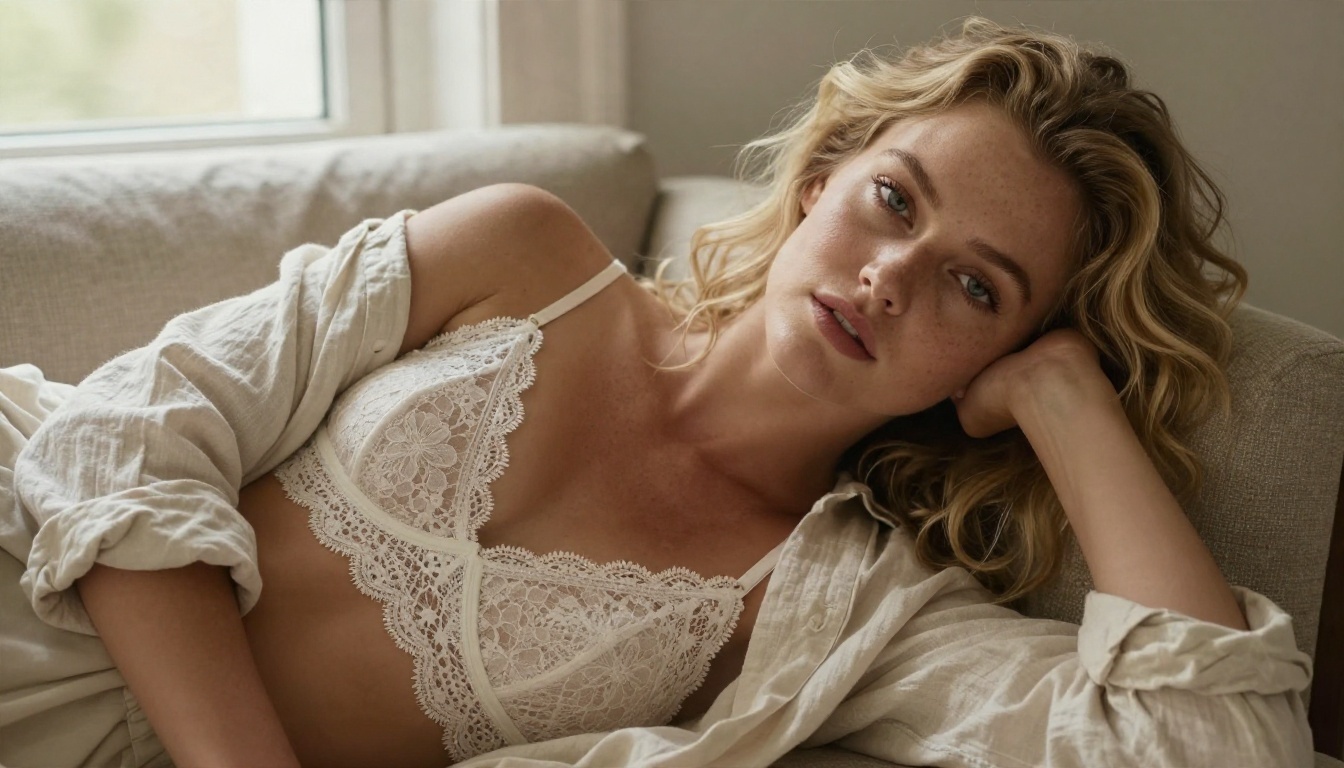
अपने एडिट शुरू करें
अब आपके पास पूरी तस्वीर है: कौन से मॉडल आज़माने हैं, पहले कौन सी सेटिंग्स बदलनी हैं, और कौन से प्रॉम्प्ट कॉपी करने हैं। सहज होने का सबसे तेज़ तरीका है बस शुरू करना। अपनी कोई एक फ़ोटो लें, उसका एक छोटा हिस्सा मास्क करें और Seedream 4.5 से चलाकर पॉलिश्ड नतीजा देखें। फिर PicassoIA Image Editor Pro पर जाएँ और बिना किसी सीमा के दस वेरिएशन लगातार चलाएँ।
जब आपको रेज़र-जैसे साफ़ मास्क किनारे चाहिए तो Flux Fill Pro आज़माएँ, और जब आप सिर्फ़ एक वाक्य टाइप करना चाहते हैं तो Qwen Image Edit Plus आज़माएँ। अपने एडिट सलीकेदार रखें, सहमति से रखें, और अपने सबसे अच्छे सीड सँभालकर रखें।
तैयार हैं आज़माने के लिए? Picasso IA खोलें, कोई फ़ोटो अपलोड करें और प्रयोग शुरू करें। जब आपको और विकल्प चाहिए हों, तो picassoia.com/en/all-models पर हर मॉडल देखें।


