خادم MCP لبرنامج Photoshop: حرّر الصور من Claude وChatGPT
يتيح لك خادم MCP لبرنامج Photoshop تحرير صورك من نافذة الدردشة في Claude أو ChatGPT. يشرح هذا المقال طريقة عمل موصلات Adobe، وكيف تشغّل الخوادم المجتمعية تطبيق سطح المكتب، وما التعديلات التي تنجح، وأين تفشل، وكيفية إعداد كل شيء.
تصف التعديل فتتغيّر الصورة. هذا هو الوعد الذي يقوم عليه خادم MCP لبرنامج Photoshop: برنامج صغير يتيح لمساعد ذكاء اصطناعي مثل Claude أو ChatGPT أن يضغط الأزرار داخل Photoshop نيابةً عنك. فبدلًا من البحث في القوائم عن أداة التحديد، تكتب "اجعل الخلفية أنعم ودفّئ ألوان البشرة" وترى النتيجة تظهر. يبدو الأمر بسيطًا، لكن العبارة تخفي منتجين مختلفين تمامًا: موصلات مستضافة تشغّلها Adobe على خوادمها، وخوادم مفتوحة المصدر تشغّل تطبيق Photoshop المثبّت على جهازك. يفصل هذا المقال بينهما، ويوضح طريقة إعداد كل منهما، ويتحدث بصراحة عن التعديلات التي ما زالت تخطئ. كما ستجد أوامر نصية جاهزة للنسخ، ومحرّرًا بديلًا للحظات التي تتوقف فيها التعديلات عبر الدردشة.
ما الذي يفعله خادم MCP لبرنامج Photoshop
بروتوكول سياق النماذج، أو MCP، معيار مفتوح قدّمته Anthropic لكي تتمكن مساعدات الذكاء الاصطناعي من استدعاء أدوات خارجية بطريقة متوقعة. ينشر الخادم قائمة بالإجراءات، مثل "طمس الخلفية" أو "تسوية الأفق". يقرأ المساعد جملتك، ويحدد الإجراءات المناسبة، ويستدعيها بالترتيب، ثم يعرض النتيجة في الدردشة. ولأن MCP معيار مفتوح، فغالبًا ما يعمل الخادم الواحد مع أكثر من عميل، ولهذا قد يظهر خادم Photoshop واحد في Claude Desktop وCursor وأدوات أخرى.
هناك ثلاثة أجزاء تكون حاضرة دائمًا:
العميل: Claude أو ChatGPT، وهنا تكتب طلبك.
الخادم: برنامج MCP الذي يعرض إجراءات Photoshop كأدوات.
Photoshop: ويعمل إمّا على خوادم Adobe أو على جهازك.
معنيان لعبارة واحدة
الميزة
مستضاف من Adobe
خادم محلي مفتوح المصدر
مكان تشغيل Photoshop
خوادم Adobe
تطبيق سطح المكتب لديك
الحاجة إلى تثبيت Photoshop
لا
نعم
يعمل مع
ChatGPT وClaude
Claude Desktop وCursor وعملاء MCP آخرين
جهد الإعداد
الاتصال وتسجيل الدخول
إضافة وبروكسي وملف إعدادات
الأنسب لـ
تعديلات سريعة على صورة واحدة
الطبقات وملفات PSD والمهام المتكررة
أي طريق يناسبك؟ اختر الموصلات المستضافة إذا كنت تعدّل صورًا فردية من حين لآخر ولا تريد تثبيت أي شيء. واختر خادمًا محليًا إذا كنت تعمل على ملفات PSD ذات طبقات، أو تنفذ الخطوات نفسها على عشرات الصور، أو تحتاج إلى حفظ النتائج في مجلداتك الخاصة. ابدأ بالمستضاف، ولا تنتقل إلى خادم محلي إلا عندما تصطدم بعائق لا تستطيع الدردشة تجاوزه.
لماذا تتفوّق الدردشة على القوائم في التعديلات اليومية
معظم تعديلات الصور متكررة: تسوية الأفق، والقص، وموازنة الإضاءة، وطمس خلفية مشتتة للانتباه. هذه بالضبط المهام التي يتعامل معها مساعد الدردشة بكفاءة، لأن التعليمات تتسع في جملة واحدة، ويمكنك الحكم على النتيجة بعينك. أما العمل الدقيق، مثل رسم قناع دقيق حول شعر مجعّد، فما زال مكانه داخل التطبيق.
💡 نصيحة: تعامل مع المساعد كمحرّر صور سريع ومبتدئ. سلّمه العمل الروتيني، ثم افتح الملف بنفسك للمسات الأخيرة.
كيف يعمل موصل Adobe داخل Claude
في 28 أبريل 2026، أطلقت Anthropic تسعة موصلات إبداعية، وأحدها من Adobe: Adobe for creativity. وتصف التقارير عن الإطلاق أكثر من 50 أداة موزعة على Photoshop و Premiere وLightroom وIllustrator وInDesign وExpress وFirefly وAdobe Stock. يقرأ Claude أمرك، ويختار الوظائف المناسبة، ويستدعيها بالترتيب الصحيح، فيمكنك وصف النتيجة المطلوبة دون ذكر اسم التطبيق.
الإعداد داخل Claude خطوة بخطوة
افتح Claude على الويب أو في تطبيق سطح المكتب.
انقر على أيقونة الإضافة (+) واختر Connectors.
ابحث عن Adobe for creativity وانقر على Install.
سجّل الدخول بحساب Adobe إذا أردت المهارات الست كاملة. يوجد وضع ضيف بميزات أقل.
فعّل Always allow إذا كنت لا تريد نافذة إذن عند كل استدعاء أداة.
وفقًا لمقال تطبيقي على موقع We and the Color، لا يحتاج الموصل إلى خطة Claude مدفوعة، ولا يكون اشتراك Creative Cloud مهمًا إلا لمكتبات Creative Cloud أو لتوليد Firefly المكثف. ويحذّر المقال نفسه من أن أيًا من الشركتين لم تنشر جدولًا واضحًا لحدود الاستخدام لكل خطة، لذلك تكتشف سقفك بالاصطدام به.
ما الذي يمكنك طلبه
تنقيح صور البورتريه هو أوضح حالة استخدام: موازنة الإضاءة، وطمس الخلفية، والتسوية التلقائية، والقص. اطلب نتيجة، لا اسم أداة:
"وازن الإضاءة في صور البورتريه هذه واقصّها إلى صورة شخصية نظيفة."
"سوِّ الأفق واطمس الحشد خلف الزوجين."
"اجعل صورة المنتج هذه أكثر إشراقًا واقصّها مربعة."
Photoshop داخل ChatGPT خطوة بخطوة
أطلقت Adobe تطبيق Photoshop داخل ChatGPT في 10 ديسمبر 2025، ويوضح إعلانها طريقة العمل. وتذكر وثائق Adobe أنه يعمل مع أي خطة في ChatGPT، بما فيها الخطة المجانية، دون الحاجة إلى اشتراك Photoshop. الخطط تتغير، لذلك تحقق من الشروط الحالية قبل أن تعتمد على ذلك.
افتح ChatGPT واذهب إلى Settings > Apps & Connectors.
ابحث عن Adobe Photoshop وانقر على Connect.
أكّد الاتصال في النافذة المنبثقة.
في شريط الأوامر، انقر على +، واختر More، ثم اختر تطبيق Adobe. أو اكتب ببساطة @Photoshop.
ارفع صورتك مع أمرك النصي الأول.
ضبط التعديلات على الشاشة
بعد أمرك النصي الأول، يقترح ChatGPT تعديلات. افتح العرض بملء الشاشة لضبط عناصر التحكم في التعديل المباشر، ثم تابع إعطاء أوامر للتأثيرات أو التعديلات الموضعية. يبدأ مثال Adobe الرسمي بعبارة "اجعل الأشخاص أكثر بروزًا في صورة عطلتي"، ثم يضيف تأثيرًا بطابع قديم للسماء وحدها، وينتهي بحبيبات فيلم تغطي الصورة كلها. وتسرد صفحة المساعدة لدى Adobe أنواع التعديل: إضافة العناصر أو إزالتها أو استبدالها، واستبدال الخلفيات، وتعديل أشياء أو أشخاص محددين، وضبط الإضاءة والألوان.
خوادم محلية تشغّل Photoshop على سطح المكتب
إلى جانب المسار المستضاف، تتيح مشاريع مجتمعية لمساعد أن يتحكم في تطبيق Photoshop على جهازك. ولأنها تتصل بالنسخة المثبتة لديك، فيمكنها الوصول إلى المستندات المفتوحة والطبقات. وأكثر اسمين يتردّدان:
adb-mcp من Mike Chambers، وهو إثبات مفهوم يتيح لتطبيق Claude Desktop أو OpenAI Agent SDK التحكم في Photoshop وPremiere Pro وInDesign وAfter Effects وIllustrator. ويحتاج إلى Python 3 لخادم MCP، وNode للبروكسي، وأداة Adobe UXP Developer Tool، وPhotoshop 26.0 أو أحدث.
@alisaitteke/photoshop-mcp يعلن عن أكثر من 50 أداة ويعمل عبر npx. تبدأ نافذة دردشة مستقلة بالأمر npx -p @alisaitteke/photoshop-mcp photoshop-mcp-ui، وهذا مفيد إذا كان عميلك لا يدعم MCP.
توجد أيضًا خوادم تعمل على ويندوز وتعتمد على أتمتة COM، لذلك تحقق من نظام التشغيل الذي يستهدفه المشروع قبل التثبيت.
سلسلة البروكسي والإضافة
لا يستطيع خادم MCP الوصول إلى Photoshop مباشرةً. تضع مشاريع مثل adb-mcp بروكسي Node صغيرًا في المنتصف، وتتولى إضافة داخل Photoshop تنفيذ الأوامر:
AI client -> MCP server -> command proxy -> Photoshop plugin -> Photoshop
كل حلقة في تلك السلسلة موضع محتمل للعطل، ولهذا يحتاج الإعداد الأول غالبًا إلى عدة محاولات.
شكل مدخل الإعدادات
يقرأ Claude Desktop الخوادم من ملف الإعدادات الخاص به. ويوثّق أحد خوادم Photoshop المبنية على Python مدخلًا بهذا الشكل:
يختلف الأمر والوسائط واسم السكربت من مشروع إلى آخر، لذلك انسخ المدخل الدقيق من ملف README الخاص بالخادم الذي تختاره.
مخاطر تشغيل الخوادم المحلية
تتغير الملفات. الخادم الذي يتحكم في Photoshop يستطيع فتح المستندات وتعديلها وحفظها. اعمل على نسخ من ملفات PSD الخاصة بك.
الموافقات مهمة. اقرأ قائمة الأدوات قبل تفعيل الموافقة التلقائية.
الإصدارات تتباعد. كثير منها مشاريع إثبات مفهوم، وقد يكسر تحديث Photoshop الإضافة.
تعديلات تنجح وتعديلات تفشل
هذا الجدول قاعدة عامة لطريقة تصرّف أدوات التحرير التوليدي غالبًا، وليس اختبارًا معياريًا. ستختلف نتائجك حسب الصورة.
المهمة
ما يُتوقع
ملاحظة
طمس الخلفية
موثوق
جملة قصيرة واحدة تكفي
القص والتسوية
موثوق
حدد النسبة التي تريدها
لون أدفأ أو أبرد
موثوق
قل "قليلًا" أو "بقوة"
إزالة جسم صغير
جيد
صف مكانه
استبدال الخلفية
متفاوت
قد تبدو حواف الشعر ناعمة
تنقيح البشرة الدقيق
متفاوت
المبالغة في النعومة شائعة
تغييرات دقيقة في النص أو الشعار
ضعيف
افعلها يدويًا
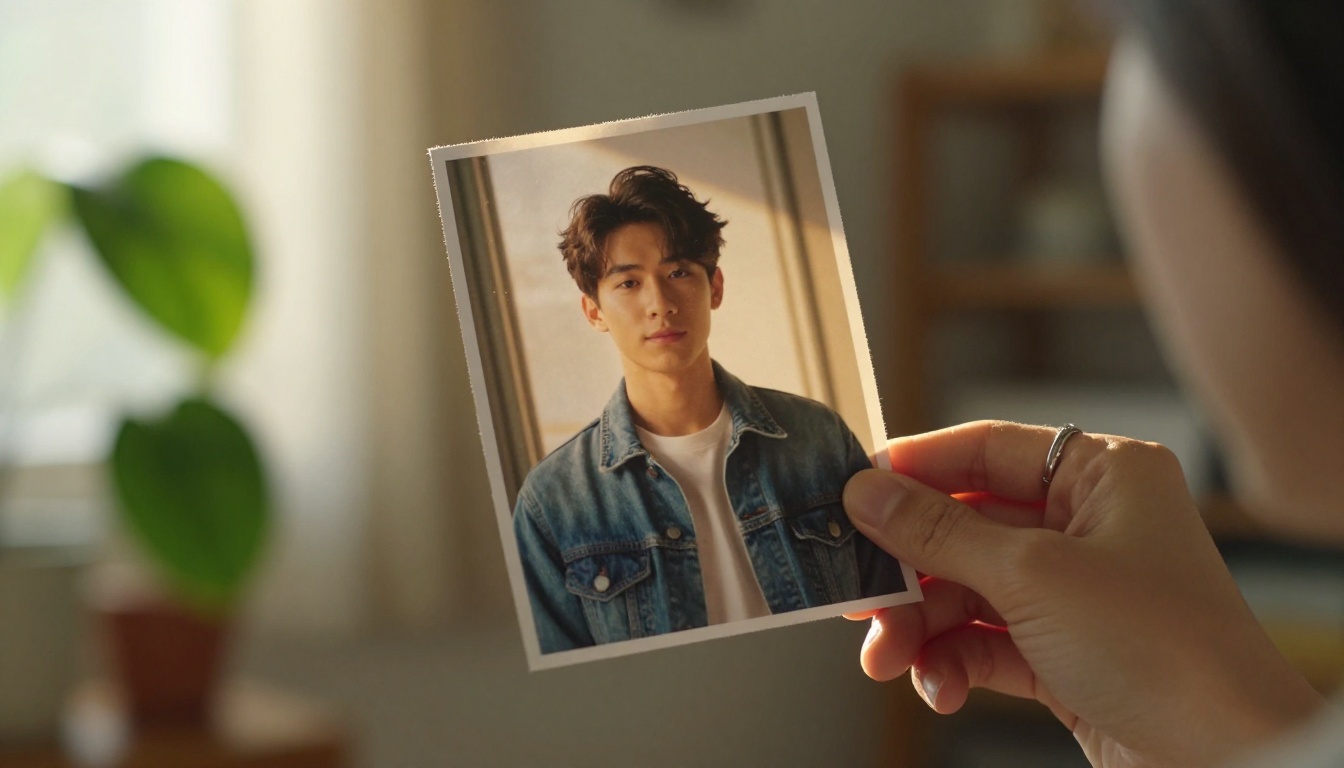
البورتريه والبشرة
البورتريه هو المجال الذي تبدو فيه التعديلات عبر الدردشة في أفضل حالاتها، وفي الوقت نفسه هو الأكثر وضوحًا عند الفشل. تخرج موازنة الإضاءة وأعمال الألوان اللطيفة طبيعية. أما التنقيح الثقيل فيميل إلى محو المسام وجعل الوجوه تبدو شمعية. اطلب "ملمس بشرة طبيعي، واحتفظ بالمسام والنمش" وتوقف بعد تمرير واحد.
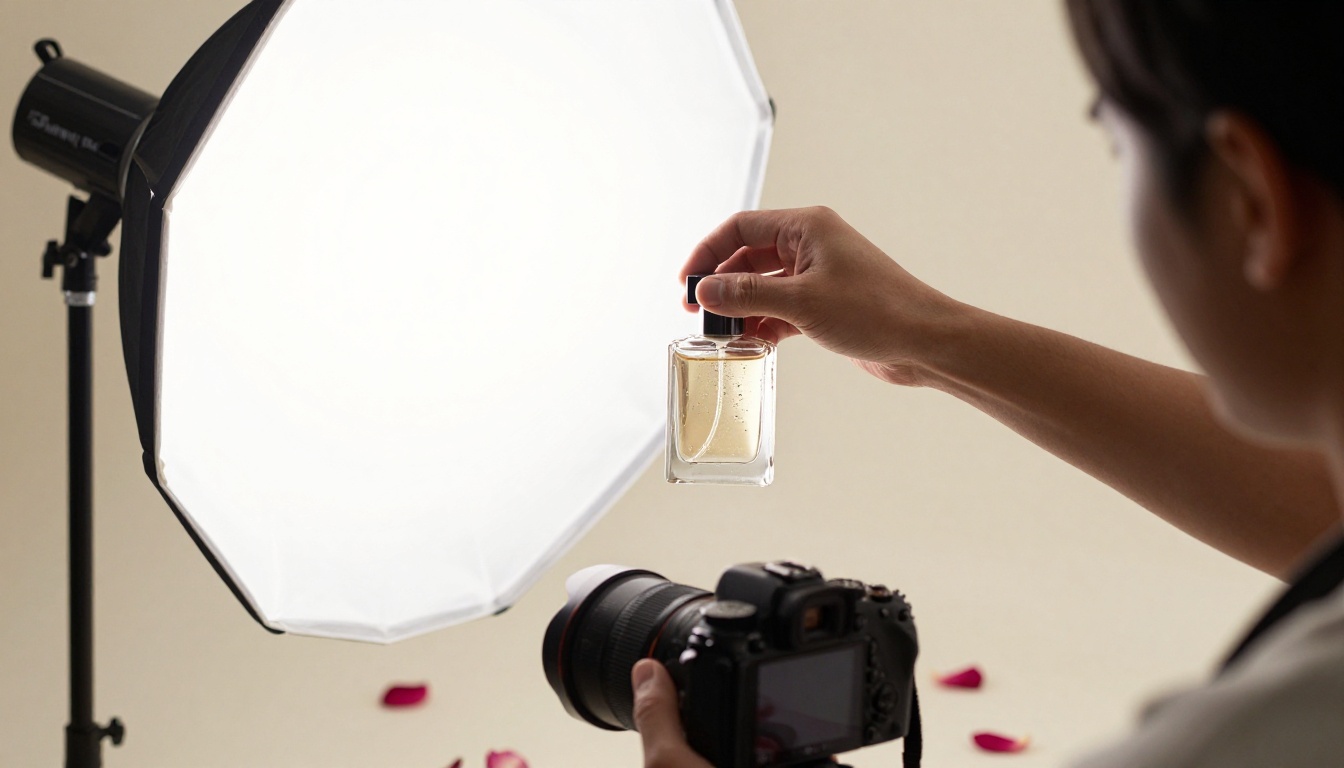
صور المنتجات والخلفيات
صور المنتجات تكافئ الأوامر الواضحة. زجاجة كريستال منحوتة على خلفية كريمية يسهل إشراقها وقصها مربعةً ووضعها على سطح جديد. تكمن نقطة الضعف في الانعكاسات: عند استبدال الخلفية قد لا تتطابق الانعكاسات على الزجاج والكروم مع المشهد الجديد.
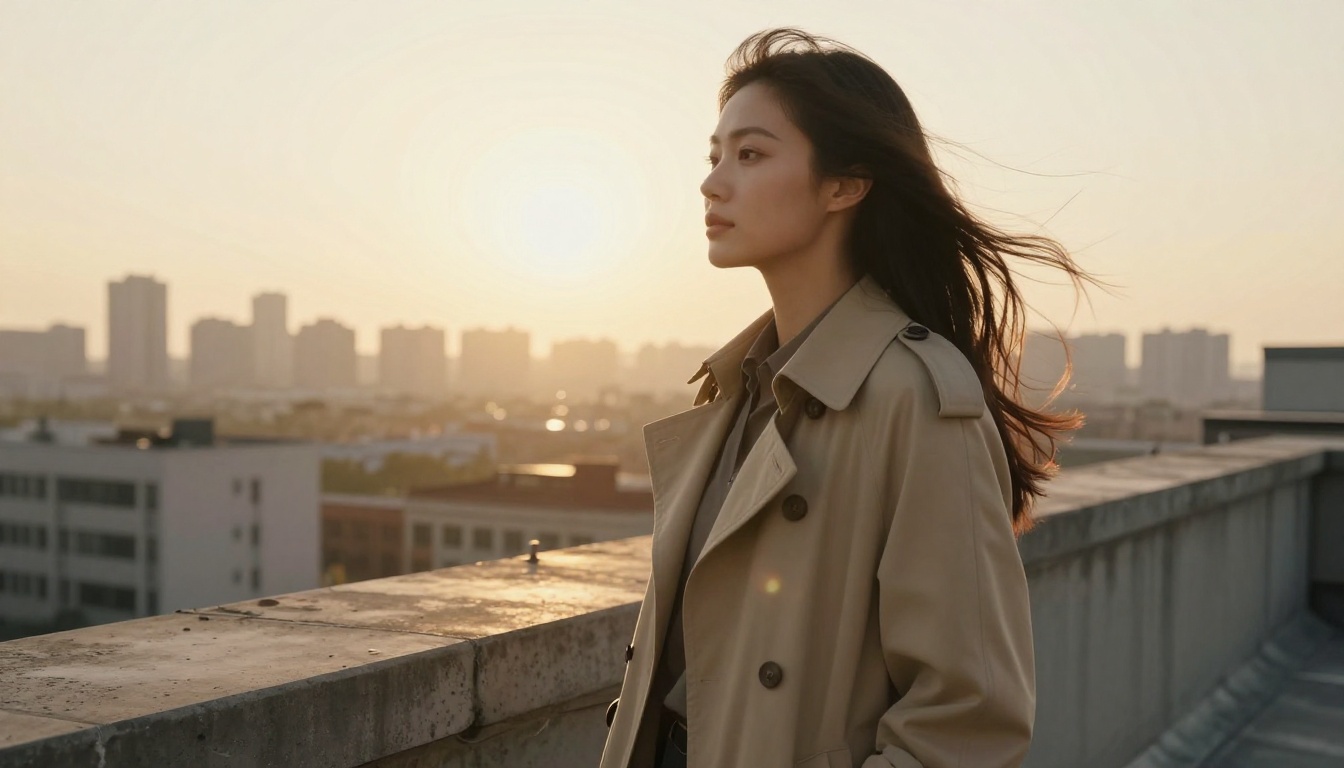
البورتريه الخارجي مشابه. استبدال خط أفق المدينة سريع، لكن الشعر والأقمشة المتطايرة وإضاءة الحافة يصعب قصّها بنظافة، لذلك تحقق من الحواف بتكبير 100 في المئة.
أين تتعثر التعديلات عبر الدردشة
الطلبات الغامضة. عبارة "اجعلها أفضل" لا تعطي المساعد شيئًا يستهدفه.
تفاصيل مختلقة. تضيف عمليات الملء التوليدية بكسلات لم تكن موجودة في الصورة، وهذا مهم في الصحافة والأدلة ودقة المنتج.
حدود الاستخدام. للموصلات المستضافة سقوف، والأرقام الدقيقة غير منشورة لكل خطة.
التخطيط الدقيق. المحاذاة بدقة البكسل وتعديلات النص ما زالت أسرع بالفأرة.
الخصوصية. يرسل الموصل المستضاف صورتك إلى خدمة تابعة لطرف ثالث. تحقق من الشروط قبل رفع أعمال العملاء أو صور خاصة.
أوامر نصية تعطي نتائج نظيفة
يتكون الأمر النصي الجيد للتعديل من أربعة أجزاء: ما الذي تغيّره، وأين يقع، وبكم مقدار، وما الذي يجب أن يبقى كما هو.
أمر نصي ضعيف
أمر نصي أفضل
"أصلح الإضاءة"
"اجعل الظلال في النصف الأيسر أفتح بمقدار درجة ضوء واحدة، واترك السماء كما هي"
"أزل الرجل"
"أزل الرجل ذا السترة الحمراء عند الحافة اليمنى واملأ المكان بالحجارة المرصوفة"
"اجعلها دافئة"
"أضف لمسة ذهبية خفيفة على الصورة كلها، واحتفظ بألوان البشرة طبيعية"
"خلفية جديدة"
"استبدل الخلفية بجدار رمادي فاتح بسيط، واحتفظ بحواف الشعر حادة"
تعديل في خمس دقائق من البداية إلى النهاية
خذ صورة بورتريه في شارع بخلفية مزدحمة. الأمر الأول: "اطمس الخلفية خلف المرأة واجعلها واضحة." تحقق من حواف الشعر. الأمر الثاني: "دفّئ الصورة كلها قليلًا، واحتفظ بألوان البشرة طبيعية." الأمر الثالث: "اقصّ بنسبة 4:5 لبورتريه، مع وجه المرأة في الثلث العلوي." هذه ثلاثة أوامر وثلاث عمليات تحقق وملف جاهز لمنشور على وسائل التواصل. وإذا تعثّرت خطوة، تتراجع عن تعليمة واحدة فقط بدلًا من إعادة كل شيء.
💡 نصيحة: عدّل بخطوات صغيرة. ثلاثة أوامر قصيرة مع مراجعة للنتيجة بينها أفضل من فقرة عملاقة واحدة، لأنك تستطيع التراجع عن خطوة واحدة.
كيف تستخدم Image Editor Pro
تعتمد الموصلات المستضافة على حدود خطط شخص آخر. وعندما تريد محررًا بلا سقف لكل تعديل، فإن PicassoIA Image Editor Pro هو نموذج التحرير المدمج في Picasso IA. ترفع حتى ثلاث صور مرجعية، وتصف التغيير بلغة عادية، وتحصل على النتيجة في ثوانٍ. وتصف صفحة النموذج بأنه غير محدود، دون سقف لكل تعديل ولا حصة يومية.
ارفع صورتك الرئيسية. الصورة الأولى هي الأساسية، ويمكنك إضافة صورتين أخريين أيضًا.
اكتب التعديل. أشِر إلى الملفات المرفوعة باسم "image 1" و"image 2" و"image 3".
اختر نسبة العرض إلى الارتفاع. match_input_image يحافظ على الأبعاد الأصلية.
اختر تنسيق الإخراج والجودة، ثم شغّله.
قارن النتيجة، وغيّر تفصيلة واحدة في الأمر، وشغّله مرة أخرى.
يوضح أمر مأخوذ من الأمثلة الخاصة بالنموذج مستوى التفصيل الصحيح: "غيّر لون السيارة من الأحمر اللامع إلى أزرق منتصف الليل المعدني العميق مع انعكاسات خفيفة. أبقِ جميع العناصر الأخرى في الصورة دون تغيير: الزاوية نفسها، والطريق نفسه، والجبال نفسها، والإضاءة نفسها."
كتابة الأوامر النصية: اطلب من Claude Sonnet 5 أو GPT 5.4 تحويل فكرة عامة إلى أمر تعديل دقيق.
يوفّر Picasso IA أيضًا نماذج الصور والفيديو الخاصة به عبر اتصال MCP خاص به، لذلك يمكن تشغيل سير العمل نفسه القائم على الدردشة الموصوف أعلاه مع محرره.
جرّب تعديلاتك بنفسك اليوم
لا تحتاج إلى اشتراك Photoshop ولا إلى سلسلة إضافات لترى ما يمكن أن يفعله التحرير بالأوامر النصية. اختر صورة تملكها، مثل بورتريه بخلفية فوضوية أو صورة منتج تحتاج إلى إضاءة أفضل، وجرّب ثلاثة تعديلات صغيرة على Picasso IA: تغيير الخلفية، وتحويل اللون، وإصلاح الإضاءة. ابدأ بمحرر PicassoIA Image Editor Pro، وقارن النتائج بما تحصل عليه من Claude أو ChatGPT، واحتفظ بالخيار الذي يحترم التفاصيل التي تهمك.
احتفظ بسجلّ للأوامر النصية التي نجحت. قائمة قصيرة من خمسة أوامر تثق بها توفّر وقتًا أكثر من أي إضافة. افتح المحرر، وارفع صورة واحدة، واكتب أمرك الأول. أسرع طريقة لتعرف النتيجة هي أن تنفّذ تعديلًا واحدًا.