Photoshop MCP सर्वर: Claude और ChatGPT से फ़ोटो एडिट करें
एक Photoshop MCP सर्वर Claude या ChatGPT को आपकी फ़ोटो चैट विंडो से एडिट करने देता है। यह लेख बताता है कि Adobe कनेक्टर कैसे काम करते हैं, कम्युनिटी सर्वर डेस्कटॉप ऐप को कैसे चलाते हैं, कौन-से एडिट सफल होते हैं, कहाँ विफल होते हैं, और सब कुछ कैसे सेट करें।
आप एडिट का वर्णन करते हैं, और फ़ोटो बदल जाती है। यही वादा Photoshop MCP सर्वर के पीछे है: एक छोटा प्रोग्राम जो किसी AI असिस्टेंट जैसे Claude या ChatGPT को आपके लिए Photoshop के अंदर बटन दबाने देता है। मेन्यू में सिलेक्शन टूल ढूँढने के बजाय आप लिखते हैं "बैकग्राउंड को सॉफ़्ट करो और स्किन टोन को गर्म करो" और नतीजा सामने आ जाता है। सुनने में यह सरल लगता है, लेकिन इस वाक्यांश के पीछे दो बहुत अलग उत्पाद छिपे हैं: होस्टेड कनेक्टर जो Adobe अपने सर्वर पर चलाता है, और ओपन-सोर्स सर्वर जो आपके कंप्यूटर पर इंस्टॉल Photoshop ऐप को चलाते हैं। यह लेख इन दोनों को अलग करता है, दिखाता है कि हर एक कैसे सेट होता है, और उन एडिट के बारे में साफ़-साफ़ बताता है जो अब भी गड़बड़ होते हैं। साथ में आपको पेस्ट करने लायक तैयार प्रॉम्प्ट और एक बैकअप एडिटर भी मिलेगा, उन पलों के लिए जब चैट एडिटिंग अपनी ताकत खो देती है।
Photoshop MCP सर्वर क्या करता है
Model Context Protocol, यानी MCP, एक ओपन स्टैंडर्ड है जिसे Anthropic ने पेश किया ताकि AI असिस्टेंट बाहरी टूल्स को एक तय तरीके से कॉल कर सकें। सर्वर कार्यों की एक सूची प्रकाशित करता है, जैसे "बैकग्राउंड ब्लर करो" या "होरिज़न सीधा करो"। असिस्टेंट आपका वाक्य पढ़ता है, तय करता है कौन-से कार्य लागू होते हैं, उन्हें क्रम से कॉल करता है और चैट में नतीजा बताता है। चूँकि MCP एक ओपन स्टैंडर्ड है, एक ही सर्वर अक्सर कई क्लाइंट के साथ काम कर सकता है, इसीलिए एक Photoshop सर्वर Claude Desktop, Cursor और दूसरे टूल्स में भी दिख सकता है।
इसमें हमेशा तीन हिस्से शामिल होते हैं:
क्लाइंट: Claude या ChatGPT, जहाँ आप अपना अनुरोध टाइप करते हैं।
सर्वर: MCP प्रोग्राम जो Photoshop के कार्यों को टूल्स के रूप में उपलब्ध कराता है।
Photoshop: Adobe के सर्वर पर चलता है या आपकी अपनी मशीन पर।
एक ही वाक्यांश के दो अर्थ
फ़ीचर
Adobe द्वारा होस्टेड
लोकल ओपन-सोर्स सर्वर
Photoshop कहाँ चलता है
Adobe के सर्वर
आपका डेस्कटॉप ऐप
Photoshop इंस्टॉल चाहिए
नहीं
हाँ
किसके साथ काम करता है
ChatGPT और Claude
Claude Desktop, Cursor, दूसरे MCP क्लाइंट
सेटअप की मेहनत
कनेक्ट करें और साइन इन करें
प्लगइन, प्रॉक्सी और कॉन्फ़िग फ़ाइल
सबसे अच्छा किसके लिए
एक फ़ोटो पर जल्दी एडिट
लेयर, PSD फ़ाइलें, बार-बार होने वाले काम
आपके लिए कौन-सा रास्ता सही है? अगर आप कभी-कभार सिंगल फ़ोटो एडिट करते हैं और कुछ इंस्टॉल नहीं करना चाहते, तो होस्टेड कनेक्टर चुनें। अगर आप लेयर वाली PSD फ़ाइलों पर काम करते हैं, दर्जनों इमेज पर एक ही स्टेप चलाते हैं, या नतीजे अपने फ़ोल्डरों में वापस सेव करवाना चाहते हैं, तो लोकल सर्वर चुनें। होस्टेड से शुरू करें, और लोकल सर्वर पर तभी जाएँ जब कोई ऐसी रुकावट आए जो चैट पार नहीं कर सकती।
रोज़मर्रा के एडिट में चैट मेन्यू से बेहतर क्यों
ज़्यादातर फ़ोटो एडिट दोहराए जाने वाले होते हैं: सीधा करना, क्रॉप करना, रोशनी संतुलित करना, ध्यान भटकाने वाले बैकग्राउंड को ब्लर करना। ये ठीक वही काम हैं जिन्हें चैट असिस्टेंट अच्छे से संभालता है, क्योंकि निर्देश एक वाक्य में आ जाता है और नतीजा आप आँखों से परख सकते हैं। बारीक काम, जैसे घुंघराले बालों के चारों ओर सटीक मास्क बनाना, अब भी ऐप के अंदर ही होना चाहिए।
💡 टिप: असिस्टेंट को एक तेज़ जूनियर रिटचर की तरह समझें। उसे रोज़ का काम सौंप दें, फिर अंतिम छूने के लिए फ़ाइल खुद खोलें।
Claude में Adobe कनेक्टर कैसे काम करता है
28 अप्रैल 2026 को Anthropic ने नौ क्रिएटिव कनेक्टर जारी किए, और उनमें से एक Adobe का है: Adobe for creativity। लॉन्च की रिपोर्टों के अनुसार इसमें Photoshop, Premiere, Lightroom, Illustrator, InDesign, Express, Firefly और Adobe Stock में फैले 50 से ज़्यादा टूल हैं। Claude आपका प्रॉम्प्ट पढ़ता है, लागू होने वाले फ़ंक्शन चुनता है और उन्हें सही क्रम में कॉल करता है, इसलिए आप किसी ऐप का नाम लिए बिना नतीजे का वर्णन कर सकते हैं।
Claude में सेटअप, चरण दर चरण
वेब पर या डेस्कटॉप ऐप में Claude खोलें।
प्लस आइकन पर क्लिक करें और Connectors चुनें।
Adobe for creativity खोजें और Install पर क्लिक करें।
अगर आप सभी छह स्किल चाहते हैं तो अपने Adobe ID से साइन इन करें। कम फ़ीचर वाला एक गेस्ट मोड भी है।
हर टूल कॉल पर परमिशन प्रॉम्प्ट नहीं चाहिए तो Always allow चालू करें।
We and the Color पर एक हैंड्स-ऑन लेख के अनुसार, इस कनेक्टर के लिए Claude का पेड प्लान ज़रूरी नहीं है, और Creative Cloud सब्सक्रिप्शन सिर्फ़ Creative Cloud लाइब्रेरी या भारी Firefly जनरेशन के लिए मायने रखता है। उसी लेख में चेतावनी दी गई है कि न तो कंपनी ने हर प्लान के लिए उपयोग सीमा का कोई साफ़ चार्ट प्रकाशित किया है, इसलिए अपनी सीमा आपको उस तक पहुँचकर ही पता चलेगी।
आप क्या माँग सकते हैं
पोर्ट्रेट रीटचिंग सबसे साफ़ उपयोग है: रोशनी का संतुलन, बैकग्राउंड ब्लर, ऑटो-स्ट्रेटन और क्रॉप। टूल का नाम मत लिखें, नतीजा माँगें:
"इन पोर्ट्रेट की रोशनी संतुलित करो और उन्हें एक साफ़ हेडशॉट के रूप में क्रॉप करो।"
"होरिज़न सीधा करो और जोड़े के पीछे की भीड़ को ब्लर करो।"
"इस प्रोडक्ट फ़ोटो को और चमकीला बनाओ और उसे स्क्वेयर क्रॉप करो।"
ChatGPT में Photoshop, चरण दर चरण
Adobe ने 10 दिसंबर 2025 को ChatGPT के अंदर अपना Photoshop ऐप लॉन्च किया, और उसकी घोषणा में पूरा फ़्लो दिखाया गया है। Adobe के दस्तावेज़ों के अनुसार यह किसी भी ChatGPT प्लान पर काम करता है, फ़्री प्लान पर भी, और इसके लिए Photoshop सब्सक्रिप्शन की ज़रूरत नहीं है। प्लान बदलते रहते हैं, इसलिए इस पर भरोसा करने से पहले मौजूदा शर्तें जाँच लें।
ChatGPT खोलें और Settings > Apps & Connectors पर जाएँ।
Adobe Photoshop खोजें और Connect पर क्लिक करें।
पॉप-अप विंडो में कनेक्शन की पुष्टि करें।
प्रॉम्प्ट बार में + पर क्लिक करें, More चुनें, और Adobe ऐप चुनें। या सीधे @Photoshop टाइप करें।
अपना पहला प्रॉम्प्ट लिखते समय इमेज अपलोड करें।
स्क्रीन पर एडिट समायोजित करना
आपके पहले प्रॉम्प्ट के बाद ChatGPT सुझाए गए एडिट देता है। फ़ुल-स्क्रीन व्यू खोलकर लाइव एडजस्टमेंट कंट्रोल बारीकी से ठीक करें, फिर इफ़ेक्ट या लोकल एडिट के लिए प्रॉम्प्ट देते रहें। Adobe का अपना उदाहरण फ़्लो "मेरी छुट्टी की फ़ोटो में लोगों को उभारो" से शुरू होता है, फिर सिर्फ़ आसमान पर रेट्रो इफ़ेक्ट जोड़ता है, और अंत में पूरी इमेज पर फ़िल्म ग्रेन डालता है। Adobe के हेल्प पेज पर एडिट के प्रकार दिए गए हैं: तत्व जोड़ना, हटाना या बदलना, बैकग्राउंड बदलना, किसी ख़ास ऑब्जेक्ट या व्यक्ति को एडिट करना, और रोशनी तथा रंग समायोजित करना।
डेस्कटॉप Photoshop चलाने वाले लोकल सर्वर
होस्टेड रास्ते के अलावा, कम्युनिटी प्रोजेक्ट असिस्टेंट को आपके अपने कंप्यूटर पर Photoshop ऐप नियंत्रित करने देते हैं। चूँकि ये आपकी इंस्टॉल की हुई कॉपी से बात करते हैं, ये खुले दस्तावेज़ों और लेयर तक पहुँच सकते हैं। दो नाम सबसे ज़्यादा आते हैं:
adb-mcp, Mike Chambers का बनाया, एक प्रूफ़-ऑफ़-कॉन्सेप्ट है जो Claude Desktop या OpenAI Agent SDK को Photoshop, Premiere Pro, InDesign, After Effects और Illustrator नियंत्रित करने देता है। इसे MCP सर्वर के लिए Python 3, प्रॉक्सी के लिए Node, Adobe UXP Developer Tool और Photoshop 26.0 या उसके बाद का वर्ज़न चाहिए।
@alisaitteke/photoshop-mcp 50 से ज़्यादा टूल का दावा करता है और npx के ज़रिए चलता है। एक स्टैंडअलोन चैट विंडो npx -p @alisaitteke/photoshop-mcp photoshop-mcp-ui से शुरू होती है, जो तब काम आती है जब आपके क्लाइंट में MCP सपोर्ट न हो।
COM ऑटोमेशन पर निर्भर Windows-आधारित सर्वर भी मौजूद हैं, इसलिए इंस्टॉल करने से पहले जाँच लें कि कोई प्रोजेक्ट किस ऑपरेटिंग सिस्टम के लिए बना है।
प्रॉक्सी और प्लगइन की चेन
एक MCP सर्वर सीधे Photoshop तक नहीं पहुँच सकता। adb-mcp जैसे प्रोजेक्ट बीच में एक छोटा Node प्रॉक्सी रखते हैं, और Photoshop के अंदर का एक प्लगइन कमांड को लागू करता है:
AI client -> MCP server -> command proxy -> Photoshop plugin -> Photoshop
इस चेन की हर कड़ी में कुछ टूट सकता है, इसीलिए पहला सेटअप अक्सर कुछ कोशिशों में होता है।
कॉन्फ़िग एंट्री कैसी दिखती है
Claude Desktop अपनी कॉन्फ़िग फ़ाइल से सर्वर पढ़ता है। एक Python-आधारित Photoshop सर्वर इस तरह की एंट्री का उदाहरण देता है:
कमांड, आर्गुमेंट और स्क्रिप्ट का नाम हर प्रोजेक्ट में अलग होता है, इसलिए जो सर्वर चुनें उसके README से सटीक एंट्री कॉपी करें।
लोकल सर्वर चलाने के जोखिम
आपकी फ़ाइलें बदली जा सकती हैं। Photoshop को नियंत्रित करने वाला सर्वर दस्तावेज़ खोल, बदल और सेव कर सकता है। PSD की कॉपी पर काम करें।
अनुमति मायने रखती है। ऑटोमैटिक अप्रूवल चालू करने से पहले टूल की सूची पढ़ें।
वर्ज़न आपस में मेल खोते हैं। इनमें से कई प्रूफ़-ऑफ़-कॉन्सेप्ट प्रोजेक्ट हैं, और Photoshop का कोई अपडेट प्लगइन तोड़ सकता है।
वे एडिट जो काम करते हैं और जो नहीं करते
यह तालिका इस बात का एक व्यावहारिक अनुमान है कि जनरेटिव एडिटिंग टूल आमतौर पर कैसा व्यवहार करते हैं, यह कोई बेंचमार्क नहीं है। आपके नतीजे फ़ोटो के हिसाब से बदलेंगे।
कार्य
क्या उम्मीद करें
नोट
बैकग्राउंड ब्लर
भरोसेमंद
एक छोटा वाक्य काफ़ी है
क्रॉप और सीधा करना
भरोसेमंद
जो अनुपात चाहिए उसका नाम लें
गर्म या ठंडा रंग
भरोसेमंद
"थोड़ा" या "ज़्यादा" कहें
एक छोटी वस्तु हटाना
अच्छा
बताएँ वह कहाँ है
बैकग्राउंड बदलना
मिला-जुला
बालों के किनारे नरम दिख सकते हैं
बारीक स्किन रीटचिंग
मिला-जुला
ज़रूरत से ज़्यादा स्मूद होना आम है
सटीक टेक्स्ट या लोगो बदलना
कमज़ोर
ये हाथ से करें
पोर्ट्रेट और स्किन
पोर्ट्रेट वह जगह है जहाँ चैट एडिटिंग सबसे अच्छी दिखती है और सबसे साफ़ विफल होती है। रोशनी का संतुलन और हल्का रंग-कार्य स्वाभाविक लगते हैं। भारी रीटचिंग अक्सर रोम-छिद्र मिटा देती है और चेहरे मोम जैसे दिखा देती है। "स्वाभाविक स्किन टेक्सचर रखें, रोम-छिद्र और झाइयाँ बनी रहें" माँगें और एक ही पास में रुक जाएँ।
प्रोडक्ट शॉट और बैकग्राउंड
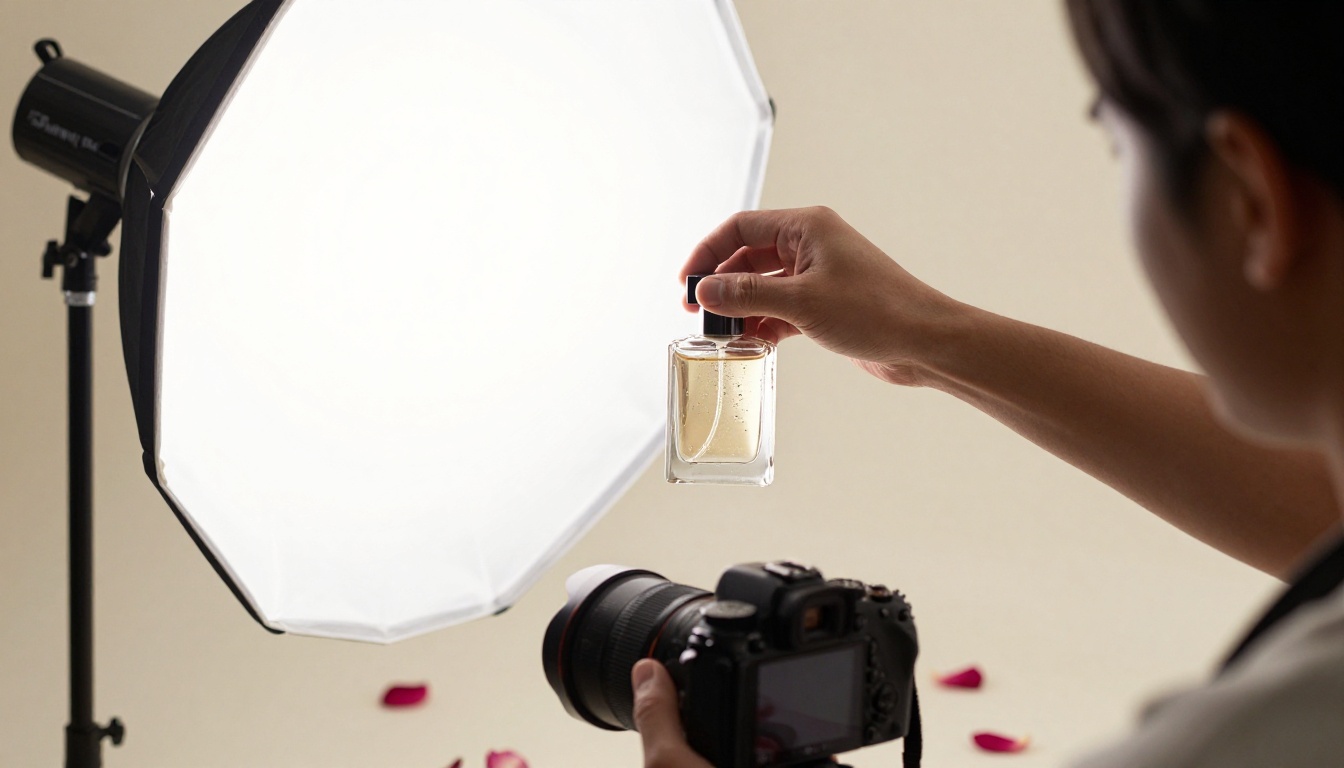
प्रोडक्ट फ़ोटो साफ़ प्रॉम्प्ट का फ़ायदा उठाती हैं। क्रीम रंग के बैकड्रॉप पर रखी कट-क्रिस्टल बोतल को चमकीला करना, स्क्वेयर क्रॉप करना और नई सतह पर रखना आसान है। रिफ़्लेक्शन कमज़ोर कड़ी हैं: जब आप बैकग्राउंड बदलते हैं, तो काँच और क्रोम में दिखने वाले रिफ़्लेक्शन नए दृश्य से अब मेल नहीं खा सकते।
आउटडोर पोर्ट्रेट भी ऐसे ही हैं। स्काईलाइन बदलना जल्दी होता है, लेकिन बाल, हवा में लहराता कपड़ा और रिम लाइट को साफ़ तरह से काटना मुश्किल है, इसलिए किनारों को 100 प्रतिशत ज़ूम पर जाँचें।
जहाँ चैट एडिटिंग रुकती है
अस्पष्ट अनुरोध। "इसे और बेहतर बनाओ" असिस्टेंट को कोई निशाना नहीं देता।
गढ़ा हुआ विवरण। जनरेटिव फ़िल ऐसे पिक्सेल जोड़ते हैं जो फ़ोटो में थे ही नहीं, और यह पत्रकारिता, सबूत और प्रोडक्ट की सटीकता के लिए मायने रखता है।
उपयोग सीमाएँ। होस्टेड कनेक्टर पर कैप हैं, और सटीक संख्याएँ हर प्लान के लिए प्रकाशित नहीं हैं।
सटीक लेआउट। पिक्सेल-परफ़ेक्ट अलाइनमेंट और टेक्स्ट एडिट अब भी माउस से तेज़ हैं।
गोपनीयता। होस्टेड कनेक्टर आपकी फ़ोटो एक थर्ड-पार्टी सेवा को भेजता है। क्लाइंट का काम या निजी तस्वीरें अपलोड करने से पहले शर्तें जाँच लें।
साफ़ नतीजे देने वाले प्रॉम्प्ट
एक अच्छे एडिट प्रॉम्प्ट के चार हिस्से होते हैं: क्या बदलना है, कहाँ है, कितना, और क्या वैसा ही रहना चाहिए।
कमज़ोर प्रॉम्प्ट
बेहतर प्रॉम्प्ट
"रोशनी ठीक करो"
"बाएँ आधे हिस्से की परछाइयों को एक स्टॉप तक चमकीला करो और आसमान को वैसा ही रखो"
"उस आदमी को हटाओ"
"दाएँ किनारे पर लाल जैकेट वाले आदमी को हटाओ और उसे कोबलस्टोन से भरो"
"बैकग्राउंड को सादी हल्की ग्रे दीवार से बदलो, बालों के किनारे तीखे रखो"
पाँच मिनट का एडिट, शुरू से अंत तक
एक स्ट्रीट पोर्ट्रेट लें जिसका बैकग्राउंड भरा हुआ है। प्रॉम्प्ट एक: "महिला के पीछे का बैकग्राउंड ब्लर करो और उसे शार्प रखो।" बालों के किनारे जाँचें। प्रॉम्प्ट दो: "पूरी इमेज को थोड़ा गर्म करो और स्किन टोन स्वाभाविक रखो।" प्रॉम्प्ट तीन: "चेहरे को ऊपरी तिहाई में रखते हुए 4:5 पोर्ट्रेट में क्रॉप करो।" यानी तीन प्रॉम्प्ट, तीन जाँच, और सोशल पोस्ट के लिए तैयार फ़ाइल। अगर कोई एक स्टेप गड़बड़ हो जाए, तो सब कुछ दोबारा करने के बजाय आप एक ही निर्देश वापस ले सकते हैं।
💡 टिप: छोटे कदमों में एडिट करें। बीच में नज़र डालते हुए तीन छोटे प्रॉम्प्ट एक बड़े पैराग्राफ़ से बेहतर हैं, क्योंकि आप एक स्टेप को अलग से वापस ले सकते हैं।
Image Editor Pro कैसे इस्तेमाल करें
होस्टेड कनेक्टर किसी और की प्लान सीमाओं पर निर्भर होते हैं। जब आपको ऐसा एडिटर चाहिए जिस पर प्रति एडिट कोई कैप न हो, तो PicassoIA Image Editor Pro Picasso IA पर नेटिव एडिटिंग मॉडल है। आप तीन रेफ़रेंस इमेज तक अपलोड कर सकते हैं, सादी भाषा में बदलाव लिखते हैं, और कुछ ही सेकंड में नतीजा पाते हैं। इसके मॉडल पेज में इसे अनलिमिटेड बताया गया है, जिसमें प्रति एडिट कोई कैप और रोज़ का कोई कोटा नहीं है।
अपनी मुख्य फ़ोटो अपलोड करें। पहली इमेज प्राथमिक है, और आप दो और इमेज जोड़ सकते हैं।
एडिट लिखें। अपलोड की गई इमेज को "image 1", "image 2" और "image 3" कहकर संदर्भित करें।
आस्पेक्ट रेशियो चुनें। match_input_image मूल आयाम रखता है।
आउटपुट फ़ॉर्मेट और क्वालिटी चुनें, फिर रन करें।
नतीजे की तुलना करें, प्रॉम्प्ट में एक विवरण बदलें और फिर से रन करें।
मॉडल के अपने उदाहरणों से लिया गया एक प्रॉम्प्ट सही स्तर का विवरण दिखाता है: "कार का रंग चमकीले लाल से गहरे मेटैलिक मिडनाइट ब्लू में बदलो, हल्के रिफ़्लेक्शन के साथ। बाकी सब कुछ वैसा ही रखो: वही कोण, वही सड़क, वही पहाड़, वही रोशनी।"
प्रॉम्प्ट लिखना: किसी ढीले विचार को सटीक एडिट प्रॉम्प्ट में बदलने के लिए Claude Sonnet 5 या GPT 5.4 से पूछें।
Picasso IA अपने इमेज और वीडियो मॉडल को अपने MCP कनेक्शन के ज़रिए भी उपलब्ध कराता है, इसलिए ऊपर बताया गया चैट-आधारित वर्कफ़्लो इसके एडिटर पर भी चल सकता है।
आज अपने एडिट आज़माएँ
प्रॉम्प्ट-आधारित एडिटिंग क्या कर सकती है, यह देखने के लिए आपको Photoshop सब्सक्रिप्शन या प्लगइन की चेन की ज़रूरत नहीं है। कोई ऐसी फ़ोटो चुनें जो आपके पास पहले से है, जैसे गंदे बैकग्राउंड वाला पोर्ट्रेट या बेहतर रोशनी की ज़रूरत वाला प्रोडक्ट शॉट, और Picasso IA पर तीन छोटे एडिट आज़माएँ: बैकग्राउंड बदलना, रंग में बदलाव, और रोशनी ठीक करना। PicassoIA Image Editor Pro से शुरू करें, नतीजों की तुलना Claude या ChatGPT से मिलने वाले नतीजों से करें, और जो आपकी ज़रूरी बारीकियों का सम्मान करे उसे रखें।
जिन प्रॉम्प्ट से अच्छे नतीजे मिले, उनका नोट रखें। पाँच भरोसेमंद प्रॉम्प्ट की एक छोटी सूची किसी भी प्लगइन से ज़्यादा समय बचाती है। एडिटर खोलें, एक फ़ोटो अपलोड करें और अपना पहला प्रॉम्प्ट लिखें। यह जानने का सबसे तेज़ तरीका एक एडिट चलाना है।