Servidor MCP de Photoshop: edita fotos desde Claude y ChatGPT
Un servidor MCP de Photoshop permite que Claude o ChatGPT editen tus fotos desde una ventana de chat. Este artículo explica cómo funcionan los conectores de Adobe, cómo los servidores de la comunidad controlan la aplicación de escritorio, qué ediciones salen bien, dónde fallan y cómo configurar todo.
Describes la edición y la foto cambia. Esa es la promesa de un servidor MCP de Photoshop: un pequeño programa que permite a un asistente de IA como Claude o ChatGPT pulsar los botones de Photoshop por ti. En lugar de buscar una herramienta de selección entre los menús, escribes "suaviza el fondo y calienta los tonos de piel" y ves cómo aparece el resultado. Suena sencillo, pero la frase oculta dos productos muy distintos: conectores alojados que Adobe ejecuta en sus propios servidores, y servidores de código abierto que controlan la aplicación Photoshop instalada en tu equipo. Este artículo los separa, muestra cómo se configura cada uno y es franco sobre las ediciones que todavía salen mal. También incluye prompts listos para pegar y un editor alternativo para cuando la edición por chat ya no da más de sí.
Qué hace un servidor MCP de Photoshop
El Model Context Protocol, o MCP, es un estándar abierto presentado por Anthropic para que los asistentes de IA llamen a herramientas externas de forma predecible. Un servidor publica una lista de acciones, como "desenfocar fondo" o "enderezar horizonte". El asistente lee tu frase, decide qué acciones se aplican, las llama en orden y te responde en el chat. Como MCP es un estándar abierto, un mismo servidor suele funcionar con varios clientes, por eso un único servidor de Photoshop puede aparecer en Claude Desktop, Cursor y otras herramientas.
Siempre intervienen tres partes:
El cliente: Claude o ChatGPT, donde escribes tu petición.
El servidor: el programa MCP que expone las acciones de Photoshop como herramientas.
Photoshop: funcionando en los servidores de Adobe o en tu propio equipo.
Dos significados de la misma frase
Característica
Alojado por Adobe
Servidor local de código abierto
Dónde se ejecuta Photoshop
Servidores de Adobe
Tu aplicación de escritorio
Necesita instalar Photoshop
No
Sí
Funciona con
ChatGPT y Claude
Claude Desktop, Cursor, otros clientes MCP
Esfuerzo de configuración
Conectar e iniciar sesión
Plugin, proxy y archivo de configuración
Ideal para
Ediciones rápidas en una foto
Capas, archivos PSD, tareas repetidas
¿Qué ruta te conviene? Elige los conectores alojados si editas fotos sueltas de vez en cuando y no quieres instalar nada. Elige un servidor local si trabajas con archivos PSD con capas, repites los mismos pasos en decenas de imágenes o necesitas guardar los resultados en tus propias carpetas. Empieza con el alojado y pasa a un servidor local solo cuando topes con un límite que el chat no pueda superar.
Por qué el chat gana a los menús en ediciones rutinarias
La mayoría de las ediciones de foto son repetitivas: enderezar, recortar, equilibrar la luz, desenfocar un fondo que distrae. Son justo las tareas que un asistente de chat resuelve bien, porque la instrucción cabe en una frase y puedes juzgar el resultado a simple vista. El trabajo fino, como trazar una máscara precisa alrededor de un pelo rizado, sigue siendo mejor hacerlo dentro de la aplicación.
💡 Consejo: Trata al asistente como a un retocador junior rápido. Dale el trabajo rutinario y luego abre tú el archivo para los últimos retoques.
Cómo funciona el conector de Adobe en Claude
El 28 de abril de 2026, Anthropic lanzó nueve conectores creativos, y uno de ellos viene de Adobe: Adobe for creativity. Los informes sobre el lanzamiento describen más de 50 herramientas repartidas entre Photoshop, Premiere, Lightroom, Illustrator, InDesign, Express, Firefly y Adobe Stock. Claude lee tu prompt, elige las funciones que corresponden y las llama en el orden correcto, así que puedes describir un resultado sin nombrar ninguna aplicación.
Configuración en Claude, paso a paso
Abre Claude en la web o en la aplicación de escritorio.
Haz clic en el icono de más y elige Connectors.
Busca Adobe for creativity y haz clic en Install.
Inicia sesión con tu Adobe ID si quieres las seis skills. Existe un modo invitado con menos funciones.
Activa Always allow si no quieres que aparezca una solicitud de permiso en cada llamada a una herramienta.
Según una prueba práctica publicada en We and the Color, el conector no requiere un plan de pago de Claude, y una suscripción a Creative Cloud solo importa para las bibliotecas de Creative Cloud o para la generación intensiva con Firefly. La misma prueba advierte de que ninguna de las dos empresas ha publicado una tabla clara de límites de uso por plan, así que descubres tu techo cuando lo alcanzas.
Qué puedes pedir
El retoque de retratos es el caso de uso más claro: equilibrio de luz, desenfoque de fondo, enderezado automático y recorte. Pide un resultado, no un nombre de herramienta:
"Equilibra la luz de estos retratos y recórtalos como fotos de perfil limpias."
"Endereza el horizonte y desenfoca la multitud detrás de la pareja."
"Aclara esta foto de producto y recórtala en cuadrado."
Photoshop en ChatGPT, paso a paso
Adobe lanzó su aplicación de Photoshop dentro de ChatGPT el 10 de diciembre de 2025, y su anuncio muestra el flujo. La documentación de Adobe dice que funciona con cualquier plan de ChatGPT, incluido el gratuito, sin necesidad de una suscripción a Photoshop. Los planes cambian, así que revisa las condiciones actuales antes de confiar en ello.
Abre ChatGPT y ve a Settings > Apps & Connectors.
Busca Adobe Photoshop y haz clic en Connect.
Confirma la conexión en la ventana emergente.
En la barra de prompts, haz clic en +, elige More y selecciona la aplicación de Adobe. O simplemente escribe @Photoshop.
Sube tu imagen junto con tu primer prompt.
Ajustar las ediciones en pantalla
Después de tu primer prompt, ChatGPT ofrece ediciones sugeridas. Abre la vista a pantalla completa para afinar los controles de ajuste en directo y sigue escribiendo prompts para efectos o ediciones locales. El flujo de ejemplo de Adobe empieza con "Haz que la gente destaque en mi foto de vacaciones", añade un efecto retro solo al cielo y termina con un grano de película en toda la imagen. La página de ayuda de Adobe enumera los tipos de edición: añadir, quitar o sustituir elementos, cambiar fondos, editar objetos o personas concretos, y ajustar la luz y el color.
Servidores locales que controlan Photoshop de escritorio
Más allá de la ruta alojada, los proyectos de la comunidad permiten que un asistente controle la aplicación Photoshop de tu propio equipo. Como se comunican con tu copia instalada, pueden acceder a los documentos abiertos y a las capas. Dos nombres destacan sobre los demás:
adb-mcp, de Mike Chambers, es una prueba de concepto que permite a Claude Desktop o al OpenAI Agent SDK controlar Photoshop, Premiere Pro, InDesign, After Effects e Illustrator. Necesita Python 3 para el servidor MCP, Node para el proxy, la Adobe UXP Developer Tool y Photoshop 26.0 o posterior.
@alisaitteke/photoshop-mcp anuncia más de 50 herramientas y se ejecuta con npx. Una ventana de chat independiente se inicia con npx -p @alisaitteke/photoshop-mcp photoshop-mcp-ui, lo cual ayuda si tu cliente no tiene soporte para MCP.
También existen servidores para Windows que dependen de la automatización COM, así que comprueba qué sistema operativo usa un proyecto antes de instalarlo.
La cadena de proxy y plugin
Un servidor MCP no puede acceder directamente a Photoshop. Proyectos como adb-mcp colocan un pequeño proxy de Node en medio, y un plugin dentro de Photoshop ejecuta los comandos:
AI client -> MCP server -> command proxy -> Photoshop plugin -> Photoshop
Cada eslabón de esa cadena es un punto donde pueden producirse fallos, por eso la primera configuración suele necesitar varios intentos.
Cómo es una entrada de configuración
Claude Desktop lee los servidores desde su archivo de configuración. Un servidor de Photoshop basado en Python documenta una entrada con esta forma:
El comando, los argumentos y el nombre del script cambian según el proyecto, así que copia la entrada exacta del README del servidor que elijas.
Riesgos de ejecutar servidores locales
Los archivos se modifican. Un servidor que controla Photoshop puede abrir, editar y guardar documentos. Trabaja con copias de tus PSD.
Las aprobaciones importan. Lee la lista de herramientas antes de activar la aprobación automática.
Las versiones se desfasan. Muchos de estos proyectos son pruebas de concepto, y una actualización de Photoshop puede romper un plugin.
Ediciones que funcionan y ediciones que fallan
Esta tabla es una regla orientativa sobre cómo suelen comportarse las herramientas de edición generativa, no un benchmark. Tus resultados variarán según la foto.
Tarea
Qué esperar
Nota
Desenfoque de fondo
Fiable
Basta con una frase corta
Recortar y enderezar
Fiable
Indica la proporción que quieres
Color más cálido o más frío
Fiable
Di "ligeramente" o "mucho"
Eliminar un objeto pequeño
Bueno
Describe dónde está
Sustituir un fondo
Irregular
Los bordes del pelo pueden verse suaves
Retoque fino de piel
Irregular
Suavizar en exceso es habitual
Cambios exactos de texto o logotipo
Débil
Hazlos a mano
Retratos y piel
Con los retratos, la edición por chat da su mejor resultado y también sus fallos más visibles. El equilibrio de luz y los ajustes suaves de color salen naturales. El retoque intenso tiende a borrar los poros y a dar un aspecto de cera al rostro. Pide "textura natural de la piel, conserva poros y pecas" y detente después de una pasada.
Fotos de producto y fondos
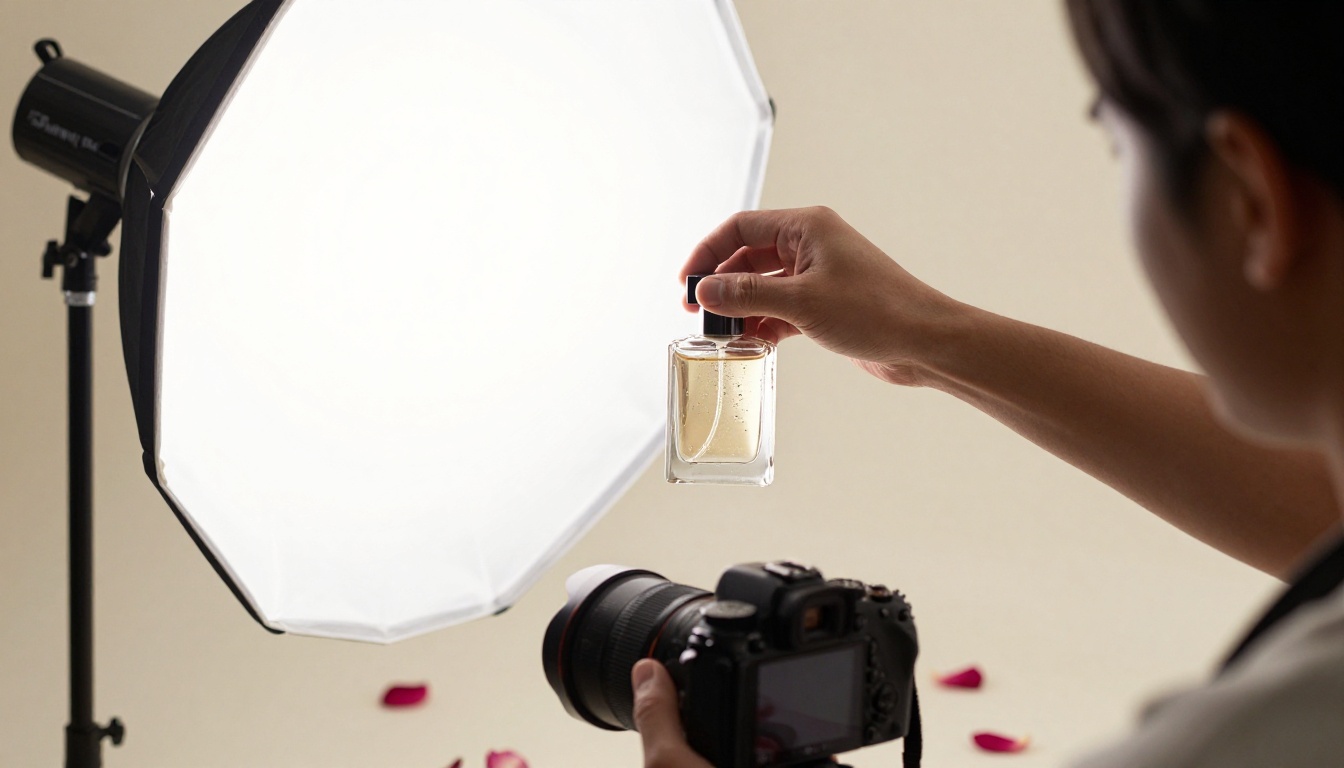
Las fotos de producto recompensan los prompts claros. Una botella de cristal tallado sobre un fondo color crema es fácil de aclarar, recortar en cuadrado y colocar sobre una nueva superficie. Los reflejos son el punto débil: al cambiar el fondo, los reflejos del cristal y del cromo pueden dejar de coincidir con la nueva escena.
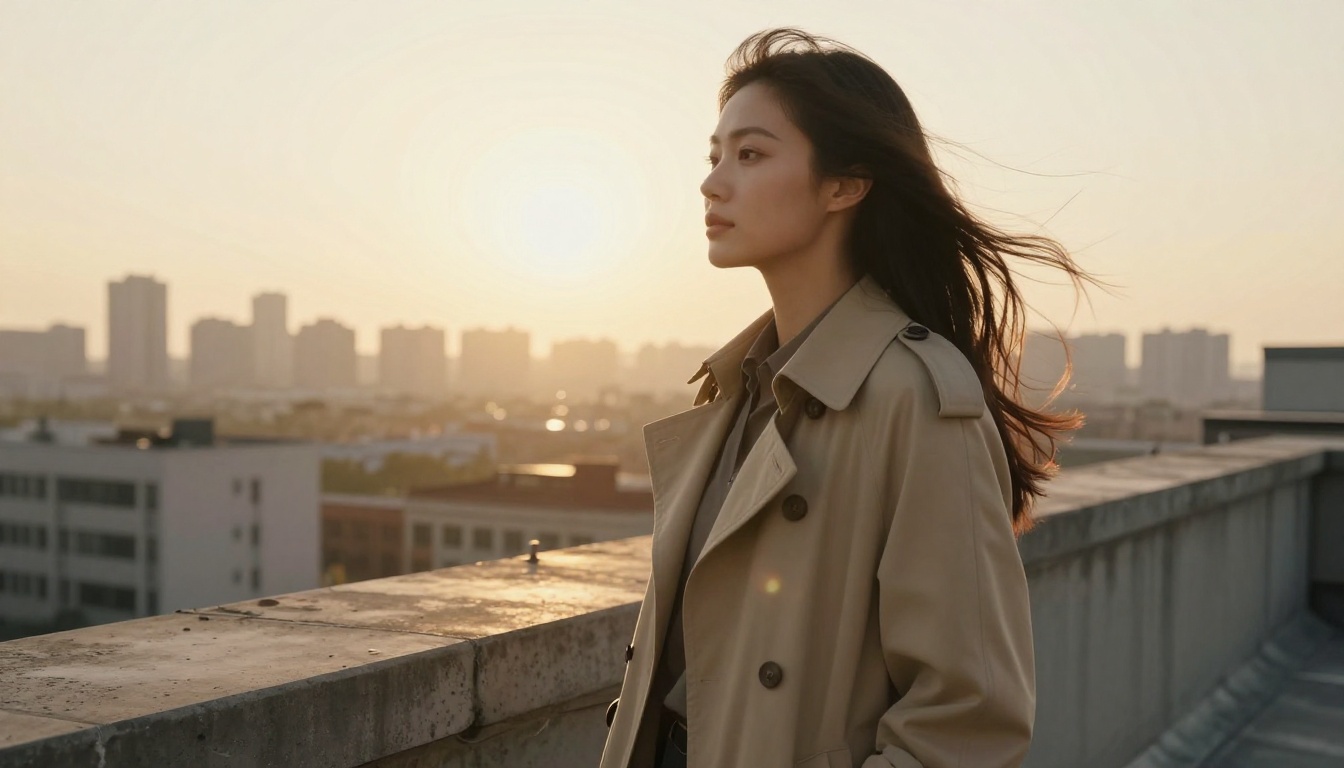
Los retratos en exteriores son similares. Sustituir un horizonte urbano es rápido, pero el pelo, la tela al viento y la luz de contorno cuestan de recortar limpiamente, así que revisa los bordes al 100 por ciento de zoom.
Dónde se estanca la edición por chat
Peticiones vagas. "Mejóralo" no le da al asistente nada a lo que apuntar.
Detalles inventados. Los rellenos generativos añaden píxeles que nunca estuvieron en la foto, lo que importa en periodismo, pruebas y precisión de producto.
Límites de uso. Los conectores alojados tienen topes, y las cifras exactas no se publican por plan.
Disposición precisa. La alineación exacta al píxel y los cambios de texto siguen siendo más rápidos con el ratón.
Privacidad. Un conector alojado envía tu foto a un servicio de terceros. Revisa las condiciones antes de subir trabajos de clientes o fotos privadas.
Prompts que dan resultados limpios
Un buen prompt de edición tiene cuatro partes: qué cambiar, dónde está, cuánto y qué debe permanecer igual.
Prompt débil
Prompt mejor
"Arregla la luz"
"Aclara las sombras de la mitad izquierda un punto de exposición y mantén el cielo como está"
"Quita al tipo"
"Elimina al hombre de la chaqueta roja del borde derecho y rellena con los adoquines"
"Hazlo más cálido"
"Añade un ligero tono dorado a toda la foto y mantén los tonos de piel naturales"
"Fondo nuevo"
"Sustituye el fondo por una pared gris claro lisa y mantén los bordes del pelo nítidos"
Una edición de cinco minutos, de principio a fin
Toma un retrato callejero con un fondo abarrotado. Prompt uno: "Desenfoca el fondo detrás de la mujer y mantenla nítida." Revisa los bordes del pelo. Prompt dos: "Calienta ligeramente toda la imagen y mantén los tonos de piel naturales." Prompt tres: "Recorta en retrato 4:5 con su cara en el tercio superior." Son tres prompts, tres revisiones y un archivo listo para una publicación en redes. Si un paso sale mal, deshaces una sola instrucción en lugar de rehacer todo.
💡 Consejo: Edita en pasos pequeños. Tres prompts cortos con una revisión entre ellos superan a un único párrafo gigante, porque puedes deshacer un solo paso.
Cómo usar Image Editor Pro
Los conectores alojados dependen de los límites del plan de otra empresa. Cuando quieres un editor sin tope por edición, PicassoIA Image Editor Pro es el modelo de edición nativo de Picasso IA. Subes hasta tres imágenes de referencia, describes el cambio en lenguaje natural y obtienes un resultado en segundos. Su página de modelo lo describe como ilimitado, sin tope por edición y sin cuota diaria.
Sube tu foto principal. La primera imagen es la principal, y puedes añadir hasta dos más.
Escribe la edición. Menciona los archivos subidos como "imagen 1", "imagen 2" e "imagen 3".
Elige una relación de aspecto. match_input_image mantiene las dimensiones originales.
Elige el formato de salida y la calidad, y ejecútalo.
Compara el resultado, cambia un detalle del prompt y vuelve a ejecutarlo.
Un prompt tomado de los ejemplos del propio modelo muestra el nivel de detalle adecuado: "Cambia el color del coche de rojo brillante a azul medianoche metalizado profundo con reflejos sutiles. Mantén sin cambios el resto de elementos de la imagen: mismo ángulo, misma carretera, mismas montañas, misma iluminación."
Redacción de prompts: pide a Claude Sonnet 5 o a GPT 5.4 que convierta una idea vaga en un prompt de edición preciso.
Picasso IA también expone sus modelos de imagen y video mediante una conexión MCP propia, así que el mismo flujo de trabajo por chat descrito arriba puede ejecutarse con su editor.
Prueba tus propias ediciones hoy
No necesitas una suscripción a Photoshop ni una cadena de plugins para ver lo que puede hacer la edición basada en prompts. Elige una foto que ya tengas, como un retrato con un fondo desordenado o una foto de producto que necesite mejor luz, y prueba tres ediciones pequeñas en Picasso IA: un cambio de fondo, un cambio de color y un ajuste de luz. Empieza con PicassoIA Image Editor Pro, compara los resultados con lo que obtienes en Claude o ChatGPT y quédate con el que respete los detalles que te importan.
Anota los prompts que funcionaron. Una lista corta de cinco prompts en los que confíes ahorra más tiempo que cualquier plugin. Abre el editor, sube una foto y escribe tu primer prompt. La forma más rápida de saberlo es hacer una edición.