Servidor MCP para Photoshop: edite fotos pelo Claude e pelo ChatGPT
Um servidor MCP para Photoshop permite que o Claude ou o ChatGPT editem suas fotos a partir de uma janela de chat. Este artigo mostra como funcionam os conectores da Adobe, como os servidores da comunidade controlam o aplicativo de desktop, quais edições dão certo, onde falham e como configurar tudo.
Você descreve a edição, e a foto muda. Essa é a promessa por trás de um servidor MCP para Photoshop: um pequeno programa que permite a um assistente de IA, como o Claude ou o ChatGPT, apertar os botões do Photoshop por você. Em vez de procurar em menus pela ferramenta de seleção, você digita "suavize o fundo e aqueça os tons de pele" e vê o resultado aparecer. Parece simples, mas a expressão esconde dois produtos bem diferentes: conectores hospedados, que a Adobe executa em seus próprios servidores, e servidores de código aberto, que controlam o aplicativo Photoshop instalado no seu computador. Este artigo separa os dois, mostra como cada um é configurado e fala sem rodeios sobre as edições que ainda dão errado. Você também recebe prompts prontos para colar e um editor de reserva para os momentos em que a edição pelo chat perde o fôlego.
O que um servidor MCP para Photoshop faz
O Model Context Protocol, ou MCP, é um padrão aberto apresentado pela Anthropic para que assistentes de IA chamem ferramentas externas de forma previsível. Um servidor publica uma lista de ações, como "desfocar fundo" ou "endireitar horizonte". O assistente lê sua frase, decide quais ações se aplicam, as chama em ordem e responde no chat. Como o MCP é um padrão aberto, um mesmo servidor muitas vezes funciona com vários clientes, e por isso um único servidor de Photoshop pode aparecer no Claude Desktop, no Cursor e em outras ferramentas.
Três partes estão sempre envolvidas:
O cliente: Claude ou ChatGPT, onde você digita seu pedido.
O servidor: o programa MCP que expõe as ações do Photoshop como ferramentas.
O Photoshop: rodando nos servidores da Adobe ou na sua própria máquina.
Dois significados para a mesma expressão
Característica
Hospedado pela Adobe
Servidor local de código aberto
Onde o Photoshop roda
Nos servidores da Adobe
No seu aplicativo de desktop
Precisa de instalação do Photoshop
Não
Sim
Funciona com
ChatGPT e Claude
Claude Desktop, Cursor, outros clientes MCP
Esforço de configuração
Conectar e entrar na conta
Plugin, proxy e arquivo de configuração
Melhor para
Edições rápidas em uma foto
Camadas, arquivos PSD, tarefas repetidas
Qual caminho serve para você? Escolha os conectores hospedados se você edita fotos isoladas de vez em quando e não quer instalar nada. Escolha um servidor local se trabalha com arquivos PSD em camadas, repete os mesmos passos em dezenas de imagens ou precisa salvar os resultados de volta nas suas pastas. Comece pelo hospedado e só passe para um servidor local quando bater em um obstáculo que o chat não consegue superar.
Por que o chat vence os menus em edições rotineiras
A maioria das edições de foto é repetitiva: endireitar, recortar, equilibrar a luz, desfocar um fundo que distrai. São exatamente as tarefas que um assistente de chat faz bem, porque a instrução cabe em uma frase e você consegue avaliar o resultado a olho. Trabalhos finos, como pintar uma máscara precisa em cabelo cacheado, ainda devem ser feitos dentro do aplicativo.
💡 Dica: Trate o assistente como um retocador júnior e rápido. Entregue a ele o trabalho rotineiro e depois abra o arquivo você mesmo para os toques finais.
Como o conector da Adobe funciona no Claude
Em 28 de abril de 2026, a Anthropic lançou nove conectores criativos, e um deles vem da Adobe: Adobe for creativity. As reportagens sobre o lançamento descrevem mais de 50 ferramentas distribuídas entre Photoshop, Premiere, Lightroom, Illustrator, InDesign, Express, Firefly e Adobe Stock. O Claude lê seu prompt, escolhe as funções que se aplicam e as chama na ordem certa, para que você descreva um resultado sem precisar citar um aplicativo.
Configuração no Claude, passo a passo
Abra o Claude na web ou no aplicativo de desktop.
Clique no ícone de mais e escolha Connectors.
Procure por Adobe for creativity e clique em Install.
Entre com seu Adobe ID se quiser todas as seis skills. Existe um modo convidado, com menos recursos.
Ative Always allow se não quiser uma solicitação de permissão a cada chamada de ferramenta.
Segundo um relato prático publicado no We and the Color, o conector não exige um plano pago do Claude, e uma assinatura do Creative Cloud só importa para as bibliotecas do Creative Cloud ou para geração intensa com o Firefly. O mesmo relato alerta que nenhuma das duas empresas publicou uma tabela clara de limites de uso por plano, então você descobre o seu teto batendo nele.
O que você pode pedir
A retocagem de retratos é o caso de uso mais claro: equilíbrio de luz, desfoque de fundo, endireitamento automático e recorte. Peça um resultado, não o nome de uma ferramenta:
"Equilibre a iluminação destes retratos e recorte-os como um headshot limpo."
"Endireite o horizonte e desfoque a multidão atrás do casal."
"Deixe esta foto de produto mais clara e recorte-a em formato quadrado."
Photoshop no ChatGPT, passo a passo
A Adobe lançou seu aplicativo Photoshop dentro do ChatGPT em 10 de dezembro de 2025, e o anúncio mostra o fluxo. A documentação da Adobe diz que ele funciona em qualquer plano do ChatGPT, inclusive no gratuito, sem necessidade de assinatura do Photoshop. Os planos mudam, então verifique as condições atuais antes de contar com isso.
Abra o ChatGPT e vá em Settings > Apps & Connectors.
Encontre o Adobe Photoshop e clique em Connect.
Confirme a conexão na janela pop-up.
Na barra de prompt, clique em +, escolha More e selecione o aplicativo da Adobe. Ou simplesmente digite @Photoshop.
Envie sua imagem junto com o primeiro prompt.
Ajustando as edições na tela
Depois do primeiro prompt, o ChatGPT oferece edições sugeridas. Abra a visualização em tela cheia para ajustar os controles de ajuste ao vivo e continue pedindo efeitos ou edições locais. O exemplo da própria Adobe começa com "Deixe as pessoas em destaque na minha foto de férias", adiciona um efeito retrô apenas no céu e termina com um grão de filme em toda a imagem. A página de ajuda da Adobe lista os tipos de edição: adicionar, remover ou substituir elementos, trocar fundos, editar objetos ou pessoas específicas e ajustar iluminação e cor.
Servidores locais que controlam o Photoshop de desktop
Além da rota hospedada, projetos da comunidade permitem que um assistente controle o aplicativo Photoshop no seu próprio computador. Como eles conversam com a cópia instalada, conseguem acessar documentos abertos e camadas. Dois nomes aparecem com mais frequência:
adb-mcp, de Mike Chambers, é uma prova de conceito que permite ao Claude Desktop ou ao OpenAI Agent SDK controlar Photoshop, Premiere Pro, InDesign, After Effects e Illustrator. Ele precisa de Python 3 para o servidor MCP, Node para o proxy, o Adobe UXP Developer Tool e Photoshop 26.0 ou superior.
@alisaitteke/photoshop-mcp anuncia mais de 50 ferramentas e roda via npx. Uma janela de chat independente começa com npx -p @alisaitteke/photoshop-mcp photoshop-mcp-ui, o que ajuda se o seu cliente não tiver suporte a MCP.
Também existem servidores para Windows que dependem da automação COM, então verifique para qual sistema operacional um projeto é feito antes de instalá-lo.
A cadeia de proxy e plugin
Um servidor MCP não consegue acessar o Photoshop diretamente. Projetos como o adb-mcp colocam um pequeno proxy Node no meio, e um plugin dentro do Photoshop executa os comandos:
AI client -> MCP server -> command proxy -> Photoshop plugin -> Photoshop
Cada elo dessa cadeia é um ponto onde algo pode dar errado, e é por isso que a primeira configuração costuma levar algumas tentativas.
Como é uma entrada de configuração
O Claude Desktop lê os servidores do seu arquivo de configuração. Um servidor de Photoshop baseado em Python documenta uma entrada com este formato:
O comando, os argumentos e o nome do script variam de projeto para projeto, então copie a entrada exata do README do servidor que você escolher.
Riscos de rodar servidores locais
Arquivos são alterados. Um servidor que controla o Photoshop pode abrir, editar e salvar documentos. Trabalhe com cópias dos seus PSDs.
Aprovações importam. Leia a lista de ferramentas antes de ativar a aprovação automática.
Versões saem de sincronia. Muitos desses projetos são provas de conceito, e uma atualização do Photoshop pode quebrar um plugin.
Edições que funcionam e edições que falham
Esta tabela é uma regra prática sobre como as ferramentas de edição generativa tendem a se comportar, não um benchmark. Seus resultados vão variar conforme a foto.
Tarefa
O que esperar
Observação
Desfoque de fundo
Confiável
Uma frase curta basta
Recortar e endireitar
Confiável
Diga a proporção que você quer
Cor mais quente ou mais fria
Confiável
Diga "levemente" ou "bastante"
Remover um objeto pequeno
Bom
Descreva onde ele está
Trocar o fundo
Misto
As bordas do cabelo podem ficar suaves
Retoque fino de pele
Misto
Suavizar demais é comum
Alterações exatas de texto ou logo
Fraco
Faça isso manualmente
Retratos e pele
Os retratos são onde a edição por chat fica mais bonita e também falha de forma mais visível. O equilíbrio de luz e um trabalho de cor suave saem naturais. Retoques pesados tendem a apagar os poros e deixar os rostos com aparência de cera. Peça "textura de pele natural, mantenha poros e sardas" e pare depois de uma passada.
Fotos de produto e fundos
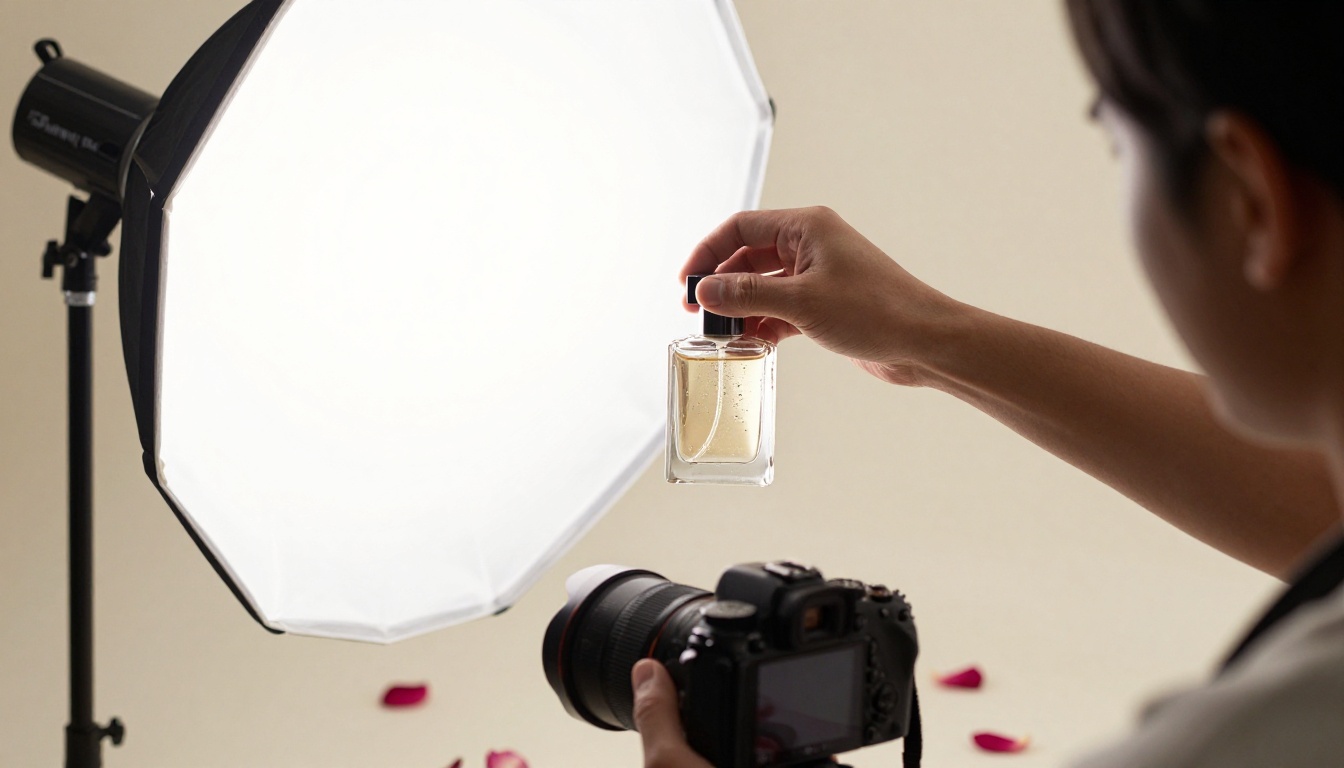
Fotos de produto recompensam prompts claros. Um frasco de cristal lapidado sobre um fundo creme é fácil de clarear, recortar em quadrado e colocar sobre uma nova superfície. Os reflexos são o ponto fraco: ao trocar o fundo, os reflexos no vidro e no cromado podem deixar de combinar com a nova cena.
Retratos ao ar livre são parecidos. Trocar um horizonte urbano é rápido, mas cabelo, tecido ao vento e luz de contorno são difíceis de recortar com limpeza, então confira as bordas com zoom de 100 por cento.
Onde a edição por chat trava
Pedidos vagos. "Deixe isso melhor" não dá ao assistente nada para mirar.
Detalhes inventados. Preenchimentos generativos acrescentam pixels que nunca estiveram na foto, o que importa para jornalismo, provas e precisão de produto.
Limites de uso. Os conectores hospedados têm teto, e os números exatos não são publicados por plano.
Layout preciso. Alinhamento exato ao pixel e edições de texto ainda são mais rápidos com o mouse.
Privacidade. Um conector hospedado envia sua foto para um serviço de terceiros. Verifique as condições antes de enviar trabalhos de clientes ou fotos privadas.
Prompts que geram resultados limpos
Um bom prompt de edição tem quatro partes: o que mudar, onde fica, quanto e o que deve permanecer igual.
Prompt fraco
Prompt melhor
"Conserte a iluminação"
"Clareie as sombras da metade esquerda em um ponto de exposição e mantenha o céu como está"
"Remova o cara"
"Remova o homem da jaqueta vermelha na borda direita e preencha com as pedras da calçada"
"Deixe mais quente"
"Adicione um leve tom dourado a toda a foto e mantenha os tons de pele naturais"
"Fundo novo"
"Troque o fundo por uma parede cinza-claro lisa e mantenha as bordas do cabelo nítidas"
Uma edição de cinco minutos, do início ao fim
Pegue um retrato de rua com um fundo cheio de coisas. Prompt um: "Desfoque o fundo atrás da mulher e mantenha ela nítida." Confira as bordas do cabelo. Prompt dois: "Aqueça levemente a imagem inteira e mantenha os tons de pele naturais." Prompt três: "Recorte em retrato 4:5 com o rosto no terço superior." São três prompts, três conferências e um arquivo pronto para uma postagem nas redes. Se um passo der errado, você desfaz uma única instrução em vez de refazer tudo.
💡 Dica: Edite em pequenos passos. Três prompts curtos, com uma conferida entre eles, vencem um parágrafo gigante, porque você pode desfazer um passo só.
Como usar o Image Editor Pro
Os conectores hospedados dependem dos limites de plano de outra empresa. Quando você quer um editor sem limite por edição, o PicassoIA Image Editor Pro é o modelo de edição nativo do Picasso IA. Você envia até três imagens de referência, descreve a mudança em linguagem simples e recebe um resultado em segundos. A página do modelo o descreve como ilimitado, sem teto por edição e sem cota diária.
Envie sua foto principal. A primeira imagem é a principal, e você pode adicionar até mais duas.
Escreva a edição. Chame os envios de "imagem 1", "imagem 2" e "imagem 3".
Escolha uma proporção. match_input_image mantém as dimensões originais.
Escolha o formato e a qualidade de saída e execute.
Compare o resultado, mude um detalhe no prompt e execute de novo.
Um prompt tirado dos próprios exemplos do modelo mostra o nível certo de detalhe: "Mude a cor do carro de vermelho brilhante para azul-meia-noite metálico profundo, com reflexos sutis. Mantenha todos os outros elementos da imagem inalterados: mesmo ângulo, mesma estrada, mesmas montanhas, mesma iluminação."
Escrita de prompts: peça ao Claude Sonnet 5 ou ao GPT 5.4 para transformar uma ideia solta em um prompt de edição preciso.
O Picasso IA também expõe seus modelos de imagem e vídeo por meio de uma conexão MCP própria, então o mesmo fluxo de trabalho guiado por chat descrito acima pode rodar no editor dele.
Teste suas próprias edições hoje
Você não precisa de uma assinatura do Photoshop nem de uma cadeia de plugins para ver o que a edição por prompt pode fazer. Escolha uma foto que você já tenha, como um retrato com fundo bagunçado ou uma foto de produto que precise de luz melhor, e teste três pequenas edições no Picasso IA: troca de fundo, mudança de cor e correção de iluminação. Comece pelo PicassoIA Image Editor Pro, compare os resultados com o que você obtém no Claude ou no ChatGPT e fique com a que respeitar os detalhes que importam para você.
Anote os prompts que deram certo. Uma lista curta com cinco prompts em que você confia economiza mais tempo do que qualquer plugin. Abra o editor, envie uma foto e escreva seu primeiro prompt. A forma mais rápida de descobrir é fazer uma edição.