كتبت أمرًا نصيًا، واخترت 1080p، ثم رأيت رصيدك ينخفض أسرع من حركة شريط التقدم. هذه هي التجربة المعتادة عند أول استخدام لنموذج PixVerse 6. النموذج جيد فعلًا، والمخرجات حادة، والتسعير سهل الإساءة فهمه. يجمع هذا المقال الأرقام في مكان واحد: ما الذي تغيّره دقة 1080p على الشاشة، وكم يمكن أن يستمر المقطع، وما الذي تقدمه الباقة المجانية، وكم يكلّف الفيديو النهائي في كل دقة.
تحذير صريح قبل أن نبدأ. مبالغ الأرصدة المجانية وحدود الباقة المجانية تغيّرت عدة مرات، والأرقام المنشورة تتعارض فيما بينها. حيث يكون الرقم ثابتًا أذكره، وحيث لا يكون كذلك أوضح ذلك وأبيّن لك كيف تحسبه من سعر الثانية الواحدة، وهو الجزء الذي يبقى مستقرًا.
ماذا تمنحك دقة 1080p فعلًا
يُخرج PixVerse 6 الفيديو بأربعة مستويات من الدقة: 360p و540p و720p و1080p. يصيّر الإعداد الأعلى إطارًا بأبعاد 1920 × 1080، أي ما يقارب 2.25 ضعف عدد بكسلات دقة 720p. على شاشة الهاتف يكون الفرق صغيرًا. أما على الحاسوب المحمول أو التلفاز أو تضمين YouTube بملء الشاشة، فالفرق واضح.
الحدّة مقارنةً بـ 720p
تظهر البكسلات الإضافية أولًا في ثلاثة مواضع:
- التفاصيل الدقيقة: نسيج الأقمشة، وأوراق الأشجار، وملاط الطوب، وخصلات الشعر تحافظ على حوافها بدل أن تتلاشى في متوسط ناعم.
- التفاصيل البعيدة: تبقى الوجوه واللافتات في خلفية اللقطة الواسعة قابلة للقراءة، بدل أن تتحول إلى بقع.
- حواف الحركة: حين يتحرك الشخص، تحافظ دقة 1080p على خط الحواف أنظف، فتبدو الحركات السريعة أقل تشوشًا.
ما لا تفعله دقة 1080p هو إصلاح أمر نصي ضعيف. إذا كان المشهد غامضًا، فستحصل على نسخة حادة من مشهد غامض. الدقة تضاعف جودة الفكرة ولا تحل محلها.
💡 اختبار سريع: صيّر الأمر النصي نفسه بدقة 540p و1080p مع قيمة البذرة نفسها. ضع الفيديوين على شاشة كاملة الحجم. إذا لم تستطع رؤية فرق في مشهدك تحديدًا، فقد وفّرت لنفسك نحو 60% من الأرصدة.
الصوت الأصلي بالدقة الكاملة
يستطيع PixVerse 6 توليد موسيقى خلفية، ومؤثرات صوتية، وحوار منطوق متزامنًا مع الصورة. مفتاح الصوت يعمل في كل الدقات، بما فيها 1080p. وهو مغلق افتراضيًا، وتشغيله يرفع السعر لكل ثانية، لذا فعّله فقط حين يُنشر المقطع مع الصوت.
بالنسبة إلى الحلقات الصامتة، وترويسات المواقع، ولقطات الدعم التي ستُضاف لها موسيقى لاحقًا في المونتاج، اترك الصوت مغلقًا. أما مشاهد الحوار، ولقطات الشوارع المحيطة، وكل ما يكون فيه وقع الخطوات أو المطر أو ضجيج الحشود جزءًا من اللحظة، فشغّله.
كم يمكن أن يستمر المقطع
كانت أجيال PixVerse القديمة محدودة بنحو 5 إلى 10 ثوانٍ. وسّع الإصدار 6 المدى بشكل ملحوظ، بمقطع أساسي يصل إلى 15 ثانية، وهذا السقف ينطبق على 1080p أيضًا.
سقف المقطع الواحد
على PicassoIA، تقدم صفحة نموذج PixVerse v6 أربع مدد ثابتة:
| المدة | الأنسب لـ | الاستخدام المعتاد |
|---|
| 5 ثوانٍ | الاختبارات السريعة، والحلقات، ولقطات الجذب في وسائل التواصل | اختبار الأوامر النصية قبل تصيير كبير |
| 8 ثوانٍ | لقطات المنتجات، والحركات المفردة | الإعلانات، والريلز، ومنشورات القصص |
| 10 ثوانٍ | اللقطات التأسيسية، وحركات الكاميرا البطيئة | المقدمات، ولقطات المناظر الطبيعية الداعمة |
| 15 ثانية | اللقطات الأطول، والحوار، والمشاهد متعددة اللقطات | وحدات سردية قصيرة |
الفوترة تتم لكل ثانية، لذلك يكلّف مقطع مدته 15 ثانية ثلاثة أضعاف مقطع مدته 5 ثوانٍ بالإعدادات نفسها. لا يوجد خصم عند الإطالة.
المشاهد المتعددة كحل بديل
يتضمن النموذج مفتاح المشاهد المتعددة الذي يربط عدة قطعات مشهدية في تشغيل واحد. بدل لقطة متصلة واحدة، تحصل على تسلسل قصير: لقطة تأسيسية واسعة، ثم لقطة متوسطة، ثم لقطة مقربة. يعمل فقط مع تحويل النص إلى فيديو وتحويل الصورة إلى فيديو، وليس مع الانتقالات من الإطار الأول إلى الأخير.
هذا مهم للمدة لأن مقطع المشاهد المتعددة مدته 15 ثانية يبدو أطول وأكثر اكتمالًا من لقطة واحدة مدتها 15 ثانية. يقرأ المشاهدون القطع بوصفها تطورًا للقصة. وإذا احتجت إلى مقطع يبدو كأنه 30 ثانية من المحتوى، فغالبًا ما يكون ربط مقطعين من 15 ثانية متعددة المشاهد في برنامج المونتاج أفضل من البحث عن تصيير أطول لقطة واحدة.
التمديد بعد 15 ثانية
تقدّم بعض المنصات الخارجية التي تعيد بيع PixVerse ميزة تمديد الفيديو، إذ تضيف كل مرة من 1 إلى 15 ثانية إلى مقطع موجود. هذه ميزة تخص تلك المنصات وواجهة برمجة التطبيقات API الخاصة بها، وليست إعدادًا في صفحة نموذج PicassoIA. تعامل مع أي ادعاء بتمديد غير محدود بحذر، لأن كل مرة إضافية تكلّف نقاطًا وقد تبتعد عن المظهر الأصلي للمقطع.
💡 قاعدة عملية: خطط للقصص في وحدات مدتها 15 ثانية. صيّر كل وحدة على حدة انطلاقًا من إطار أول متسق، ثم اربطها معًا. ستحتفظ بالتحكم في كل مشهد، وتتجنب دفع ثمن تصيير طويل يسير بشكل خاطئ عند الثانية 12.
الرصيد المجاني: ماذا تتوقع
هذا هو الجزء الذي يحمل أكبر قدر من المعلومات المتضاربة، لذا اقرأه ببطء.
أرصدة يومية مقابل أرصدة لمرة واحدة
الأرقام المعلنة للباقة المجانية الخاصة بـ PixVerse تختلف: بعض المصادر تذكر رصيد بداية لمرة واحدة مع تجديد يومي متواضع، وأخرى تذكر حصة يومية أكبر. ويمكن أن يكون كلاهما صحيحًا في أوقات مختلفة، لأن الحصة عُدّلت أكثر من مرة. وإذا رأيت رقمًا واحدًا واثقًا، فتحقق من تاريخه.
ما يمكنك قوله بأمان:
- يحصل الحساب المجاني على بعض الأرصدة اليومية، لا على تدفق غير محدود.
- الأرصدة اليومية عادةً لا تُرحَّل إلى اليوم التالي.
- الحصة مصممة للاختبار، لا للعمل الإنتاجي.
دقة الباقة المجانية والعلامات المائية
وُصفت الحسابات المجانية على الموقع الرسمي لـ PixVerse بأنها محدودة بدقات أقل، مع تقارير تتراوح بين 540p و720p، ومع علامة مائية على الملفات المصدَّرة. ويرتبط إزالة العلامة المائية وفتح 1080p عادةً بباقة مدفوعة. وبما أن هذا الجدول يتغير، أكّد من صفحة الأسعار المباشرة قبل أن تبني مشروعًا عليه.
إليك طريقة بسيطة لتحويل الحصة اليومية إلى مقاطع، باستخدام أسعار الثانية من القسم التالي:
| الأرصدة اليومية | مقطع 540p مدته 5 ثوانٍ (35 رصيدًا) | مقطع 720p مدته 5 ثوانٍ (45 رصيدًا) | مقطع 1080p مدته 5 ثوانٍ (90 رصيدًا) |
|---|
| 30 | 0 مقطع | 0 مقطع | 0 مقطع |
| 60 | مقطع واحد | مقطع واحد | 0 مقطع |
| 100 | مقطعان | مقطعان | مقطع واحد |
الخلاصة: الحصة اليومية الصغيرة تشتري لك مقطع اختبار واحدًا منخفض الدقة، لا تصييرًا بدقة 1080p. الأرصدة المجانية مخصصة لمعرفة إن كان أمرك النصي يعمل، لا للتسليم النهائي.
التكلفة الحقيقية لكل ثانية
يحسب PixVerse الفوترة لكل ثانية مُولَّدة، مع اختلاف حسب الدقة، مع رسم إضافي للصوت. أسعار الأرصدة المتداولة للإصدار 6 بدون صوت هي:
جدول الأرصدة حسب الدقة
| الدقة | الأرصدة لكل ثانية (بدون صوت) | مقطع 5 ثوانٍ | مقطع 10 ثوانٍ | مقطع 15 ثانية |
|---|
| 360p | 5 | 25 | 50 | 75 |
| 540p | 7 | 35 | 70 | 105 |
| 720p | 9 | 45 | 90 | 135 |
| 1080p | 18 | 90 | 180 | 270 |
مع تشغيل الصوت، تُذكر تكلفة 1080p بنحو 23 رصيدًا لكل ثانية، أي أن مقطعًا مدته 15 ثانية يكلّف نحو 345 رصيدًا. لاحظ القفزة: الانتقال من 720p إلى 1080p يضاعف السعر، بينما يرتفع عدد البكسلات نحو 2.25 ضعف. التكلفة تتناسب مع البكسلات تقريبًا.
تحسب المنصات المختلفة الأرصدة بوحداتها الخاصة. تعرض إحدى منصات توليد الصور 1080p بمعدل 3 إلى 4 من أرصدتها لكل ثانية فقط، وهذا يبدو أرخص، لكنه ببساطة عملة مختلفة. لا تقارن أبدًا أرقام الأرصدة بين الخدمات. قارن التكلفة الفعلية بالمال لكل ثانية، وتحصل عليها بقسمة سعر حزمة الأرصدة على عدد الأرصدة فيها.
💡 قاعدة تقريبية: ثانية واحدة بدقة 1080p تكلّف تقريبًا مثل ثانيتين بدقة 720p. إذا كان المشهد يعمل بدقة 720p، فصيّره كله بدقة 720p، ولا تُعيد تصيير أفضل لقطة لديك إلا بدقة 1080p.
ثلاثة سيناريوهات للميزانية
السيناريو الأول، صانع محتوى اجتماعي. تنشر ثلاثة مقاطع مدة كل منها 8 ثوانٍ أسبوعيًا. بدقة 720p دون صوت، يكلّف المقطع الواحد 72 رصيدًا، أي نحو 216 أسبوعيًا. بدقة 1080p يصبح الإجمالي 432 أسبوعيًا. بالنسبة إلى المقاطع العمودية التي تُشاهد على الهواتف، تكفي دقة 720p عادةً.
السيناريو الثاني، صفحة منتج. تحتاج إلى مقطع بطل واحد مدته 10 ثوانٍ بدقة 1080p مع الصوت، أي نحو 230 رصيدًا. صمّم المسودة ثلاث مرات أولًا بدقة 540p (70 رصيدًا لكل منها، أي 210 إجمالًا)، ثم صيّر الفائز بدقة 1080p. الإجمالي: نحو 440 رصيدًا لنتيجة مصقولة، بدل إنفاق 690 رصيدًا على ثلاث محاولات عمياء بدقة 1080p.
السيناريو الثالث، فيلم قصير. عشر وحدات مدة كل منها 15 ثانية بدقة 1080p مع الصوت تكلّف نحو 3,450 رصيدًا. خصص ميزانية تقارب 40% إضافية لإعادة التصوير. وإبقاء المسودة الأولى بدقة 360p (75 رصيدًا لكل وحدة) يُبقي تكلفة إعادة التصوير صغيرة.
كيفية استخدام PixVerse v6 على PicassoIA
PixVerse v6 متاح على PicassoIA، بالدقات الأربع نفسها والمدد الأربع الموصوفة أعلاه. يقبل أمرًا نصيًا أو صورة إطار أول.
خطوة بخطوة
- افتح صفحة النموذج. انتقل إلى صفحة PixVerse v6 ضمن مجموعة تحويل النص إلى فيديو.
- اكتب أمرك النصي. صف الشخص، والحركة، وحركة الكاميرا، والإضاءة. مشهد واحد لكل أمر نصي، إلا إذا كنت تخطط لاستخدام المشاهد المتعددة.
- أضف إطارًا أولًا إن كان لديك. ارفع صورة لتثبيت المظهر. عند تقديم صورة، يُتجاهل إعداد نسبة العرض إلى الارتفاع ويتطابق المقطع مع الصورة.
- اختر الجودة. الإعداد الافتراضي هو 540p. استخدمه للمسودات، ثم ارفع إلى 720p أو 1080p للتصيير النهائي.
- اختر المدة. 5 أو 8 أو 10 أو 15 ثانية. ابدأ بـ 5 ثوانٍ أثناء الاختبار.
- اضبط الصوت. مغلق للحلقات الصامتة، ومشغّل للحوار والصوت المحيط.
- ولّد وقارن. احتفظ بقيمة البذرة من أفضل مسودة لديك، حتى يبقى التصيير النهائي عالي الدقة قريبًا منها.
الإعدادات المهمة
| الإعداد | وظيفته | التوصية |
|---|
| quality | يحدد الدقة، من 360p إلى 1080p | مسودة بدقة 540p، وإنهاء بدقة 1080p |
| duration | 5 أو 8 أو 10 أو 15 ثانية | اختبر بـ 5، وانشر بـ 8 إلى 10 |
| generate_audio_switch | يضيف الموسيقى والمؤثرات والحوار | فقط للمقاطع التي سيُسمع فيها الصوت |
| generate_multi_clip_switch | يربط عدة لقطات | استخدمه لمقاطع القصص من 10 إلى 15 ثانية |
| negative_prompt | يستبعد العناصر غير المرغوبة | أضف "blurry, distorted hands, text overlay" |
| seed | يثبت البداية العشوائية | أعد استخدامه بين المسودة والنهائي |
| last_frame_image | يحدد إطارًا نهائيًا | استخدمه مع إطار أول للانتقالات المضبوطة |
أوامر نصية تصمد عند 1080p
الدقة العالية تكشف الأوامر النصية الإهمالية. حين يملك النموذج بكسلات أكثر ليملأها، يحتاج إلى توجيه أدق حول ما ينبغي أن يظهر فيها.
بنية تحويل النص إلى فيديو
استخدم هذا الترتيب: الشخص، والحركة، والمكان، والكاميرا، والإضاءة. مثال:
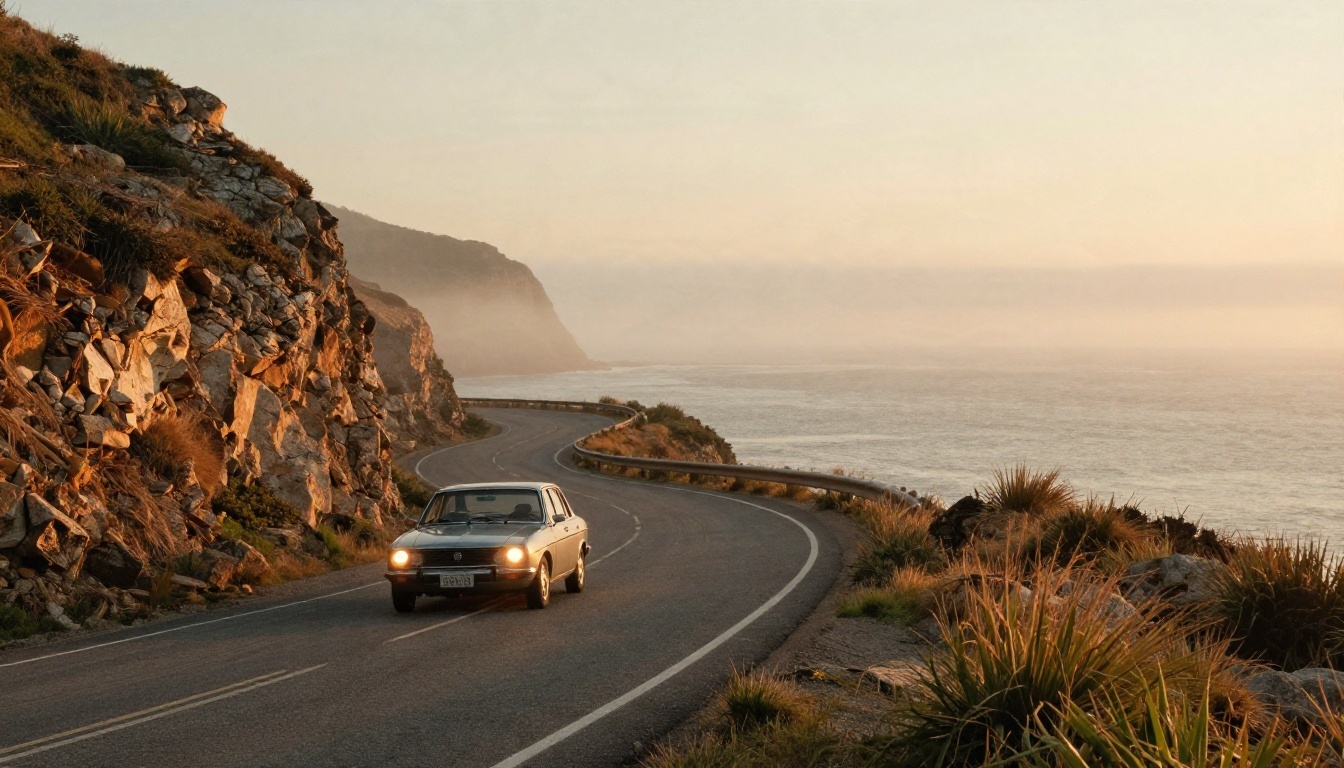
سيارة كلاسيكية تسير ببطء على طريق على حافة الجرف البحري عند شروق الشمس، إضاءة ذهبية خافتة من اليسار، ضباب خفيف فوق الماء، لقطة تتبعية جوية بطيئة، حبيبات فيلم طبيعية.
اجعل كل مقطع يحوي حركة واحدة. عبارة "تسير السيارة، ثم تنقلب، ثم تنفجر" ستنتج فوضى مهما كانت الدقة. أعطِ المقطع المدته 10 ثوانٍ حركة واحدة واضحة، مثل اقتراب بطيء من الكاميرا أو شخص يعبر الإطار.
بنية تحويل الصورة إلى فيديو
حين ترفع إطارًا أولًا، تحدد الصورة الشخص والمكان والإضاءة أصلًا. لذا ينبغي أن يصف أمرك النصي الحركة فقط: ما الذي يتحرك، وكيف تتحرك الكاميرا، وماذا يفعل الصوت. مثال:
ترفع المرأة الكوب وتبتسم نحو الكاميرا، يتصاعد البخار، تقترب الكاميرا ببطء، صوت غرفة هادئ مع طائر بعيد.
للحصول على أفضل نتيجة بدقة 1080p، غذِّ النموذج بصورة عالية الدقة في ذاتها وخالية من آثار الضغط. الإطار الأول الناعم يعطي فيديوً ناعمًا، مهما كان إعداد الجودة الذي تختاره.

PixVerse 6 مقابل نماذج الفيديو الأخرى
PixVerse 6 ليس الخيار الوحيد بدقة 1080p، والاختيار الصحيح يعتمد على المدة والسعر ومدى أهمية جودة الصوت. هذه النماذج كلها متاحة على PicassoIA:
| النموذج | نقطة قوته | أين يناسب |
|---|
| PixVerse v6 | 1080p، وصوت أصلي، ومشاهد متعددة، من 5 إلى 15 ثانية | 1080p مع مراعاة الميزانية، وسير عمل قائم على المسودات |
| PixVerse v5.6 | الجيل السابق، مدى أقصر | مسودات أرخص حين لا يكون أحدث نموذج ضروريًا |
| Kling v3 Video | حركة سينمائية واتساق | المشاهد التي تقودها الشخصيات |
| Seedance 2.5 | مقاطع طويلة جدًا | القصص التي تحتاج حتى 30 ثانية |
| Seedance 2.5 Lite | مجاني وغير محدود، حتى 10 ثوانٍ | اختبار غير محدود قبل أن تنفق الأرصدة |
| Veo 3.1 Fast | 1080p مع صوت متزامن | الحوار والصوت المحيط |
سير عمل عملي: صمّم فكرتك على نموذج مجاني أو منخفض التكلفة، ثبّت التكوين، ثم أنفق الأرصدة على تصيير واحد مصقول بدقة 1080p بـ PixVerse v6. هذا يُبقي تكلفة كل مقطع منجز منخفضة دون التفريط في الجودة النهائية.
جرّبه بنفسك
الأرقام أعلاه سهلة القراءة وصعبة الإحساس. أسرع طريقة لتعرف قيمة دقة 1080p لمشاهدك الخاصة هي تشغيل اختبار مدته 5 ثوانٍ بدقة 540p، ثم الأمر النصي نفسه بدقة 1080p، ومشاهدة الاثنين بملء الشاشة.
افتح PixVerse v6 على Picasso IA، واختر أمرًا نصيًا قصيرًا يهمك، وجرّب طريقة المسودة والنهائي الواردة في هذا المقال. وإن أردت المقارنة مع محرك آخر، شغّل الأمر نفسه عبر Kling v3 Video أو Veo 3.1 Fast، وتصفح كل الخيارات الأخرى في picassoia.com/en/all-models. مقاطعك المعروضة جنبًا إلى جنب ستخبرك بأكثر من أي جدول أسعار.


