Escribiste un prompt, elegiste 1080p y viste cómo tu saldo de créditos bajaba más rápido de lo que avanzaba la barra de progreso. Ese suele ser el primer encuentro con PixVerse 6. El modelo es realmente bueno, el resultado es nítido y los precios son fáciles de malinterpretar. Este artículo reúne las cifras en un solo lugar: qué cambia en pantalla con 1080p, cuánto puede durar un clip, qué te da el nivel gratuito y cuánto cuesta un video terminado en cada resolución.
Una advertencia honesta antes de empezar. Las cantidades de créditos gratis y los límites del nivel gratuito han cambiado varias veces, y las cifras publicadas no siempre coinciden. Cuando un dato es firme, lo digo. Cuando no lo es, lo indico y te muestro cómo calcularlo a partir de la tarifa por segundo, que es la parte que se mantiene estable.
Lo que 1080p realmente te da
PixVerse 6 genera en cuatro resoluciones: 360p, 540p, 720p y 1080p. El ajuste más alto renderiza un fotograma de 1920 por 1080, que tiene unas 2,25 veces los píxeles de 720p. En la pantalla de un teléfono la diferencia es pequeña. En un equipo portátil, un televisor o un video de YouTube a pantalla completa, es obvia.
Nitidez frente a 720p
Los píxeles extra se notan sobre todo en tres lugares:
- Textura fina: el tejido de la tela, las hojas de los árboles, el mortero de los ladrillos y los mechones de pelo conservan sus bordes en lugar de difuminarse en un promedio suave.
- Detalle lejano: los rostros y los letreros del fondo de una toma amplia siguen siendo legibles en lugar de convertirse en manchas.
- Bordes en movimiento: cuando un sujeto se mueve, 1080p mantiene el contorno más limpio, así que los paneos rápidos se ven menos borrosos.
Lo que 1080p no hace es arreglar un prompt débil. Si la escena es vaga, obtienes una versión nítida de una escena vaga. La resolución multiplica la calidad de la idea, pero no la reemplaza.
💡 Prueba rápida: renderiza el mismo prompt en 540p y en 1080p con la misma semilla. Pon ambos en un monitor grande. Si no ves diferencia en tu escena concreta, te acabas de ahorrar unos 60% de los créditos.
Audio nativo a resolución completa
PixVerse 6 puede generar música de fondo, efectos de sonido y diálogos hablados sincronizados con la imagen. El interruptor de audio funciona en todas las resoluciones, incluida 1080p. Viene desactivado por defecto, y activarlo sube el precio por segundo, así que actívalo solo cuando el clip vaya a publicarse con sonido.
Para loops sin sonido, encabezados de sitios web y material de apoyo que luego recibirá una base musical en el editor, deja el audio desactivado. Para escenas con diálogo, tomas de calle con sonido ambiente y cualquier momento en que los pasos, la lluvia o el ruido de una multitud den fuerza a la escena, actívalo.
Cuánto puede durar un clip
Las generaciones antiguas de PixVerse tenían un límite de unos 5 a 10 segundos. La versión 6 amplió bastante el rango, con clips base de hasta 15 segundos, y ese máximo también se aplica en 1080p.
El límite de un solo clip
En PicassoIA, la página del modelo PixVerse v6 ofrece cuatro duraciones fijas:
| Duración | Ideal para | Uso típico |
|---|
| 5 segundos | Pruebas rápidas, loops, ganchos para redes sociales | Probar el prompt antes de un render grande |
| 8 segundos | Tomas de producto, acciones simples | Anuncios, reels, publicaciones de historias |
| 10 segundos | Planos de establecimiento, movimientos lentos de cámara | Intros, material de apoyo de paisajes |
| 15 segundos | Tomas más largas, diálogos, escenas de varios planos | Momentos narrativos cortos |
La facturación es por segundo, así que un clip de 15 segundos cuesta exactamente tres veces lo que uno de 5 segundos con los mismos ajustes. No hay descuento por hacerlo más largo.
Varios planos como alternativa
El modelo incluye un interruptor de varios planos que encadena varios cortes de escena en un solo proceso. En lugar de una toma continua, obtienes una secuencia corta: un plano general de establecimiento, un plano medio y luego un primer plano. Solo funciona con texto a video e imagen a video, no con transiciones de primer a último fotograma.
Esto importa para la duración porque un clip de 15 segundos con varios planos parece más largo y más terminado que una toma única de 15 segundos. Los espectadores leen los cortes como progresión de la historia. Si necesitas un clip que parezca de 30 segundos de contenido, unir dos clips de 15 segundos con varios planos en un editor suele funcionar mejor que buscar un render único más largo.
Cómo superar los 15 segundos
Algunas plataformas de terceros que revenden PixVerse describen una función de extensión de video, en la que cada pasada añade de 1 a 15 segundos más a un clip existente. Esa es una función de esas plataformas y de su API, no un ajuste de la página del modelo en PicassoIA. Desconfía de cualquier promesa de extensión ilimitada, porque cada pasada extra cuesta créditos y puede alejarse del aspecto original.
💡 Regla práctica: planifica las historias en bloques de 15 segundos. Renderiza cada bloque por separado a partir de un primer fotograma coherente y luego únelos. Así mantienes el control de cada escena y evitas pagar por un render largo que sale mal en el segundo 12.
Créditos gratis: qué esperar
Esta es la parte con la información más contradictoria, así que léela con calma.
Créditos diarios frente a créditos únicos
Las cifras que se publican sobre el plan gratuito de PixVerse varían: algunas fuentes citan un saldo inicial único más una pequeña recarga diaria, y otras, una asignación diaria mayor. Ambas pueden ser ciertas en momentos distintos, porque la asignación se ha ajustado más de una vez. Si ves una sola cifra con mucha seguridad, revisa la fecha.
Lo que sí puedes afirmar con seguridad:
- Una cuenta gratuita recibe algunos créditos diarios, no un flujo ilimitado.
- Los créditos diarios normalmente no se acumulan de un día para otro.
- La asignación está pensada para probar, no para trabajo de producción.
Resolución y marcas de agua en el nivel gratuito
Se ha descrito que las cuentas gratuitas del sitio oficial de PixVerse están limitadas a resoluciones más bajas, con informes que van de 540p a 720p, y con una marca de agua en las exportaciones. Quitar la marca de agua y desbloquear 1080p suele estar ligado a un plan de pago. Como esa tabla cambia, confirma en la página de precios vigente antes de planificar un proyecto con ella.
Esta es una forma sencilla de convertir una asignación diaria en clips, usando las tarifas por segundo de la siguiente sección:
| Créditos diarios | Clip de 5 s a 540p (35 créditos) | Clip de 5 s a 720p (45 créditos) | Clip de 5 s a 1080p (90 créditos) |
|---|
| 30 | 0 clips | 0 clips | 0 clips |
| 60 | 1 clip | 1 clip | 0 clips |
| 100 | 2 clips | 2 clips | 1 clip |
La conclusión: una pequeña asignación diaria te compra un clip de prueba de baja resolución, no un render en 1080p. Los créditos gratis sirven para comprobar si tu prompt funciona, no para entregar el resultado final.
El costo real de cada segundo
PixVerse factura por segundo generado, según la resolución, con un recargo por audio. Las tarifas en créditos más citadas para la versión 6 sin audio son:
Tabla de créditos por resolución
| Resolución | Créditos por segundo (sin audio) | Clip de 5 s | Clip de 10 s | Clip de 15 s |
|---|
| 360p | 5 | 25 | 50 | 75 |
| 540p | 7 | 35 | 70 | 105 |
| 720p | 9 | 45 | 90 | 135 |
| 1080p | 18 | 90 | 180 | 270 |
Con el audio activado, se informa que 1080p cuesta unos 23 créditos por segundo, lo que hace que un clip de 15 segundos cueste alrededor de 345 créditos. Fíjate en el salto: pasar de 720p a 1080p duplica el precio, mientras que el número de píxeles sube unas 2,25 veces. El costo crece casi en la misma proporción que los píxeles.
Las distintas plataformas cuentan los créditos en sus propias unidades. Una plataforma de generación de imágenes indica 1080p con solo 3 a 4 de sus créditos por segundo, lo que suena más barato, pero es simplemente otra moneda. Nunca compares cifras de créditos entre servicios. Compara el costo real en dinero por segundo, que obtienes dividiendo el precio de un paquete de créditos entre la cantidad de créditos que contiene.
💡 Regla general: un segundo en 1080p cuesta aproximadamente lo mismo que dos segundos en 720p. Si una escena funciona en 720p, renderiza todo en 720p y solo vuelve a renderizar tu mejor toma en 1080p.
Tres escenarios de presupuesto
Escenario uno, creador de redes sociales. Publicas tres clips de 8 segundos por semana. A 720p sin audio, son 72 créditos por clip, unos 216 por semana. A 1080p, son 432 por semana. Para clips verticales que se ven en teléfonos, 720p suele ser suficiente.
Escenario dos, página de producto. Necesitas un clip principal de 10 segundos en 1080p con audio, lo que equivale a unos 230 créditos. Haz primero tres borradores a 540p (70 créditos cada uno, 210 en total) y luego renderiza el ganador en 1080p. Total: unos 440 créditos para un resultado pulido, en lugar de gastar 690 créditos en tres intentos a ciegas en 1080p.
Escenario tres, cortometraje. Diez bloques de 15 segundos en 1080p con audio cuestan unos 3.450 créditos. Presupuesta alrededor de un 40% extra para repeticiones. Hacer primero los borradores a 360p (75 créditos por bloque) mantiene bajo el costo de las repeticiones.
Cómo usar PixVerse v6 en PicassoIA
PixVerse v6 está disponible en PicassoIA, con las mismas cuatro resoluciones y cuatro duraciones descritas arriba. Acepta un prompt de texto o un primer fotograma en forma de imagen.
Paso a paso
- Abre la página del modelo. Ve a la página de PixVerse v6 en la colección de texto a video.
- Escribe tu prompt. Describe el sujeto, la acción, el movimiento de cámara y la luz. Una escena por prompt, salvo que vayas a usar varios planos.
- Añade un primer fotograma si tienes uno. Sube una imagen para anclar el aspecto. Cuando se incluye una imagen, el ajuste de relación de aspecto se ignora y el clip coincide con la imagen.
- Elige la calidad. El valor por defecto es 540p. Úsalo para los borradores y luego sube a 720p o 1080p para el render final.
- Elige la duración. 5, 8, 10 o 15 segundos. Empieza con 5 segundos mientras pruebas.
- Configura el audio. Desactivado para loops sin sonido, activado para diálogos y sonido ambiente.
- Genera y compara. Guarda la semilla de tu mejor borrador para que el render final en alta resolución se parezca a él.
Ajustes que importan
| Ajuste | Qué hace | Recomendación |
|---|
| quality | Define la resolución, de 360p a 1080p | Borrador en 540p, final en 1080p |
| duration | 5, 8, 10 o 15 segundos | Prueba con 5, publica con 8 a 10 |
| generate_audio_switch | Añade música, efectos y diálogos | Solo para clips que se van a escuchar |
| generate_multi_clip_switch | Encadena varios planos | Úsalo para clips de historia de 10 a 15 segundos |
| negative_prompt | Excluye elementos no deseados | Añade "blurry, distorted hands, text overlay" |
| seed | Fija el inicio aleatorio | Reutilízalo entre borrador y final |
| last_frame_image | Define un fotograma final | Úsalo con un primer fotograma para transiciones controladas |
Prompts que aguantan en 1080p
La alta resolución pone al descubierto los prompts descuidados. Cuando el modelo tiene más píxeles que llenar, necesita más indicaciones sobre lo que debe haber en ellos.
Estructura para texto a video
Usa este orden: sujeto, acción, escenario, cámara, luz. Ejemplo:
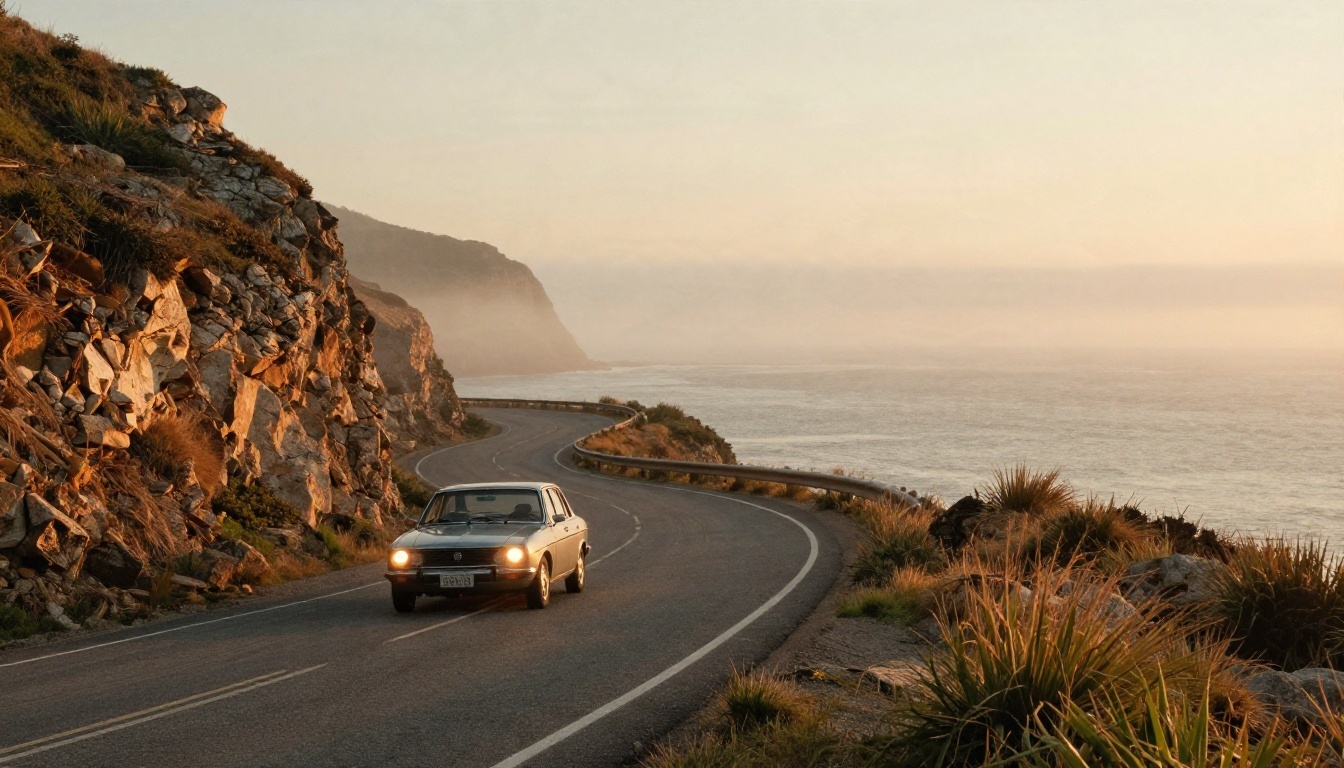
Un coche antiguo avanza despacio por una carretera junto al acantilado al amanecer, con luz dorada y baja desde la izquierda, neblina ligera sobre el agua, toma aérea lenta de seguimiento, grano de película natural.
Limítate a una acción por clip. "Un coche avanza, luego da una vuelta de campana, luego explota" producirá caos en cualquier resolución. Dale a un clip de 10 segundos un único movimiento claro, como un acercamiento lento o un sujeto que cruza el encuadre.
Estructura para imagen a video
Cuando subes un primer fotograma, la imagen ya define el sujeto, el escenario y la luz. Tu prompt debe describir solo el movimiento: qué se mueve, cómo se mueve la cámara y qué suena. Ejemplo:
La mujer levanta la taza y sonríe hacia la cámara, sube vapor, la cámara se acerca despacio, ambiente suave de habitación con un pájaro lejano.
Para obtener el mejor resultado en 1080p, usa una imagen que ya sea de alta resolución y esté libre de artefactos de compresión. Un primer fotograma blando produce un video blando, sin importar el ajuste de calidad que elijas.
PixVerse 6 frente a otros modelos de video
PixVerse 6 no es la única opción en 1080p, y la mejor elección depende de la duración, el precio y lo mucho que importe la calidad del audio. Estos modelos están todos en PicassoIA:
| Modelo | Fortaleza | Dónde encaja |
|---|
| PixVerse v6 | 1080p, audio nativo, varios planos, de 5 a 15 s | 1080p con presupuesto controlado y flujo de borradores |
| PixVerse v5.6 | Generación anterior, rango más corto | Borradores más baratos cuando no se necesita el modelo más nuevo |
| Kling v3 Video | Movimiento cinematográfico y coherencia | Escenas centradas en personajes |
| Seedance 2.5 | Clips muy largos | Historias que necesitan hasta 30 segundos |
| Seedance 2.5 Lite | Gratis y sin límite, hasta 10 segundos | Pruebas ilimitadas antes de gastar créditos |
| Veo 3.1 Fast | 1080p con audio sincronizado | Diálogos y sonido ambiente |
Un flujo de trabajo práctico: prueba tu concepto en un modelo gratuito o de bajo costo, fija la composición y luego gasta créditos en un único render pulido de 1080p con PixVerse v6. Así mantienes bajo el costo por clip terminado sin bajar la calidad final.
Pruébalo tú mismo
Las cifras de arriba son fáciles de leer y difíciles de sentir. La forma más rápida de saber cuánto vale 1080p para tus propias escenas es hacer una prueba de 5 segundos en 540p, luego el mismo prompt en 1080p, y verlos ambos a pantalla completa.
Abre PixVerse v6 en PicassoIA, elige un prompt corto que te importe y prueba el método de borrador y final de este artículo. Si quieres comparar con otro motor, pasa el mismo prompt por Kling v3 Video o Veo 3.1 Fast, y explora el resto de opciones en picassoia.com/en/all-models. Tus propios clips lado a lado te dirán más que cualquier tabla de precios.


