Vous avez saisi un prompt, choisi le 1080p et vu votre solde de crédits fondre plus vite que la barre de progression n’avançait. C’est la première rencontre habituelle avec PixVerse 6. Le modèle est vraiment bon, le rendu est net et les tarifs sont faciles à mal interpréter. Cet article rassemble les chiffres en un seul endroit : ce que le 1080p change à l’écran, la durée maximale d’un clip, ce que propose l’offre gratuite et ce que coûte une vidéo terminée à chaque résolution.
Un avertissement honnête avant de commencer. Les montants des crédits gratuits et les limites de l’offre gratuite ont changé à plusieurs reprises, et les chiffres publiés se contredisent. Lorsqu’un chiffre est sûr, je l’indique. Lorsqu’il ne l’est pas, je le dis et je vous montre comment le calculer à partir du tarif par seconde, qui reste la partie stable.
Ce que le 1080p vous apporte vraiment
PixVerse 6 propose quatre résolutions : 360p, 540p, 720p et 1080p. Le réglage le plus élevé génère une image de 1920 par 1080, soit environ 2,25 fois plus de pixels que le 720p. Sur l’écran d’un téléphone, l’écart reste faible. Sur un ordinateur portable, une télévision ou une vidéo YouTube en plein écran, il saute aux yeux.
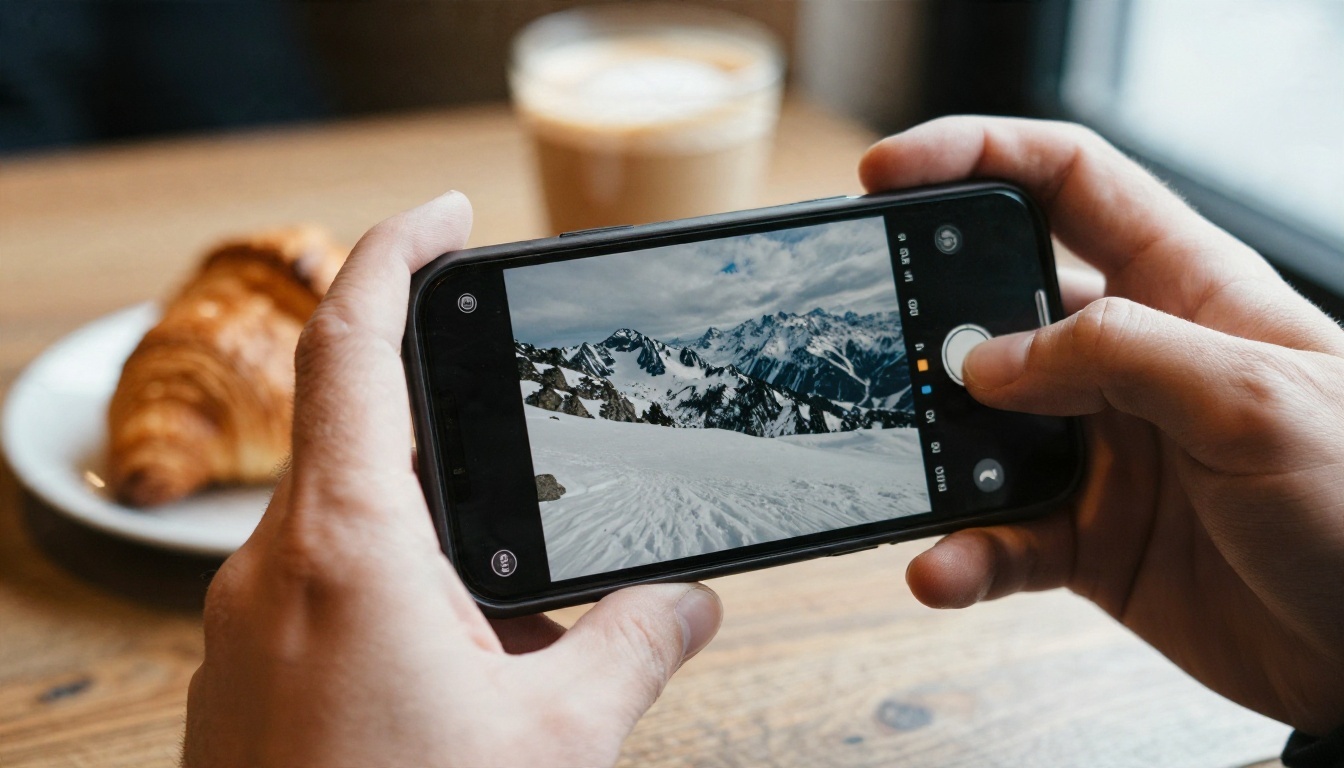
Netteté par rapport au 720p
Les pixels supplémentaires se voient d’abord à trois endroits :
- Texture fine : le tissage des tissus, les feuilles d’arbres, les joints de briques et les mèches de cheveux gardent leurs contours au lieu de se fondre dans une moyenne floue.
- Détails éloignés : les visages et les enseignes à l’arrière-plan d’un plan large restent lisibles au lieu de devenir des taches.
- Contours en mouvement : lorsqu’un sujet bouge, le 1080p conserve un contour plus propre, si bien que les panoramiques rapides paraissent moins flous.
Ce que le 1080p ne fait pas, c’est corriger un prompt faible. Si la scène est vague, vous obtenez une version nette d’une scène vague. La résolution amplifie la qualité de l’idée, elle ne la remplace pas.
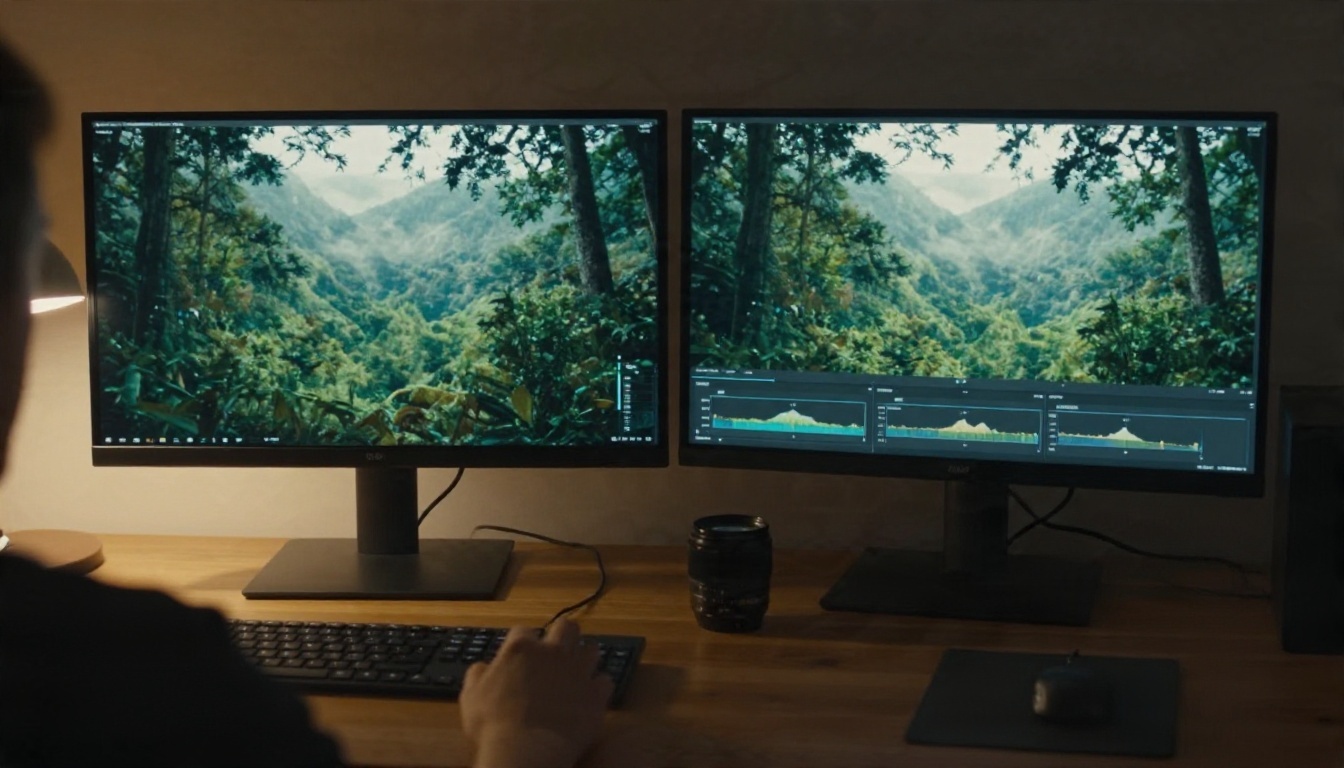
💡 Test rapide : générez le même prompt en 540p et en 1080p avec le même seed. Affichez les deux sur un écran de taille réelle. Si vous ne voyez aucune différence dans votre scène, vous venez d’économiser environ 60 % de crédits.
Audio natif en pleine résolution
PixVerse 6 peut générer une musique d’ambiance, des effets sonores et des dialogues parlés synchronisés avec l’image. L’interrupteur audio fonctionne à toutes les résolutions, y compris en 1080p. Il est désactivé par défaut, et l’activer augmente le prix par seconde : ne l’activez que si le clip sera publié avec du son.
Pour les boucles silencieuses, les bandeaux de site web et les plans d’illustration auxquels vous ajouterez une musique plus tard au montage, laissez l’audio désactivé. Pour les scènes de dialogue, les plans d’ambiance urbaine et tout ce où des pas, la pluie ou le bruit de foule font vivre le moment, activez-le.
Quelle durée peut avoir un clip
Les anciennes générations de PixVerse étaient limitées à environ 5 à 10 secondes. La version 6 a nettement élargi la plage, avec un clip de base pouvant atteindre 15 secondes, et ce plafond s’applique aussi en 1080p.
Le plafond d’un clip unique
Sur PicassoIA, la page du modèle PixVerse v6 propose quatre durées fixes :
| Durée | Idéal pour | Usage courant |
|---|
| 5 secondes | Tests rapides, boucles, accroches pour les réseaux sociaux | Test du prompt avant un rendu important |
| 8 secondes | Plans produit, actions simples | Publicités, reels, stories |
| 10 secondes | Plans d’établissement, mouvements de caméra lents | Introductions, plans d’illustration de paysages |
| 15 secondes | Prises plus longues, dialogues, scènes multi-plans | Courts moments narratifs |
La facturation se fait à la seconde : un clip de 15 secondes coûte donc exactement trois fois un clip de 5 secondes, aux mêmes réglages. Il n’y a aucune réduction pour une durée plus longue.
Le multi-plan comme solution de contournement
Le modèle comprend un interrupteur multi-plan qui enchaîne plusieurs changements de plan dans un seul rendu. Au lieu d’une prise continue, vous obtenez une courte séquence : un plan d’établissement large, un plan moyen, puis un gros plan. Cela ne fonctionne que pour le texte vers vidéo et l’image vers vidéo, pas pour les transitions entre première et dernière image.
Cela compte pour la durée, car un clip multi-plan de 15 secondes paraît plus long et plus abouti qu’une prise unique de 15 secondes. Les spectateurs lisent les coupes comme une progression narrative. Si vous avez besoin d’un clip qui donne l’impression d’un contenu de 30 secondes, assembler deux clips multi-plans de 15 secondes au montage donne souvent un meilleur résultat que de chercher un rendu unique plus long.
Prolonger au-delà de 15 secondes
Certaines plateformes tierces qui revendent PixVerse décrivent une fonctionnalité de prolongation vidéo, où chaque passage ajoute de 1 à 15 secondes à un clip existant. C’est une fonctionnalité de ces plateformes et de leur API, et non un réglage de la page du modèle sur PicassoIA. Méfiez-vous de toute promesse de prolongation illimitée, car chaque passage supplémentaire coûte des crédits et peut s’éloigner de l’aspect original.
💡 Règle pratique : découpez vos histoires en tranches de 15 secondes. Générez chaque tranche séparément à partir d’une première image cohérente, puis assemblez-les. Vous gardez le contrôle de chaque scène et évitez de payer un long rendu qui déraille à la 12e seconde.
Crédits gratuits : à quoi s’attendre
C’est la partie où les informations se contredisent le plus, lisez-la donc attentivement.
Crédits quotidiens et crédits ponctuels
Les chiffres publiés pour l’offre gratuite de PixVerse varient : certaines sources citent un solde de départ unique accompagné d’une modeste recharge quotidienne, d’autres une dotation quotidienne plus importante. Les deux peuvent être vrais à des moments différents, car la dotation a été ajustée plus d’une fois. Si vous voyez un seul chiffre affirmé avec aplomb, vérifiez sa date.
Ce que l’on peut affirmer sans risque :
- Un compte gratuit reçoit quelques crédits quotidiens, pas un flux illimité.
- Les crédits quotidiens ne se reportent généralement pas au lendemain.
- La dotation est prévue pour tester, pas pour une production.
Résolution et filigrane de l’offre gratuite
Les comptes gratuits sur le site officiel de PixVerse ont été décrits comme limités à des résolutions plus basses, avec des indications allant de 540p à 720p, et avec un filigrane sur les exports. Supprimer le filigrane et débloquer le 1080p dépend généralement d’une offre payante. Comme ces informations évoluent, vérifiez la page tarifaire en ligne avant de planifier un projet en vous basant dessus.
Voici une manière simple de transformer une dotation quotidienne en clips, à partir des tarifs par seconde de la section suivante :
| Crédits quotidiens | Clip 5 s en 540p (35 crédits) | Clip 5 s en 720p (45 crédits) | Clip 5 s en 1080p (90 crédits) |
|---|
| 30 | 0 clip | 0 clip | 0 clip |
| 60 | 1 clip | 1 clip | 0 clip |
| 100 | 2 clips | 2 clips | 1 clip |
La conclusion : une petite dotation quotidienne vous permet d’obtenir un clip de test en basse résolution, pas un rendu en 1080p. Les crédits gratuits servent à vérifier que votre prompt fonctionne, pas à livrer un travail final.
Le coût réel de chaque seconde
PixVerse facture par seconde générée, selon la résolution, avec une surtaxe pour l’audio. Les tarifs en crédits généralement cités pour la version 6 sans audio sont les suivants :
Tableau des crédits par résolution
| Résolution | Crédits par seconde (sans audio) | Clip de 5 s | Clip de 10 s | Clip de 15 s |
|---|
| 360p | 5 | 25 | 50 | 75 |
| 540p | 7 | 35 | 70 | 105 |
| 720p | 9 | 45 | 90 | 135 |
| 1080p | 18 | 90 | 180 | 270 |
Avec l’audio activé, le 1080p est donné pour environ 23 crédits par seconde, ce qui porte un clip de 15 secondes à environ 345 crédits. Remarquez le bond : passer du 720p au 1080p double le prix, alors que le nombre de pixels augmente d’environ 2,25 fois. Le coût évolue presque au même rythme que les pixels.
Les plateformes ne comptent pas leurs crédits de la même façon. Une plateforme de génération d’images annonce le 1080p à seulement 3 à 4 de ses crédits par seconde, ce qui semble moins cher, mais il s’agit simplement d’une autre monnaie. Ne comparez jamais les chiffres de crédits d’un service à l’autre. Comparez le coût réel en argent par seconde, que vous obtenez en divisant le prix d’un pack de crédits par le nombre de crédits qu’il contient.
💡 Règle empirique : une seconde en 1080p coûte à peu près le même prix que deux secondes en 720p. Si une scène fonctionne en 720p, générez l’ensemble en 720p et ne refaites en 1080p que votre meilleure prise.
Trois scénarios budgétaires
Premier scénario, créateur sur les réseaux sociaux. Vous publiez trois clips de 8 secondes par semaine. En 720p sans audio, cela fait 72 crédits par clip, soit environ 216 par semaine. En 1080p, cela fait 432 par semaine. Pour des clips verticaux regardés sur téléphone, le 720p suffit généralement.
Deuxième scénario, page produit. Vous avez besoin d’un clip phare de 10 secondes en 1080p avec audio, soit environ 230 crédits. Faites d’abord trois brouillons en 540p (70 crédits chacun, 210 au total), puis générez la version retenue en 1080p. Total : environ 440 crédits pour un résultat soigné, au lieu de dépenser 690 crédits pour trois essais aveugles en 1080p.
Troisième scénario, court-métrage. Dix tranches de 15 secondes en 1080p avec audio représentent environ 3 450 crédits. Prévoyez environ 40 % de plus pour les reprises. Commencer par des brouillons en 360p (75 crédits par tranche) maintient le coût des reprises à un niveau réduit.
Utiliser PixVerse v6 sur PicassoIA
PixVerse v6 est disponible sur PicassoIA, avec les mêmes quatre résolutions et les mêmes quatre durées décrites plus haut. Il accepte un prompt texte ou une première image.
Étape par étape
- Ouvrez la page du modèle. Rendez-vous sur la page PixVerse v6 dans la collection texte vers vidéo.
- Rédigez votre prompt. Décrivez le sujet, l’action, le mouvement de caméra et la lumière. Une scène par prompt, sauf si vous prévoyez d’utiliser le multi-plan.
- Ajoutez une première image si vous en avez une. Importez une image pour ancrer le rendu visuel. Lorsqu’une image est fournie, le réglage du format est ignoré et le clip s’aligne sur l’image.
- Choisissez la qualité. La valeur par défaut est 540p. Utilisez-la pour les brouillons, puis passez en 720p ou 1080p pour le rendu final.
- Choisissez la durée. 5, 8, 10 ou 15 secondes. Commencez par 5 secondes pendant vos tests.
- Réglez l’audio. Désactivé pour les boucles silencieuses, activé pour les dialogues et les ambiances sonores.
- Générez et comparez. Conservez le seed de votre meilleur brouillon pour que le rendu final en haute résolution reste proche de lui.
Réglages qui comptent
| Réglage | Ce qu’il fait | Recommandation |
|---|
| quality | Définit la résolution, de 360p à 1080p | Brouillon en 540p, finalisation en 1080p |
| duration | 5, 8, 10 ou 15 secondes | Tester en 5, publier en 8 à 10 |
| generate_audio_switch | Ajoute musique, effets et dialogues | Seulement pour les clips qui seront entendus |
| generate_multi_clip_switch | Enchaîne plusieurs plans | À utiliser pour les clips narratifs de 10 à 15 secondes |
| negative_prompt | Exclut les éléments indésirables | Ajoutez « flou, mains déformées, texte superposé » |
| seed | Fixe le départ aléatoire | Réutilisez-le entre le brouillon et la version finale |
| last_frame_image | Définit une image de fin | À utiliser avec une première image pour des transitions contrôlées |
Des prompts qui tiennent en 1080p
La haute résolution révèle les prompts négligés. Lorsque le modèle a davantage de pixels à remplir, il a besoin de plus d’indications sur ce qui doit y figurer.
Structure pour le texte vers vidéo
Utilisez cet ordre : sujet, action, décor, caméra, lumière. Exemple :
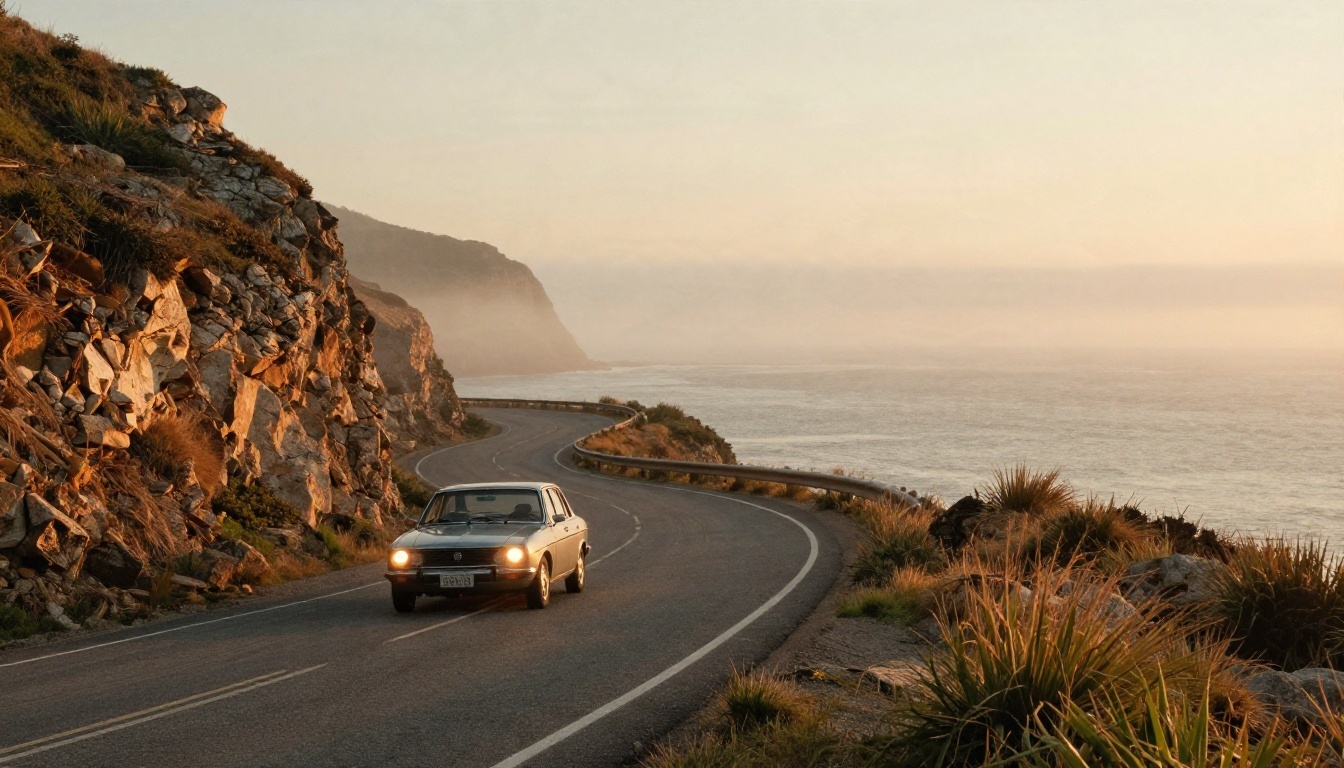
Une voiture ancienne roule lentement sur une route de falaise au lever du soleil, lumière dorée et basse venant de la gauche, brume légère au-dessus de l’eau, lent travelling aérien, grain de film naturel.
Limitez-vous à une action par clip. « Une voiture roule, puis se retourne, puis explose » produira du chaos, quelle que soit la résolution. Donnez à un clip de 10 secondes un seul mouvement clair, comme un lent travelling avant ou un sujet qui traverse le cadre.
Structure pour l’image vers vidéo
Lorsque vous importez une première image, celle-ci définit déjà le sujet, le décor et la lumière. Votre prompt ne doit décrire que le mouvement : ce qui bouge, comment la caméra se déplace et ce que fait le son. Exemple :
La femme soulève la tasse et sourit vers la caméra, de la vapeur s’élève, la caméra avance lentement, ambiance sonore douce de pièce avec un oiseau au loin.
Pour le meilleur résultat en 1080p, fournissez une image qui est elle-même en haute résolution et exempte d’artefacts de compression. Une première image floue donne une vidéo floue, quel que soit le réglage de qualité choisi.

PixVerse 6 face aux autres modèles vidéo
PixVerse 6 n’est pas la seule option en 1080p, et le bon choix dépend de la durée, du prix et de l’importance accordée à la qualité audio. Ces modèles sont tous disponibles sur PicassoIA :
| Modèle | Point fort | Où il s’applique |
|---|
| PixVerse v6 | 1080p, audio natif, multi-plan, 5 à 15 s | 1080p économique avec un flux de travail basé sur les brouillons |
| PixVerse v5.6 | Génération précédente, plage plus courte | Brouillons moins chers quand le modèle le plus récent n’est pas nécessaire |
| Kling v3 Video | Mouvement cinématographique et cohérence | Scènes centrées sur un personnage |
| Seedance 2.5 | Clips très longs | Histoires qui nécessitent jusqu’à 30 secondes |
| Seedance 2.5 Lite | Gratuit et illimité, jusqu’à 10 secondes | Tests illimités avant d’engager des crédits |
| Veo 3.1 Fast | 1080p avec audio synchronisé | Dialogues et ambiances sonores |
Un flux de travail pratique : élaborez votre concept sur un modèle gratuit ou peu coûteux, figez la composition, puis dépensez des crédits pour un seul rendu 1080p soigné avec PixVerse v6. Vous gardez ainsi un coût bas par clip terminé, sans sacrifier la qualité finale.
Essayez par vous-même
Les chiffres ci-dessus sont faciles à lire mais difficiles à ressentir. La meilleure façon de savoir ce que vaut le 1080p pour vos propres scènes est de générer un test de 5 secondes en 540p, puis le même prompt en 1080p, et de les regarder tous les deux en plein écran.
Ouvrez PixVerse v6 sur PicassoIA, choisissez un prompt court qui vous tient à cœur, et essayez l’approche brouillon puis version finale décrite dans cet article. Si vous voulez comparer avec un autre moteur, passez le même prompt dans Kling v3 Video ou Veo 3.1 Fast, et parcourez toutes les autres options sur picassoia.com/en/all-models. Vos propres clips côte à côte vous en apprendront plus que n’importe quel tableau de tarifs.


