आपने एक प्रॉम्प्ट लिखा, 1080p चुना, और प्रोग्रेस बार के आगे बढ़ने से कहीं ज़्यादा तेज़ी से आपका क्रेडिट बैलेंस घट गया। PixVerse 6 से पहली बार मिलने पर अक्सर ऐसा ही होता है। मॉडल सचमुच अच्छा है, आउटपुट शार्प है, और प्राइसिंग को समझने में आसानी से गलती हो जाती है। यह लेख सारे आँकड़े एक जगह रखता है: 1080p स्क्रीन पर क्या बदलता है, क्लिप कितनी देर चल सकता है, फ्री टियर में क्या मिलता है, और हर रेज़ोल्यूशन पर तैयार वीडियो की लागत कितनी है।
शुरू करने से पहले एक ईमानदार चेतावनी। फ्री क्रेडिट की राशि और फ्री टियर की सीमाएँ कई बार बदल चुकी हैं, और प्रकाशित आँकड़े आपस में मेल नहीं खाते। जहाँ कोई संख्या पक्की है, मैं उसे साफ़ बताता हूँ। जहाँ नहीं है, वहाँ मैं यह कहता हूँ और दिखाता हूँ कि प्रति-सेकंड दर से उसका हिसाब कैसे लगाया जाए, क्योंकि वही हिस्सा स्थिर रहता है।
1080p असल में क्या देता है
PixVerse 6 चार रेज़ोल्यूशन पर आउटपुट देता है: 360p, 540p, 720p और 1080p। सबसे ऊँची सेटिंग 1920 गुणा 1080 का फ़्रेम रेंडर करती है, जिसमें 720p से लगभग 2.25 गुना पिक्सल होते हैं। फ़ोन की स्क्रीन पर फ़र्क छोटा लगता है। लैपटॉप, टीवी या फ़ुल-स्क्रीन YouTube एम्बेड पर यह फ़र्क साफ़ दिखता है।
शार्पनेस बनाम 720p
अतिरिक्त पिक्सल तीन जगहों पर सबसे पहले दिखते हैं:
- बारीक टेक्सचर: कपड़े की बुनाई, पेड़ों की पत्तियाँ, ईंट के बीच का गारा और बालों की लटें अपनी किनारी बनाए रखती हैं, किसी नरम औसत में नहीं घुलतीं।
- दूर की डिटेल: वाइड शॉट के बैकग्राउंड में चेहरे और साइनबोर्ड पढ़ने लायक रहते हैं, धब्बे नहीं बनते।
- मोशन के किनारे: जब सब्जेक्ट चलता है, तो 1080p रूपरेखा को ज़्यादा साफ़ रखता है, इसलिए तेज़ पैन कम धुंधले लगते हैं।
1080p कमज़ोर प्रॉम्प्ट को ठीक नहीं करता। अगर सीन अस्पष्ट है, तो आपको अस्पष्ट सीन का शार्प वर्ज़न मिलेगा। रेज़ोल्यूशन आइडिया की क्वालिटी को बढ़ाता है, उसकी जगह नहीं लेता।
💡 त्वरित जाँच: एक ही सीड के साथ एक ही प्रॉम्प्ट 540p और 1080p पर रेंडर करें। दोनों को फ़ुल-साइज़ मॉनिटर पर रखें। अगर आपके खास सीन में फ़र्क नहीं दिखता, तो आपने लगभग 60% क्रेडिट बचा लिए।
फ़ुल रेज़ोल्यूशन पर नेटिव ऑडियो
PixVerse 6 तस्वीर के साथ सिंक में बैकग्राउंड म्यूज़िक, साउंड इफ़ेक्ट और बोले गए डायलॉग बना सकता है। ऑडियो स्विच हर रेज़ोल्यूशन पर काम करता है, 1080p पर भी। यह डिफ़ॉल्ट रूप से बंद रहता है, और इसे चालू करने से प्रति सेकंड कीमत बढ़ जाती है, इसलिए इसे तभी चालू करें जब क्लिप आवाज़ के साथ प्रकाशित होगी।
साइलेंट लूप, वेबसाइट हेडर और ऐसे b-roll के लिए, जिनमें बाद में एडिटर में म्यूज़िक जुड़ेगा, ऑडियो बंद रखें। डायलॉग वाले सीन, आसपास की सड़क के शॉट और ऐसी किसी भी जगह के लिए, जहाँ कदमों, बारिश या भीड़ की आवाज़ पल को असरदार बनाती है, इसे चालू करें।
क्लिप कितनी देर चल सकता है
पुरानी PixVerse जनरेशन लगभग 5 से 10 सेकंड तक सीमित थीं। वर्ज़न 6 ने रेंज काफ़ी बढ़ाई, बेस क्लिप अधिकतम 15 सेकंड तक हो सकता है, और यही सीमा 1080p पर भी लागू होती है।
एक क्लिप की ऊपरी सीमा
PicassoIA पर PixVerse v6 मॉडल पेज चार तय अवधियाँ देता है:
| अवधि | किसके लिए सबसे अच्छा | आम इस्तेमाल |
|---|
| 5 सेकंड | त्वरित टेस्ट, लूप, सोशल हुक | बड़े रेंडर से पहले प्रॉम्प्ट टेस्टिंग |
| 8 सेकंड | प्रोडक्ट शॉट, एक-एक एक्शन | विज्ञापन, रील्स, स्टोरी पोस्ट |
| 10 सेकंड | एस्टैब्लिशिंग शॉट, धीमी कैमरा मूव | इंट्रो, लैंडस्केप b-roll |
| 15 सेकंड | लंबे टेक, डायलॉग, मल्टी-शॉट सीन | छोटे नैरेटिव बीट |
बिलिंग प्रति सेकंड होती है, इसलिए एक ही सेटिंग पर 15 सेकंड की क्लिप ठीक 5 सेकंड की क्लिप से तीन गुना लागत की होती है। लंबा करने पर कोई छूट नहीं मिलती।
मल्टी-शॉट को विकल्प की तरह इस्तेमाल करना
मॉडल में एक मल्टी-शॉट स्विच है, जो एक ही रन में कई सीन कट जोड़ता है। एक लगातार टेक के बजाय आपको छोटा सिक्वेंस मिलता है: पहले एक वाइड एस्टैब्लिशिंग शॉट, फिर मीडियम शॉट, और उसके बाद क्लोज़-अप। यह केवल text-to-video और image-to-video में काम करता है, first-to-last-frame ट्रांज़िशन में नहीं।
लंबाई के लिहाज़ से यह मायने रखता है, क्योंकि 15 सेकंड की मल्टी-शॉट क्लिप 15 सेकंड के एक टेक से लंबी और ज़्यादा पूरी लगती है। दर्शक कट को कहानी की प्रगति के रूप में पढ़ते हैं। अगर आपको ऐसी क्लिप चाहिए जो 30 सेकंड के कंटेंट जैसी लगे, तो एडिटर में दो 15 सेकंड की मल्टी-शॉट क्लिप जोड़ना अक्सर एक लंबे सिंगल रेंडर खोजने से बेहतर काम करता है।
15 सेकंड के बाद बढ़ाना
PixVerse बेचने वाले कुछ थर्ड-पार्टी प्लेटफ़ॉर्म video extend फ़ीचर बताते हैं, जहाँ हर पास मौजूदा क्लिप में 1 से 15 सेकंड और जोड़ता है। यह उन प्लेटफ़ॉर्म और उनके API का फ़ीचर है, PicassoIA के मॉडल पेज की सेटिंग नहीं। असीमित एक्सटेंशन के किसी भी दावे को सावधानी से लें, क्योंकि हर अतिरिक्त पास क्रेडिट खर्च करता है और मूल लुक से भटक सकता है।
💡 व्यावहारिक नियम: कहानियों की योजना 15 सेकंड के बीट में बनाएँ। हर बीट को एक सुसंगत पहले फ़्रेम से अलग-अलग रेंडर करें, फिर उन्हें जोड़ें। आप हर सीन पर नियंत्रण रखते हैं और सेकंड 12 पर बिगड़ने वाले लंबे रेंडर का पैसा नहीं देते।
फ्री क्रेडिट: क्या उम्मीद रखें
यह हिस्सा सबसे ज़्यादा विरोधाभासी जानकारी वाला है, इसलिए इसे धीरे पढ़ें।
डेली क्रेडिट बनाम वन-टाइम क्रेडिट
PixVerse के अपने फ्री प्लान के लिए बताए गए आँकड़े अलग-अलग हैं: कुछ स्रोत एक बार मिलने वाला स्टार्टर बैलेंस और थोड़ा सा रोज़ाना रीफ़िल बताते हैं, तो कुछ बड़ा रोज़ाना कोटा। दोनों अलग-अलग समय पर सही हो सकते हैं, क्योंकि कोटा एक से ज़्यादा बार बदला गया है। अगर आपको कोई एक भरोसेमंद संख्या दिखे, तो उस पर लिखी तारीख ज़रूर देखें।
जो बात सुरक्षित रूप से कही जा सकती है:
- फ्री अकाउंट को कुछ डेली क्रेडिट मिलते हैं, असीमित प्रवाह नहीं।
- आम तौर पर डेली क्रेडिट अगले दिन आगे नहीं बढ़ते।
- यह कोटा टेस्टिंग के लिए बना है, प्रोडक्शन के काम के लिए नहीं।
फ्री टियर का रेज़ोल्यूशन और वॉटरमार्क
आधिकारिक PixVerse साइट के फ्री अकाउंट को कम रेज़ोल्यूशन तक सीमित बताया गया है, रिपोर्ट 540p से 720p तक की हैं, और एक्सपोर्ट पर वॉटरमार्क लगता है। वॉटरमार्क हटाना और 1080p खोलना आम तौर पर पेड प्लान से जुड़ा है। चूँकि यह टेबल बदलती रहती है, किसी प्रोजेक्ट की योजना बनाने से पहले लाइव प्राइसिंग पेज पर पुष्टि कर लें।
डेली कोटा को क्लिप में बदलने का एक सरल तरीका यह है, जिसमें अगले सेक्शन की प्रति-सेकंड दरें इस्तेमाल हुई हैं:
| डेली क्रेडिट | 540p 5 s क्लिप (35 क्रेडिट) | 720p 5 s क्लिप (45 क्रेडिट) | 1080p 5 s क्लिप (90 क्रेडिट) |
|---|
| 30 | 0 क्लिप | 0 क्लिप | 0 क्लिप |
| 60 | 1 क्लिप | 1 क्लिप | 0 क्लिप |
| 100 | 2 क्लिप | 2 क्लिप | 1 क्लिप |
निष्कर्ष: एक छोटा डेली कोटा आपको एक कम-रेज़ोल्यूशन टेस्ट क्लिप देता है, 1080p रेंडर नहीं। फ्री क्रेडिट यह जाँचने के लिए हैं कि आपका प्रॉम्प्ट काम करता है या नहीं, अंतिम डिलीवरी के लिए नहीं।
हर सेकंड की असली लागत
PixVerse प्रति जनरेट किए गए सेकंड के हिसाब से बिलिंग करता है, जो रेज़ोल्यूशन के अनुसार तय होती है, और ऑडियो पर अतिरिक्त शुल्क लगता है। वर्ज़न 6 के लिए बिना ऑडियो की सबसे ज़्यादा बताई गई क्रेडिट दरें ये हैं:
रेज़ोल्यूशन के हिसाब से क्रेडिट टेबल
| रेज़ोल्यूशन | प्रति सेकंड क्रेडिट (बिना ऑडियो) | 5 s क्लिप | 10 s क्लिप | 15 s क्लिप |
|---|
| 360p | 5 | 25 | 50 | 75 |
| 540p | 7 | 35 | 70 | 105 |
| 720p | 9 | 45 | 90 | 135 |
| 1080p | 18 | 90 | 180 | 270 |
ऑडियो चालू होने पर 1080p लगभग 23 क्रेडिट प्रति सेकंड बताया गया है, जिससे 15 सेकंड की क्लिप लगभग 345 क्रेडिट की हो जाती है। ध्यान दें: 720p से 1080p पर जाते ही कीमत दोगुनी हो जाती है, जबकि पिक्सल की संख्या लगभग 2.25 गुना बढ़ती है। लागत पिक्सल के लगभग अनुपात में ही बढ़ती है।
अलग-अलग प्लेटफ़ॉर्म क्रेडिट अपनी इकाई में गिनते हैं। एक इमेज-जनरेशन प्लेटफ़ॉर्म 1080p को अपने केवल 3 से 4 क्रेडिट प्रति सेकंड बताता है, जो सस्ता लगता है, पर वह सिर्फ़ एक अलग मुद्रा है। क्रेडिट की संख्याओं की सेवाओं के बीच तुलना कभी न करें। असली पैसे की प्रति-सेकंड लागत देखें, जो क्रेडिट पैक की कीमत को उसमें मौजूद क्रेडिट की संख्या से भाग देकर मिलती है।
💡 मोटा नियम: 1080p का एक सेकंड लगभग दो 720p सेकंड जितना खर्च करता है। अगर कोई सीन 720p पर ठीक चलता है, तो पूरा सीन 720p पर रेंडर करें और केवल अपने सबसे अच्छे टेक को 1080p पर दोबारा बनाएँ।
तीन बजट परिदृश्य
परिदृश्य एक, सोशल क्रिएटर। आप हफ़्ते में तीन 8 सेकंड की क्लिप पोस्ट करते हैं। बिना ऑडियो के 720p पर हर क्लिप 72 क्रेडिट की है, यानी हफ़्ते में लगभग 216। 1080p पर यह 432 हफ़्ते में होगा। फ़ोन पर देखी जाने वाली वर्टिकल क्लिप के लिए 720p आम तौर पर काफ़ी होता है।
परिदृश्य दो, प्रोडक्ट पेज। आपको ऑडियो के साथ 1080p पर 10 सेकंड का एक हीरो क्लिप चाहिए, जिसकी लागत लगभग 230 क्रेडिट आती है। पहले इसे 540p पर तीन बार ड्राफ़्ट करें (हर बार 70 क्रेडिट, कुल 210), फिर विजेता को 1080p पर रेंडर करें। कुल: एक पॉलिश्ड नतीजे के लिए लगभग 440 क्रेडिट, बजाय तीन अंधाधुंध 1080p कोशिशों में 690 क्रेडिट जलाने के।
परिदृश्य तीन, शॉर्ट फ़िल्म। ऑडियो के साथ 1080p पर 15 सेकंड के दस बीट लगभग 3,450 क्रेडिट हैं। रीटेक के लिए लगभग 40% अतिरिक्त का बजट रखें। पहले 360p पर ड्राफ़्ट करने से (हर बीट 75 क्रेडिट) रीटेक की लागत कम रहती है।
PicassoIA पर PixVerse v6 कैसे इस्तेमाल करें
PixVerse v6 PicassoIA पर उपलब्ध है, जिसमें ऊपर बताए गए वही चार रेज़ोल्यूशन और चार अवधियाँ हैं। यह टेक्स्ट प्रॉम्प्ट या पहला फ़्रेम इमेज स्वीकार करता है।
चरण दर चरण
- मॉडल पेज खोलें। text-to-video कलेक्शन में PixVerse v6 पेज पर जाएँ।
- अपना प्रॉम्प्ट लिखें। सब्जेक्ट, एक्शन, कैमरा मूवमेंट और रोशनी बताएँ। हर प्रॉम्प्ट में एक ही सीन रखें, जब तक आप मल्टी-शॉट का इस्तेमाल न करें।
- अगर हो तो पहला फ़्रेम जोड़ें। लुक तय करने के लिए इमेज अपलोड करें। जब इमेज दी जाती है, तो आस्पेक्ट रेशियो सेटिंग नज़रअंदाज़ हो जाती है और क्लिप इमेज से मेल खाती है।
- क्वालिटी चुनें। डिफ़ॉल्ट 540p है। ड्राफ़्ट के लिए इसे इस्तेमाल करें, फिर अंतिम रेंडर के लिए 720p या 1080p पर जाएँ।
- अवधि चुनें। 5, 8, 10 या 15 सेकंड। टेस्ट के दौरान 5 सेकंड से शुरू करें।
- ऑडियो सेट करें। साइलेंट लूप के लिए बंद, डायलॉग और एम्बिएंट साउंड के लिए चालू।
- जनरेट करें और तुलना करें। अपने सबसे अच्छे ड्राफ़्ट का सीड रखें, ताकि अंतिम हाई-रेज़ोल्यूशन रेंडर उसके करीब रहे।
ज़रूरी सेटिंग्स
| सेटिंग | यह क्या करती है | सुझाव |
|---|
| quality | रेज़ोल्यूशन तय करती है, 360p से 1080p तक | 540p पर ड्राफ़्ट, 1080p पर फ़िनिश |
| duration | 5, 8, 10 या 15 सेकंड | 5 पर टेस्ट, 8 से 10 पर प्रकाशित |
| generate_audio_switch | म्यूज़िक, इफ़ेक्ट और डायलॉग जोड़ता है | केवल उन क्लिप के लिए जो सुनी जाएँगी |
| generate_multi_clip_switch | कई शॉट जोड़ता है | 10 से 15 सेकंड की स्टोरी क्लिप के लिए इस्तेमाल करें |
| negative_prompt | अनचाहे तत्व बाहर रखता है | "blurry, distorted hands, text overlay" जोड़ें |
| seed | रैंडम शुरुआत तय करता है | ड्राफ़्ट और फ़ाइनल के बीच दोबारा इस्तेमाल करें |
| last_frame_image | अंतिम फ़्रेम तय करता है | नियंत्रित ट्रांज़िशन के लिए पहले फ़्रेम के साथ इस्तेमाल करें |
1080p पर टिकने वाले प्रॉम्प्ट
हाई रेज़ोल्यूशन लापरवाह प्रॉम्प्ट को उजागर कर देता है। जब मॉडल के पास भरने के लिए ज़्यादा पिक्सल होते हैं, तो उसे यह बताने की ज़्यादा ज़रूरत होती है कि उनमें क्या होना चाहिए।
Text-to-Video की संरचना
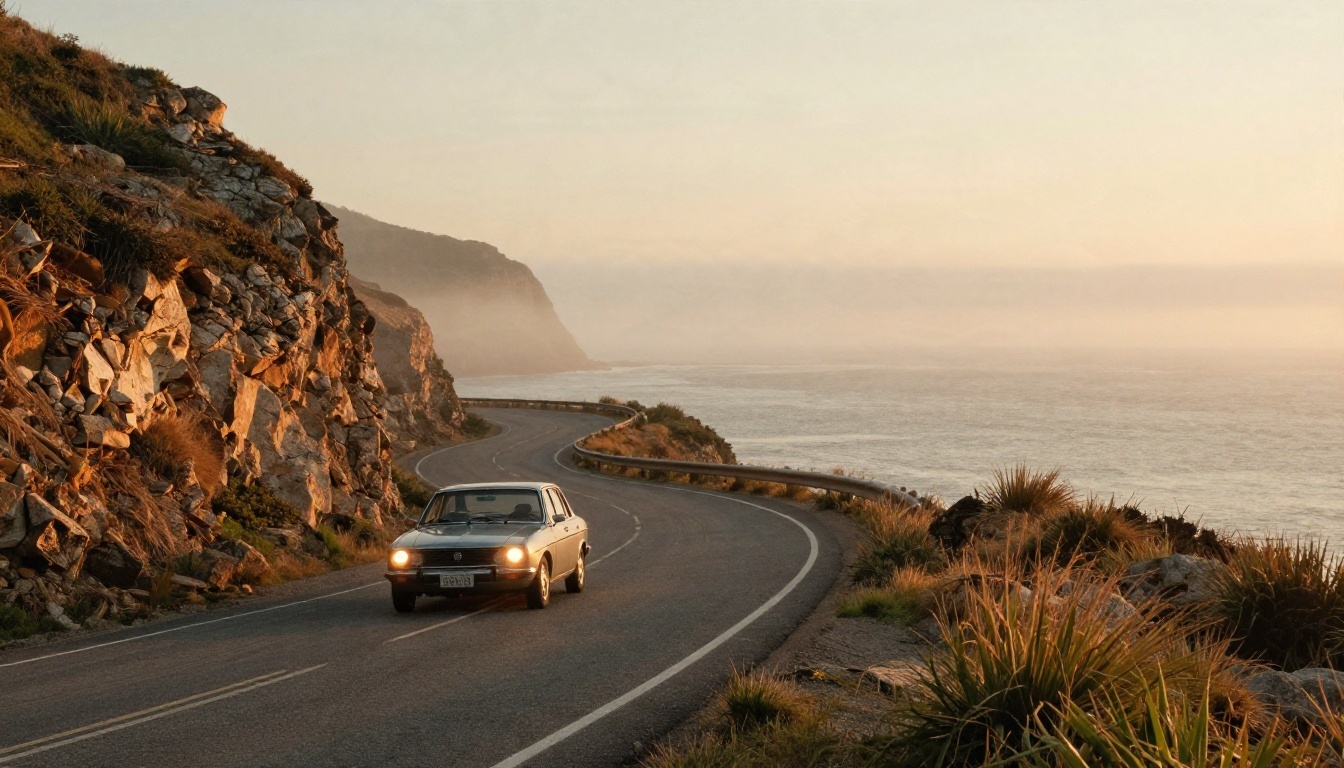
यह क्रम इस्तेमाल करें: सब्जेक्ट, एक्शन, सेटिंग, कैमरा, रोशनी। उदाहरण:
एक विंटेज कार सूर्योदय के समय समुद्री चट्टान वाली सड़क पर धीरे चलती है, बाईं ओर से नीची सुनहरी रोशनी, पानी के ऊपर हल्की धुंध, धीमा एरियल ट्रैकिंग शॉट, प्राकृतिक फ़िल्म ग्रेन।
हर क्लिप में एक ही एक्शन रखें। "कार चलती है, फिर पलटती है, फिर फटती है" किसी भी रेज़ोल्यूशन पर अव्यवस्था पैदा करेगा। 10 सेकंड की क्लिप को एक साफ़ मूवमेंट दें, जैसे धीमा डॉली-इन या फ़्रेम में चलता सब्जेक्ट।
Image-to-Video की संरचना
जब आप पहला फ़्रेम अपलोड करते हैं, तो इमेज पहले से सब्जेक्ट, सेटिंग और रोशनी तय कर चुकी होती है। आपके प्रॉम्प्ट को केवल मोशन बताना चाहिए: क्या चलता है, कैमरा कैसे चलता है, और आवाज़ क्या करती है। उदाहरण:
महिला मग उठाती है और कैमरे की ओर मुस्कुराती है, भाप उठती है, कैमरा धीरे से पास आता है, दूर की चिड़िया के साथ कमरे की हल्की आवाज़।
सबसे अच्छे 1080p नतीजे के लिए ऐसी इमेज दें जो खुद हाई रेज़ोल्यूशन की हो और कंप्रेशन आर्टिफ़ैक्ट से मुक्त हो। नरम पहला फ़्रेम नरम वीडियो देता है, चाहे आप कोई भी क्वालिटी सेटिंग चुनें।
PixVerse 6 बनाम दूसरे वीडियो मॉडल
1080p पर PixVerse 6 अकेला विकल्प नहीं है, और सही चुनाव लंबाई, कीमत और ऑडियो क्वालिटी कितनी मायने रखती है, इस पर निर्भर करता है। ये सभी मॉडल PicassoIA पर हैं:
| मॉडल | ताकत | कहाँ फ़िट बैठता है |
|---|
| PixVerse v6 | 1080p, नेटिव ऑडियो, मल्टी-शॉट, 5 से 15 s | बजट के प्रति सजग 1080p, ड्राफ़्टिंग वर्कफ़्लो के साथ |
| PixVerse v5.6 | पिछला वर्ज़न, छोटी रेंज | जब सबसे नया मॉडल ज़रूरी न हो, तब सस्ते ड्राफ़्ट |
| Kling v3 Video | सिनेमैटिक मोशन और कंसिस्टेंसी | कैरेक्टर-आधारित सीन |
| Seedance 2.5 | बहुत लंबी क्लिप | 30 सेकंड तक की कहानियाँ |
| Seedance 2.5 Lite | फ्री और असीमित, 10 सेकंड तक | क्रेडिट लगाने से पहले असीमित टेस्टिंग |
| Veo 3.1 Fast | सिंक्रनाइज़्ड ऑडियो के साथ 1080p | डायलॉग और एम्बिएंट साउंड |
एक व्यावहारिक वर्कफ़्लो: किसी फ्री या कम-लागत मॉडल पर अपना कॉन्सेप्ट ड्राफ़्ट करें, कंपोज़िशन तय करें, फिर एक पॉलिश्ड 1080p PixVerse v6 रेंडर पर क्रेडिट खर्च करें। इससे अंतिम क्वालिटी घटाए बिना हर तैयार क्लिप की लागत कम रहती है।
खुद आज़माएँ
ऊपर के आँकड़े पढ़ने में आसान हैं, पर महसूस करने में कठिन। अपने सीन के लिए 1080p की असली कीमत समझने का सबसे तेज़ तरीका है: 540p पर 5 सेकंड का टेस्ट चलाएँ, फिर वही प्रॉम्प्ट 1080p पर, और दोनों को फ़ुल स्क्रीन पर देखें।
PixVerse v6 on PicassoIA खोलें, कोई छोटा प्रॉम्प्ट चुनें जो आपके लिए मायने रखता हो, और इस लेख का ड्राफ़्ट-और-फ़ाइनल तरीका आज़माएँ। अगर आप किसी दूसरे इंजन से तुलना करना चाहते हैं, तो वही प्रॉम्प्ट Kling v3 Video या Veo 3.1 Fast पर चलाएँ, और picassoia.com/en/all-models पर बाकी सभी विकल्प देखें। आपके अपने साथ-साथ के क्लिप किसी भी प्राइसिंग टेबल से ज़्यादा बताएँगे।


