Você digitou um prompt, escolheu 1080p e viu seu saldo de créditos cair mais rápido do que a barra de progresso andou. Esse é o primeiro encontro típico com o PixVerse 6. O modelo é realmente bom, a saída é nítida e a precificação é fácil de interpretar errado. Este artigo reúne os números em um só lugar: o que o 1080p muda na tela, por quanto tempo um clipe pode durar, o que o plano gratuito oferece e quanto custa um vídeo pronto em cada resolução.
Um aviso honesto antes de começar. Os valores dos créditos grátis e os limites do plano gratuito já mudaram várias vezes, e os números publicados não batem entre si. Quando um número é firme, eu o informo. Quando não é, digo isso e mostro como calculá-lo a partir do valor por segundo, que é a parte que se mantém estável.
O que o 1080p realmente oferece
O PixVerse 6 gera vídeos em quatro resoluções: 360p, 540p, 720p e 1080p. A configuração mais alta renderiza um quadro de 1920 por 1080, que tem cerca de 2,25 vezes os pixels do 720p. Numa tela de celular a diferença é pequena. Num notebook, numa TV ou num embed do YouTube em tela cheia, ela é óbvia.
Nitidez em comparação com o 720p
Os pixels extras aparecem primeiro em três pontos:
- Textura fina: a trama do tecido, as folhas das árvores, o rejunte dos tijolos e os fios de cabelo mantêm as bordas em vez de borrar numa média suave.
- Detalhes distantes: rostos e placas de sinalização ao fundo de um plano aberto continuam legíveis, em vez de virar manchas.
- Bordas em movimento: quando um sujeito se move, o 1080p mantém o contorno mais limpo, então panorâmicas rápidas ficam menos borradas.
O que o 1080p não faz é corrigir um prompt fraco. Se a cena é vaga, você recebe uma versão nítida de uma cena vaga. A resolução multiplica a qualidade da ideia, mas não a substitui.
💡 Teste rápido: renderize o mesmo prompt em 540p e em 1080p com o mesmo seed. Coloque os dois num monitor de tamanho real. Se você não enxergar diferença na sua cena específica, acabou de economizar cerca de 60% dos créditos.
Áudio nativo em resolução total
O PixVerse 6 pode gerar música de fundo, efeitos sonoros e diálogos falados sincronizados com a imagem. A chave de áudio funciona em todas as resoluções, inclusive no 1080p. Ela vem desativada por padrão, e ligá-la aumenta o preço por segundo, então ative-a só quando o clipe for publicado com som.
Para loops silenciosos, cabeçalhos de site e imagens de apoio que vão receber uma trilha depois, deixe o áudio desligado. Para cenas de diálogo, planos de rua com som ambiente e qualquer momento em que passos, chuva ou o barulho da multidão façam o momento funcionar, ligue.
Por quanto tempo um clipe pode durar
As gerações antigas do PixVerse ficavam limitadas a cerca de 5 a 10 segundos. A versão 6 ampliou bastante a faixa, com um clipe base de até 15 segundos, e esse teto vale também para o 1080p.
O teto de um clipe único
No PicassoIA, a página do modelo PixVerse v6 oferece quatro durações fixas:
| Duração | Ideal para | Uso típico |
|---|
| 5 segundos | Testes rápidos, loops, ganchos para redes sociais | Teste de prompt antes de uma renderização grande |
| 8 segundos | Fotos de produto, ações únicas | Anúncios, reels, posts de stories |
| 10 segundos | Planos de apresentação, movimentos lentos de câmera | Aberturas, imagens de apoio de paisagem |
| 15 segundos | Takes mais longos, diálogos, cenas com vários planos | Momentos narrativos curtos |
A cobrança é por segundo, então um clipe de 15 segundos custa exatamente três vezes um de 5 segundos com as mesmas configurações. Não há desconto por ser mais longo.
Vários planos como alternativa
O modelo inclui uma chave de vários planos que encadeia vários cortes de cena numa só geração. Em vez de um take contínuo, você recebe uma sequência curta: um plano geral de apresentação, um plano médio e depois um close. Ela só funciona com texto para vídeo e imagem para vídeo, não com transições do primeiro ao último quadro.
Isso importa para a duração porque um clipe de 15 segundos com vários planos parece mais longo e mais acabado do que um take único de 15 segundos. O público lê os cortes como progressão da história. Se você precisa de um clipe que pareça ter 30 segundos de conteúdo, juntar dois clipes de 15 segundos com vários planos num editor costuma funcionar melhor do que procurar uma renderização única mais longa.
Passando dos 15 segundos
Algumas plataformas de terceiros que revendem o PixVerse descrevem um recurso de extensão de vídeo, em que cada passagem acrescenta de 1 a 15 segundos a um clipe existente. Isso é um recurso dessas plataformas e da API delas, não uma configuração da página do modelo no PicassoIA. Desconfie de qualquer promessa de extensão ilimitada, porque cada passagem extra custa créditos e pode se afastar do visual original.
💡 Regra prática: planeje histórias em blocos de 15 segundos. Renderize cada bloco separadamente a partir de um primeiro quadro consistente e depois monte tudo junto. Você mantém o controle de cada cena e evita pagar por uma renderização longa que dá errado no segundo 12.
Créditos grátis: o que esperar
Esta é a parte com as informações mais conflitantes, então leia com calma.
Créditos diários versus créditos únicos
Os números divulgados para o plano gratuito do próprio PixVerse variam: algumas fontes citam um saldo inicial único mais uma pequena reposição diária, outras citam uma cota diária maior. Ambas podem ser verdade em momentos diferentes, porque a cota já foi ajustada mais de uma vez. Se você vir um único número com toda a certeza, verifique a data dele.
O que você pode afirmar com segurança:
- Uma conta gratuita recebe alguns créditos diários, não um fluxo ilimitado.
- Os créditos diários normalmente não acumulam para o dia seguinte.
- A cota é dimensionada para testes, não para trabalho de produção.
Resolução e marca d’água no plano gratuito
As contas gratuitas no site oficial do PixVerse foram descritas como limitadas a resoluções mais baixas, com relatos que vão de 540p a 720p, e com uma marca d’água nas exportações. Remover a marca d’água e desbloquear o 1080p geralmente depende de um plano pago. Como essa tabela muda, confirme na página de preços atual antes de planejar um projeto em cima dela.
Veja um jeito simples de transformar uma cota diária em clipes, usando os valores por segundo da seção seguinte:
| Créditos diários | Clipe de 5 s em 540p (35 créditos) | Clipe de 5 s em 720p (45 créditos) | Clipe de 5 s em 1080p (90 créditos) |
|---|
| 30 | 0 clipes | 0 clipes | 0 clipes |
| 60 | 1 clipe | 1 clipe | 0 clipes |
| 100 | 2 clipes | 2 clipes | 1 clipe |
A conclusão: uma pequena cota diária compra um clipe de teste em baixa resolução, não uma renderização em 1080p. Os créditos grátis servem para verificar se o seu prompt funciona, não para a entrega final.
O custo real de cada segundo
O PixVerse cobra por segundo gerado, em função da resolução, com um acréscimo para o áudio. Os valores de crédito mais citados para a versão 6 sem áudio são:
Tabela de créditos por resolução
| Resolução | Créditos por segundo (sem áudio) | Clipe de 5 s | Clipe de 10 s | Clipe de 15 s |
|---|
| 360p | 5 | 25 | 50 | 75 |
| 540p | 7 | 35 | 70 | 105 |
| 720p | 9 | 45 | 90 | 135 |
| 1080p | 18 | 90 | 180 | 270 |
Com o áudio ligado, o 1080p é citado com cerca de 23 créditos por segundo, o que deixa um clipe de 15 segundos em torno de 345 créditos. Repare no salto: passar do 720p para o 1080p dobra o preço, enquanto a quantidade de pixels sobe cerca de 2,25 vezes. O custo acompanha quase na mesma proporção os pixels.
Plataformas diferentes contam créditos em unidades próprias. Uma plataforma de geração de imagens lista o 1080p em apenas 3 a 4 dos seus créditos por segundo, o que parece mais barato, mas é simplesmente outra moeda. Nunca compare números de crédito entre serviços. Compare o custo real em dinheiro por segundo, que você obtém dividindo o preço de um pacote de créditos pelo número de créditos que ele contém.
💡 Regra de bolso: um segundo em 1080p custa mais ou menos o mesmo que dois segundos em 720p. Se uma cena funciona em 720p, renderize tudo em 720p e só refaça o seu melhor take em 1080p.
Três cenários de orçamento
Cenário um, criador de conteúdo para redes sociais. Você publica três clipes de 8 segundos por semana. Em 720p sem áudio, são 72 créditos por clipe, cerca de 216 por semana. Em 1080p, são 432 por semana. Para clipes verticais assistidos no celular, o 720p costuma bastar.
Cenário dois, página de produto. Você precisa de um clipe principal de 10 segundos em 1080p com áudio, o que dá cerca de 230 créditos. Faça três rascunhos em 540p primeiro (70 créditos cada, 210 no total) e depois renderize o vencedor em 1080p. Total: cerca de 440 créditos para um resultado refinado, em vez de gastar 690 créditos em três tentativas às cegas em 1080p.
Cenário três, curta-metragem. Dez blocos de 15 segundos em 1080p com áudio somam cerca de 3.450 créditos. Reserve cerca de 40% a mais para refações. Fazer os rascunhos em 360p primeiro (75 créditos por bloco) mantém o custo das refações baixo.
Como usar o PixVerse v6 no PicassoIA
O PixVerse v6 está disponível no PicassoIA, com as mesmas quatro resoluções e as quatro durações descritas acima. Ele aceita um prompt de texto ou uma imagem de primeiro quadro.
Passo a passo
- Abra a página do modelo. Acesse a página do PixVerse v6 na coleção de texto para vídeo.
- Escreva seu prompt. Descreva o sujeito, a ação, o movimento de câmera e a luz. Uma cena por prompt, a menos que você pretenda usar vários planos.
- Adicione um primeiro quadro, se tiver um. Envie uma imagem para fixar o visual. Quando uma imagem é fornecida, a configuração de proporção é ignorada e o clipe segue a imagem.
- Escolha a qualidade. O padrão é 540p. Use-o nos rascunhos e depois suba para 720p ou 1080p na renderização final.
- Escolha a duração. 5, 8, 10 ou 15 segundos. Comece com 5 segundos enquanto testa.
- Defina o áudio. Desligado para loops silenciosos, ligado para diálogos e som ambiente.
- Gere e compare. Guarde o seed do seu melhor rascunho para que a renderização final em alta resolução fique próxima dele.
Configurações que importam
| Configuração | O que faz | Recomendação |
|---|
| quality | Define a resolução, de 360p a 1080p | Rascunhe em 540p, finalize em 1080p |
| duration | 5, 8, 10 ou 15 segundos | Teste com 5, publique com 8 a 10 |
| generate_audio_switch | Adiciona música, efeitos e diálogos | Só para clipes que serão ouvidos |
| generate_multi_clip_switch | Encadeia vários planos | Use para clipes narrativos de 10 a 15 segundos |
| negative_prompt | Exclui elementos indesejados | Adicione "blurry, distorted hands, text overlay" |
| seed | Fixa o início aleatório | Reutilize entre o rascunho e a versão final |
| last_frame_image | Define um quadro final | Use junto com um primeiro quadro para transições controladas |
Prompts que se sustentam em 1080p
A alta resolução expõe prompts descuidados. Quando o modelo tem mais pixels para preencher, ele precisa de mais orientação sobre o que deve haver neles.
Estrutura para texto para vídeo
Use esta ordem: sujeito, ação, cenário, câmera, luz. Exemplo:
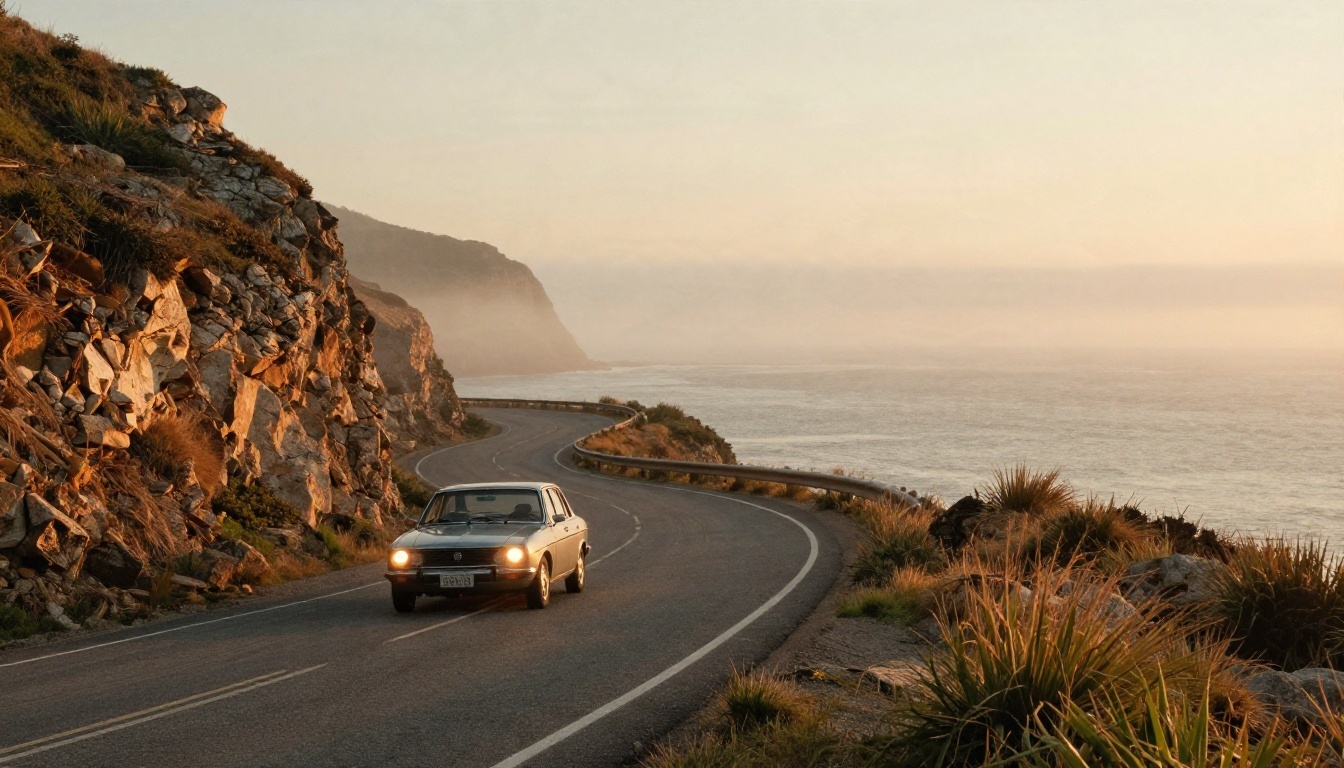
Um carro antigo dirige devagar por uma estrada de falésia ao nascer do sol, luz dourada e baixa vinda da esquerda, névoa leve sobre a água, plano aéreo de acompanhamento lento, granulação de filme natural.
Mantenha uma ação por clipe. "Um carro dirige, depois capota, depois explode" vai gerar caos em qualquer resolução. Dê a um clipe de 10 segundos um único movimento claro, como um travelling lento em direção ao sujeito ou uma pessoa atravessando o quadro.
Estrutura para imagem para vídeo
Quando você envia um primeiro quadro, a imagem já define sujeito, cenário e luz. Seu prompt deve descrever apenas o movimento: o que se mexe, como a câmera se move e o que o som faz. Exemplo:
A mulher levanta a caneca e sorri para a câmera, vapor sobe, a câmera avança devagar, som suave de ambiente com um pássaro distante.
Para o melhor resultado em 1080p, use uma imagem que já seja de alta resolução e livre de artefatos de compressão. Um primeiro quadro suave gera um vídeo suave, não importa qual configuração de qualidade você escolha.

O PixVerse 6 não é a única opção em 1080p, e a escolha certa depende da duração, do preço e de quanto a qualidade do áudio importa. Estes modelos estão todos no PicassoIA:
| Modelo | Ponto forte | Onde se encaixa |
|---|
| PixVerse v6 | 1080p, áudio nativo, vários planos, 5 a 15 s | 1080p com orçamento controlado e fluxo de rascunhos |
| PixVerse v5.6 | Geração anterior, faixa mais curta | Rascunhos mais baratos quando o modelo mais novo não é necessário |
| Kling v3 Video | Movimento cinematográfico e consistência | Cenas centradas em personagens |
| Seedance 2.5 | Clipes muito longos | Histórias que precisam de até 30 segundos |
| Seedance 2.5 Lite | Gratuito e ilimitado, até 10 segundos | Testes ilimitados antes de gastar créditos |
| Veo 3.1 Fast | 1080p com áudio sincronizado | Diálogos e som ambiente |
Um fluxo prático: rascunhe seu conceito num modelo gratuito ou de baixo custo, trave a composição e depois gaste créditos numa única renderização refinada em 1080p no PixVerse v6. Isso mantém baixo o custo por clipe finalizado sem reduzir a qualidade final.
Experimente você mesmo
Os números acima são fáceis de ler e difíceis de sentir. A forma mais rápida de descobrir o que o 1080p vale para as suas cenas é fazer um teste de 5 segundos em 540p e depois o mesmo prompt em 1080p, e assistir aos dois em tela cheia.
Abra o PixVerse v6 no Picasso IA, escolha um prompt curto que seja importante para você e teste a abordagem de rascunho e versão final deste artigo. Se quiser comparar com outro motor, rode o mesmo prompt pelo Kling v3 Video ou pelo Veo 3.1 Fast, e veja todas as outras opções em picassoia.com/en/all-models. Seus próprios clipes lado a lado vão ensinar mais do que qualquer tabela de preços.


