قمت بتصيير الفيديو. بدا سيئًا للغاية. وجوه ترتعش، وخلفيات ضبابية، وأطراف تنثني في اتجاهات لا يفترض أن تنثني فيها، وصوت ينقطع في منتصف الجملة. هذا هو واقع العمل مع أدوات فيديو الذكاء الاصطناعي حاليًا، ويحدث للجميع، بمن فيهم من يعملون في هذا المجال منذ سنوات.
الخبر الجيد أن معظم مخرجات فيديو الذكاء الاصطناعي الرديئة قابلة للإصلاح. ولا يتطلب ذلك دائمًا إعادة توليد كاملة. أحيانًا يكفي استدعاء أداة واحدة، أو أمر نصي أفضل، أو نموذج مختلف لتنتقل من نتيجة محرجة إلى نتيجة قابلة للنشر. يستعرض هذا المقال أكثر المشكلات شيوعًا وما يجب فعله بالضبط تجاه كل واحدة منها.
لماذا تبدو مقاطع الفيديو بالذكاء الاصطناعي خاطئة؟
قبل إصلاح أي شيء، عليك أن تعرف ما الذي تنظر إليه فعلًا. تقع إخفاقات فيديو الذكاء الاصطناعي في فئات ثابتة قليلة، ولكل منها سبب جذري مختلف. معالجة مشكلة الرجفان بالطريقة نفسها التي تعالج بها مشكلة الدقة ستهدر وقتك ونقاطك.
مشكلة الرجفان
الرجفان هو الشكوى الأكثر شيوعًا. يظهر على شكل تغيرات سريعة في السطوع أو الملمس أو اللون بين الإطارات، حتى عندما يفترض أن يكون المشهد ثابتًا. يحدث ذلك لأن معظم نماذج توليد الفيديو تولّد الإطارات بشكل شبه مستقل، دون آلية قوية بما يكفي للحفاظ على ثبات المعلومات البصرية عبر الزمن.
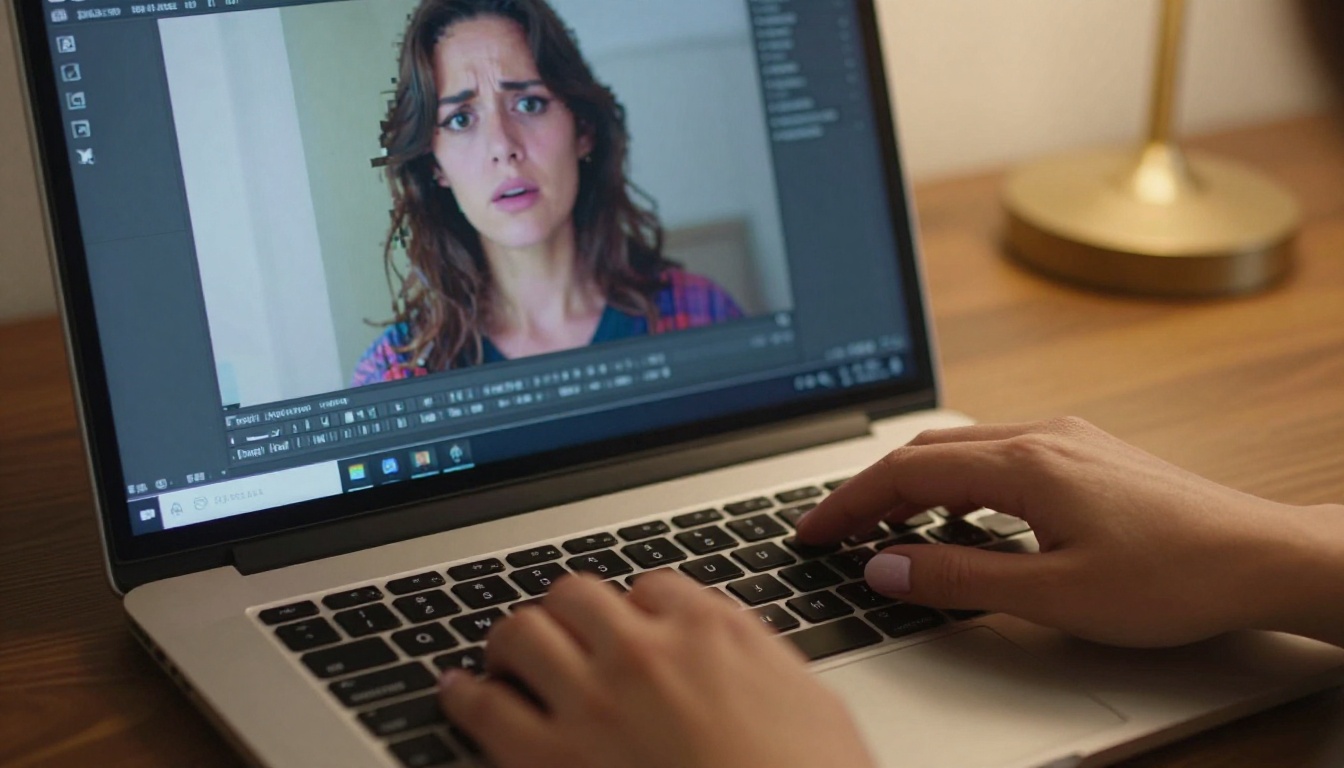
الرجفان دائمًا تقريبًا مشكلة في الأمر النصي مقترنة بقيود في النموذج. إذا كان الأمر النصي غامضًا أو متناقضًا، يتأرجح النموذج بين تفسيرات مختلفة من إطار إلى آخر. الحل هو التحديد، وهو ما سنتناوله في القسم التالي. أما الحل المرتبط بالنموذج فهو الانتقال إلى نموذج مبني على تماسك زمني أقوى، وسنتناوله أيضًا أدناه.
وجوه ضبابية وتفاصيل ناعمة
تتحول الوجوه إلى كتلة غير واضحة عند دقة 480p. تكتسب الأيدي أصابع زائدة ثم تفقدها. تتحول التفاصيل الدقيقة مثل النصوص وملمس القماش وخصل الشعر الفردية إلى بقع مجردة. يحدث ذلك عندما تكون الدقة منخفضة جدًا بالنسبة لتعقيد المشهد، أو عندما لم يُدرَّب النموذج على أمثلة كافية من هذا النوع المحدد من التفاصيل.
💡 قاعدة عامة: إذا كنت تحتاج إلى وجوه واضحة، فولّد دائمًا بدقة 720p على الأقل. في اللقطات القريبة أو المشاهد بأسلوب البورتريه، استخدم نموذجًا بدقة 1080p أو ارفع الدقة لاحقًا.
حركة مكسورة وأجساد مشوّهة
يمشي شخص عبر جدار. تنزلق يد عن طرف الذراع. ينمو لكلب ساق خامسة في منتصف المقطع. هذه إخفاقات في الاتساق المكاني، وتكثر أكثر في المشاهد سريعة الحركة أو أي مشهد يتفاعل فيه عدة أشخاص في الوقت نفسه.
الأسباب عادةً هي: أوامر نصية تحتوي على أفعال متزامنة كثيرة، ونماذج ضعيفة في فهم الفيزياء، أو استخدام نموذج تحويل الصورة إلى فيديو مع صورة مصدر ذات نسب غير معتادة أو حجب كبير. ولكل منها حل محدد.
3 أخطاء يرتكبها معظم الناس
ترجع معظم نتائج فيديو الذكاء الاصطناعي السيئة إلى ثلاثة أخطاء متكررة. وغالبًا ما يكفي إصلاح الثلاثة معًا للانتقال من مخرج مُحبط إلى شيء يمكنك استخدامه فعلًا.
الخطأ 1: أوامر نصية مثقلة. إن طلب من النموذج معالجة سبعة عناصر بصرية مختلفة في مقطع مدته خمس ثوانٍ يعني تهيئته للفشل. يوزع النموذج انتباهه على كل العناصر ولا يُتقن أيًا منها.
الخطأ 2: تجاهل الأوامر النصية السلبية. الأوامر النصية السلبية ليست اختيارية في الفيديو. فمن دونها يستكشف النموذج أسوأ أنماطه بحرية: الرجفان، والتركيز الضعيف، وتشوه الأيدي، والعلامات المائية. الأمر النصي السلبي القوي يغلق هذه الأبواب.
الخطأ 3: استخدام النموذج الخاطئ للمهمة. لن ينتج نموذج سريع بدقة 480p أبدًا مخرجات بجودة سينمائية، مهما كان الأمر النصي جيدًا. مطابقة قدرة النموذج مع متطلبات الجودة أمر لا غنى عنه.
أصلح الأوامر النصية الضعيفة أولًا
تبدأ معظم مخرجات فيديو الذكاء الاصطناعي السيئة من أمر نصي سيئ. وليس سيئًا بمعنى مسيء، بل بمعنى غير واضح أو مثقل بالعناصر أو مستحيل فيزيائيًا.
كيف يبدو الأمر النصي السيئ
إليك مثالًا حقيقيًا على أمر نصي سيئ للفيديو:
"امرأة جميلة تمشي عبر مدينة مستقبلية في الليل بينما تمطر، وهي تحمل مظلة وتوجد انعكاسات في كل مكان وأضواء نيون وسيارات تمر وهي تنظر إلى الخلف نحو الكاميرا"
أحصِ الطلبات المتزامنة: حركة المشي، والمطر، والتفاعل مع المظلة، والانعكاسات، وأضواء النيون، والسيارات المتحركة، وزاوية كاميرا محددة. هذه سبع مهام بصرية متنافسة لنموذج يولّد ثلاث إلى خمس ثوانٍ من اللقطات. والنتيجة المتوقعة هي فيديو مكسور.
كتابة أوامر نصية تنجح
الأمر النصي الفعّال للفيديو ضيق ومتسلسل ومرتكز على الفيزياء. يصف موضوعًا رئيسيًا واحدًا يقوم بحركة رئيسية واحدة في بيئة واضحة الإضاءة.
| عنصر الأمر النصي السيئ | النسخة الأفضل |
|---|
| أفعال متزامنة متعددة | حركة واحدة مركّزة |
| إضاءة غامضة ("ضوء جميل") | محددة: "ضوء الساعة الذهبية الجانبي من اليسار" |
| جماليات مجردة ("أجواء سينمائية") | ملموسة: "عمق ميداني ضحل، عدسة 85 ملم" |
| تحميل زائد للمشهد | موضوع واحد، بيئة واحدة، حركة رئيسية واحدة |
| لا توجيه للكاميرا | "اقتراب بطيء" أو "لقطة ثابتة مقفلة" |
صِغ أمرك النصي بهذا الشكل:
[الشخص + الفعل المحدد] + [البيئة الدقيقة] + [مصدر الإضاءة واتجاهها] + [حركة الكاميرا] + [تفاصيل الملمس والمزاج]
مثال: "امرأة بشعر مجعد داكن تستدير ببطء نحو الكاميرا داخل مقهى مضاء بدفء، ضوء بعد الظهر من نافذة جانبية يضيء جانبها الأيسر، عمق ميداني ضحل، تقريب بطيء، ملمس بشرة واقعي، 24 إطارًا في الثانية."
هذا الأمر النصي قابل للتنفيذ. يستطيع النموذج الاحتفاظ بكل هذه العناصر معًا دون التضحية بأي منها.
الأوامر النصية السلبية ليست اختيارية
تقبل كثير من نماذج الفيديو الأوامر النصية السلبية، وتجاهل هذا الحقل هو أسرع طريقة للحصول على مخرجات رديئة باستمرار. والأمر النصي السلبي الجيد لتوليد الفيديو يبدو هكذا:
"blurry, flickering, low resolution, artifacts, distortion, extra limbs, morphing hands, overexposed, text overlay, watermark, cartoon, CGI, 3D render, jitter, noise, compression artifacts"
هذا لا يضمن مخرجات مثالية. لكنه يقلل احتمال انجراف النموذج نحو أسوأ عاداته في كل توليد.
💡 نصيحة عملية: احفظ أفضل أمر نصي سلبي لديك كمقطع نصي يمكنك لصقه في كل توليد. يستغرق الإعداد أقل من دقيقتين، والتحسن في الجودة ثابت وقابل للقياس.
ارفع الدقة وحسّن الوضوح للنتيجة
عندما يكون المحتوى صحيحًا لكن الجودة غير ذلك، فإن رفع الدقة هو أداتك الأولى وليس الملاذ الأخير. يتجه كثيرون مباشرة إلى إعادة التوليد، بينما كان رفع دقة بسيط سيحل المشكلة في جزء من الوقت.
متى تستخدم رفع دقة الفيديو
إذا كانت التكوين والحركة والسرد كلها صحيحة لكن الفيديو يبدو ناعمًا أو منخفض الدقة، فلا تُعيد توليده من الصفر. إعادة التوليد تهدر النقاط وغالبًا ما تُدخل مشكلات جديدة في الأجزاء التي كانت تعمل من قبل. ارفع الدقة أولًا.
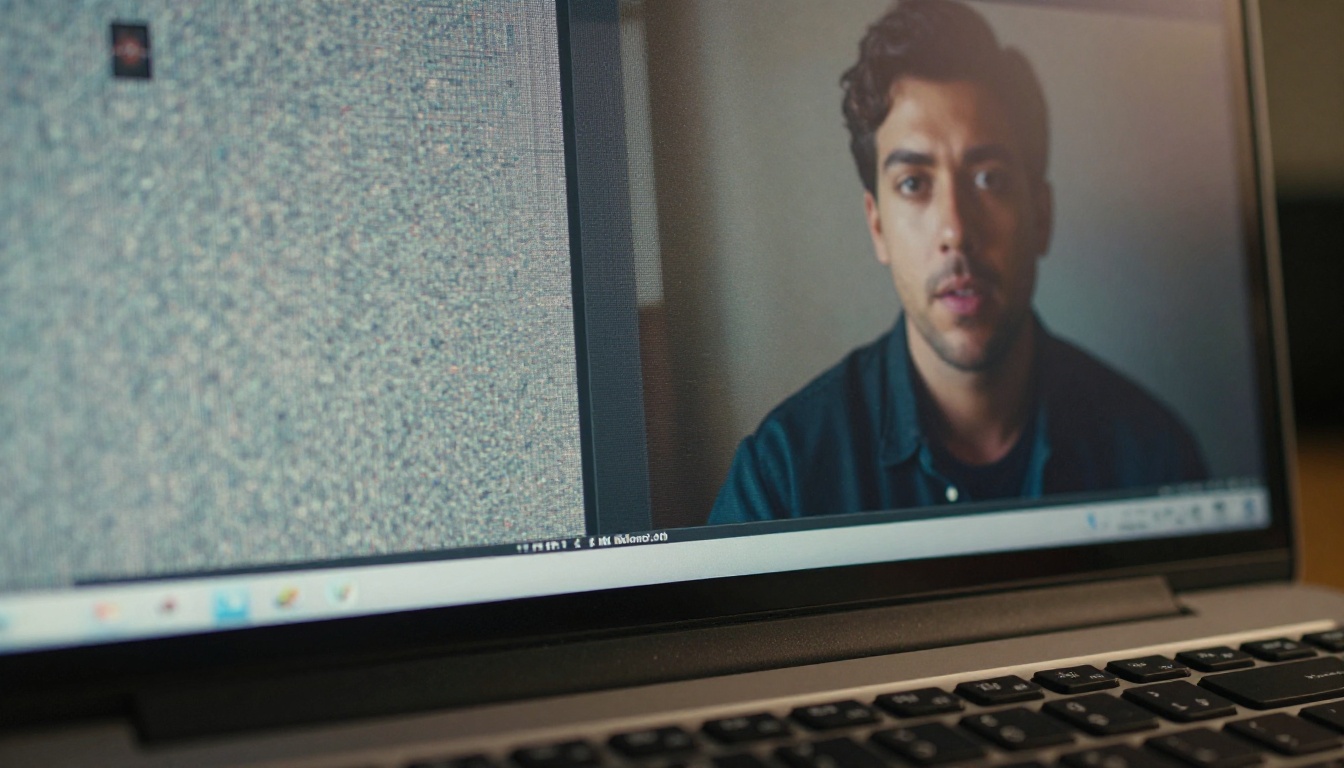
يعمل رفع الدقة بأفضل شكل عندما:
- تم توليد الفيديو بدقة 480p أو 720p وتحتاج إلى 1080p أو أعلى
- الحركة بطيئة نسبيًا ومستقرة (الحركة السريعة بدقة منخفضة يصعب رفعها بنظافة)
- لا توجد عيوب هيكلية كبيرة مثل الأطراف الزائدة أو الهندسة المشوّهة (رفع الدقة يجعل أخطاء المكان أوضح، لا أقل)
Real ESRGAN مقابل Topaz Video Upscale
تتعامل أداتان مخصصتان مع رفع دقة الفيديو بشكل جيد على المنصة:
Real ESRGAN Video يستخدم بنية ESRGAN المدربة خصيصًا على إطارات الفيديو. وهو سريع ويتعامل مع معظم مهام رفع الدقة من 2x إلى 4x بنظافة. مثالي للمحتوى متوسط المستوى الذي تحتاج فيه إلى رفع الدقة دون معالجة معقدة.
Video Upscale by Topaz Labs هو الخيار المتميز. يدعم مخرجات بدقة 4K وإنشاء إطارات بمعدل 120 إطارًا في الثانية، ما يعني أنه يعالج في الوقت نفسه عيوب الحركة المتقطعة مع الدقة. إذا كنت تنتج محتوى للعرض على الشاشات الكبيرة أو للإعلانات على وسائل التواصل الاجتماعي أو للتوزيع الاحترافي، فهذا هو الخيار الصحيح.
Video Increase Resolution by Bria يقدّم رفع الدقة حتى 8K، ويتعامل بشكل جيد بصفة خاصة مع اللقطات ذات ملمس البشرة المعقد وتفاصيل الوجه.
💡 سير العمل: ولّد بدقة 720p للسرعة واختبار الأوامر النصية، ثم ارفع دقة النسخة المعتمدة إلى 4K قبل النشر النهائي. يقلّص هذا الأسلوب وقت التوليد بشكل ملحوظ مع الحفاظ على جودة المخرج النهائي.
احذف الأجزاء المعطوبة بالتعديل
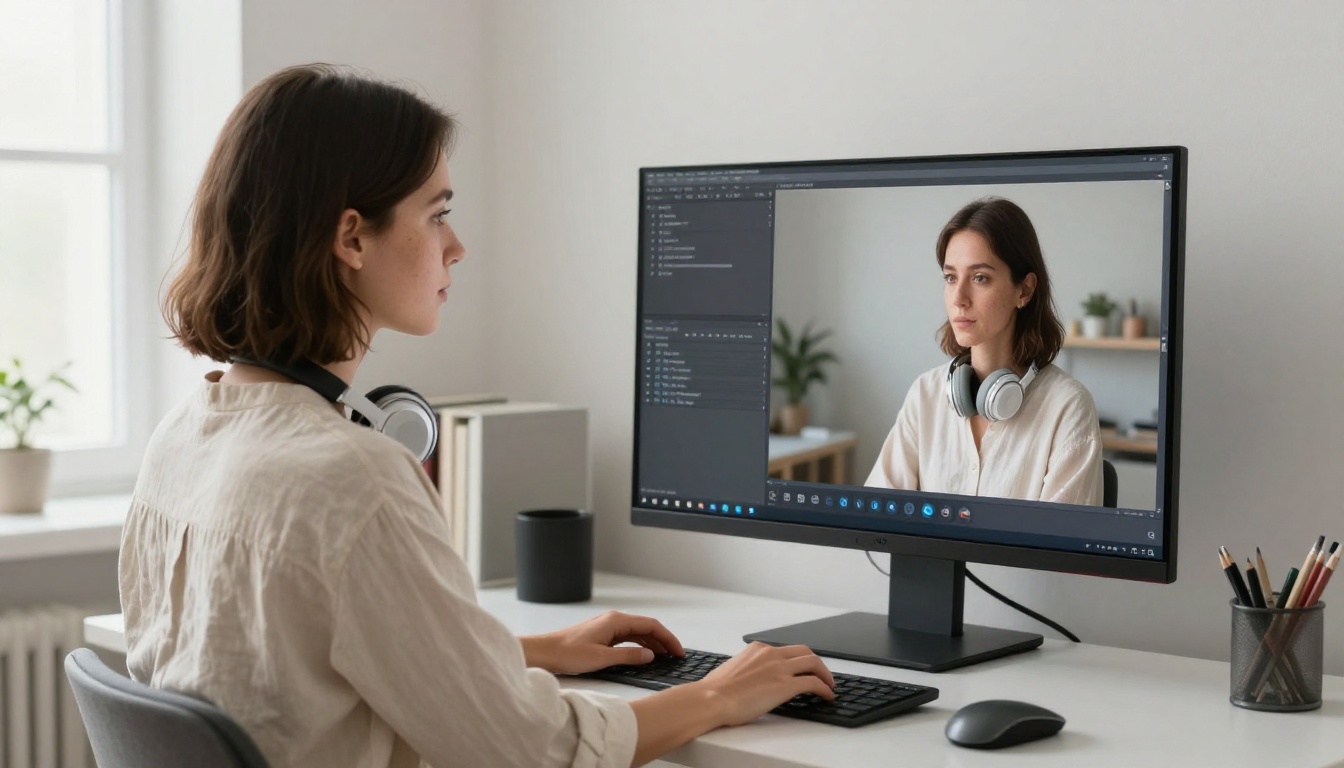
أحيانًا يكون الفيديو مثاليًا بنسبة 90%. ثانية واحدة من حركة سيئة، أو جسم لا يتناسب مع المشهد، أو وجه يتشوه لحظة. إعادة توليد المقطع كاملًا من أجل ثانية واحدة من المشكلات هدر، وغالبًا ما تنتج نسخة جديدة بالمشكلة نفسها في مكان آخر. توجد أدوات تعديل مستهدفة لهذا السيناريو تحديدًا.
إعادة توليد أقسام محددة
LTX 2 Retake by Lightricks يتيح لك عزل أقسام محددة من فيديو موجود وإعادة توليدها مع الإبقاء على بقية الفيديو كما هي. إذا كانت أول ثلاث ثوانٍ مثالية وكانت الثانية الرابعة والخامسة فقط تحتويان على عيب مكاني، يمكنك إعادة توليد هاتين الثانيتين فقط بأمر نصي معدّل دون المساس بما يعمل بشكل صحيح.
Wan 2.7 Videoedit يذهب خطوة أبعد، إذ يتيح تحرير الفيديو نصيًا على مستوى المحتوى. صف ما تريد تغييره بلغة عادية، وسيعيد النموذج كتابة ذلك القسم وفقًا لذلك. وهذا قوي بشكل خاص لإصلاح انحراف الأمر النصي الذي يحدث في منتصف مقطع أطول.
Lucy Edit 2 by Decart خيار قوي للتحرير المعتمد على النص لتغيير عناصر بصرية مثل لون الملابس أو أجواء الخلفية أو جودة الإضاءة في إطارات محددة دون الإخلال بالحركة أو المحتوى المحيط.
إزالة الأجسام غير المرغوب فيها
ظهور أجسام عشوائية في خلفيات فيديو الذكاء الاصطناعي مشكلة موثّقة في تقريبًا كل النماذج. كرسي لم يكن في الأمر النصي. شكل جزئي عند حافة الإطار. عيوب نصية تتسرب من بيانات تدريب النموذج.
Video Erase Object by Bria يتولى الإزالة بنظافة. تحدد المنطقة المراد حذفها، ويملؤها النموذج بخلفية متصلة معقولة تطابق الملمس والإضاءة المحيطين.
إعادة التأطير وإعادة المونتاج
أحيانًا يُولّد الفيديو بنسبة عرض إلى ارتفاع خاطئة، أو تضع التكوين الشخص في موضع خاطئ داخل الإطار. يعيد Reframe Video by Luma تأطير اللقطة بذكاء، مع إبقاء الشخص في المركز وتعديل الاقتطاع لأي نسبة عرض إلى ارتفاع مستهدفة. مفيد عندما تحتاج لقطات 16:9 إلى التحول إلى 9:16 للنشر على الهاتف أو القصص.
بالنسبة لتعديلات التوقيت البسيطة، يتولى Trim Video وVideo Split القص النظيف دون خسارة جودة بسبب إعادة الترميز.
اختيار النموذج المناسب
كثير من مقاطع فيديو الذكاء الاصطناعي السيئة ليست سيئة بسبب أمر نصي رديء أو مشكلة في ما بعد الإنتاج. بل لأن النموذج الخاطئ اختير للمهمة. اختيار النموذج هو أكثر قرار مؤثر في الجودة تتخذه قبل أن يبدأ التوليد.
أفضل النماذج لجودة سينمائية
للمخرجات الواقعية كالصور الفوتوغرافية وعالية الدقة، هذه هي الخيارات من الطراز الأول المتاحة حاليًا:
Kling v3 Video by Kwaivgi ينتج مخرجات سينمائية بدقة 1080p مع تماسك حركي قوي. تبقى الوجوه ثابتة عبر الإطارات. وتتصرف الفيزياء بشكل طبيعي. وهو المعيار الحالي للحركة البشرية الواقعية ولقطات البورتريه.
Veo 3 by Google من أكثر نماذج تحويل النص إلى فيديو قدرة المتاحة، ويتضمن توليد صوت أصلي مدمجًا. إذا كنت تريد فيديو يحمل بالفعل الأصوات المحيطة دون خطوة معالجة صوتية منفصلة، فهذا هو النموذج الذي يجب استخدامه أولًا.
Wan 2.7 T2V by Wan Video يولّد لقطات بدقة 1080p مع تماسك زمني قوي، ما يعالج مشكلة الرجفان مباشرة على مستوى بنية النموذج. ويحافظ على التماسك من إطار إلى آخر بشكل أفضل من كثير من البدائل في هذه الفئة من الدقة.
Seedance 1.5 Pro by ByteDance يجمع الدقة العالية مع صوت مدمج، ما يجعله خيارًا شاملًا قويًا للمحتوى الذي يحتاج إلى جودة بصرية وصوت متزامن من التوليد نفسه.
Pixverse v5 خيار موثوق بدقة 1080p مع سرعات توليد عالية، ما يجعله الخيار العملي للتكرار السريع على الأوامر النصية قبل الالتزام بمخرج نهائي أبطأ وأعلى دقة.
المفاضلة بين السرعة والجودة
| النموذج | الدقة | الاستخدام الأمثل | السرعة |
|---|
| Kling v3 Video | 1080p | الحركة البشرية السينمائية | متوسطة |
| Veo 3 | 1080p | الواقعية مع صوت أصلي | متوسطة |
| Wan 2.7 T2V | 1080p | تماسك زمني خالٍ من الرجفان | متوسطة |
| Pixverse v5 | 1080p | التكرار السريع على الأوامر النصية | سريعة |
| Seedance 1.5 Pro | 1080p | فيديو مع صوت مدمج | متوسطة |
💡 نصيحة سير العمل: استخدم Pixverse v5 لاختبار الأوامر النصية. وبمجرد أن تحصل على نسخة تعمل، انتقل إلى Kling v3 أو Veo 3 للمخرج النهائي. يقلّص هذا الأسلوب وقت التكرار بشكل ملحوظ مع الحفاظ على جودة المقطع الذي سيُنشر فعلًا.
أضف صوتًا لإنقاذ فيديو صامت
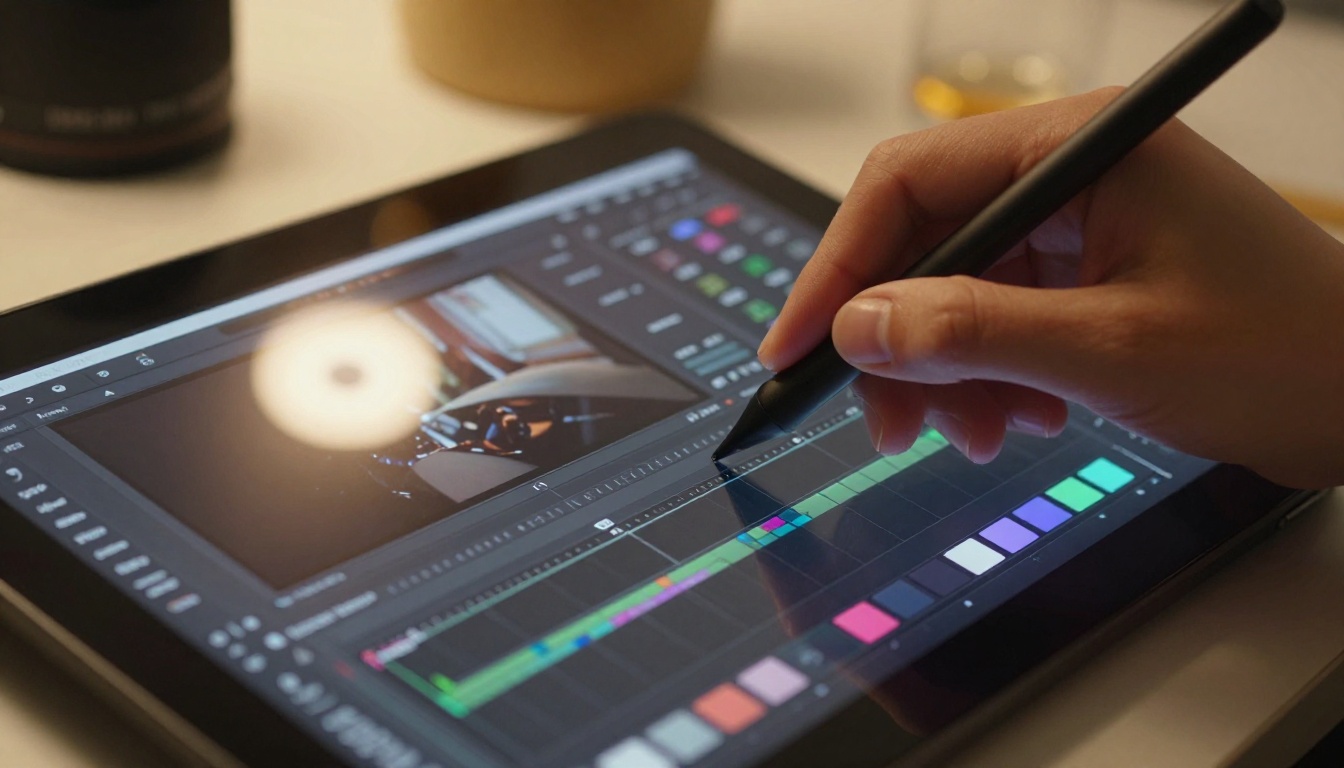
تبدو مقاطع الفيديو الصامتة بالذكاء الاصطناعي معطوبة حتى عندما تكون المرئيات سليمة تقنيًا. فغياب الأصوات المحيطة أو وقع الخطوات أو صدى المكان يخلق انفصالًا غريبًا يلاحظه المشاهدون فورًا، حتى لو لم يستطيعوا تحديد السبب.
Thinksound يحلل الفيديو بصريًا ويولّد مؤثرات صوتية مناسبة للسياق تتطابق مع ما يحدث فعلًا على الشاشة. يحصل مشهد في مقهى على حديث محيطي وأصوات آلة إسبريسو. ويحصل مشهد خارجي على رياح وطيور وحركة مرور تناسب البيئة المرئية.
للفيديوهات التي تحتاج إلى مؤثرات صوتية محددة بدلًا من الصوت المحيطي، يمنحك Video to SFX v1.5 تحكمًا أدق في نوع الصوت المولّد.
إذا كان لديك صوت منفصل يجب دمجه مع الفيديو، فإن Video Audio Merge يتولى استبدال الصوت أو مزجه بنظافة دون خسارة جودة بسبب إعادة الترميز.
للحصول على توليد أوسع للصوت بالذكاء الاصطناعي متزامن مع سياق الفيديو، يغطي MMAudio مجموعة أوسع من أنواع الصوت تتجاوز الصوت المحيطي، بما في ذلك خلفيات موسيقية وتصميم صوتي متعدد الطبقات.
أعد كتابة المشهد بالكامل عند الحاجة
أحيانًا يكون الفيديو خاطئًا من حيث البنية، ولا تجدي الإصلاحات الجزئية. يتجه الشخص نحو الاتجاه الخطأ. الإضاءة مسطحة بينما يجب أن تكون درامية. الجماليات البصرية كلها خارج السياق. في هذه الحالات، إعادة كتابة المشهد بأداة تحرير من فيديو إلى فيديو أسرع من البدء من الصفر تمامًا، لأنك تحافظ على توقيت الحركة الذي لديك بالفعل.
Gen 4 Aleph by Runway يتيح لك إعادة تصميم اللقطات الموجودة وإعادة مونتاجها بالذكاء الاصطناعي. زوّده بمقطع يحمل حركة صحيحة لكن جماليات خاطئة، فيحوّل الأسلوب البصري مع الحفاظ على نمط الحركة الأساسي.
Kling o1 by Kwaivgi يعيد كتابة محتوى الفيديو من تعليمات نصية، ما يتيح تغييرات جوهرية في السلوك على الشاشة. وهذا مفيد عندما تكون حركة الكاميرا صحيحة لكن فعل الشخص يحتاج إلى أن يكون مختلفًا تمامًا.
Modify Video by Luma يعيد تصميم الفيديو بالذكاء الاصطناعي مع الحفاظ على الحركة الزمنية. إذا كان مقطعك يتمتع بإيقاع جيد لكن بمعالجة بصرية خاطئة، فهذا عادةً أسرع مسار لنتيجة نهائية قابلة للاستخدام دون خسارة عمل الحركة الذي أنجزته بالفعل.
سير عمل الإصلاح الذي ينجح فعلًا
تتبع مقاطع فيديو الذكاء الاصطناعي السيئة أنماطًا يمكن التنبؤ بها. ولكل نمط إصلاح محدد. سير العمل الذي ينتج نتائج جيدة باستمرار يبدو هكذا:
- اكتب أمرًا نصيًا مركزًا ومحددًا بموضوع واحد وحركة رئيسية واحدة
- أضف أوامر نصية سلبية لكبح أنماط الإخفاق المعروفة منذ البداية
- اختر نموذجًا يطابق متطلبات جودتك، لا الأسرع المتاح فقط
- ارفع دقة النتيجة إذا كانت الدقة هي المشكلة، قبل إعادة التوليد
- استخدم أدوات التعديل المستهدفة للأقسام المعطوبة المحددة بدلًا من إعادة توليد المقاطع كاملة
- أضف صوتًا لإكمال التجربة الحسية وإزالة الصمت المربك
💡 مرجع سريع: للرجفان، استخدم Wan 2.7 T2V. للمخرجات الضبابية، استخدم Topaz Video Upscale. للأقسام المعطوبة، استخدم LTX 2 Retake. للجماليات الخاطئة، استخدم Gen 4 Aleph. للفيديو الصامت، استخدم Thinksound.
لا تصعب أي من هذه الخطوات بمجرد أن تعرفها. الفرق بين فيديو الذكاء الاصطناعي السيئ والجيد يعود تقريبًا كله إلى العملية، لا إلى الحظ. الأدوات لإصلاح كل مشكلة محددة متاحة الآن. اختر الأداة التي تطابق ما خرج خطأ في مخرجك الأخير وشغّلها. ستكون النتائج مختلفة بوضوح عن المحاولة الأولى.
إذا لم تجرّب توليد فيديو من الصفر بعد، فأي من النماذج أعلاه نقطة بداية قوية. ابدأ بأمر نصي ضيق ومحدد، واستخدم نموذجًا بدقة 1080p، وطبّق واحدة من أدوات ما بعد الإنتاج المذكورة أعلاه على النتيجة. دورة التحسين الواحدة هذه ستنتج مخرجًا أفضل من عشر جولات من إعادة التوليد دون استراتيجية إصلاح واضحة.


