Vous avez généré la vidéo. Le résultat est catastrophique. Des visages qui scintillent, des arrière-plans flous, des membres qui se plient dans des directions qu’ils ne devraient pas prendre, un son qui coupe en pleine phrase. C’est la réalité du travail avec les outils de vidéo IA aujourd’hui, et cela arrive à tout le monde, y compris à ceux qui pratiquent depuis des années.
La bonne nouvelle : la plupart des mauvaises vidéos IA sont corrigeables. Et pas toujours en tout refaire. Parfois, un seul appel d’outil, un meilleur prompt ou un autre modèle suffit pour passer d’un résultat embarrassant à une vidéo publiable. Cet article passe en revue les problèmes les plus courants et ce qu’il faut faire, précisément, pour chacun.
Pourquoi vos vidéos IA paraissent-elles défectueuses ?
Avant de corriger quoi que ce soit, il faut savoir ce que vous regardez réellement. Les échecs des vidéos IA se répartissent en quelques catégories récurrentes, et chacune a une cause différente. Traiter un problème de scintillement comme un problème de résolution vous fera perdre du temps et des crédits.
Le problème du scintillement
Le scintillement est la plainte la plus fréquente. Il se manifeste par des changements rapides de luminosité, de texture ou de couleur d’une image à l’autre, même lorsque la scène est censée être statique. Cela vient du fait que la plupart des modèles de vidéo IA génèrent les images de façon semi-indépendante, sans mécanisme de cohérence temporelle assez solide pour maintenir les informations visuelles stables dans le temps.
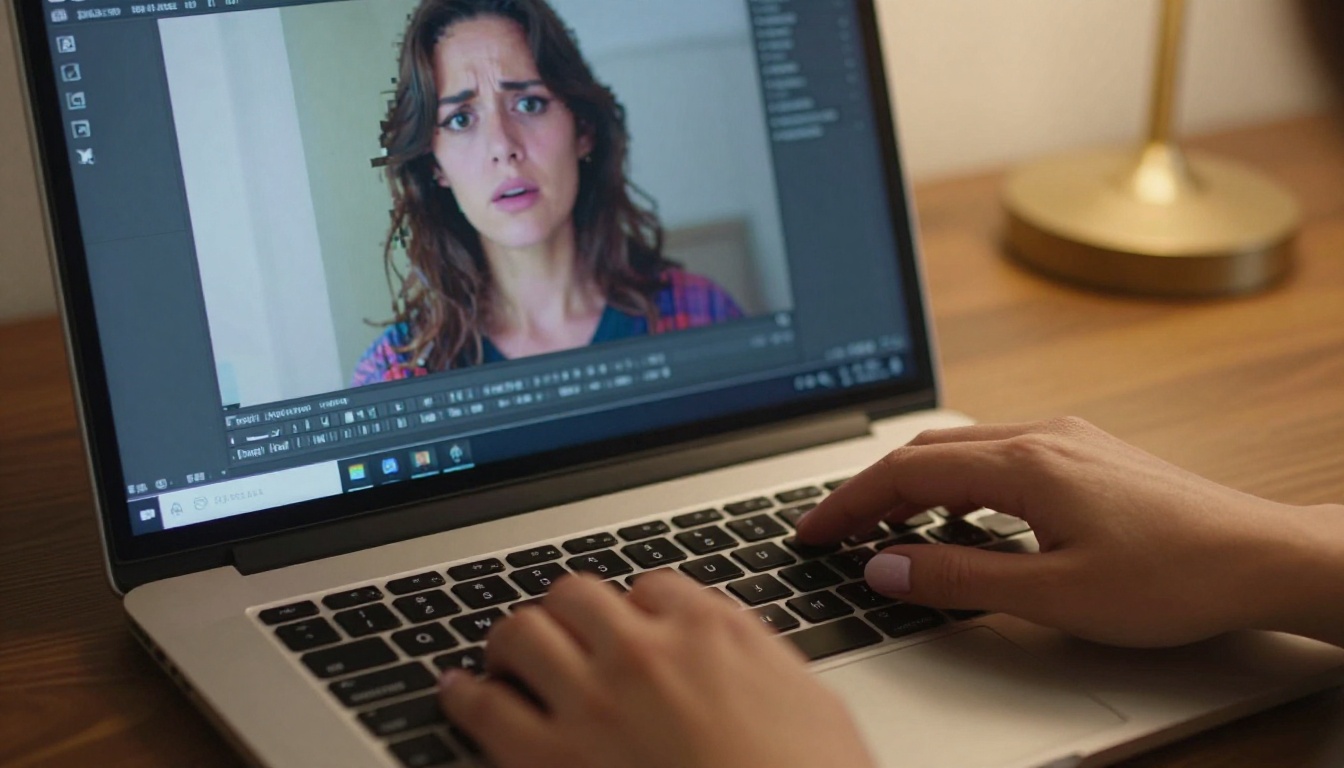
Le scintillement relève presque toujours d’un problème de prompt combiné à une limite du modèle. Si votre prompt est vague ou contradictoire, le modèle oscille entre plusieurs interprétations d’une image à l’autre. La solution est la précision, abordée dans la section suivante. Pour la partie modèle, il suffit de passer à un modèle conçu avec une meilleure cohérence temporelle, sujet également traité plus bas.
Visages flous et détails estompés
Les visages se transforment en bouillie en 480p. Les mains gagnent des doigts en trop, puis en perdent. Les détails fins, comme le texte, la texture des tissus ou les mèches de cheveux, deviennent des traînées abstraites. Cela se produit lorsque la résolution est trop faible pour la complexité de la scène, ou lorsque le modèle n’a pas été entraîné sur assez d’exemples de ce type de détail précis.
💡 Règle empirique : si vous avez besoin que les visages soient lisibles, générez toujours au minimum en 720p. Pour les gros plans ou les séquences de type portrait, utilisez un modèle en 1080p ou procédez à un upscaling après coup.
Mouvements cassés et corps déformés
Une personne traverse un mur. Une main glisse au bout d’un bras. Un chien pousse une cinquième patte au milieu du plan. Ce sont des échecs de cohérence spatiale, plus fréquents dans les scènes à mouvements rapides ou dans toute scène où plusieurs personnes interagissent en même temps.
Les causes sont généralement les suivantes : des prompts comportant trop d’actions simultanées, des modèles à la compréhension physique faible, ou l’utilisation d’un modèle image vers vidéo avec une image source aux proportions inhabituelles ou aux occlusions importantes. Chacune de ces causes a une solution ciblée.
3 erreurs que commettent la plupart des gens
La plupart des mauvais résultats de vidéo IA remontent à trois erreurs répétitives. Corriger les trois à la fois suffit souvent à passer d’un résultat décevant à une vidéo utilisable.
Erreur 1 : des prompts surchargés. Demander à un modèle de gérer sept éléments visuels distincts dans un clip de cinq secondes, c’est le préparer à l’échec. Le modèle répartit son attention entre tous ces éléments et n’en traite aucun correctement.
Erreur 2 : négliger les prompts négatifs. Les prompts négatifs ne sont pas facultatifs pour la vidéo. Sans eux, le modèle explore librement ses pires travers : scintillement, flou de mise au point, mains déformées, filigranes. Un bon prompt négatif ferme ces portes.
Erreur 3 : utiliser le mauvais modèle pour la tâche. Un modèle rapide en 480p ne produira jamais un rendu de qualité cinématographique, quel que soit le prompt. Adapter les capacités du modèle à l’exigence de qualité n’est pas négociable.
Corrigez d’abord les mauvais prompts
La plupart des mauvaises vidéos IA commencent par un mauvais prompt. Pas mauvais au sens offensant, mais mauvais parce que flou, surchargé ou physiquement impossible.

À quoi ressemble un mauvais prompt
Voici un exemple réel de mauvais prompt vidéo :
« Une belle femme traverse une ville futuriste la nuit sous la pluie, elle tient un parapluie, il y a des reflets partout, des enseignes au néon et des voitures qui passent, et elle se retourne vers la caméra »
Comptez les demandes simultanées : la marche, la pluie, l’interaction avec le parapluie, les reflets, les enseignes au néon, les voitures en mouvement et un angle de caméra précis. Cela représente sept tâches visuelles concurrentes pour un modèle qui génère trois à cinq secondes de séquence. Le résultat est prévisiblement cassé.
Rédiger des prompts qui fonctionnent
Un prompt vidéo efficace est étroit, séquentiel et ancré dans la physique. Il décrit un sujet principal accomplissant une action principale, dans un environnement clairement éclairé.
| Élément problématique du prompt | Version améliorée |
|---|
| Plusieurs actions simultanées | Un seul mouvement ciblé |
| Éclairage ambigu (« belle lumière ») | Précis : « lumière latérale de l’heure dorée venant de la gauche » |
| Esthétique abstraite (« ambiance cinématographique ») | Concret : « faible profondeur de champ, objectif 85 mm » |
| Surcharge de la scène | Un sujet, un environnement, un mouvement clé |
| Aucune direction de caméra | « travelling avant lent » ou « plan fixe » |
Structurez votre prompt de cette façon :
[Sujet + action précise] + [Environnement exact] + [Source et direction de la lumière] + [Mouvement de caméra] + [Détails de texture et d’ambiance]
Exemple : « Une femme aux cheveux bouclés et foncés se tourne lentement vers la caméra dans un café à la lumière chaleureuse, lumière de l’après-midi venant d’une fenêtre latérale éclairant son côté gauche, faible profondeur de champ, zoom avant lent, texture de peau réaliste, 24 fps. »
Ce prompt est réalisable. Le modèle peut tenir tous ces éléments en même temps sans en sacrifier aucun.
Les prompts négatifs ne sont pas facultatifs
Beaucoup de modèles vidéo acceptent les prompts négatifs, et ignorer ce champ est le moyen le plus rapide d’obtenir des résultats systématiquement mauvais. Un bon prompt négatif pour la génération de vidéos ressemble à ceci :
« flou, scintillement, basse résolution, artefacts, distorsion, membres en trop, mains déformées, surexposition, texte superposé, filigrane, dessin animé, CGI, rendu 3D, saccades, bruit, artefacts de compression »
Cela ne garantit pas un résultat parfait. Mais cela réduit la probabilité que le modèle retombe dans ses pires habitudes à chaque génération.
💡 Astuce pratique : enregistrez votre meilleur prompt négatif dans un fragment de texte que vous pourrez coller à chaque génération. Il faut moins de deux minutes, et le gain de qualité est constant et mesurable.
Augmentez la résolution et accentuez le résultat
Lorsque le contenu est juste mais que la qualité ne l’est pas, l’upscaling est votre premier outil, et non votre dernier recours. Beaucoup de gens passent directement à la régénération alors qu’un simple upscaling réglerait le problème en une fraction du temps.
Quand utiliser l’upscaling vidéo
Si la composition, le mouvement et la narration sont corrects mais que la vidéo paraît floue ou de basse résolution, ne régénérez pas tout depuis le début. Régénérer gaspille des crédits et introduit souvent de nouveaux problèmes dans les passages qui fonctionnaient auparavant. Commencez par l’upscaling.
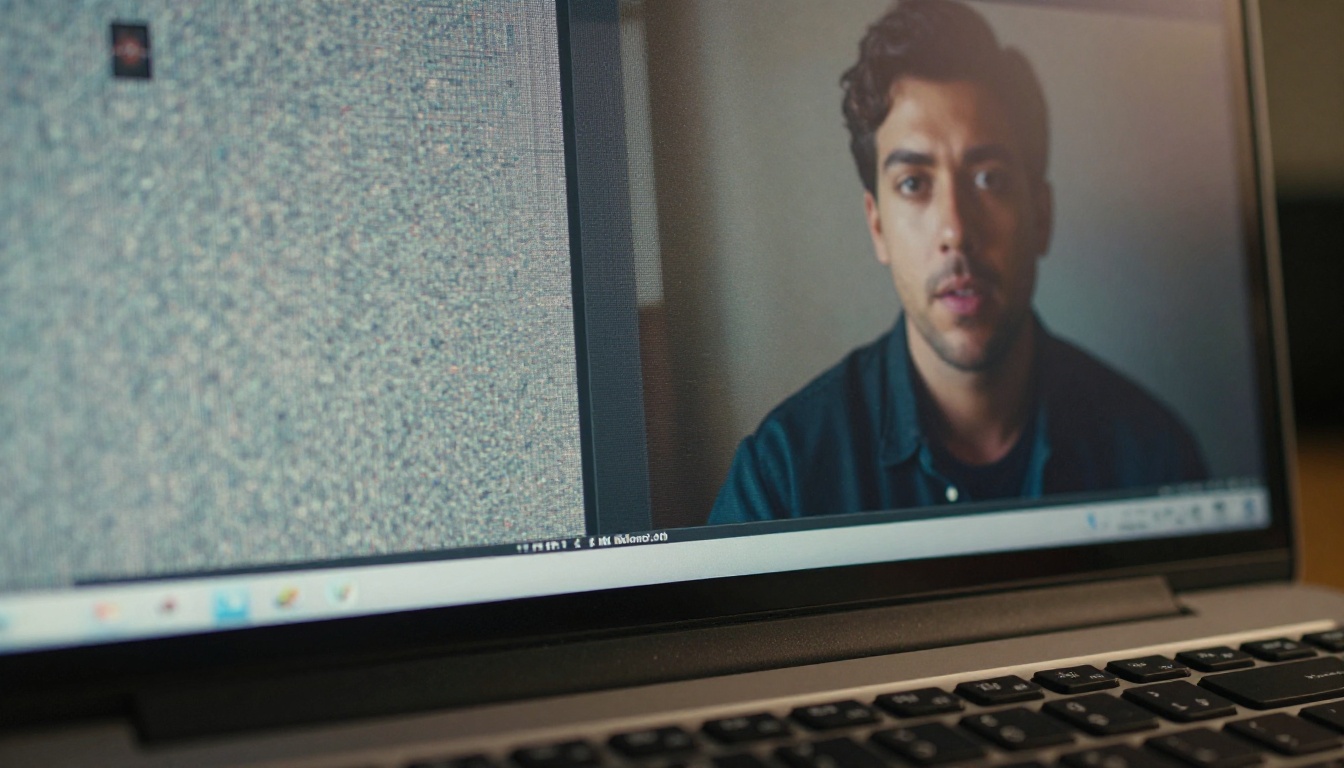
L’upscaling donne les meilleurs résultats lorsque :
- La vidéo a été générée en 480p ou 720p et que vous avez besoin de 1080p ou plus
- Le mouvement est relativement lent et régulier (un mouvement rapide en basse résolution est plus difficile à upscaler proprement)
- Il n’y a pas d’erreurs structurelles majeures comme des membres en trop ou une géométrie déformée (l’upscaling rend les erreurs spatiales plus visibles, pas moins)
Real ESRGAN ou Topaz Video Upscale
Deux outils dédiés gèrent bien l’upscaling vidéo sur la plateforme :
Real ESRGAN Video utilise l’architecture ESRGAN entraînée spécifiquement sur des images extraites de vidéos. Il est rapide et gère proprement la plupart des upscalings de 2x à 4x. Idéal pour les contenus de niveau intermédiaire où vous avez besoin d’une hausse de résolution sans traitement complexe.
Video Upscale by Topaz Labs est l’option premium. Il gère la sortie en 4K et l’interpolation d’images à 120 fps, ce qui lui permet de corriger simultanément les artefacts de mouvements saccadés et la résolution. Si vous produisez pour un affichage grand écran, de la publicité sur les réseaux sociaux ou une diffusion professionnelle, c’est le bon choix.
Video Increase Resolution by Bria propose l’upscaling jusqu’à la 8K et traite particulièrement bien les séquences avec une texture de peau complexe et des détails du visage.
💡 Flux de travail : générez en 720p pour aller vite et tester vos prompts, puis upscalez la version validée en 4K avant la publication finale. Cette approche réduit nettement le temps de génération tout en préservant la qualité de l’élément final.
Supprimez les parties défectueuses
Parfois, une vidéo est parfaite à 90 %. Une seconde de mouvement raté, un objet qui ne s’intègre pas à la scène, ou un visage qui se déforme brièvement. Régénérer tout le clip pour une seconde de problème est inutile, et cela produit souvent une nouvelle version avec le même défaut à un autre endroit. Des outils d’édition ciblés existent précisément pour ce cas de figure.
Régénérer des sections précises
LTX 2 Retake by Lightricks vous permet d’isoler et de régénérer des sections spécifiques d’une vidéo existante tout en conservant le reste intact. Si vos trois premières secondes sont parfaites et que seules les secondes quatre et cinq présentent un artefact spatial, vous pouvez ne refaire que ces deux secondes avec un prompt modifié, sans toucher à ce qui fonctionne.
Wan 2.7 Videoedit va plus loin en permettant l’édition vidéo par texte au niveau du contenu. Décrivez en langage courant ce que vous voulez modifier, et le modèle réécrit la section en conséquence. Ceci est particulièrement utile pour corriger la dérive du prompt qui apparaît au milieu d’un clip plus long.
Lucy Edit 2 by Decart est une option d’édition par texte performante pour modifier des éléments visuels comme la couleur des vêtements, l’ambiance de l’arrière-plan ou la qualité de l’éclairage dans des images précises, sans perturber le mouvement ni le contenu environnant.
Effacer les objets indésirables
L’apparition d’objets aléatoires dans les arrière-plans des vidéos IA est un problème documenté, presque sur tous les modèles. Une chaise absente du prompt. Une silhouette partielle au bord du cadre. Des artefacts de texte qui remontent des données d’entraînement du modèle.
Video Erase Object by Bria gère proprement la suppression. Vous délimitez la zone à effacer, et le modèle la remplit avec une continuité d’arrière-plan plausible, qui correspond à la texture et à l’éclairage environnants.
Recadrer et remonter
Il arrive qu’une vidéo soit générée au mauvais format, ou que la composition place le sujet à la mauvaise position dans le cadre. Reframe Video by Luma recadre intelligemment le plan, en gardant le sujet au centre tout en ajustant le cadrage pour n’importe quel format cible. Utile lorsqu’une séquence en 16:9 doit devenir du 9:16 pour une publication mobile ou en Stories.
Pour les simples corrections de durée, Trim Video et Video Split permettent des coupes nettes sans perte de qualité liée à un réencodage.
Choisir le bon modèle
De nombreuses mauvaises vidéos IA ne sont pas mauvaises à cause d’un mauvais prompt ou d’un problème de post-traitement. Elles sont mauvaises parce que le modèle choisi ne convenait pas à la tâche. Le choix du modèle est la décision de qualité la plus déterminante que vous prenez avant même le début de la génération.
Les meilleurs modèles pour un rendu cinématographique
Pour une sortie photoréaliste en haute résolution, voici les options haut de gamme disponibles actuellement :
Kling v3 Video by Kwaivgi produit une sortie cinématographique en 1080p avec une forte cohérence du mouvement. Les visages restent stables d’une image à l’autre. La physique se comporte naturellement. C’est la référence actuelle pour les mouvements humains réalistes et les séquences de type portrait.
Veo 3 by Google est l’un des modèles texte vers vidéo les plus performants disponibles, avec une génération audio native intégrée. Si vous voulez une vidéo qui comporte déjà le son ambiant sans étape de traitement audio séparée, c’est le modèle à utiliser en premier.
Wan 2.7 T2V by Wan Video génère des séquences en 1080p avec une forte cohérence temporelle, ce qui traite directement le problème de scintillement au niveau de l’architecture du modèle. Il maintient une cohérence d’une image à l’autre mieux que beaucoup d’alternatives dans cette gamme de résolution.
Seedance 1.5 Pro by ByteDance associe une haute résolution à un audio intégré, ce qui en fait une option tout-en-un solide pour les contenus qui ont besoin à la fois d’une qualité visuelle et d’un son synchronisé dès la génération.
Pixverse v5 est une option fiable en 1080p avec des temps de génération rapides, ce qui en fait le choix pratique pour itérer rapidement sur les prompts avant de lancer un rendu final plus lent et plus fidèle.
Compromis entre vitesse et qualité
| Modèle | Résolution | Idéal pour | Vitesse |
|---|
| Kling v3 Video | 1080p | Mouvement humain cinématographique | Moyenne |
| Veo 3 | 1080p | Photoréalisme avec audio natif | Moyenne |
| Wan 2.7 T2V | 1080p | Cohérence temporelle sans scintillement | Moyenne |
| Pixverse v5 | 1080p | Itération rapide sur les prompts | Rapide |
| Seedance 1.5 Pro | 1080p | Vidéo avec audio intégré | Moyenne |
💡 Conseil de flux de travail : utilisez Pixverse v5 pour tester vos prompts. Une fois que vous avez une version qui fonctionne, passez à Kling v3 ou Veo 3 pour le rendu final. Cette approche réduit nettement le temps d’itération tout en préservant la qualité de l’élément qui sera réellement publié.
Ajoutez du son pour sauver une vidéo muette
Les vidéos IA muettes paraissent cassées, même lorsque les images sont techniquement parfaites. L’absence de son ambiant, de bruits de pas ou de bruit de fond de la pièce crée un décalage étrange que les spectateurs remarquent immédiatement, même s’ils ne savent pas l’expliquer.
Thinksound analyse votre vidéo visuellement et génère des effets sonores adaptés au contexte, en correspondance avec ce qui se passe réellement à l’écran. Une scène dans un café obtient une conversation ambiante et le bruit d’une machine à espresso. Une scène en extérieur obtient du vent, des oiseaux et une circulation adaptés à l’environnement visuel.
Pour les vidéos qui nécessitent des effets sonores précis plutôt qu’un son d’ambiance, Video to SFX v1.5 offre un contrôle plus fin sur le type d’audio généré.
Si vous disposez déjà d’un audio séparé à combiner avec votre vidéo, Video Audio Merge permet un remplacement ou un mixage audio propre, sans perte de qualité liée à un réencodage.
Pour une génération sonore par IA plus large, synchronisée avec le contexte vidéo, MMAudio couvre un éventail de types audio plus vaste que l’ambiance, notamment les nappes musicales et la conception sonore en couches.
Réécrire toute la scène si nécessaire
Parfois, une vidéo est structurellement fausse et les corrections partielles ne suffisent pas. Le sujet regarde dans la mauvaise direction. La lumière est plate alors qu’elle devrait être dramatique. Toute l’esthétique visuelle est décalée. Dans ces cas, réécrire la scène avec un outil d’édition vidéo vers vidéo est plus rapide que de tout reprendre depuis le début, car vous conservez le rythme de mouvement déjà obtenu.

Gen 4 Aleph by Runway vous permet de restyliser et de remonter des séquences vidéo existantes grâce à l’IA. Donnez-lui un clip dont le mouvement est correct mais dont l’esthétique ne convient pas, et il transforme le style visuel tout en conservant le schéma de mouvement sous-jacent.
Kling o1 by Kwaivgi réécrit le contenu vidéo à partir d’instructions textuelles, ce qui permet des changements importants dans le comportement à l’écran. C’est utile lorsque le mouvement de caméra est juste mais que l’action du sujet doit être entièrement différente.
Modify Video by Luma restyle la vidéo grâce à l’IA tout en préservant le mouvement temporel. Si votre clip a un bon rythme mais un traitement visuel inadapté, c’est généralement le chemin le plus rapide vers un résultat final exploitable, sans perdre le travail de mouvement déjà réalisé.
Le flux de correction qui fonctionne vraiment
Les mauvaises vidéos IA suivent des schémas prévisibles. Chaque schéma a une correction précise. Le flux de travail qui produit régulièrement de bons résultats se présente ainsi :
- Rédigez un prompt précis et ciblé, avec un seul sujet et une action principale
- Ajoutez des prompts négatifs pour supprimer dès le départ les défaillances connues
- Choisissez un modèle adapté à vos exigences de qualité, et pas seulement le plus rapide disponible
- Upscalez le résultat si la résolution pose problème, avant de régénérer
- Utilisez des outils d’édition ciblés pour les sections défectueuses plutôt que de régénérer des clips entiers
- Ajoutez du son pour compléter l’expérience sensorielle et supprimer le silence déroutant
💡 Référence rapide : pour le scintillement, utilisez Wan 2.7 T2V. Pour un résultat flou, utilisez Topaz Video Upscale. Pour les sections défectueuses, utilisez LTX 2 Retake. Pour une esthétique inadaptée, utilisez Gen 4 Aleph. Pour une vidéo muette, utilisez Thinksound.
Aucune de ces étapes n’est difficile une fois que vous les connaissez. La différence entre une mauvaise vidéo IA et une bonne tient presque entièrement au processus, et non à la chance. Les outils pour corriger chaque problème précis sont disponibles dès maintenant. Choisissez celui qui correspond à ce qui a mal tourné dans votre dernier résultat et lancez-le. Les résultats sont nettement différents dès la première tentative.
Si vous n’avez pas encore tenté de générer une vidéo depuis zéro, n’importe lequel des modèles ci-dessus est un bon point de départ. Commencez par un prompt étroit et précis, utilisez un modèle en 1080p et appliquez l’un des outils de post-traitement décrits plus haut au résultat. Ce seul cycle d’itération produira un meilleur résultat que dix régénérations sans stratégie de correction claire.


