Você renderizou o vídeo. Ficou horrível. Rostos tremulando, fundos borrados, membros dobrando em direções que não deveriam, áudio que corta no meio de uma frase. Essa é a realidade de trabalhar com ferramentas de vídeo com IA hoje, e acontece com todo mundo, inclusive com quem faz isso há anos.
A boa notícia é que a maioria dos vídeos ruins gerados por IA tem conserto. E nem sempre é preciso regenerar tudo. Às vezes, uma única chamada de ferramenta, um prompt melhor ou um modelo diferente são suficientes para passar de constrangedor a publicável. Este artigo percorre os problemas mais comuns e exatamente o que fazer com cada um.
Por que seus vídeos de IA ficam errados
Antes de corrigir qualquer coisa, você precisa saber o que de fato está vendo. As falhas de vídeo com IA se dividem em algumas categorias consistentes, e cada uma tem uma causa diferente. Tratar um problema de tremulação da mesma forma que um problema de resolução vai desperdiçar seu tempo e seus créditos.
O problema da tremulação
A tremulação é a reclamação mais comum. Ela aparece como mudanças rápidas de brilho, textura ou cor entre os quadros, mesmo quando a cena deveria estar parada. Isso acontece porque a maioria dos modelos de vídeo com IA gera os quadros de forma semi-independente, sem um mecanismo de consistência temporal forte o bastante para manter a informação visual estável ao longo do tempo.
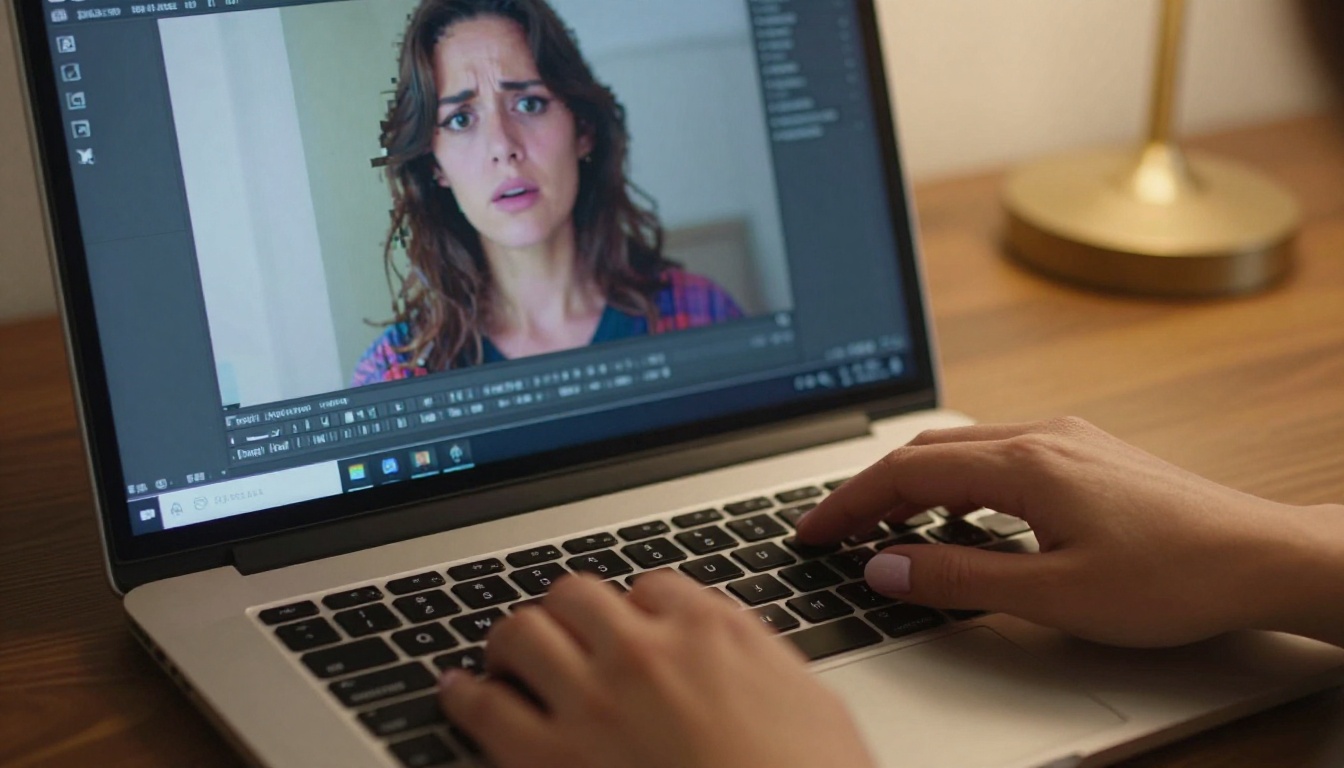
A tremulação quase sempre é um problema de prompt combinado com uma limitação do modelo. Se o seu prompt é vago ou contraditório, o modelo oscila entre interpretações quadro a quadro. A correção é ser específico, o que será abordado na próxima seção. A correção do modelo é trocar por um que tenha uma coerência temporal mais forte, também abordada mais adiante.
Rostos borrados e detalhes suaves
Rostos viram uma massa disforme em 480p. Mãos ganham dedos extras e depois os perdem. Detalhes finos como textos, textura de tecido e fios de cabelo individuais se transformam em manchas abstratas. Isso acontece quando a resolução é baixa demais para a complexidade da cena, ou quando o modelo não foi treinado com exemplos suficientes desse tipo específico de detalhe.
💡 Regra prática: se você precisa que os rostos sejam legíveis, gere sempre em 720p no mínimo. Para closes ou imagens em estilo retrato, use um modelo de 1080p ou faça upscaling depois.
Movimento quebrado e corpos deformados
Uma pessoa atravessa uma parede. Uma mão escorrega na ponta de um braço. Um cachorro ganha uma quinta perna no meio do clipe. Essas são falhas de coerência espacial, e são mais comuns em cenas de movimento rápido ou em qualquer cena com várias pessoas interagindo ao mesmo tempo.
As causas costumam ser: prompts com ações simultâneas demais, modelos com pouca compreensão de física, ou o uso de um modelo de imagem para vídeo com uma imagem de origem que tem proporções incomuns ou oclusões significativas. Cada uma dessas causas tem uma solução direcionada.
3 erros que a maioria das pessoas comete
A maioria dos resultados ruins de vídeo com IA se deve a três erros repetíveis. Corrigir os três de uma vez costuma bastar para passar de um resultado frustrante para algo que você realmente pode usar.
Erro 1: prompts sobrecarregados. Pedir a um modelo que lide com sete elementos visuais distintos em um clipe de cinco segundos é prepará-lo para falhar. O modelo divide a atenção entre todos os elementos e não faz bem nenhum deles.
Erro 2: pular os prompts negativos. Prompts negativos não são opcionais em vídeo. Sem eles, o modelo explora livremente seus piores padrões: tremulação, foco suave, mãos que se deformam, marcas d’água. Um prompt negativo forte fecha essas portas.
Erro 3: usar o modelo errado para o trabalho. Um modelo rápido de 480p nunca vai produzir uma saída com qualidade cinematográfica, não importa o quão bom seja o prompt. Alinhar a capacidade do modelo à exigência de qualidade é inegociável.
Corrija os prompts ruins primeiro
A maioria dos vídeos ruins com IA começa com um prompt ruim. Não ruim no sentido de ofensivo, mas ruim no sentido de confuso, sobrecarregado ou fisicamente impossível.

Como é um prompt ruim
Aqui está um exemplo real de prompt de vídeo ruim:
"Uma mulher bonita atravessa uma cidade futurista à noite enquanto chove e ela segura um guarda-chuva e há reflexos por toda parte e letreiros de neon e carros passando e ela olha para trás em direção à câmera"
Conte os pedidos simultâneos: movimento de caminhada, chuva, interação com o guarda-chuva, reflexos, letreiros de neon, carros em movimento e um olhar de câmera específico. São sete tarefas visuais concorrentes para um modelo que gera de três a cinco segundos de vídeo. O resultado previsivelmente sai quebrado.
Como escrever prompts que funcionam
Um prompt de vídeo que funciona é restrito, sequencial e fisicamente fundamentado. Ele descreve um sujeito principal fazendo uma ação principal em um ambiente com iluminação claramente definida.
| Elemento ruim do prompt | Versão melhor |
|---|
| Múltiplas ações simultâneas | Um único movimento focado |
| Iluminação ambígua ("luz bonita") | Específica: "luz lateral de hora dourada vinda da esquerda" |
| Estética abstrata ("vibe cinematográfica") | Concreta: "profundidade de campo rasa, lente de 85mm" |
| Cena sobrecarregada | Um sujeito, um ambiente, um movimento-chave |
| Nenhuma direção de câmera | "aproximação lenta" ou "plano fixo e travado" |
Estruture seu prompt assim:
[Sujeito + ação específica] + [Ambiente exato] + [Fonte e direção da luz] + [Movimento de câmera] + [Detalhes de textura e clima]
Exemplo: "Uma mulher de cabelo cacheado escuro vira lentamente em direção à câmera dentro de uma cafeteria com iluminação quente, luz da tarde vinda de uma janela lateral iluminando seu lado esquerdo, profundidade de campo rasa, aproximação lenta, textura de pele realista, 24fps."
Esse prompt é viável. O modelo consegue manter todos esses elementos ao mesmo tempo sem sacrificar nenhum deles.
Prompts negativos não são opcionais
Muitos modelos de vídeo aceitam prompts negativos, e ignorar esse campo é o jeito mais rápido de obter resultados consistentemente ruins. Um prompt negativo sólido para geração de vídeo tem esta cara:
"borrado, tremulação, baixa resolução, artefatos, distorção, membros extras, mãos que se deformam, superexposto, sobreposição de texto, marca d’água, desenho animado, CGI, renderização 3D, trepidação, ruído, artefatos de compressão"
Isso não garante um resultado perfeito. Mas reduz a probabilidade de o modelo cair nos seus piores hábitos em cada geração.
💡 Dica prática: salve seu melhor prompt negativo como um trecho de texto que você pode colar em toda geração. O investimento de tempo é de menos de dois minutos, e a melhoria de qualidade é consistente e mensurável.
Faça upscaling e aumente a nitidez do resultado
Quando o conteúdo está certo, mas a qualidade não, o upscaling é sua primeira ferramenta, não a última. Muita gente pula direto para a regeneração quando um upscaling simples resolveria o problema em uma fração do tempo.
Quando usar o upscaling de vídeo
Se a composição, o movimento e a narrativa estão corretos, mas o vídeo parece suave ou de baixa resolução, não regenere do zero. Regenerar desperdiça créditos e frequentemente introduz novos problemas em trechos que antes estavam funcionando. Faça o upscaling primeiro.
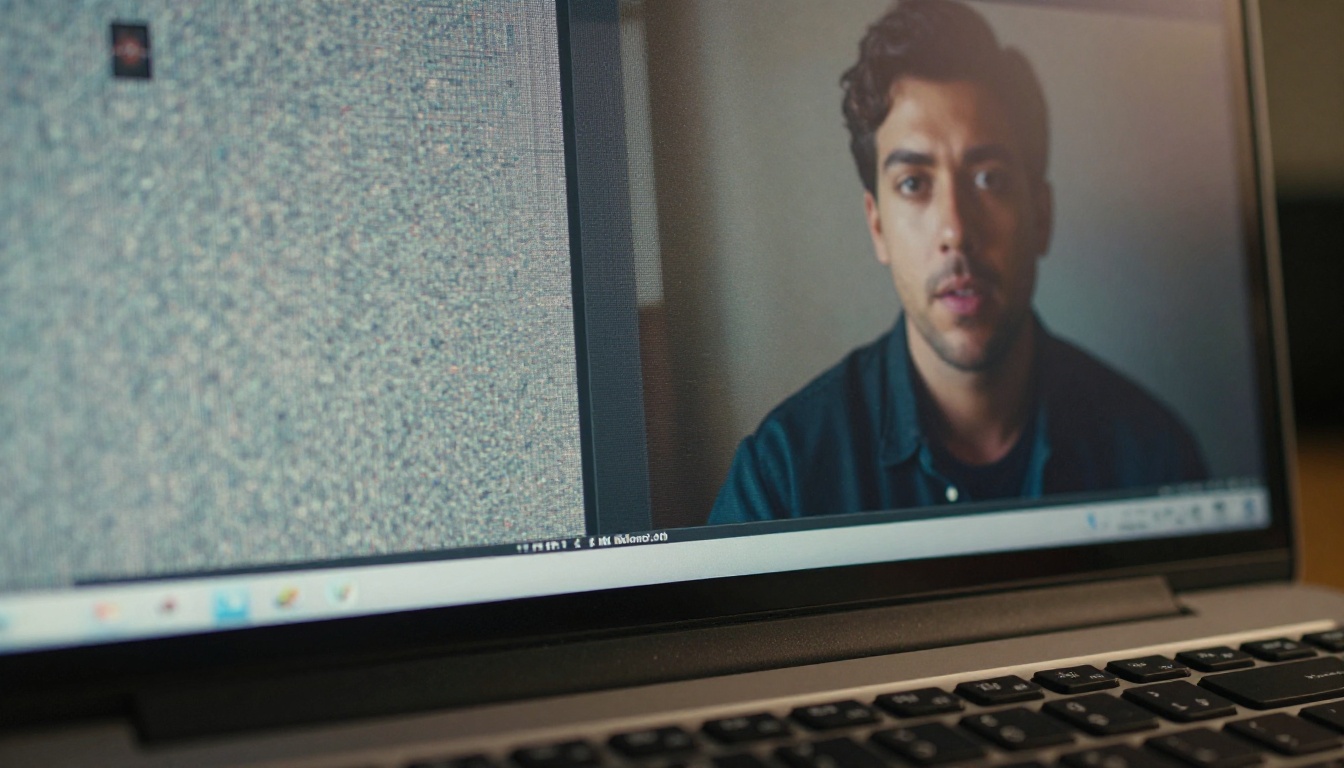
O upscaling funciona melhor quando:
- O vídeo foi gerado em 480p ou 720p e você precisa de 1080p ou acima
- O movimento é relativamente lento e constante (movimento rápido em baixa resolução é mais difícil de ampliar de forma limpa)
- Não há grandes artefatos estruturais, como membros extras ou geometria deformada (o upscaling torna os erros espaciais mais visíveis, não menos)
Real ESRGAN ou Topaz Video Upscale
Duas ferramentas dedicadas lidam bem com o upscaling de vídeo na plataforma:
Real ESRGAN Video usa a arquitetura ESRGAN treinada especificamente com quadros de vídeo. É rápida e lida com a maioria dos trabalhos de upscaling de 2x a 4x de forma limpa. Ideal para conteúdo de faixa intermediária em que você precisa de um aumento de resolução sem processamento complexo.
Video Upscale by Topaz Labs é a opção premium. Ela oferece saída em 4K e interpolação de quadros em 120fps, o que significa que resolve ao mesmo tempo os artefatos de movimento entrecortado junto com a resolução. Se você produz conteúdo para telas grandes, anúncios em redes sociais ou distribuição profissional, esta é a escolha certa.
Video Increase Resolution by Bria oferece upscaling de até 8K e lida particularmente bem com imagens que têm textura de pele complexa e detalhes faciais.
💡 Fluxo de trabalho: gere em 720p para agilizar e testar o prompt, depois faça o upscaling da versão aprovada para 4K antes da publicação final. Essa abordagem reduz bastante o tempo de geração e preserva a qualidade do arquivo final.
Edite as partes quebradas
Às vezes um vídeo está 90% perfeito. Um segundo de movimento ruim, um objeto que não se encaixa na cena ou um rosto que se distorce por um instante. Regenerar o clipe inteiro por causa de um segundo de problemas é desperdício e, muitas vezes, gera uma nova versão com o mesmo problema em outro ponto. Existem ferramentas de edição direcionada justamente para esse cenário.
Regenere seções específicas
LTX 2 Retake by Lightricks permite isolar e regenerar seções específicas de um vídeo existente, mantendo o resto intacto. Se seus três primeiros segundos estão perfeitos e só os segundos quatro e cinco têm um artefato espacial, você pode refazer apenas esses dois segundos com um prompt modificado, sem mexer no que está funcionando.
Wan 2.7 Videoedit vai um passo além, permitindo edição de vídeo baseada em texto no nível do conteúdo. Descreva o que você quer mudar em linguagem simples, e o modelo reescreve aquele trecho de acordo. Isso é especialmente poderoso para corrigir o desvio de prompt que ocorre no meio de um clipe mais longo.
Lucy Edit 2 by Decart é uma opção forte de edição orientada por texto para alterar elementos visuais como a cor da roupa, a atmosfera do fundo ou a qualidade da iluminação em quadros específicos, sem perturbar o movimento nem o conteúdo ao redor.
Apague objetos indesejados
Objetos aleatórios que aparecem no fundo de vídeos com IA são um problema documentado em quase todos os modelos. Uma cadeira que não estava no prompt. Uma figura parcial na borda do quadro. Artefatos de texto vazando dos dados de treinamento do modelo.
Video Erase Object by Bria faz a remoção de forma limpa. Você marca a região a ser apagada, e o modelo preenche com uma continuação de fundo plausível, que combina com a textura e a iluminação ao redor.
Reenquadre e refaça os cortes
Às vezes um vídeo é gerado na proporção errada, ou a composição coloca o sujeito na posição errada do quadro. Reframe Video by Luma reenquadra o plano de forma inteligente, mantendo o sujeito centralizado enquanto ajusta o corte para qualquer proporção de destino. Útil quando um vídeo 16:9 precisa virar 9:16 para publicação em celular ou Stories.
Para ajustes simples de tempo, Trim Video e Video Split fazem cortes limpos sem perda de qualidade por recodificação.
Escolhendo o modelo certo
Muitos vídeos ruins com IA não são ruins por causa de um prompt ruim ou de um problema de pós-processamento. São ruins porque o modelo errado foi escolhido para o trabalho. A seleção do modelo é a decisão de qualidade mais impactante que você toma antes mesmo de a geração começar.
Os melhores modelos para qualidade cinematográfica
Para saídas fotorrealistas e de alta resolução, estas são as opções de primeira linha disponíveis atualmente:
Kling v3 Video by Kwaivgi produz saída cinematográfica em 1080p com forte coerência de movimento. Os rostos se mantêm estáveis entre os quadros. A física se comporta de forma natural. É o padrão atual para movimento humano realista e vídeos em estilo retrato.
Veo 3 by Google é um dos modelos de texto para vídeo mais capazes disponíveis, com geração de áudio nativa embutida. Se você quer um vídeo que já traga som ambiente sem uma etapa separada de processamento de áudio, este é o modelo para usar primeiro.
Wan 2.7 T2V by Wan Video gera vídeos em 1080p com forte consistência temporal, o que aborda diretamente o problema da tremulação no nível da arquitetura do modelo. Mantém a coerência entre quadros melhor do que muitas alternativas nesta faixa de resolução.
Seedance 1.5 Pro by ByteDance combina alta resolução com áudio integrado, tornando-se uma boa opção completa para conteúdo que precisa de qualidade visual e som sincronizado desde a geração.
Pixverse v5 é uma opção confiável de 1080p com velocidades de geração rápidas, o que a torna a escolha prática para iterar prompts com agilidade antes de partir para uma renderização final mais lenta e de maior fidelidade.
Contrapartidas entre velocidade e qualidade
| Modelo | Resolução | Melhor para | Velocidade |
|---|
| Kling v3 Video | 1080p | Movimento humano cinematográfico | Média |
| Veo 3 | 1080p | Fotorrealismo com áudio nativo | Média |
| Wan 2.7 T2V | 1080p | Consistência temporal sem tremulação | Média |
| Pixverse v5 | 1080p | Iteração rápida de prompts | Rápida |
| Seedance 1.5 Pro | 1080p | Vídeo com áudio integrado | Média |
💡 Dica de fluxo de trabalho: use o Pixverse v5 para testar prompts. Quando tiver uma versão que funciona, troque para o Kling v3 ou o Veo 3 na renderização final. Essa abordagem reduz bastante o tempo de iteração e preserva a qualidade do material que realmente será publicado.
Adicione áudio para salvar um vídeo sem som
Vídeos de IA sem som parecem quebrados mesmo quando os visuais estão tecnicamente perfeitos. A ausência de som ambiente, passos ou a acústica do ambiente cria uma desconexão estranha que o espectador percebe logo, mesmo sem conseguir explicar por quê.
Thinksound analisa seu vídeo visualmente e gera efeitos sonoros contextualmente adequados, ajustados ao que está acontecendo na tela. Uma cena em uma cafeteria recebe conversas de fundo e o som de máquina de espresso. Uma cena ao ar livre recebe vento, pássaros e trânsito compatíveis com o ambiente visual.
Para vídeos em que você precisa de efeitos sonoros específicos, e não de áudio ambiente, o Video to SFX v1.5 oferece um controle mais granular sobre o tipo de áudio gerado.
Se você já tem um áudio separado que precisa ser combinado com seu vídeo, o Video Audio Merge faz a substituição ou a mixagem de áudio de forma limpa, sem perda de qualidade por recodificação.
Para uma geração de som com IA mais ampla, sincronizada com o contexto do vídeo, o MMAudio cobre uma gama maior de tipos de áudio além do ambiente, incluindo trilhas musicais de fundo e design de som em camadas.
Reescreva a cena inteira quando necessário
Às vezes um vídeo está estruturalmente errado e correções parciais não ajudam. O sujeito está virado para a direção errada. A iluminação está chapada quando deveria ser dramática. A estética visual inteira está fora do lugar. Nesses casos, reescrever a cena com uma ferramenta de edição de vídeo para vídeo é mais rápido do que começar totalmente do zero, porque você preserva o tempo de movimento que já tem.

Gen 4 Aleph by Runway permite redefinir o estilo e refazer os cortes de vídeos existentes com IA. Dê a ele um clipe com movimento correto, mas estética errada, e ele transforma o estilo visual mantendo o padrão de movimento original.
Kling o1 by Kwaivgi reescreve o conteúdo de vídeo a partir de instruções em texto, permitindo mudanças substanciais no comportamento da tela. É útil quando o movimento de câmera está certo, mas a ação do sujeito precisa ser completamente diferente.
Modify Video by Luma redefine o estilo do vídeo com IA preservando o movimento temporal. Se seu clipe tem um bom ritmo, mas o tratamento visual está errado, este costuma ser o caminho mais rápido para um resultado final utilizável, sem perder o trabalho de movimento que você já tem.
O fluxo de correção que realmente funciona
Vídeos ruins com IA seguem padrões previsíveis. Cada padrão tem uma correção específica. O fluxo de trabalho que produz bons resultados de forma consistente é este:
- Escreva um prompt focado e específico, com um sujeito e uma ação principal
- Inclua prompts negativos para suprimir falhas conhecidas desde o início
- Escolha um modelo compatível com seus requisitos de qualidade, e não apenas o mais rápido disponível
- Faça o upscaling do resultado se a resolução for o problema, antes de regenerar
- Use ferramentas de edição direcionada para trechos quebrados específicos, em vez de regenerar clipes inteiros
- Adicione áudio para completar a experiência sensorial e eliminar o silêncio estranho
💡 Referência rápida: para tremulação, use o Wan 2.7 T2V. Para saída borrada, use o Topaz Video Upscale. Para trechos quebrados, use o LTX 2 Retake. Para estética errada, use o Gen 4 Aleph. Para vídeo sem som, use o Thinksound.
Nenhuma dessas etapas é difícil depois que você as conhece. A diferença entre um vídeo de IA ruim e um bom é quase inteiramente processo, não sorte. As ferramentas para corrigir cada problema específico estão disponíveis agora. Escolha a que corresponde ao que deu errado no seu último resultado e execute. Os resultados são bem diferentes da primeira tentativa.
Se você ainda não tentou gerar um vídeo do zero, qualquer um dos modelos acima é um bom ponto de partida. Comece com um prompt restrito e específico, use um modelo de 1080p e aplique uma das ferramentas de pós-processamento acima no resultado. Esse único ciclo de iteração vai produzir um resultado melhor do que dez rodadas de regeneração sem uma estratégia de correção clara.


