आपने वीडियो रेंडर किया। वह बहुत खराब दिखा। चेहरे फ़्लिकर कर रहे थे, बैकग्राउंड धुंधला था, अंग ऐसी दिशाओं में मुड़ रहे थे जिनमें उन्हें नहीं मुड़ना चाहिए, और ऑडियो बीच वाक्य में कट गया। AI वीडियो टूल्स के साथ काम करने की आज की यही हकीकत है, और यह हर किसी के साथ होता है, उनके साथ भी जो सालों से यह काम कर रहे हैं।
अच्छी खबर यह है कि ज़्यादातर खराब AI वीडियो आउटपुट ठीक किए जा सकते हैं। और हमेशा पूरा दोबारा जनरेशन करना ज़रूरी नहीं होता। कभी-कभी एक टूल कॉल, एक बेहतर प्रॉम्प्ट या एक अलग मॉडल ही काफ़ी होता है, जिससे वीडियो शर्मिंदगी से निकलकर पब्लिश करने लायक बन जाए। यह आर्टिकल सबसे आम समस्याओं और हर एक के लिए ठीक-ठीक क्या करना है, यह बताता है।
आपके AI वीडियो खराब क्यों दिखते हैं
कुछ भी ठीक करने से पहले आपको यह समझना होगा कि आप असल में किस चीज़ को देख रहे हैं। AI वीडियो की विफलताएँ कुछ लगातार दिखने वाली श्रेणियों में आती हैं, और हर एक का मूल कारण अलग होता है। फ़्लिकर की समस्या को उसी तरीके से ट्रीट करना जिससे आप रिज़ॉल्यूशन की समस्या को करते हैं, आपका समय और क्रेडिट दोनों बर्बाद करेगा।
फ़्लिकर की समस्या
फ़्लिकरिंग सबसे आम शिकायत है। यह फ़्रेम-दर-फ़्रेम ब्राइटनेस, टेक्सचर या रंग में तेज़ बदलाव के रूप में दिखती है, भले ही सीन स्टैटिक होना चाहिए। ऐसा इसलिए होता है क्योंकि ज़्यादातर AI वीडियो मॉडल फ़्रेम अर्ध-स्वतंत्र रूप से जनरेट करते हैं, और समय के साथ विज़ुअल जानकारी को स्थिर रखने के लिए उनमें पर्याप्त मज़बूत टेम्पोरल कंसिस्टेंसी मेकैनिज़्म नहीं होता।
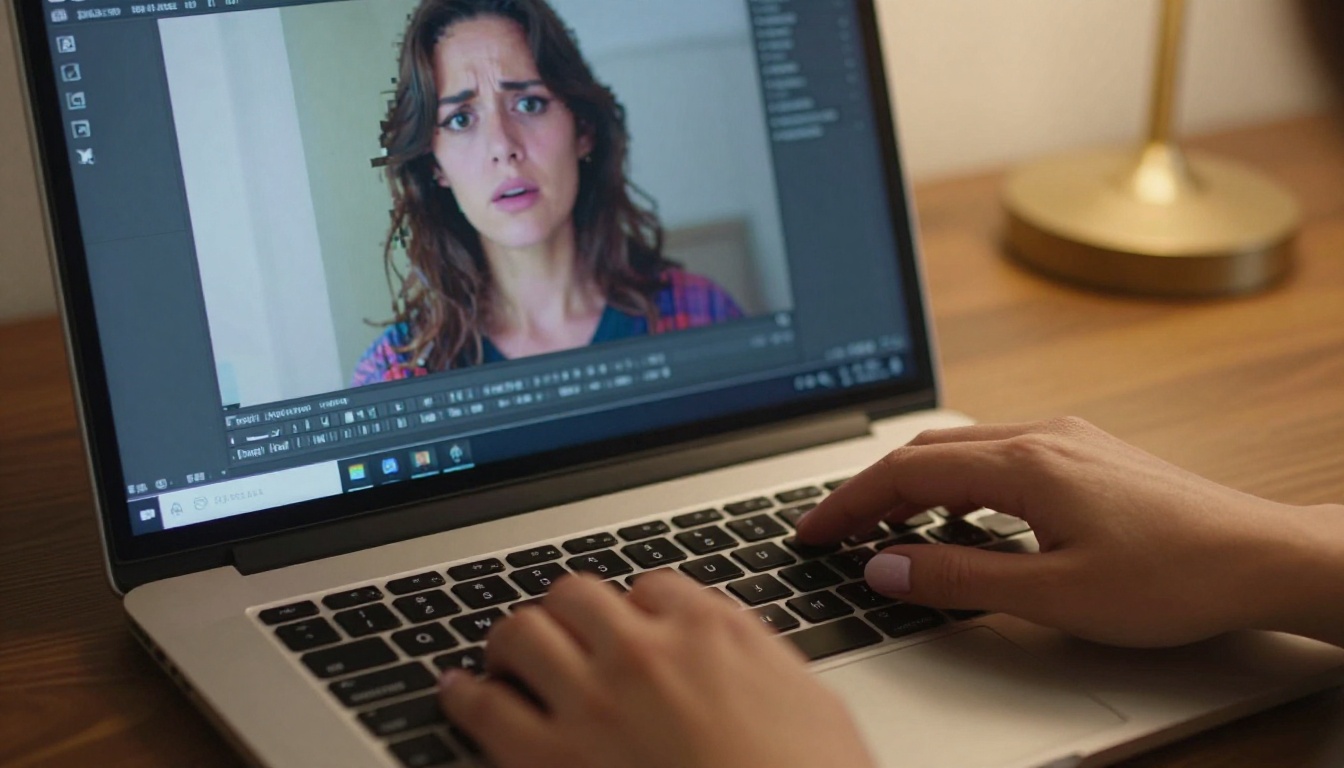
फ़्लिकर लगभग हमेशा एक प्रॉम्प्ट समस्या और मॉडल की सीमा का मेल होता है। अगर आपका प्रॉम्प्ट अस्पष्ट या विरोधाभासी है, तो मॉडल फ़्रेम-दर-फ़्रेम अलग-अलग व्याख्याओं के बीच डोलता रहता है। इसका समाधान विशिष्टता है, जिसे अगले सेक्शन में बताया गया है। मॉडल से जुड़ा समाधान है ऐसे मॉडल पर स्विच करना जो मज़बूत टेम्पोरल कोहेरेंस के साथ बना हो, इस पर भी नीचे चर्चा है।
धुंधले चेहरे और सॉफ़्ट डिटेल
480p पर चेहरे मसले हुए लगने लगते हैं। हाथों में अतिरिक्त उंगलियाँ आती हैं और फिर गायब हो जाती हैं। टेक्स्ट, कपड़े का टेक्सचर और बालों की अलग-अलग लटें जैसी बारीक डिटेल्स अमूर्त धब्बों में बदल जाती हैं। ऐसा तब होता है जब रिज़ॉल्यूशन सीन की जटिलता के लिए बहुत कम हो, या जब मॉडल को उस खास तरह की डिटेल के पर्याप्त उदाहरणों पर ट्रेन न किया गया हो।
💡 मोटा नियम: अगर आपको चेहरे साफ़ पढ़ने लायक चाहिए, तो हमेशा कम से कम 720p पर जनरेट करें। क्लोज़-अप या पोर्ट्रेट-स्टाइल फ़ुटेज के लिए 1080p मॉडल इस्तेमाल करें या बाद में अपस्केल करें।
टूटी मोशन और मुड़े हुए शरीर
एक व्यक्ति दीवार के आर-पार चला जाता है। एक हाथ बाँह के छोर से फिसल जाता है। एक कुत्ते के क्लिप के बीच में पाँचवाँ पैर उग आता है। ये स्पेशियल कंसिस्टेंसी की विफलताएँ हैं, और ये तेज़ मोशन वाले सीन या ऐसे किसी भी सीन में ज़्यादा आम हैं जिसमें कई लोग एक साथ इंटरैक्ट करते हैं।
कारण आमतौर पर ये होते हैं: ऐसे प्रॉम्प्ट जिनमें एक साथ बहुत सारी एक्शन हों, ऐसे मॉडल जिनकी फ़िज़िक्स की समझ कमज़ोर हो, या इमेज-टू-वीडियो मॉडल जिसमें स्रोत इमेज के अनुपात असामान्य हों या उसमें महत्वपूर्ण ओक्लूज़न हों। इनमें से हर एक का एक टारगेटेड समाधान है।
3 गलतियाँ जो ज़्यादातर लोग करते हैं
ज़्यादातर खराब AI वीडियो नतीजे तीन बार-बार होने वाली गलतियों से आते हैं। तीनों को एक साथ ठीक करना अक्सर इतना काफ़ी होता है कि निराशाजनक आउटपुट से ऐसा कुछ मिल जाए जिसे आप सच में इस्तेमाल कर सकें।
गलती 1: ओवरलोडेड प्रॉम्प्ट। पाँच सेकंड की क्लिप में मॉडल से सात अलग-अलग विज़ुअल एलिमेंट संभालने को कहना उसे फ़ेल होने के लिए तैयार करना है। मॉडल सभी एलिमेंट्स में अपना ध्यान बाँटता है और किसी एक को भी ठीक से नहीं करता।
गलती 2: नेगेटिव प्रॉम्प्ट छोड़ देना। वीडियो के लिए नेगेटिव प्रॉम्प्ट वैकल्पिक नहीं हैं। उनके बिना मॉडल अपने सबसे खराब पैटर्न में खुलकर भटकता है: फ़्लिकरिंग, सॉफ़्ट फ़ोकस, बदलते हाथ, वॉटरमार्क। एक मज़बूत नेगेटिव प्रॉम्प्ट वे रास्ते बंद कर देता है।
गलती 3: काम के लिए गलत मॉडल चुनना। एक तेज़ 480p मॉडल सिनेमैटिक क्वालिटी का आउटपुट कभी नहीं देगा, चाहे प्रॉम्प्ट कितना भी अच्छा हो। मॉडल की क्षमता को क्वालिटी की ज़रूरत से मिलाना ज़रूरी है।
पहले खराब प्रॉम्प्ट ठीक करें
ज़्यादातर खराब AI वीडियो आउटपुट एक खराब प्रॉम्प्ट से शुरू होते हैं। "खराब" का मतलब आपत्तिजनक नहीं, बल्कि अस्पष्ट, ओवरलोडेड या भौतिक रूप से असंभव।
खराब प्रॉम्प्ट कैसा दिखता है
यह एक असली खराब वीडियो प्रॉम्प्ट का उदाहरण है:
"A beautiful woman walks through a futuristic city at night while it's raining and she's holding an umbrella and there are reflections everywhere and neon signs and cars driving past and she looks back at the camera"
एक साथ की गई माँगें गिनें: चलने की मोशन, बारिश, छाते का इंटरैक्शन, रिफ़्लेक्शन, नियॉन साइन, गुज़रती कारें, और कैमरे का एक खास लुक। तीन से पाँच सेकंड के फ़ुटेज जनरेट करने वाले मॉडल के लिए यह सात प्रतिस्पर्धी विज़ुअल काम हैं। नतीजा अनुमानतः टूटा हुआ होता है।
काम करने वाले प्रॉम्प्ट कैसे लिखें
एक काम करने वाला वीडियो प्रॉम्प्ट संकीर्ण, क्रमबद्ध और भौतिक रूप से आधारित होता है। यह एक साफ़ रोशनी वाले माहौल में एक मुख्य सब्जेक्ट को एक मुख्य एक्शन करते हुए बताता है।
| खराब प्रॉम्प्ट एलिमेंट | बेहतर संस्करण |
|---|
| एक साथ कई एक्शन | एक केंद्रित मोशन |
| अस्पष्ट रोशनी ("सुंदर लाइट") | विशिष्ट: "बाईं ओर से गोल्डन आवर साइड लाइटिंग" |
| अमूर्त सौंदर्यबोध ("सिनेमैटिक वाइब्स") | ठोस: "शैलो डेप्थ ऑफ़ फ़ील्ड, 85mm लेंस" |
| सीन का ओवरलोड | एक सब्जेक्ट, एक माहौल, एक मुख्य मोशन |
| कैमरा दिशा नहीं | "धीमा पुश-इन" या "स्टैटिक लॉक्ड शॉट" |
अपने प्रॉम्प्ट की संरचना ऐसे करें:
[सब्जेक्ट + विशिष्ट एक्शन] + [सटीक माहौल] + [रोशनी का स्रोत और दिशा] + [कैमरा मूवमेंट] + [टेक्सचर और मूड के विवरण]
उदाहरण: "गहरे घुंघराले बालों वाली एक महिला गर्म रोशनी वाले कॉफ़ी शॉप के अंदरूनी हिस्से में धीरे-धीरे कैमरे की ओर मुड़ती है, एक साइड खिड़की से दोपहर की रोशनी उसकी बाईं तरफ़ को रोशन करती है, शैलो डेप्थ ऑफ़ फ़ील्ड, धीमा ज़ूम-इन, रियलिस्टिक स्किन टेक्सचर, 24fps।"
वह प्रॉम्प्ट व्यावहारिक है। मॉडल उन सभी एलिमेंट्स को बिना किसी को छोड़े एक साथ रख सकता है।
नेगेटिव प्रॉम्प्ट वैकल्पिक नहीं हैं
कई वीडियो मॉडल नेगेटिव प्रॉम्प्ट स्वीकार करते हैं, और इस फ़ील्ड को नज़रअंदाज़ करना लगातार खराब आउटपुट पाने का सबसे तेज़ तरीका है। वीडियो जनरेशन के लिए एक ठोस नेगेटिव प्रॉम्प्ट ऐसा दिखता है:
"blurry, flickering, low resolution, artifacts, distortion, extra limbs, morphing hands, overexposed, text overlay, watermark, cartoon, CGI, 3D render, jitter, noise, compression artifacts"
यह परफ़ेक्ट आउटपुट की गारंटी नहीं देता। लेकिन यह हर एक जनरेशन पर मॉडल की अपनी सबसे खराब आदतों में बहकने की संभावना को कम करता है।
💡 व्यावहारिक टिप: अपना सबसे अच्छा नेगेटिव प्रॉम्प्ट एक टेक्स्ट स्निपेट के रूप में सेव करें, ताकि उसे हर जनरेशन पर पेस्ट कर सकें। इसमें दो मिनट से कम समय लगता है और क्वालिटी में सुधार लगातार और मापने योग्य होता है।
नतीजे को अपस्केल और शार्प करें
जब कंटेंट सही हो लेकिन क्वालिटी नहीं, तब अपस्केलिंग आपका पहला टूल है, आखिरी सहारा नहीं। कई लोग सीधे दोबारा जनरेशन की ओर चले जाते हैं, जबकि एक साधारण अपस्केल उसी समस्या को कुछ ही समय में हल कर सकता था।
वीडियो अपस्केलिंग कब इस्तेमाल करें
अगर कंपोज़िशन, मोशन और कहानी सब सही हैं, लेकिन वीडियो नरम या कम रिज़ॉल्यूशन वाला दिखता है, तो शुरू से दोबारा जनरेट न करें। दोबारा जनरेशन क्रेडिट बर्बाद करता है और अक्सर उन हिस्सों में नई समस्याएँ ला देता है जो पहले ठीक चल रहे थे। पहले अपस्केल करें।
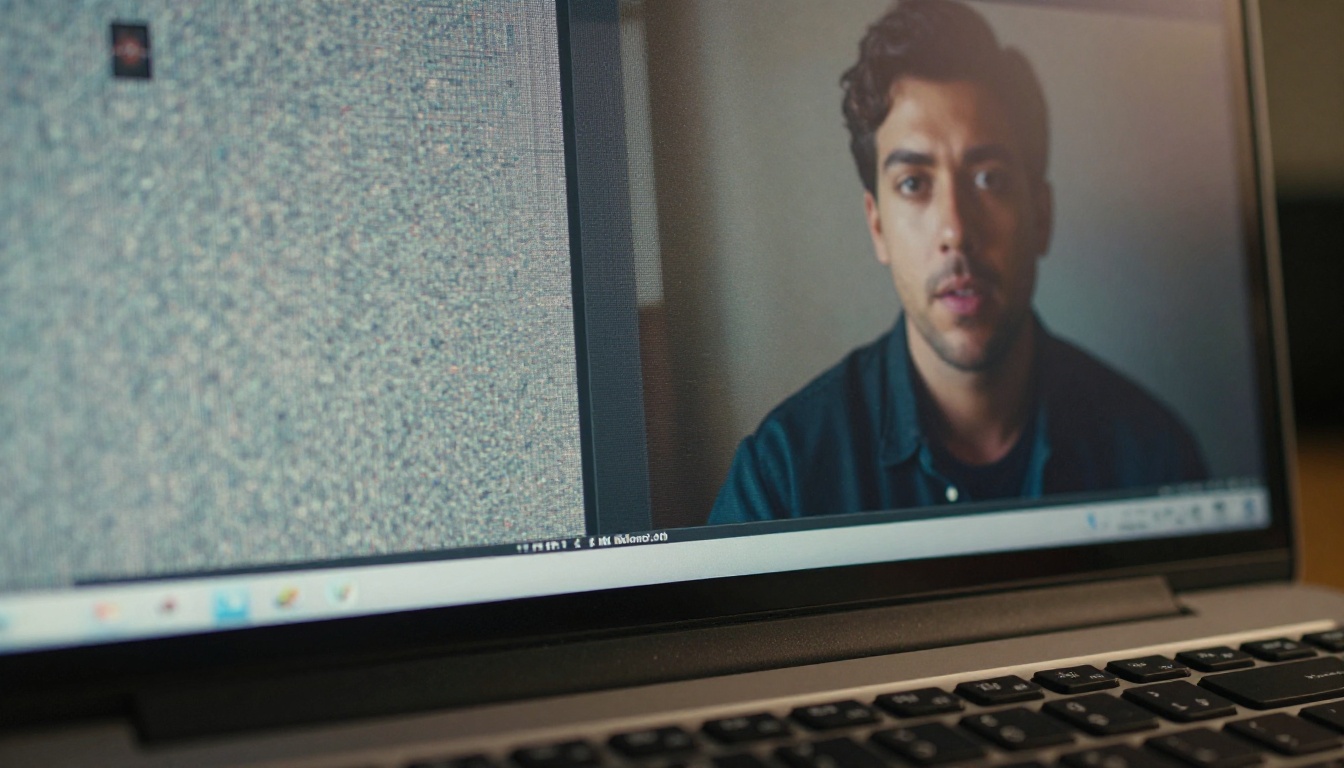
अपस्केलिंग सबसे अच्छा तब काम करती है जब:
- वीडियो 480p या 720p पर जनरेट हुआ हो और आपको 1080p या उससे ऊपर चाहिए
- मोशन अपेक्षाकृत धीमी और स्थिर हो (कम रिज़ॉल्यूशन पर तेज़ मोशन को साफ़ अपस्केल करना ज़्यादा कठिन है)
- अतिरिक्त अंग या मुड़ी हुई ज्यामिति जैसी कोई बड़ी स्ट्रक्चरल आर्टिफ़ैक्ट न हों (अपस्केलिंग स्पेशियल गलतियों को कम नहीं, ज़्यादा दिखाती है)
Real ESRGAN बनाम Topaz Video Upscale
प्लेटफ़ॉर्म पर दो समर्पित टूल वीडियो अपस्केलिंग को अच्छे से संभालते हैं:
Real ESRGAN Video वीडियो फ़्रेम पर खास तौर पर प्रशिक्षित ESRGAN आर्किटेक्चर का इस्तेमाल करता है। यह तेज़ है और 2x से 4x तक के ज़्यादातर अपस्केलिंग काम साफ़ तरीके से संभालता है। मध्यम-श्रेणी के कंटेंट के लिए आदर्श, जहाँ जटिल प्रोसेसिंग के बिना रिज़ॉल्यूशन बढ़ाना हो।
Video Upscale by Topaz Labs प्रीमियम विकल्प है। यह 4K आउटपुट और 120fps फ़्रेम इंटरपोलेशन संभालता है, यानी यह रिज़ॉल्यूशन के साथ-साथ झटकेदार मोशन आर्टिफ़ैक्ट्स को भी एक साथ ठीक करता है। अगर आप बड़े स्क्रीन डिस्प्ले, सोशल मीडिया विज्ञापन या प्रोफ़ेशनल डिस्ट्रीब्यूशन के लिए कंटेंट बना रहे हैं, तो यही सही विकल्प है।
Video Increase Resolution by Bria 8K तक अपस्केलिंग देता है और जटिल स्किन टेक्सचर व चेहरे की डिटेल वाले फ़ुटेज को खास तौर पर अच्छे से संभालता है।
💡 वर्कफ़्लो: स्पीड और प्रॉम्प्ट टेस्टिंग के लिए 720p पर जनरेट करें, फिर फ़ाइनल पब्लिशिंग से पहले स्वीकृत वर्ज़न को 4K तक अपस्केल करें। यह तरीका जनरेशन का समय काफ़ी घटाता है और फ़ाइनल एसेट की क्वालिटी बनाए रखता है।
खराब हिस्से एडिट करके हटाएँ
कभी-कभी वीडियो 90% परफ़ेक्ट होता है। एक सेकंड की खराब मोशन, एक ऐसी चीज़ जो सीन में फ़िट नहीं होती, या एक चेहरा जो कुछ पल के लिए विकृत हो जाता है। एक सेकंड की समस्या के लिए पूरी क्लिप दोबारा जनरेट करना बर्बादी है, और अक्सर इससे एक नया वर्ज़न बनता है जिसमें वही समस्या किसी और जगह पर होती है। इसी स्थिति के लिए टारगेटेड एडिटिंग टूल मौजूद हैं।
विशेष हिस्से दोबारा जनरेट करें
LTX 2 Retake by Lightricks आपको मौजूदा वीडियो के खास हिस्सों को अलग करके दोबारा जनरेट करने देता है, जबकि बाकी हिस्सा जैसा है वैसा रहता है। अगर आपके पहले तीन सेकंड परफ़ेक्ट हैं और केवल चौथे और पाँचवें सेकंड में स्पेशियल आर्टिफ़ैक्ट है, तो आप संशोधित प्रॉम्प्ट के साथ केवल वे दो सेकंड रीटेक कर सकते हैं, बिना उस हिस्से को छुए जो ठीक चल रहा है।
Wan 2.7 Videoedit एक कदम आगे जाता है, और कंटेंट के स्तर पर टेक्स्ट-आधारित वीडियो एडिटिंग की सुविधा देता है। सादी भाषा में बताएँ कि क्या बदलना है, और मॉडल उस हिस्से को उसी के अनुसार फिर से लिखता है। लंबी क्लिप के बीच में आने वाले प्रॉम्प्ट ड्रिफ़्ट को ठीक करने में यह खास तौर पर शक्तिशाली है।
Lucy Edit 2 by Decart टेक्स्ट से संचालित एक मज़बूत एडिटिंग विकल्प है, जो मोशन या आसपास के कंटेंट को बिगाड़े बिना खास फ़्रेम में कपड़ों का रंग, बैकग्राउंड का माहौल या रोशनी की क्वालिटी जैसे विज़ुअल एलिमेंट बदलने देता है।
अनचाही चीज़ें मिटाएँ
AI वीडियो बैकग्राउंड में अचानक चीज़ें दिखना लगभग हर मॉडल में जानी-मानी समस्या है। एक कुर्सी जो प्रॉम्प्ट में नहीं थी। फ़्रेम के किनारे पर एक अधूरी आकृति। मॉडल के ट्रेनिंग डेटा से आने वाले टेक्स्ट आर्टिफ़ैक्ट।
Video Erase Object by Bria हटाने का काम साफ़ तरीके से करता है। आप मिटाने वाला हिस्सा चिह्नित करते हैं और मॉडल उसे आसपास की बनावट और रोशनी से मेल खाती एक संभावित बैकग्राउंड से भर देता है।
रीफ़्रेम और रीकट करें
कभी-कभी वीडियो गलत आस्पेक्ट रेशियो में जनरेट होता है, या कंपोज़िशन सब्जेक्ट को फ़्रेम में गलत जगह रखती है। Reframe Video by Luma शॉट को बुद्धिमानी से रीफ़्रेम करता है, सब्जेक्ट को केंद्र में रखते हुए किसी भी लक्ष्य आस्पेक्ट रेशियो के लिए क्रॉप समायोजित करता है। 16:9 फ़ुटेज को मोबाइल या Stories पब्लिशिंग के लिए 9:16 में बदलने पर यह उपयोगी है।
सरल समय सुधार के लिए, Trim Video और Video Split बिना क्वालिटी हानि के साफ़ कट संभालते हैं।
सही मॉडल चुनना
कई खराब AI वीडियो खराब प्रॉम्प्ट या पोस्ट-प्रोसेसिंग समस्या की वजह से खराब नहीं होते। वे इसलिए खराब होते हैं क्योंकि काम के लिए गलत मॉडल चुना गया था। जनरेशन शुरू होने से पहले लिया गया मॉडल चयन का फ़ैसला क्वालिटी पर सबसे ज़्यादा असर डालने वाला फ़ैसला है।
सिनेमैटिक क्वालिटी के लिए सबसे अच्छे मॉडल
फ़ोटोरियलिस्टिक, हाई-रिज़ॉल्यूशन आउटपुट के लिए, ये इस समय उपलब्ध शीर्ष-श्रेणी के विकल्प हैं:
Kling v3 Video by Kwaivgi मज़बूत मोशन कोहेरेंस के साथ सिनेमैटिक 1080p आउटपुट देता है। फ़्रेम-दर-फ़्रेम चेहरे स्थिर रहते हैं। फ़िज़िक्स स्वाभाविक ढंग से व्यवहार करती है। यह रियलिस्टिक मानवीय मोशन और पोर्ट्रेट-स्टाइल फ़ुटेज के लिए मौजूदा मानक है।
Veo 3 by Google सबसे सक्षम टेक्स्ट-टू-वीडियो मॉडल में से एक है, जिसमें नेटिव ऑडियो जनरेशन पहले से शामिल है। अगर आपको ऐसा वीडियो चाहिए जिसमें अलग ऑडियो प्रोसेसिंग चरण के बिना ही परिवेश की ध्वनि हो, तो पहले यही मॉडल इस्तेमाल करें।
Wan 2.7 T2V by Wan Video मज़बूत टेम्पोरल कंसिस्टेंसी के साथ 1080p फ़ुटेज जनरेट करता है, जो मॉडल आर्किटेक्चर के स्तर पर फ़्लिकर की समस्या को सीधे संबोधित करता है। इस रिज़ॉल्यूशन टियर पर यह कई विकल्पों से बेहतर फ़्रेम-दर-फ़्रेम कोहेरेंस बनाए रखता है।
Seedance 1.5 Pro by ByteDance उच्च रिज़ॉल्यूशन को बिल्ट-इन ऑडियो के साथ जोड़ता है, जिससे यह ऐसे कंटेंट के लिए मज़बूत ऑल-इन-वन विकल्प बन जाता है जिसे जनरेशन से ही विज़ुअल क्वालिटी और सिंक्रोनाइज़्ड साउंड दोनों चाहिए।
Pixverse v5 तेज़ जनरेशन स्पीड वाला भरोसेमंद 1080p विकल्प है, जो धीमे, उच्च-फ़िडेलिटी फ़ाइनल रेंडर से पहले तेज़ प्रॉम्प्ट इटरेशन के लिए व्यावहारिक चुनाव बनाता है।
स्पीड बनाम क्वालिटी का ट्रेड-ऑफ़
| मॉडल | रिज़ॉल्यूशन | सबसे अच्छा किसके लिए | स्पीड |
|---|
| Kling v3 Video | 1080p | सिनेमैटिक मानवीय मोशन | मध्यम |
| Veo 3 | 1080p | फ़ोटोरियलिज़्म और नेटिव ऑडियो | मध्यम |
| Wan 2.7 T2V | 1080p | फ़्लिकर-मुक्त टेम्पोरल कंसिस्टेंसी | मध्यम |
| Pixverse v5 | 1080p | तेज़ प्रॉम्प्ट इटरेशन | तेज़ |
| Seedance 1.5 Pro | 1080p | बिल्ट-इन ऑडियो वाला वीडियो | मध्यम |
💡 वर्कफ़्लो टिप: प्रॉम्प्ट टेस्टिंग के लिए Pixverse v5 इस्तेमाल करें। जब कोई वर्ज़न काम करने लगे, तो फ़ाइनल रेंडर के लिए Kling v3 या Veo 3 पर स्विच करें। यह तरीका इटरेशन का समय काफ़ी घटाता है और उस एसेट की क्वालिटी बनाए रखता है जो सच में पब्लिश होगा।
साइलेंट वीडियो को बचाने के लिए ऑडियो जोड़ें
साइलेंट AI वीडियो टूटे हुए लगते हैं, भले ही विज़ुअल तकनीकी रूप से परफ़ेक्ट हों। परिवेश की आवाज़, कदमों की आहट या कमरे का टोन न होने से एक अजीब सा अलगाव पैदा होता है, जिसे दर्शक तुरंत महसूस करते हैं, भले ही वे बता न पाएँ कि ऐसा क्यों लगता है।
Thinksound आपके वीडियो का विज़ुअल विश्लेषण करता है और स्क्रीन पर वास्तव में हो रही चीज़ से मेल खाते संदर्भ-उचित साउंड इफ़ेक्ट जनरेट करता है। कॉफ़ी शॉप के सीन में आसपास की बातचीत और एस्प्रेसो मशीन की आवाज़ें आती हैं। बाहरी सीन में विज़ुअल माहौल के अनुरूप हवा, पक्षी और ट्रैफ़िक की आवाज़ आती है।
जहाँ आपको परिवेश ऑडियो के बजाय खास साउंड इफ़ेक्ट चाहिए, वहाँ Video to SFX v1.5 जनरेट होने वाले ऑडियो के प्रकार पर अधिक बारीक नियंत्रण देता है।
अगर आपके पास अलग ऑडियो है जिसे वीडियो के साथ जोड़ना है, तो Video Audio Merge बिना क्वालिटी हानि के साफ़ ऑडियो रिप्लेसमेंट या मिक्सिंग संभालता है।
वीडियो संदर्भ से सिंक्रोनाइज़्ड व्यापक AI साउंड जनरेशन के लिए, MMAudio परिवेश से परे ऑडियो प्रकारों की विस्तृत रेंज कवर करता है, जिसमें म्यूज़िक बेड और लेयर्ड साउंड डिज़ाइन शामिल हैं।
ज़रूरत पड़ने पर पूरा सीन दोबारा लिखें
कभी-कभी वीडियो संरचना में ही गलत होता है और आंशिक सुधार मदद नहीं करते। सब्जेक्ट गलत दिशा में देख रहा है। रोशनी सपाट है जबकि उसे नाटकीय होना चाहिए। पूरी विज़ुअल सौंदर्यशैली ही बिगड़ी हुई है। ऐसे मामलों में वीडियो-टू-वीडियो एडिटिंग टूल से सीन दोबारा लिखना शुरू से पूरी तरह नया बनाने से तेज़ है, क्योंकि आपके पास मौजूद मोशन टाइमिंग बनी रहती है।
Gen 4 Aleph by Runway AI से मौजूदा वीडियो फ़ुटेज को रीस्टाइल और रीकट करने देता है। ऐसी क्लिप दें जिसकी मोशन सही हो लेकिन सौंदर्यशैली गलत हो, और यह विज़ुअल स्टाइल बदल देता है जबकि अंतर्निहित मोशन पैटर्न बना रहता है।
Kling o1 by Kwaivgi टेक्स्ट निर्देशों से वीडियो कंटेंट दोबारा लिखता है, जिससे स्क्रीन पर व्यवहार में बड़े बदलाव संभव हैं। यह तब उपयोगी है जब कैमरा मोशन सही हो लेकिन सब्जेक्ट की क्रिया पूरी तरह अलग होनी चाहिए।
Modify Video by Luma AI से वीडियो को रीस्टाइल करता है और टेम्पोरल मोशन बनाए रखता है। अगर आपकी क्लिप की पेसिंग अच्छी है लेकिन विज़ुअल ट्रीटमेंट गलत है, तो यह आम तौर पर उपयोग योग्य फ़ाइनल नतीजे तक पहुँचने का सबसे तेज़ रास्ता है, और आपके मोशन काम को भी नहीं खोना पड़ता।
ठीक करने का वर्कफ़्लो जो सच में काम करता है
खराब AI वीडियो अनुमानित पैटर्न में आते हैं। हर पैटर्न का एक खास समाधान होता है। वह वर्कफ़्लो जो लगातार अच्छे नतीजे देता है, ऐसा दिखता है:
- एक सब्जेक्ट और एक मुख्य एक्शन के साथ केंद्रित, विशिष्ट प्रॉम्प्ट लिखें
- शुरू से ही ज्ञात विफलता मोड दबाने के लिए नेगेटिव प्रॉम्प्ट शामिल करें
- केवल सबसे तेज़ उपलब्ध मॉडल नहीं, बल्कि अपनी क्वालिटी ज़रूरतों से मेल खाता मॉडल चुनें
- अगर समस्या रिज़ॉल्यूशन की है, तो दोबारा जनरेट करने से पहले नतीजे को अपस्केल करें
- पूरे क्लिप दोबारा बनाने के बजाय खराब हिस्सों के लिए टारगेटेड एडिटिंग टूल इस्तेमाल करें
- संवेदी अनुभव पूरा करने और अजीब सन्नाटा हटाने के लिए ऑडियो जोड़ें
💡 त्वरित संदर्भ: फ़्लिकर के लिए Wan 2.7 T2V इस्तेमाल करें। धुंधले आउटपुट के लिए Topaz Video Upscale इस्तेमाल करें। खराब हिस्सों के लिए LTX 2 Retake इस्तेमाल करें। गलत सौंदर्यशैली के लिए Gen 4 Aleph इस्तेमाल करें। साइलेंट वीडियो के लिए Thinksound इस्तेमाल करें।
एक बार ये तरीके जान लेने के बाद इनमें से कोई भी कदम मुश्किल नहीं है। खराब AI वीडियो और अच्छे AI वीडियो में फ़र्क लगभग पूरी तरह प्रक्रिया का है, किस्मत का नहीं। हर खास समस्या को ठीक करने के टूल अभी उपलब्ध हैं। अपने पिछले आउटपुट में जो गड़बड़ हुई थी उससे मेल खाने वाला टूल चुनें और उसे चलाएँ। नतीजे पहले प्रयास से उल्लेखनीय रूप से अलग होंगे।
अगर आपने अभी तक शुरू से वीडियो जनरेट करके नहीं देखा है, तो ऊपर के कोई भी मॉडल अच्छी शुरुआत है। संकीर्ण, विशिष्ट प्रॉम्प्ट से शुरू करें, 1080p मॉडल इस्तेमाल करें, और नतीजे पर ऊपर दिए पोस्ट-प्रोसेसिंग टूल्स में से कोई एक लगाएँ। वह एक इटरेशन चक्र, बिना स्पष्ट फ़िक्स रणनीति के दस बार दोबारा जनरेशन करने से बेहतर आउटपुट देगा।


