لديك صورة جميلة واحدة وتريد أن تتحرك. هذا هو جوهر Runway Gen 4 Turbo، ولهذا يلجأ إليه كثير من صنّاع المحتوى قبل أي نموذج آخر لتحويل الصورة إلى فيديو. ارفع صورة ثابتة، واكتب جملة تصف الحركة، وانتظر قليلًا، فيعود إليك مقطع. لكن هناك بعض الإعدادات الصغيرة التي تحدد ما إذا كان المقطع يبدو كلقطة من فيلم أو كشاشة توقف مشوّهة: الإطار الأول، ونسبة العرض إلى الارتفاع، والبذرة، والمدة، وصياغة الأمر النصي.
يستعرض هذا المقال كل إعداد من هذه الإعدادات، ويوضح حد المدة الفعلي، ويحسب تكلفة النقاط، ويوضح ما تعنيه كلمة "مجاني" فعليًا لهذا النموذج. وحيثما تكون تفاصيل خطط Runway غير واضحة، سأذكر ذلك بدلًا من التخمين.
💡 إجابة سريعة: يحوّل Gen 4 Turbo صورة إدخال واحدة إلى مقطع مدته 5 أو 10 ثوانٍ. تبلغ تكلفته تقريبًا 5 نقاط لكل ثانية على Runway، ويدعم ست نسب عرض إلى ارتفاع، ويحتاج إلى صورة إدخال لأن هذه الصورة تصبح الإطار الأول. يمكنك تشغيله على PicassoIA بدقة 720p دون إدارة اشتراك Runway.
ماذا يفعل Gen 4 Turbo فعليًا
صورة داخلة، وحركة خارجة
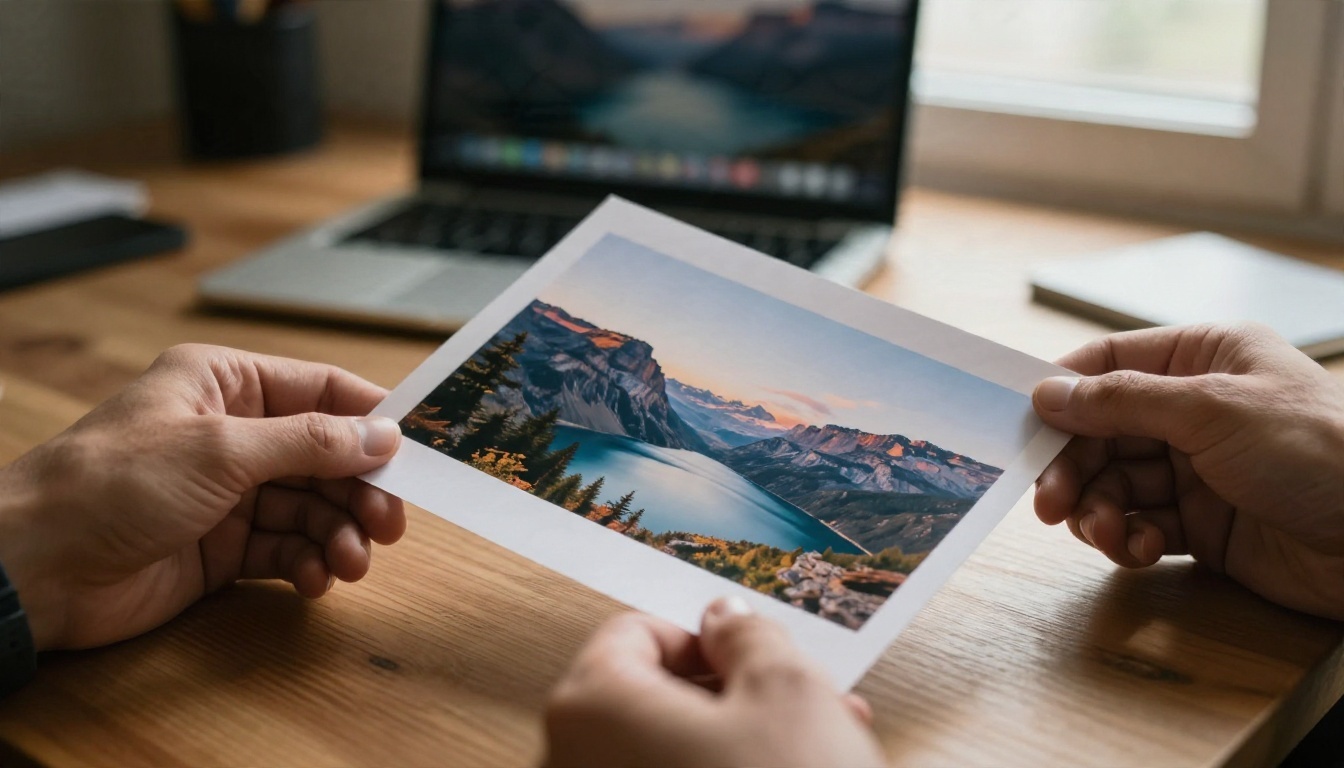
Gen 4 Turbo نموذج تحويل الصورة إلى فيديو. وهو ليس نموذج تحويل النص إلى فيديو بالمعنى المعتاد: عليك تقديم صورة بداية، ويحرّكها النموذج وفق أمرك النصي. تُثبَّت الصورة كالإطار الأول، وكل ما يليها هو تخمين النموذج لطريقة تحرك المشهد.
هذا التصميم نقطة قوة. فبما أن الشخص والإضاءة والتكوين موجودة أصلًا في صورتك، يبقى المقطع متسقًا مع ما اخترته. أما نماذج تحويل النص إلى فيديو فتبتكر الموضوع من الصفر، ما يعني تنوعًا أكبر ومفاجآت أكثر.
Turbo مقابل Gen 4 القياسي
تعني تسمية "Turbo" السرعة وانخفاض التكلفة. تصف مواد المساعدة في Runway نموذج Turbo بأنه يستهلك نحو 5 نقاط لكل ثانية، مقابل 12 نقطة تقريبًا لكل ثانية في Gen 4 القياسي. وتقترح Runway أيضًا اختبار الأفكار أولًا في Turbo، ثم الانتقال إلى النموذج الأثقل عندما تملك أمرًا نصيًا يستحق الصقل.
| الميزة | Gen 4 Turbo | Gen 4 القياسي |
|---|
| الإدخال | الصورة مطلوبة | الصورة مطلوبة |
| التكلفة لكل ثانية | نحو 5 نقاط | نحو 12 نقطة |
| أفضل استخدام | اختبارات سريعة، تكرارات كثيرة | لقطات نهائية مصقولة |
| خيارات المدة | 5 أو 10 ثوانٍ | 5 أو 10 ثوانٍ |
| السرعة | أسرع | أبطأ |
انتقلت Runway منذ ذلك الحين بتسمية نموذجها الرائد إلى الإصدار الأحدث Gen 4.5، لكن Turbo يبقى النموذج الاقتصادي الذي يُعتمد عليه كثيرًا لتحويل الصورة إلى فيديو، ولهذا لا يزال الناس يبحثون عنه.
إعدادات تحويل الصورة إلى فيديو المهمة
الإطار الأول يحسم كل شيء
إن أخذت شيئًا واحدًا من هذا المقال، فليكن هذا: جودة صورة الإدخال تحدد سقف جودة الفيديو. الصورة الناعمة أو المليئة بالتشويش أو المضغوطة بشدة تنتج مقطعًا ناعمًا ومليئًا بالتشويش. أما الصورة الحادة ذات العمق الواضح، والموضوع الواحد الجلي، والمساحة الكافية حوله، فتمنح النموذج ما يعمل عليه.
قواعد عملية للإطارات الأولى:
- استخدم صورة حادة بعرض 1280 بكسل أو أكثر.
- اترك مساحة تنفّس حول الشخص حتى تتمكن الكاميرا من الحركة.
- تجنّب النصوص والشعارات والأيدي المزدحمة. التفاصيل الصغيرة تنجرف أثناء الحركة.
- طابق شكل الصورة مع نسبة العرض إلى الارتفاع المستهدفة قبل الرفع، حتى لا يُقتطع منها شيء دون توقع.
إن لم تكن لديك صورة بعد، يمكنك إنشاء واحدة أولًا باستخدام Gen4 Image Turbo أو Gen4 Image، وهما مصممان لإنتاج إطارات مرجعية نظيفة تنتقل مباشرة إلى نموذج الفيديو.
خيارات نسبة العرض إلى الارتفاع
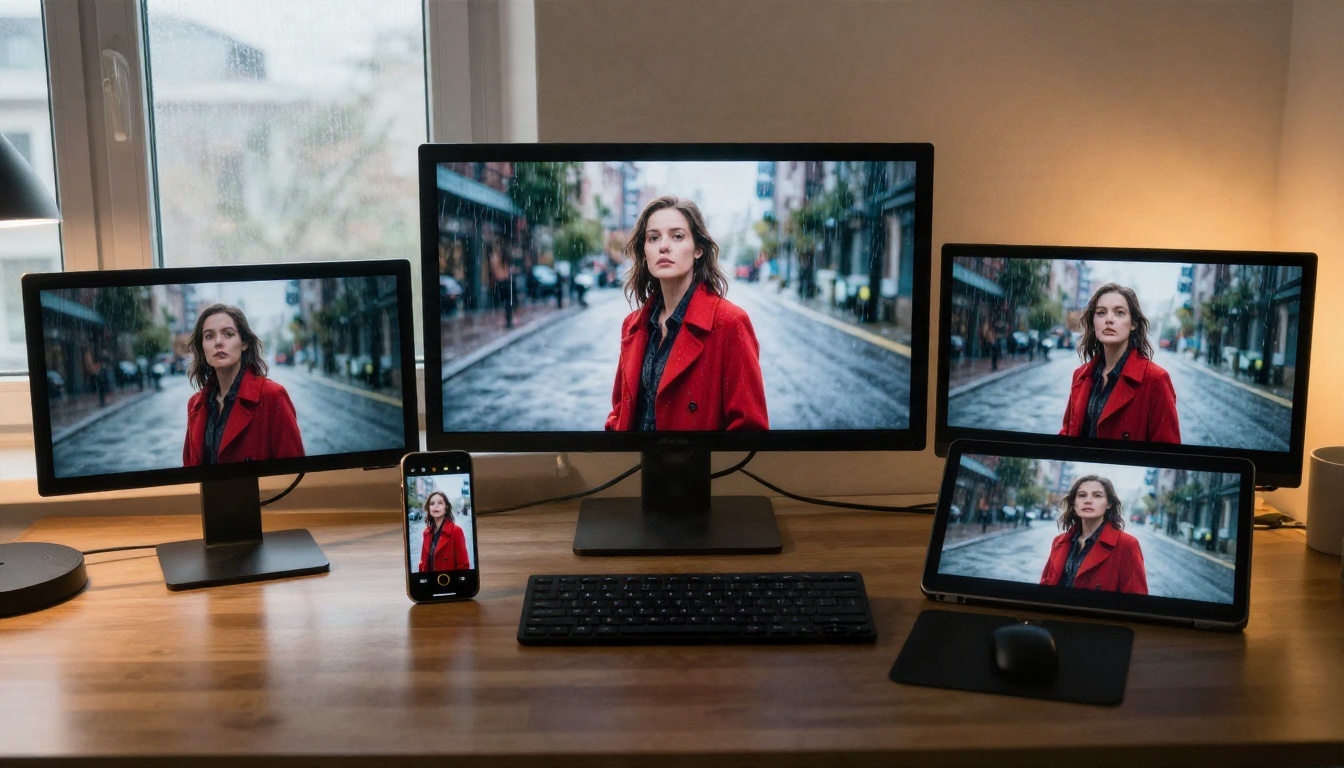
يدعم Gen 4 Turbo ست نسب عرض إلى ارتفاع: 16:9 و9:16 و4:3 و3:4 و1:1 و21:9. والافتراضي هو 16:9. تحذّر Runway من أن اختيار نسبة تختلف عن نسبة صورتك يؤدي إلى قص، لذا اختر النسبة أولًا، ثم جهّز الصورة لتطابقها.
| النسبة | مكان الاستخدام |
|---|
| 16:9 | YouTube، والمواقع، والعروض التقديمية |
| 9:16 | TikTok، وReels، وShorts، والقصص |
| 1:1 | منشورات الخلاصة، وقوائم المنتجات |
| 4:3 و3:4 | تأطير كلاسيكي، ملصقات البورتريه |
| 21:9 | لافتات سينمائية، وعناوين رئيسية |
💡 نصيحة: كوّن الصورة العمودية لنسبة 9:16 من البداية. قص صورة عريضة إلى مقطع عمودي كثيرًا ما يقطع الموضوع نفسه الذي أردت تحريكه.
البذرة لنتائج قابلة للتكرار
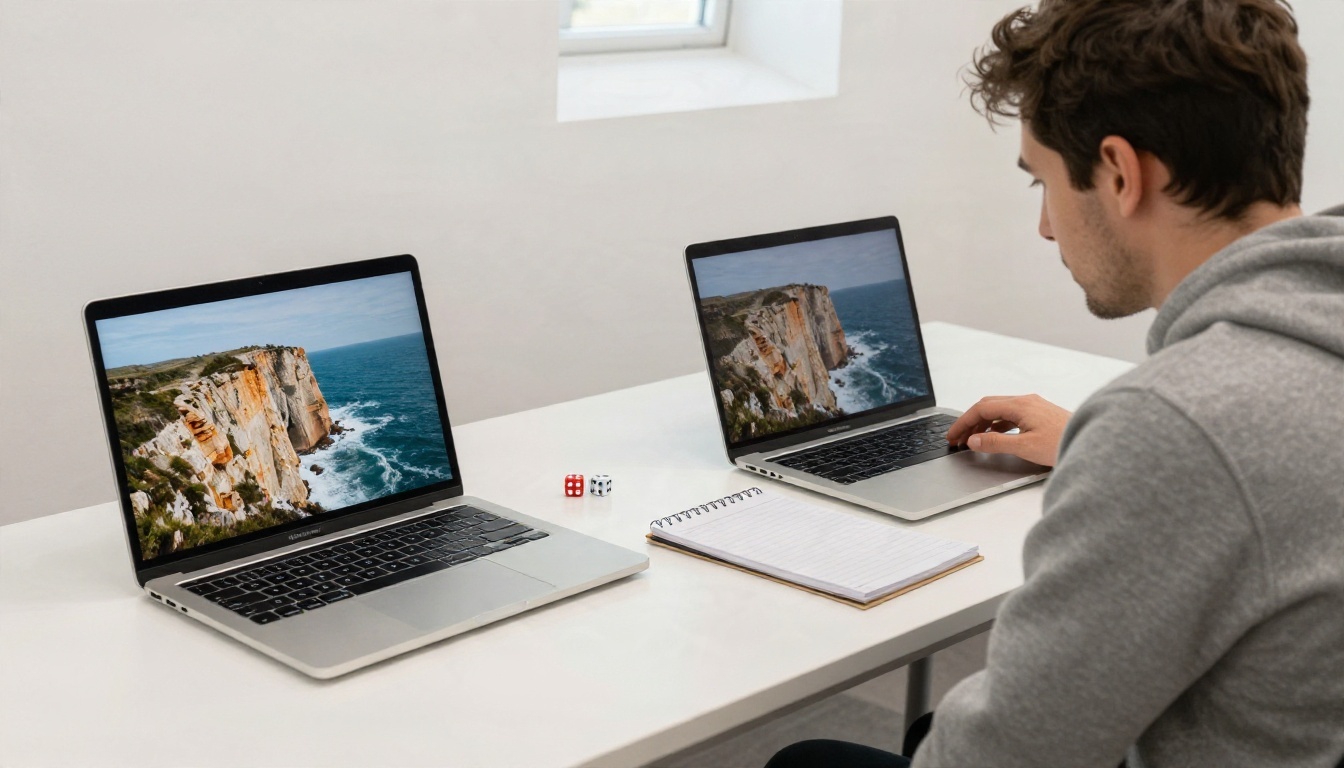
قيمة البذرة رقم يتحكم في نقطة البداية العشوائية للتوليد. اتركها فارغة وستختلف كل مرة. أما إذا ضبطتها على رقم ثابت، فستحصل على النتيجة نفسها عند تكرار الصورة والأمر النصي والإعدادات نفسها.
استخدمها بطريقتين:
- مقارنة الأوامر النصية. ثبّت البذرة وغيّر كلمة واحدة فقط في الأمر النصي. عندها يكون أي فرق تراه ناتجًا عن صياغتك، لا عن الحظ.
- إعادة التوليد. أبقِ الأمر النصي متطابقًا وغيّر البذرة فقط. تبقى التكلفة كما هي، وتحصل على تصور جديد للحركة.
أساسيات أمر الحركة
بما أن الصورة تُظهر الموضوع أصلًا، ينبغي أن يصف أمرك النصي الحركة والكاميرا، لا المشهد. عبارة "امرأة بمعطف أحمر في شارع ممطر" تكرر ما يراه النموذج أصلًا. أما عبارة "اقتراب بطيء للكاميرا، وأمطار تتساقط، وطرف المعطف يتمايل مع الريح" فتخبره بما يفعله.
نمط موثوق للأمر النصي هو حركة الموضوع + حركة الكاميرا + الأجواء، في جملة أو جملتين. أبقه قصيرًا. فالأوامر الطويلة التي تتضمن خمسة أفعال مختلفة تنتج حركة مشوشة في الغالب، لأن خمس ثوانٍ وقت قصير جدًا.
شرح حد المدة
5 ثوانٍ مقابل 10 ثوانٍ
الحد الصارم لـ Gen 4 Turbo هو 10 ثوانٍ لكل توليد. تختار بين خيارين فقط: 5 ثوانٍ أو 10 ثوانٍ. لا يوجد إعداد مدته 7 ثوانٍ ولا شريط تمرير بينهما.
| المدة | النقاط على Runway (تقريبًا) | الاستخدام الأمثل |
|---|
| 5 ثوانٍ | 25 | الحلقات الاجتماعية، وعروض المنتجات، والاختبارات |
| 10 ثوانٍ | 50 | اللقطات التأسيسية، وحركات الكاميرا البطيئة، ونقاط القصة |
ملاحظة عملية: الأطول ليس أفضل تلقائيًا. فالعشر ثوانٍ تمنح النموذج وقتًا أطول للانجراف. قد تتغير الوجوه قليلًا، وقد تتشوه الأشياء، وقد يبتعد المشهد عن إطارك الأول. الحركة البطيئة والبسيطة تصمد لعشر ثوانٍ بشكل جيد. أما الحركة الصاخبة فغالبًا ما تبدو أفضل عند خمس ثوانٍ.
جعل المقاطع أطول من 10 ثوانٍ
هل تحتاج إلى 30 ثانية؟ خطّط لعدة مقاطع. سير العمل الموثوق هو:
- أنشئ المقطع الأول من صورتك الأولى.
- صدّر الإطار الأخير من هذا المقطع كصورة ثابتة.
- استخدم هذه الصورة الثابتة كإطار أول للتوليد التالي.
- كرّر الخطوات، ثم ادمج المقاطع في أي محرر فيديو.
حافظ على اتساق أمرك النصي وأسلوبك بين المقاطع، واقطع الإطارات القليلة الأولى والأخيرة من كل مقطع حتى تبدو الوصلات سلسة. وإذا كان المقطع الواحد الطويل يهمك، فإن نموذجًا مثل Seedance 2.5، المدرج على PicassoIA للفيديوهات حتى 30 ثانية، يتجنب الدمج كليًا.
خيارات مجانية تعمل
نقاط الخطة المجانية في Runway
هنا تختلف التقارير، لذا اقرأ هذا الجزء بعناية. تتفق معظم المصادر على أن الخطة المجانية في Runway تمنح 125 نقطة لمرة واحدة لا تتجدد شهريًا. وبحسب سعر Turbo، يكفي ذلك لنحو خمسة مقاطع مدة كل منها 5 ثوانٍ، أو مقطعين مدة كل منهما 10 ثوانٍ مع مقطع واحد مدته 5 ثوانٍ.

ما لا تتفق عليه المصادر:
- يقول بعضها إن الخطة المجانية تشمل Gen 4 Turbo لتحويل الصورة إلى فيديو. بينما تذكر مراجعة أخرى أن النقاط المجانية لا يمكن إنفاقها على الفيديو مطلقًا.
- قد يحمل الناتج المجاني علامة مائية وحدودًا أقل.
- تتغير بطاقات الخطط كثيرًا، لذا قد يكون أي رقم تقرؤه عبر الإنترنت، بما في ذلك هذه الأرقام، قديمًا.
💡 نصيحة: راجع صفحة أسعار Runway الرسمية قبل رفع أفضل صورة لديك. اعتبر 125 نقطة تجربة، لا رصيدًا شهريًا.
مسارات مجانية على PicassoIA
إذا أردت مواصلة إنشاء المقاطع بعد نفاد التجربة، فالسؤال الأفضل هو أي نموذج يمنحك أكبر قدر من المخرجات بأقل قدر من العوائق. على PicassoIA يمكنك تشغيل Gen4 Turbo مباشرة، وهناك خيارات أخرى تستحق المعرفة:
اختر Seedance 2.5 Lite عندما يكون الحجم هو الأهم، واختر Gen 4 Turbo عندما تريد ذلك الأسلوب الذي تتميز به Runway في الصورة والحركة.
كيفية استخدام Gen4 Turbo على PicassoIA
يتوفر Gen 4 Turbo على PicassoIA كنموذج لتحويل الصورة إلى فيديو، بمدد 5 و10 ثوانٍ وست نسب عرض إلى ارتفاع. إليك الخطوات من شاشة فارغة حتى مقطع جاهز.
خطوة بخطوة
- افتح صفحة نموذج Gen4 Turbo.
- ارفع إطارك الأول. استخدم صورة حادة تطابق الشكل المستهدف مسبقًا.
- اكتب أمر الحركة. جملة أو جملتان: حركة الموضوع، وحركة الكاميرا، والأجواء.
- اختر المدة. ابدأ بمدة 5 ثوانٍ للاختبارات، ولا تنتقل إلى 10 ثوانٍ إلا للقطات البطيئة.
- اختر نسبة العرض إلى الارتفاع. طابقها مع صورتك: 16:9 للعرض العريض، و9:16 للعمودي.
- اضبط بذرة إذا كنت تنوي مقارنة تنويعات الأمر النصي. اتركها فارغة للاستكشاف الحر لتصورات مختلفة.
- ولّد، وراجع، وعدّل شيئًا واحدًا في كل مرة.
ورقة الغش للمعاملات
| المعامل | الخيارات | الافتراضي الذي أستخدمه |
|---|
| الأمر النصي | نص حر | جملة حركة قصيرة واحدة |
| المدة | 5 أو 10 ثوانٍ | 5 ثوانٍ |
| نسبة العرض إلى الارتفاع | 16:9، 9:16، 4:3، 3:4، 1:1، 21:9 | طابق الصورة الأصلية |
| البذرة | أي عدد صحيح أو فارغ | ثابتة أثناء الاختبار |
| الصورة | إطار أول مطلوب | حادة وغير مزدحمة |
أوامر نصية تصمد
أربعة أوامر تستحق النسخ
تعتمد الصياغة الصحيحة على الموضوع. تنجح هذه الأنماط لأنها تطلب حركة واحدة واضحة وحركة كاميرا واحدة.
| المشهد | مثال على الأمر النصي |
|---|
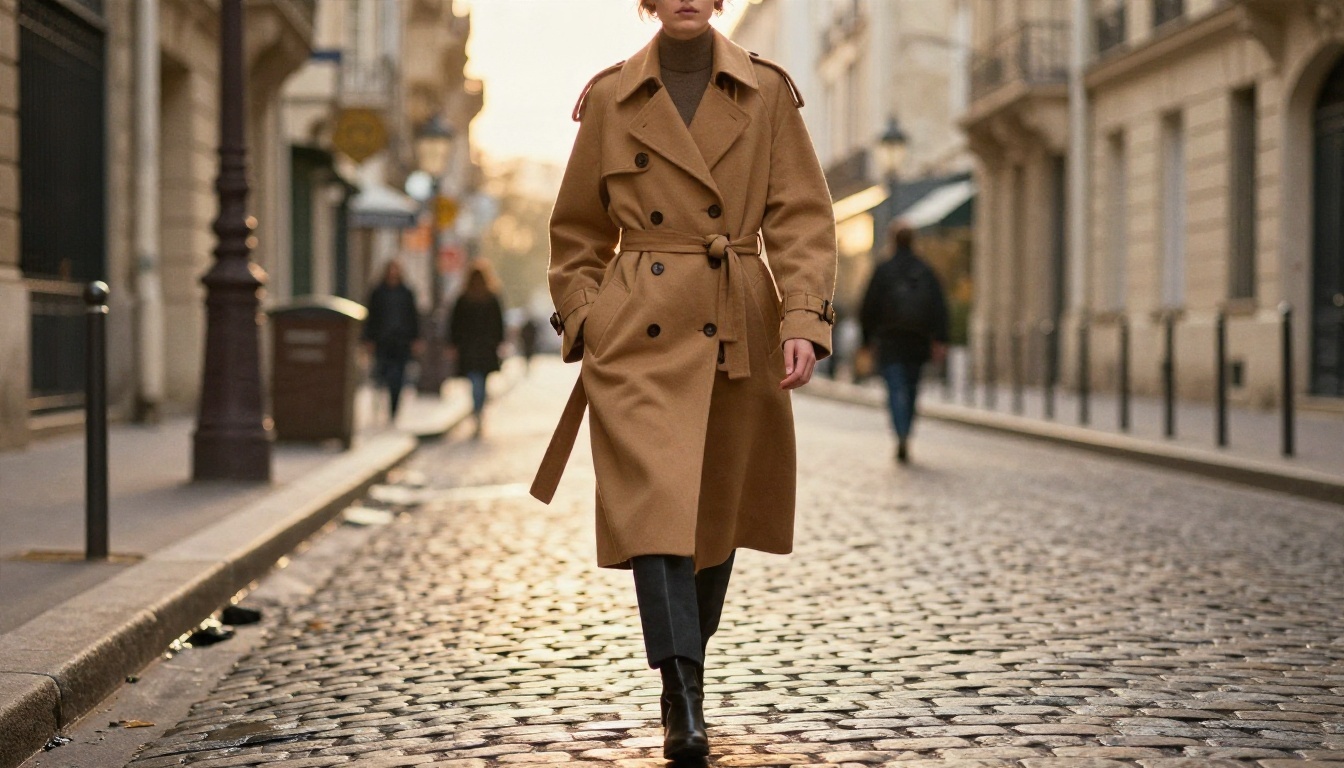
| مشية أزياء | "تمشي نحو الكاميرا، والمعطف يتمايل، وحركة تتبّع بطيئة إلى الخلف، وضوء شروق ناعم" |
| منظر طبيعي | "تتحرك الغيوم ببطء عبر السماء، والماء يتموج بلطف، والكاميرا تنزلق إلى الأمام بخطى ثابتة" |
| بورتريه | "رمشة خفيفة وابتسامة صغيرة، والشعر يتحرك مع نسمة هواء خفيفة، والكاميرا ثابتة" |
| منتج | "دوران بطيء حول الزجاجة، والضوء ينزلق على الزجاج، وعمق ميداني ضحل" |
في عمل المنتجات، تبدو الكاميرا الثابتة وتحول الضوء اللطيف أنيقة ونظيفة وكأنها مكلفة. أما الحركة السريعة فتجعل الملصقات والحواف تتشوه.
أخطاء شائعة
- وصف الصورة بدلًا من الحركة. النموذج يرى الصورة أصلًا.
- تكديس الأفعال. "تركض وتقفز وتدور وتلوّح" هي أربعة مقاطع لا مقطع واحد.
- اختيار 10 ثوانٍ لمشهد مزدحم. الانجراف يزداد مع الوقت.
- تغيير خمسة متغيرات دفعة واحدة. لن تعرف ما الذي ساعد.
- تجاهل البذرة. بدونها لا يمكنك التمييز بين الحظ والتحسن.
حلقة بسيطة توفر النقاط: وَلّد بمدة 5 ثوانٍ، وعدّل الأمر النصي مرة واحدة، وثبّت البذرة، ثم أنفق ميزانية 10 ثوانٍ فقط على النسخة التي تنجح بالفعل.
بدائل تستحق المقارنة
Gen 4 Turbo قوي في الحركة المتسقة والمضبوطة من صورة واحدة. نماذج أخرى تتفوق في حالات محددة، وكلها متاحة على PicassoIA.
| النموذج | نقطة القوة | الاستخدام الأمثل |
|---|
| Gen4 Turbo | تحويل سريع ومتسق للصورة إلى فيديو، 5 أو 10 ثوانٍ | الاختبارات السريعة، والمقاطع الاجتماعية |
| Kling v3 Video | حركة سينمائية | لقطات القصص، والحركة الواقعية |
| Veo 3.1 Fast | مخرجات 1080p بسرعة تسليم عالية | احتياجات الدقة الأعلى |
| Seedance 2.5 | مقاطع أطول تصل إلى 30 ثانية | مشاهد اللقطة الواحدة |
| Seedance 2.5 Lite | مجاني، حتى 10 ثوانٍ | التجارب الكثيفة الحجم |
إذا كان لديك فيديو جاهز وتريد تغيير مظهره بدلًا من توليد آخر جديد، فإن Gen 4 Aleph وAleph 2 يحرّران اللقطات الموجودة ويعيدان تصميم أسلوبها.
💡 نصيحة: شغّل الإطار الأول نفسه وأمرًا نصيًا مشابهًا عبر نموذجين. خمس دقائق من الاختبار جنبًا إلى جنب تخبرك بأكثر مما تخبرك به أي مراجعة.
أنشئ أول مقطع لك اليوم
أسرع طريقة لفهم Gen 4 Turbo هي تشغيله مرة واحدة. اختر صورة تعجبك، واكتب جملة واحدة عن طريقة حركتها، واضبط المدة على 5 ثوانٍ وولّد. ثم غيّر إعدادًا واحدًا وراقب ما يحدث. بعد ثلاث أو أربع جولات ستكون لديك فكرة عن كيفية تأثير نسبة العرض إلى الارتفاع والبذرة وصياغة الأمر النصي في النتيجة.
افتح Gen4 Turbo على PicassoIA وحرّك صورتك الخاصة الآن. وإذا أردت خيارات أكثر، فتصفح كل نماذج الصور والفيديو على picassoia.com/en/all-models، وأنشئ إطارك الأول باستخدام Gen4 Image Turbo، وحوّله إلى مقطع في الجلسة نفسها. مكتبة صورك مليئة بلقطات تنتظر أن تتحرك.


