Vous avez une bonne photo et vous voulez qu’elle bouge. C’est toute la promesse de Runway Gen 4 Turbo, et c’est pourquoi tant de créateurs le privilégient avant tout autre modèle d’image vers vidéo. Importez une image fixe, décrivez en une phrase le mouvement souhaité, patientez quelques instants, et un clip vous revient. Le piège, c’est que quelques réglages discrets décident si ce clip ressemble à une séquence de film ou à un économiseur d’écran fondu : la première image, le format, la seed, la durée et la formulation de votre prompt.
Cet article passe en revue chacun de ces réglages, indique la limite de durée réelle, fait le calcul des crédits et clarifie ce que « gratuit » signifie vraiment pour ce modèle. Lorsque les détails des offres de Runway restent flous, je le dis plutôt que de deviner.
💡 Réponse rapide : Gen 4 Turbo transforme une image en un clip de 5 ou 10 secondes. Il coûte environ 5 crédits par seconde sur Runway, prend en charge six formats et exige une image de départ, car cette image devient la première image. Vous pouvez le lancer sur PicassoIA en 720p sans gérer d’abonnement Runway.
Ce que fait réellement Gen 4 Turbo
Une image en entrée, du mouvement en sortie
Gen 4 Turbo est un modèle image vers vidéo. Ce n’est pas un modèle texte vers vidéo au sens habituel : vous devez fournir une image de départ, que le modèle anime selon votre prompt. L’image est figée comme première image. Tout le reste correspond à la supposition du modèle sur la façon dont la scène pourrait bouger.
Cette conception est un atout. Comme le sujet, la lumière et la composition existent déjà dans votre image, le clip reste cohérent avec ce que vous avez choisi. Les modèles texte vers vidéo inventent le sujet de zéro, ce qui entraîne davantage de variations et de surprises.

Turbo contre Gen 4 standard
Le libellé « Turbo » signifie vitesse et coût réduit. La documentation d’aide de Runway décrit Turbo comme consommant environ 5 crédits par seconde, contre environ 12 crédits par seconde pour Gen 4 standard. Runway suggère aussi de tester les idées avec Turbo d’abord, puis de passer au modèle plus lourd lorsque vous disposez d’un prompt qui mérite d’être peaufiné.
| Caractéristique | Gen 4 Turbo | Gen 4 standard |
|---|
| Entrée | Image obligatoire | Image obligatoire |
| Coût par seconde | Environ 5 crédits | Environ 12 crédits |
| Usage idéal | Tests rapides, nombreuses itérations | Prises finales et soignées |
| Options de durée | 5 ou 10 secondes | 5 ou 10 secondes |
| Vitesse | Plus rapide | Plus lent |
Runway a depuis fait passer son modèle phare à Gen 4.5, plus récent, mais Turbo reste la bête de somme économique pour l’image vers vidéo, et c’est précisément pour cette raison que les gens le recherchent encore.
Les réglages d’image vers vidéo qui comptent
La première image décide de tout
Si vous ne retenez qu’une chose de cet article, retenez celle-ci : la qualité de votre image d’entrée plafonne la qualité de votre vidéo. Une photo floue, bruitée ou fortement compressée donne un clip flou et bruité. Une image nette, avec une profondeur claire, un sujet évident et de l’espace autour de lui, offre au modèle une base solide.
Règles pratiques pour les premières images :
- Utilisez une image nette d’au moins 1280 pixels de large.
- Laissez de l’air autour du sujet pour que la caméra puisse bouger.
- Évitez le texte, les logos et les mains en surnombre. Les petits détails dérivent pendant le mouvement.
- Adaptez la forme de l’image au format visé avant l’import, pour ne subir aucun recadrage inattendu.
Si vous n’avez pas encore de photo, vous pouvez en créer une avec Gen4 Image Turbo ou Gen4 Image, conçus pour produire des images de référence propres qui alimentent directement un modèle vidéo.
Les options de format
Gen 4 Turbo prend en charge six formats : 16:9, 9:16, 4:3, 3:4, 1:1 et 21:9. Le format par défaut est 16:9. Runway prévient que choisir un format différent de celui de votre image entraîne un recadrage. Choisissez donc d’abord le format, puis préparez l’image en conséquence.
| Format | Usage idéal |
|---|
| 16:9 | YouTube, sites web, présentations |
| 9:16 | TikTok, Reels, Shorts, Stories |
| 1:1 | Publications du fil d’actualité, fiches produit |
| 4:3 et 3:4 | Cadrage classique, affiches en portrait |
| 21:9 | Bannières cinématographiques, en-têtes de page |
💡 Astuce : Composez une image verticale pour du 9:16 dès le départ. Recadrer une image large en clip vertical coupe souvent le sujet même que vous vouliez animer.
La seed pour des résultats reproductibles
La seed est un nombre qui contrôle le point de départ aléatoire de la génération. Si vous la laissez vide, chaque essai est différent. Si vous la fixez sur un nombre précis, la même image, le même prompt et les mêmes réglages redonnent le même résultat.

Vous pouvez l’utiliser de deux façons :
- Comparer des prompts. Verrouillez la seed et ne modifiez qu’un seul mot du prompt. Toute différence observée vient alors de votre formulation, et non du hasard.
- Relancer. Gardez le prompt identique et ne changez que la seed. Le coût reste le même, et vous obtenez une nouvelle version du mouvement.
Les bases du prompt de mouvement
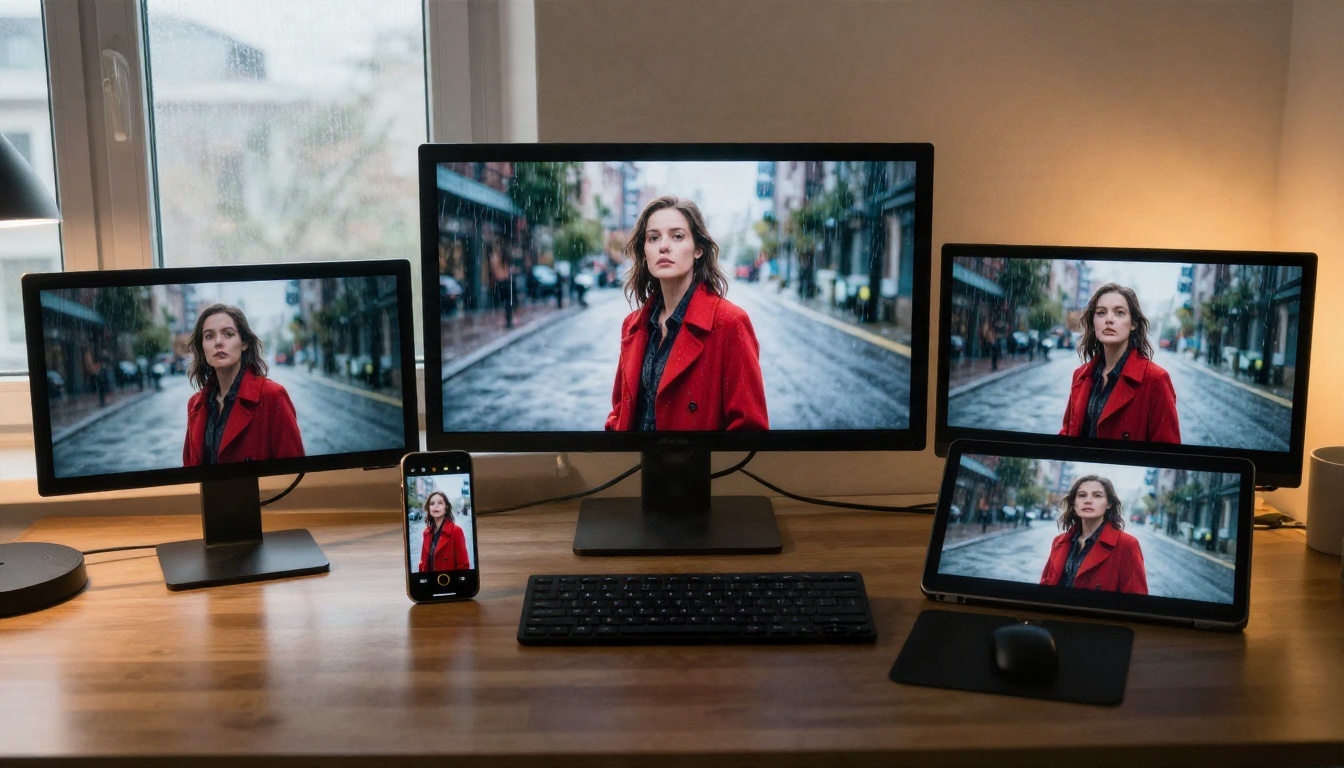
Comme l’image montre déjà le sujet, votre prompt doit décrire le mouvement et la caméra, et non la scène. « Une femme en manteau rouge dans une rue pluvieuse » répète ce que le modèle voit déjà. « Lent travelling avant, pluie qui tombe, pan du manteau qui ondule dans le vent » lui indique quoi faire.

Une formule de prompt fiable est mouvement du sujet + mouvement de caméra + ambiance, en une ou deux phrases. Restez bref. Les prompts longs avec cinq actions différentes donnent généralement un mouvement confus, car cinq secondes, c’est peu de temps.
La limite de durée expliquée
5 secondes contre 10 secondes
La limite stricte de Gen 4 Turbo est de 10 secondes par génération. Vous ne choisissez qu’entre deux options : 5 secondes ou 10 secondes. Il n’existe ni réglage de 7 secondes ni curseur intermédiaire.

| Durée | Crédits sur Runway (environ) | Idéal pour |
|---|
| 5 secondes | 25 | Boucles pour les réseaux sociaux, présentations de produits, tests |
| 10 secondes | 50 | Plans d’ensemble, mouvements de caméra lents, moments clés d’un récit |
Une remarque pratique : plus long n’est pas automatiquement mieux. Dix secondes laissent davantage de temps au modèle pour dériver. Les visages peuvent légèrement changer, les objets peuvent se déformer, et la scène peut s’éloigner de votre première image. Un mouvement lent et simple tient bien sur dix secondes. Une action chargée paraît généralement meilleure sur cinq.
Créer des clips de plus de 10 secondes
Besoin de 30 secondes ? Prévoyez plusieurs clips. Le flux de travail fiable :
- Générez le premier clip à partir de votre image de départ.
- Exportez la dernière image de ce clip sous forme d’image fixe.
- Utilisez cette image fixe comme première image de la génération suivante.
- Répétez, puis assemblez les clips dans n’importe quel logiciel de montage vidéo.
Gardez un prompt et un style cohérents d’un segment à l’autre, et coupez les premières et dernières images de chaque clip pour que les raccords paraissent fluides. Si une prise unique et longue compte pour vous, un modèle comme Seedance 2.5, référencé sur PicassoIA pour des vidéos allant jusqu’à 30 secondes, évite complètement les raccords.
Les options gratuites qui fonctionnent
Crédits de l’offre gratuite de Runway
C’est ici que les sources divergent, lisez donc cette partie attentivement. La plupart des sources s’accordent sur le fait que l’offre gratuite de Runway accorde 125 crédits uniques qui ne se rechargent pas chaque mois. Au tarif Turbo, cela suffit pour environ cinq clips de 5 secondes, ou deux clips de 10 secondes plus un clip de 5 secondes.

Ce sur quoi les sources ne s’accordent pas :
- Certaines affirment que l’offre gratuite inclut Gen 4 Turbo pour l’image vers vidéo. Un autre avis indique que les crédits gratuits ne peuvent pas du tout servir à la vidéo.
- La sortie gratuite peut porter un filigrane et des limites plus basses.
- Les offres changent souvent, donc tout chiffre trouvé en ligne, y compris ceux-ci, peut être périmé.
💡 Astuce : Consultez la page tarifaire officielle de Runway avant d’importer votre meilleure photo. Considérez les 125 crédits comme un essai, et non comme une allocation mensuelle.
Les voies gratuites sur PicassoIA
Si vous voulez continuer à créer des clips une fois l’essai épuisé, la meilleure question est de savoir quel modèle vous offre le plus de résultats pour le moins de friction. Sur PicassoIA, vous pouvez utiliser Gen4 Turbo directement, et d’autres options méritent l’attention :
- Seedance 2.5 Lite est référencé comme un générateur de vidéos gratuit et illimité, avec des clips allant jusqu’à 10 secondes.
- Wan 2.5 I2V Fast anime rapidement n’importe quelle image fixe, ce qui convient aux tests rapides.
- Veo 3.1 Lite ajoute un son natif au clip.
Choisissez Seedance 2.5 Lite lorsque le volume compte, et Gen 4 Turbo lorsque vous voulez ce rendu et ce style de mouvement propres à Runway.
Gen 4 Turbo est disponible sur PicassoIA comme modèle image vers vidéo avec des durées de 5 et 10 secondes et six formats. Voici le processus, d’un écran vide à un clip terminé.
Étape par étape
- Ouvrez la page du modèle Gen4 Turbo.
- Importez votre première image. Utilisez une image nette qui correspond déjà au format visé.
- Rédigez le prompt de mouvement. Une ou deux phrases : mouvement du sujet, mouvement de caméra, ambiance.
- Choisissez la durée. Commencez par 5 secondes pour les tests, et passez à 10 secondes seulement pour les plans lents.
- Choisissez le format. Adaptez-le à votre image : 16:9 pour le format panoramique, 9:16 pour le vertical.
- Définissez une seed si vous comptez comparer des variantes de prompt. Laissez-la vide pour explorer librement différentes prises.
- Générez, examinez le résultat et ajustez une seule chose à la fois.
Aide-mémoire des paramètres
| Paramètre | Options | Ma valeur par défaut |
|---|
| Prompt | Texte libre | Une courte phrase de mouvement |
| Durée | 5 ou 10 secondes | 5 secondes |
| Format | 16:9, 9:16, 4:3, 3:4, 1:1, 21:9 | Correspond à l’image source |
| Seed | Tout entier ou vide | Fixe pendant les tests |
| Image | Première image obligatoire | Nette, sans encombrement |
Des prompts qui tiennent la route
Quatre prompts à reprendre
La formulation juste dépend du sujet. Ces formules fonctionnent parce qu’elles demandent un seul mouvement clair et un seul mouvement de caméra.

| Scène | Exemple de prompt |
|---|
| Défilé de mode | « Elle avance vers la caméra, son manteau se balance, lent travelling arrière, douce lumière du lever du soleil » |
| Paysage | « Les nuages dérivent lentement dans le ciel, l’eau ondule doucement, la caméra glisse vers l’avant à allure régulière » |
| Portrait | « Clignement de yeux discret et léger sourire, les cheveux bougent sous une brise légère, la caméra reste immobile » |
| Produit | « Lente rotation autour de la bouteille, la lumière glisse sur le verre, faible profondeur de champ » |
Pour les produits, une caméra stable et un léger changement de lumière donnent une impression de luxe et de netteté. Un mouvement rapide déforme les étiquettes et les contours.

Erreurs courantes
- Décrire l’image au lieu du mouvement. Le modèle voit déjà l’image.
- Empiler les actions. « Elle court, saute, tourne et fait signe » donne quatre clips, pas un.
- Choisir 10 secondes pour une scène chargée. La dérive augmente avec le temps.
- Modifier cinq variables à la fois. Vous ne saurez pas ce qui a aidé.
- Ne pas utiliser de seed. Sans elle, vous ne pouvez pas distinguer la chance de l’amélioration.
Une boucle simple fait économiser des crédits : générez en 5 secondes, ajustez le prompt une fois, verrouillez la seed, puis ne consacrez le budget de 10 secondes qu’à la version qui fonctionne déjà.
Alternatives à comparer
Gen 4 Turbo excelle dans un mouvement cohérent et maîtrisé à partir d’une seule photo. D’autres modèles s’imposent dans des cas précis, et tous sont disponibles sur PicassoIA.

| Modèle | Point fort | Idéal pour |
|---|
| Gen4 Turbo | Image vers vidéo rapide et cohérente, 5 ou 10 secondes | Tests rapides, clips pour les réseaux sociaux |
| Kling v3 Video | Mouvement cinématographique | Plans narratifs, mouvements réalistes |
| Veo 3.1 Fast | Sortie en 1080p avec un délai rapide | Besoins en haute résolution |
| Seedance 2.5 | Clips plus longs allant jusqu’à 30 secondes | Scènes en plan-séquence |
| Seedance 2.5 Lite | Gratuit, jusqu’à 10 secondes | Expérimentations en grand volume |
Si vous avez déjà une vidéo finie et voulez en changer l’apparence plutôt qu’en générer une nouvelle, Gen 4 Aleph et Aleph 2 modifient et restylisent des séquences existantes.
💡 Astuce : Faites passer la même première image et un prompt similaire par deux modèles. Cinq minutes de test côte à côte vous en apprennent plus que n’importe quel avis.
Créez votre premier clip dès aujourd’hui
La meilleure façon de comprendre Gen 4 Turbo est de le lancer une fois. Choisissez une photo que vous aimez déjà, rédigez une seule phrase sur la manière dont elle doit bouger, réglez la durée sur 5 secondes et générez. Changez ensuite un seul réglage et observez le résultat. Après trois ou quatre essais, vous commencerez à cerner comment le format, la seed et la formulation du prompt façonnent le rendu.
Ouvrez Gen4 Turbo sur PicassoIA et animez votre propre image dès maintenant. Si vous voulez plus d’options, parcourez tous les modèles d’image et de vidéo sur picassoia.com/en/all-models, créez votre première image avec Gen4 Image Turbo et transformez-la en clip dans la même session. Votre bibliothèque de photos regorge de prises qui attendent de bouger.


