Tienes una buena foto y quieres que se mueva. Esa es toda la propuesta de Runway Gen 4 Turbo, y por eso muchos creadores lo eligen antes que cualquier otro modelo de imagen a video. Sube una imagen fija, escribe una frase sobre el movimiento, espera un poco y obtienes un clip. El problema es que unos pocos ajustes pequeños deciden si ese clip parece una toma de cine o un salvapantallas derretido: el primer fotograma, la relación de aspecto, la semilla, la duración y la redacción de tu prompt.
Este artículo repasa cada uno de esos ajustes, indica el límite real de duración, hace las cuentas de los créditos y aclara qué significa realmente "gratis" en este modelo. Cuando los detalles de los planes de Runway no están claros, lo digo en lugar de adivinar.
💡 Respuesta rápida: Gen 4 Turbo convierte una imagen de entrada en un clip de 5 o 10 segundos. Cuesta aproximadamente 5 créditos por segundo en Runway, admite seis relaciones de aspecto y necesita una imagen de entrada, porque esa imagen se convierte en el primer fotograma. Puedes usarlo en PicassoIA a 720p sin gestionar una suscripción de Runway.
Qué hace Gen 4 Turbo realmente
Imagen de entrada, movimiento de salida
Gen 4 Turbo es un modelo de imagen a video. No es un modelo de texto a video en el sentido habitual: debes aportar una imagen inicial, y el modelo la anima según tu prompt. La imagen queda fijada como el fotograma uno. Todo lo que viene después es la suposición del modelo sobre cómo se movería la escena.
Ese diseño es una ventaja. Como el sujeto, la iluminación y la composición ya existen en tu imagen, el clip se mantiene coherente con lo que elegiste. Los modelos de texto a video inventan el sujeto desde cero, lo que implica más variación y más sorpresas.

Turbo frente a Gen 4 estándar
La etiqueta "Turbo" significa velocidad y menor costo. El material de ayuda de Runway describe Turbo como un modelo que usa unos 5 créditos por segundo, frente a unos 12 créditos por segundo de Gen 4 estándar. Runway también sugiere probar las ideas primero en Turbo y pasar al modelo más pesado cuando tengas un prompt que merezca pulirse.
| Característica | Gen 4 Turbo | Gen 4 estándar |
|---|
| Entrada | Imagen obligatoria | Imagen obligatoria |
| Costo por segundo | Unos 5 créditos | Unos 12 créditos |
| Mejor uso | Pruebas rápidas, muchas iteraciones | Tomas finales y pulidas |
| Opciones de duración | 5 o 10 segundos | 5 o 10 segundos |
| Velocidad | Más rápido | Más lento |
Runway ha elegido desde entonces Gen 4.5 como su modelo insignia más reciente, pero Turbo sigue siendo el modelo económico de uso diario para imagen a video, y por eso la gente todavía lo busca.
Ajustes de imagen a video que importan
El primer fotograma lo decide todo
Si te llevas una sola cosa de este artículo, que sea esta: la calidad de tu imagen de entrada limita la calidad de tu video. Una foto borrosa, con ruido o muy comprimida produce un clip borroso y con ruido. Una imagen nítida, con profundidad clara, un sujeto evidente y espacio alrededor le da al modelo algo con lo que trabajar.
Reglas prácticas para los primeros fotogramas:
- Usa una imagen nítida de 1280 píxeles de ancho o más.
- Deja espacio libre alrededor del sujeto para que la cámara pueda moverse.
- Evita textos, logotipos y escenas con demasiadas manos. Los detalles pequeños se desplazan durante el movimiento.
- Ajusta la forma de la imagen a la relación de aspecto deseada antes de subirla, para que nada se recorte de forma inesperada.
Si todavía no tienes una foto, puedes crear una primero con Gen4 Image Turbo o Gen4 Image, que están pensados para generar fotogramas de referencia limpios que pasan directamente a un modelo de video.
Opciones de relación de aspecto
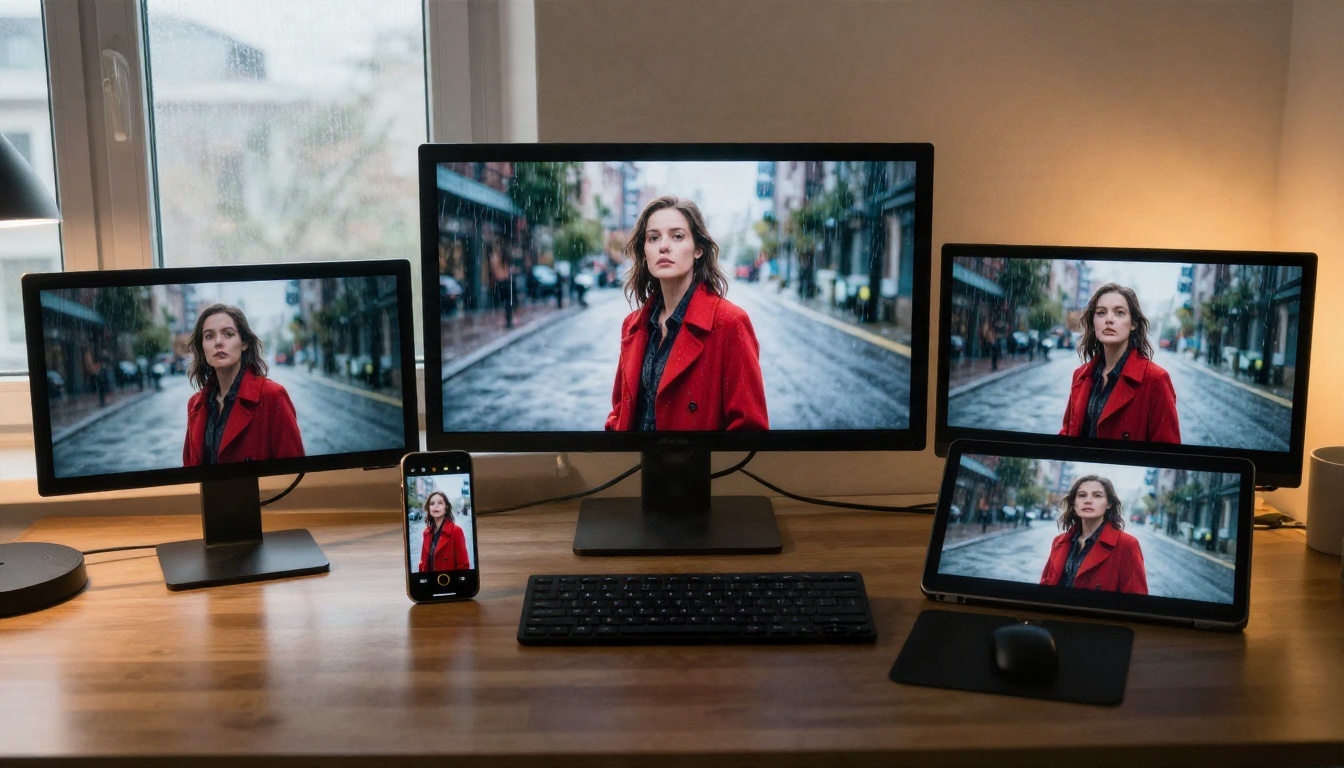
Gen 4 Turbo admite seis relaciones de aspecto: 16:9, 9:16, 4:3, 3:4, 1:1 y 21:9. La predeterminada es 16:9. Runway advierte de que elegir una relación distinta a la de tu imagen provoca un recorte, así que elige primero la relación y prepara la imagen para que coincida.
| Relación | Dónde encaja |
|---|
| 16:9 | YouTube, sitios web, presentaciones |
| 9:16 | TikTok, Reels, Shorts, historias |
| 1:1 | Publicaciones en el feed, fichas de producto |
| 4:3 y 3:4 | Encuadre clásico, carteles de retrato |
| 21:9 | Banners cinematográficos, cabeceras principales |
💡 Consejo: Compón una imagen vertical para 9:16 desde el principio. Recortar una imagen ancha para convertirla en un clip vertical suele cortar justo el sujeto que querías animar.
Semilla para resultados repetibles
La semilla es un número que controla el punto de partida aleatorio de la generación. Si la dejas en blanco, cada ejecución es distinta. Si la fijas en un número, la misma imagen, el mismo prompt y los mismos ajustes te dan de nuevo el mismo resultado.

Úsala de dos formas:
- Comparar prompts. Fija la semilla y cambia solo una palabra del prompt. Así, cualquier diferencia que veas procede de tu redacción, no del azar.
- Volver a generar. Mantén el prompt idéntico y cambia solo la semilla. El costo se mantiene igual, y obtienes una nueva versión del movimiento.
Fundamentos del prompt de movimiento
Como la imagen ya muestra al sujeto, tu prompt debe describir el movimiento y la cámara, no la escena. "Una mujer con un abrigo rojo en una calle lluviosa" repite lo que el modelo ya puede ver. "Acercamiento lento, cae la lluvia, el bajo del abrigo se mece con el viento" le dice lo que tiene que hacer.

Una fórmula fiable es movimiento del sujeto + movimiento de cámara + atmósfera, en una o dos frases. Mantenlo corto. Los prompts largos con cinco acciones distintas suelen producir un movimiento confuso, porque cinco segundos no dan mucho tiempo.
Explicación del límite de duración
5 segundos frente a 10 segundos
El límite estricto de Gen 4 Turbo es de 10 segundos por generación. Solo puedes elegir entre dos opciones: 5 segundos o 10 segundos. No hay un ajuste de 7 segundos ni un control deslizante entre ambos.

| Duración | Créditos en Runway (aprox.) | Ideal para |
|---|
| 5 segundos | 25 | Bucles para redes sociales, revelaciones de producto, pruebas |
| 10 segundos | 50 | Planos de establecimiento, movimientos lentos de cámara, momentos de historia |
Una nota práctica: más largo no es automáticamente mejor. Diez segundos dan más tiempo al modelo para desviarse. Los rostros pueden cambiar ligeramente, los objetos pueden deformarse y la escena puede alejarse de tu primer fotograma. El movimiento lento y simple aguanta bien diez segundos. La acción intensa suele verse mejor en cinco.
Cómo alargar clips más allá de 10 segundos
¿Necesitas 30 segundos? Planifica varios clips. El flujo de trabajo fiable:
- Genera el primer clip a partir de tu imagen inicial.
- Exporta el último fotograma de ese clip como imagen fija.
- Usa esa imagen como primer fotograma de la siguiente generación.
- Repite y, después, une los clips en cualquier editor de video.
Mantén el prompt y el estilo coherentes entre segmentos, y recorta los primeros y últimos fotogramas de cada clip para que las uniones se vean suaves. Si una toma única y larga te importa, un modelo como Seedance 2.5, disponible en PicassoIA para videos de hasta 30 segundos, evita por completo el montaje de piezas.
Opciones gratuitas que funcionan
Créditos del plan gratuito de Runway
Aquí las fuentes no coinciden, así que lee esta parte con atención. La mayoría de las fuentes coinciden en que el plan gratuito de Runway concede 125 créditos únicos que no se renuevan cada mes. Con la tarifa de Turbo, eso alcanza para unos cinco clips de 5 segundos, o dos clips de 10 segundos más uno de 5 segundos.

En lo que las fuentes no coinciden:
- Algunas dicen que el plan gratuito incluye Gen 4 Turbo para imagen a video. Otra reseña afirma que los créditos gratuitos no pueden gastarse en video en absoluto.
- El resultado gratuito puede llevar una marca de agua y límites más bajos.
- Las tarjetas de los planes cambian a menudo, así que cualquier cifra que leas en internet, incluidas estas, puede estar desactualizada.
💡 Consejo: Consulta la página de precios oficial de Runway antes de subir tu mejor foto. Trata los 125 créditos como una prueba, no como una asignación mensual.
Rutas gratuitas en PicassoIA
Si quieres seguir creando clips cuando se agote la prueba, la mejor pregunta es qué modelo te da más resultados con menos fricción. En PicassoIA puedes usar Gen4 Turbo directamente, y hay otras opciones que conviene conocer:
- Seedance 2.5 Lite figura como generador de video gratuito e ilimitado, con clips de hasta 10 segundos.
- Wan 2.5 I2V Fast anima cualquier imagen fija con rapidez, lo que lo hace ideal para pruebas rápidas.
- Veo 3.1 Lite añade audio nativo al clip.
Elige Seedance 2.5 Lite cuando lo que importa es el volumen, y Gen 4 Turbo cuando quieres ese look y estilo de movimiento tan propio de Runway.
Cómo usar Gen4 Turbo en PicassoIA
Gen 4 Turbo está disponible en PicassoIA como modelo de imagen a video, con duraciones de 5 y 10 segundos y seis relaciones de aspecto. Este es el proceso desde una pantalla en blanco hasta un clip terminado.
Paso a paso
- Abre la página del modelo Gen4 Turbo.
- Sube tu primer fotograma. Usa una imagen nítida que ya tenga la forma que necesitas.
- Escribe el prompt de movimiento. Una o dos frases: movimiento del sujeto, movimiento de cámara, atmósfera.
- Elige la duración. Empieza con 5 segundos para las pruebas y pasa a 10 segundos solo para las tomas lentas.
- Elige la relación de aspecto. Ajústala a tu imagen: 16:9 para panorámico, 9:16 para vertical.
- Fija una semilla si vas a comparar variaciones del prompt. Déjala en blanco para explorar tomas distintas sin restricciones.
- Genera, revisa y ajusta una cosa cada vez.
Chuleta de parámetros
| Parámetro | Opciones | Mi valor predeterminado |
|---|
| Prompt | Texto libre | Una frase corta de movimiento |
| Duración | 5 o 10 segundos | 5 segundos |
| Relación de aspecto | 16:9, 9:16, 4:3, 3:4, 1:1, 21:9 | Igual que la imagen original |
| Semilla | Cualquier número entero o en blanco | Fija mientras pruebas |
| Imagen | Primer fotograma obligatorio | Nítida, sin elementos superfluos |
Prompts que aguantan el tipo
Cuatro prompts que vale la pena copiar
La redacción adecuada depende del sujeto. Estos patrones funcionan porque piden un movimiento claro y un solo movimiento de cámara.
| Escena | Ejemplo de prompt |
|---|
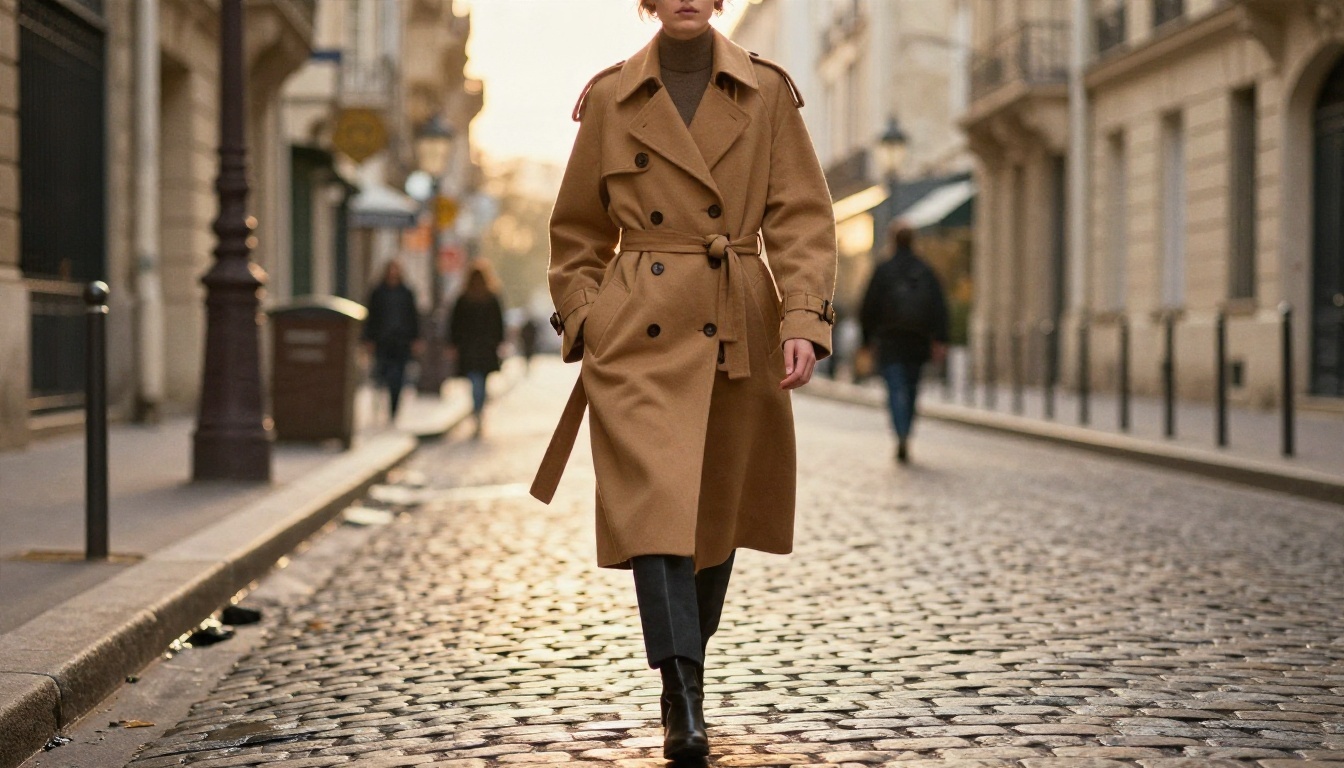
| Pasarela de moda | "Ella camina hacia la cámara, el abrigo se mece, travelling lento hacia atrás, luz suave de amanecer" |
| Paisaje | "Las nubes se desplazan lentamente por el cielo, el agua ondula con suavidad, la cámara avanza a un ritmo constante" |
| Retrato | "Un parpadeo sutil y una leve sonrisa, el pelo se mueve con una brisa ligera, la cámara permanece quieta" |
| Producto | "Órbita lenta alrededor de la botella, la luz se desliza sobre el cristal, profundidad de campo reducida" |
Para el trabajo de producto, una cámara estable y un ligero cambio de luz se ven caros y limpios. El movimiento rápido deforma las etiquetas y los bordes.

Errores comunes
- Describir la imagen en lugar del movimiento. El modelo ya ve la imagen.
- Acumular acciones. "Ella corre, salta, gira y saluda" son cuatro clips, no uno.
- Elegir 10 segundos para una escena muy movida. La deriva crece con el tiempo.
- Cambiar cinco variables a la vez. No sabrás qué ayudó.
- Saltarse la semilla. Sin una, no puedes distinguir la suerte de la mejora.
Un bucle sencillo ahorra créditos: genera a 5 segundos, ajusta el prompt una vez, fija la semilla y reserva el presupuesto de 10 segundos solo para la versión que ya funciona.
Alternativas que vale la pena comparar
Gen 4 Turbo destaca por un movimiento coherente y controlado a partir de una sola foto. Otros modelos ganan en casos concretos, y todos están disponibles en PicassoIA.

| Modelo | Fortaleza | Ideal para |
|---|
| Gen4 Turbo | Imagen a video rápido y coherente, 5 o 10 segundos | Pruebas rápidas, clips para redes sociales |
| Kling v3 Video | Movimiento cinematográfico | Tomas narrativas, movimiento realista |
| Veo 3.1 Fast | Salida en 1080p con entrega rápida | Necesidades de mayor resolución |
| Seedance 2.5 | Clips más largos, de hasta 30 segundos | Escenas de toma única |
| Seedance 2.5 Lite | Gratis, de hasta 10 segundos | Experimentos de alto volumen |
Si ya tienes un video terminado y quieres cambiar su aspecto en lugar de generar uno nuevo, Gen 4 Aleph y Aleph 2 editan y reestilizan metraje existente.
💡 Consejo: Usa el mismo primer fotograma y un prompt parecido en dos modelos. Cinco minutos de pruebas lado a lado te dicen más que cualquier reseña.
Crea tu primer clip hoy
La forma más rápida de entender Gen 4 Turbo es probarlo una vez. Elige una foto que ya te guste, escribe una sola frase sobre cómo debería moverse, fija la duración en 5 segundos y genera. Después cambia un ajuste y observa qué pasa. Tras tres o cuatro rondas, tendrás una idea de cómo la relación de aspecto, la semilla y la redacción del prompt dan forma al resultado.
Abre Gen4 Turbo en PicassoIA y anima tu propia imagen ahora. Si quieres más opciones, explora todos los modelos de imagen y video en picassoia.com/en/all-models, crea tu primer fotograma con Gen4 Image Turbo y conviértelo en un clip en la misma sesión. Tu biblioteca de fotos está llena de imágenes que esperan moverse.


