आपके पास एक अच्छी फ़ोटो है और आप चाहते हैं कि वह चले। Runway Gen 4 Turbo की पूरी खासियत यही है, और इसी वजह से कई क्रिएटर किसी भी दूसरे इमेज-टू-वीडियो मॉडल से पहले इसी तक पहुँचते हैं। एक स्टिल इमेज अपलोड करें, गति के बारे में एक वाक्य लिखें, थोड़ी देर इंतज़ार करें, और एक क्लिप तैयार होकर आ जाती है। पेच यह है कि कुछ छोटी सेटिंग्स तय करती हैं कि क्लिप फ़िल्म के शॉट जैसी दिखेगी या पिघलते स्क्रीनसेवर जैसी: फ़र्स्ट फ़्रेम, आस्पेक्ट रेशियो, सीड, अवधि और आपके प्रॉम्प्ट के शब्द।
यह लेख इन सेटिंग्स में से हर एक को समझाता है, असली अवधि की सीमा बताता है, क्रेडिट का हिसाब करता है, और यह साफ़ करता है कि इस मॉडल के लिए "फ्री" का असली मतलब क्या है। जहाँ Runway के अपने प्लान के ब्योरे अस्पष्ट हैं, वहाँ मैं अंदाज़ा लगाने के बजाय यह साफ़ कह देता हूँ।
💡 त्वरित जवाब: Gen 4 Turbo एक इनपुट इमेज को 5 या 10 सेकंड की क्लिप में बदलता है। Runway पर इसकी लागत लगभग 5 क्रेडिट प्रति सेकंड है, यह छह आस्पेक्ट रेशियो सपोर्ट करता है, और इसे इनपुट इमेज चाहिए क्योंकि वही इमेज फ़र्स्ट फ़्रेम बनती है। आप इसे PicassoIA पर 720p में, बिना Runway सब्सक्रिप्शन संभाले, चला सकते हैं।
Gen 4 Turbo असल में क्या करता है
इमेज अंदर, गति बाहर
Gen 4 Turbo एक इमेज-टू-वीडियो मॉडल है। यह आम अर्थ में टेक्स्ट-टू-वीडियो मॉडल नहीं है: आपको एक शुरुआती तस्वीर देनी होती है, और मॉडल आपके प्रॉम्प्ट के हिसाब से उसे एनिमेट करता है। वह तस्वीर फ़्रेम एक के रूप में लॉक हो जाती है। उसके बाद जो कुछ होता है, वह इस बारे में मॉडल का अनुमान है कि दृश्य कैसे चलेगा।
यह डिज़ाइन एक ताक़त है। क्योंकि सब्जेक्ट, रोशनी और कंपोज़िशन आपकी इमेज में पहले से मौजूद हैं, क्लिप वैसी ही रहती है जैसा आपने चुना था। टेक्स्ट-टू-वीडियो मॉडल सब्जेक्ट को शून्य से गढ़ते हैं, जिसका मतलब है ज़्यादा विविधता और ज़्यादा अनपेक्षित नतीजे।
Turbo बनाम स्टैंडर्ड Gen 4
"Turbo" लेबल का मतलब है तेज़ी और कम लागत। Runway की मदद सामग्री के अनुसार Turbo लगभग 5 क्रेडिट प्रति सेकंड लेता है, जबकि स्टैंडर्ड Gen 4 के लिए लगभग 12 क्रेडिट प्रति सेकंड लगते हैं। Runway यह भी सुझाता है कि पहले Turbo में आइडियाज़ टेस्ट करें, और जब कोई प्रॉम्प्ट निखारने लायक लगे तब भारी मॉडल पर जाएँ।
| फ़ीचर | Gen 4 Turbo | स्टैंडर्ड Gen 4 |
|---|
| इनपुट | इमेज ज़रूरी | इमेज ज़रूरी |
| प्रति सेकंड लागत | लगभग 5 क्रेडिट | लगभग 12 क्रेडिट |
| सबसे अच्छा उपयोग | तेज़ टेस्ट, कई इटरेशन | अंतिम, निखरे हुए टेक |
| अवधि विकल्प | 5 या 10 सेकंड | 5 या 10 सेकंड |
| गति | तेज़ | धीमा |
Runway ने अब अपना फ़्लैगशिप लेबल एक नए Gen 4.5 मॉडल पर ले जा दिया है, लेकिन इमेज-टू-वीडियो के लिए Turbo अब भी बजट में सबसे ज़्यादा काम आने वाला मॉडल है, और यही वजह है कि लोग अब भी इसे खोजते हैं।
वे इमेज-टू-वीडियो सेटिंग्स जो मायने रखती हैं
फ़र्स्ट फ़्रेम ही सब कुछ तय करता है
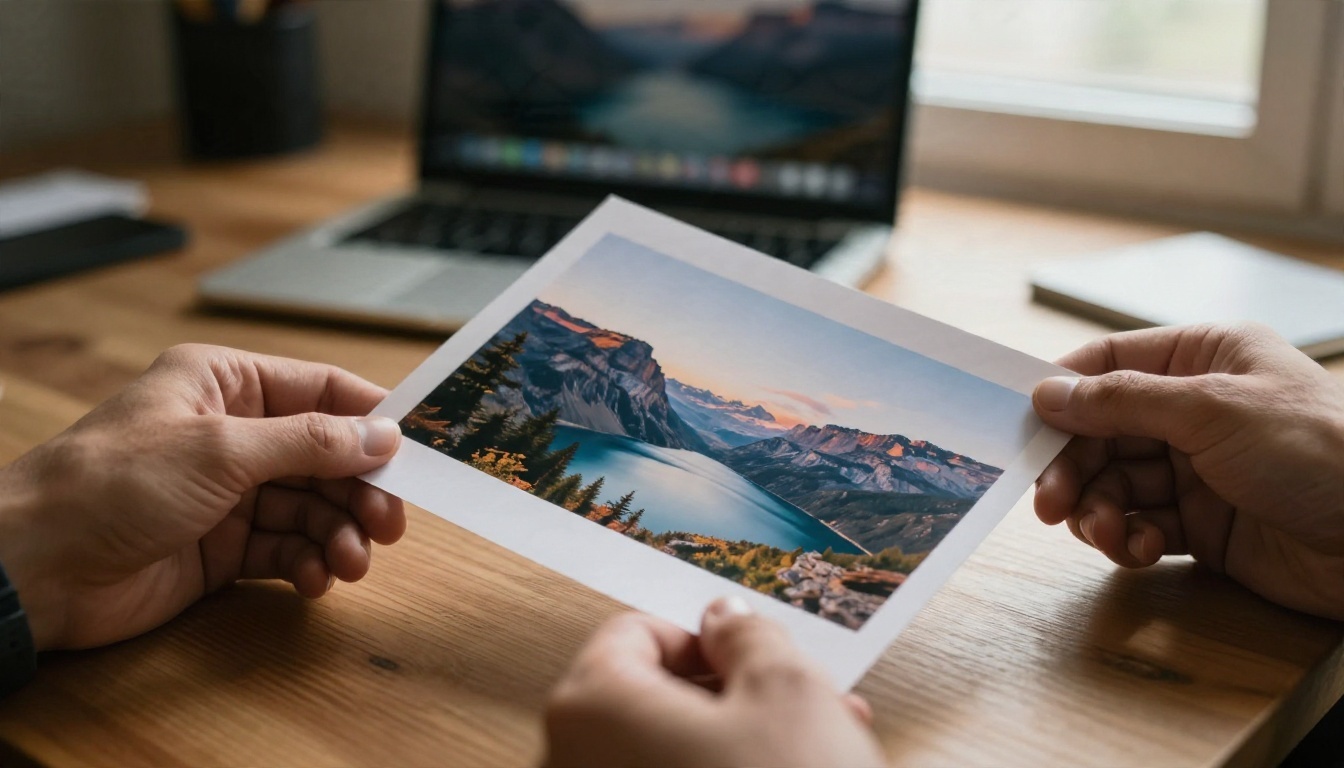
अगर इस लेख से एक बात लेनी हो, तो यह लें: आपकी इनपुट इमेज की क्वालिटी आपके वीडियो की क्वालिटी की सीमा तय करती है। धुंधली, शोरभरी या बहुत ज़्यादा कम्प्रेस्ड फ़ोटो से धुंधली, शोरभरी क्लिप बनती है। साफ़ इमेज, जिसमें स्पष्ट गहराई हो, एक ज़ाहिर सब्जेक्ट हो और उसके आसपास जगह हो, मॉडल को काम करने के लिए कुछ देती है।
फ़र्स्ट फ़्रेम के लिए व्यावहारिक नियम:
- 1280 पिक्सल या उससे चौड़ी साफ़ इमेज इस्तेमाल करें।
- सब्जेक्ट के आसपास काफ़ी खुली जगह छोड़ें, ताकि कैमरा घूम सके।
- टेक्स्ट, लोगो और भीड़भाड़ वाले हाथों से बचें। मोशन के दौरान छोटे डिटेल बहक जाते हैं।
- अपलोड करने से पहले इमेज का आकार अपने लक्ष्य आस्पेक्ट रेशियो से मिलाएँ, ताकि कुछ भी अनपेक्षित रूप से कटे नहीं।
अगर अभी आपके पास फ़ोटो नहीं है, तो पहले Gen4 Image Turbo या Gen4 Image से एक बना सकते हैं। ये साफ़ रेफ़रेंस फ़्रेम बनाने के लिए तैयार किए गए हैं, जो सीधे वीडियो मॉडल में जाते हैं।
आस्पेक्ट रेशियो के विकल्प
Gen 4 Turbo छह आस्पेक्ट रेशियो सपोर्ट करता है: 16:9, 9:16, 4:3, 3:4, 1:1 और 21:9। डिफ़ॉल्ट 16:9 है। Runway चेतावनी देता है कि अगर आप अपनी इमेज से अलग रेशियो चुनते हैं, तो क्रॉप होगा, इसलिए पहले रेशियो चुनें और इमेज को उसी के अनुसार तैयार करें।
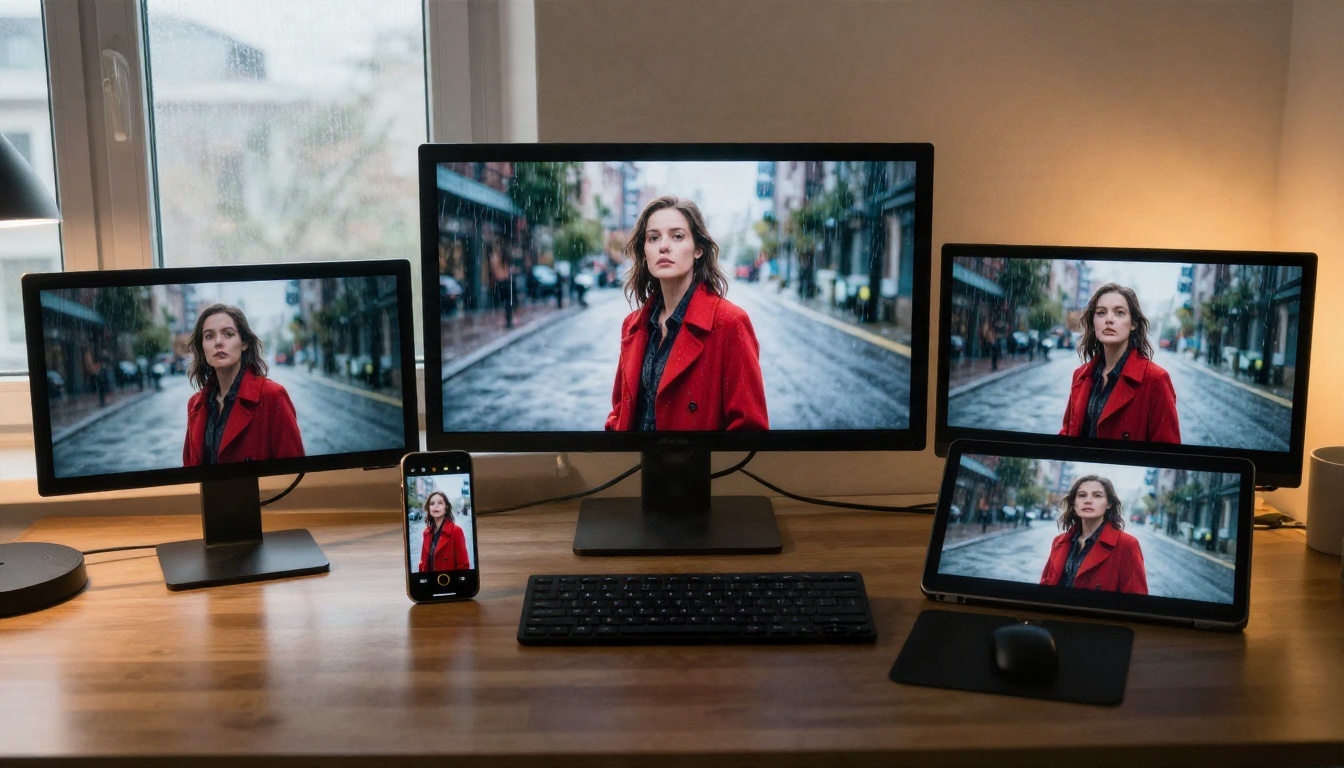
| रेशियो | कहाँ फ़िट होता है |
|---|
| 16:9 | YouTube, वेबसाइट, प्रेज़ेंटेशन |
| 9:16 | TikTok, Reels, Shorts, Stories |
| 1:1 | फ़ीड पोस्ट, प्रोडक्ट लिस्टिंग |
| 4:3 और 3:4 | क्लासिक फ़्रेमिंग, पोर्ट्रेट पोस्टर |
| 21:9 | सिनेमाई बैनर, हीरो हेडर |
💡 टिप: 9:16 के लिए वर्टिकल इमेज शुरू से ही कंपोज़ करें। वाइड इमेज को वर्टिकल क्लिप में काटने से अक्सर वही सब्जेक्ट कट जाता है, जिसे आप एनिमेट करना चाहते थे।
दोहराने लायक नतीजों के लिए सीड
सीड एक नंबर है जो जनरेशन के रैंडम शुरुआती बिंदु को कंट्रोल करता है। इसे खाली छोड़ें तो हर रन अलग होता है। इसे एक तय नंबर पर सेट करें, तो वही इमेज, प्रॉम्प्ट और सेटिंग्स फिर से वही नतीजा देती हैं।
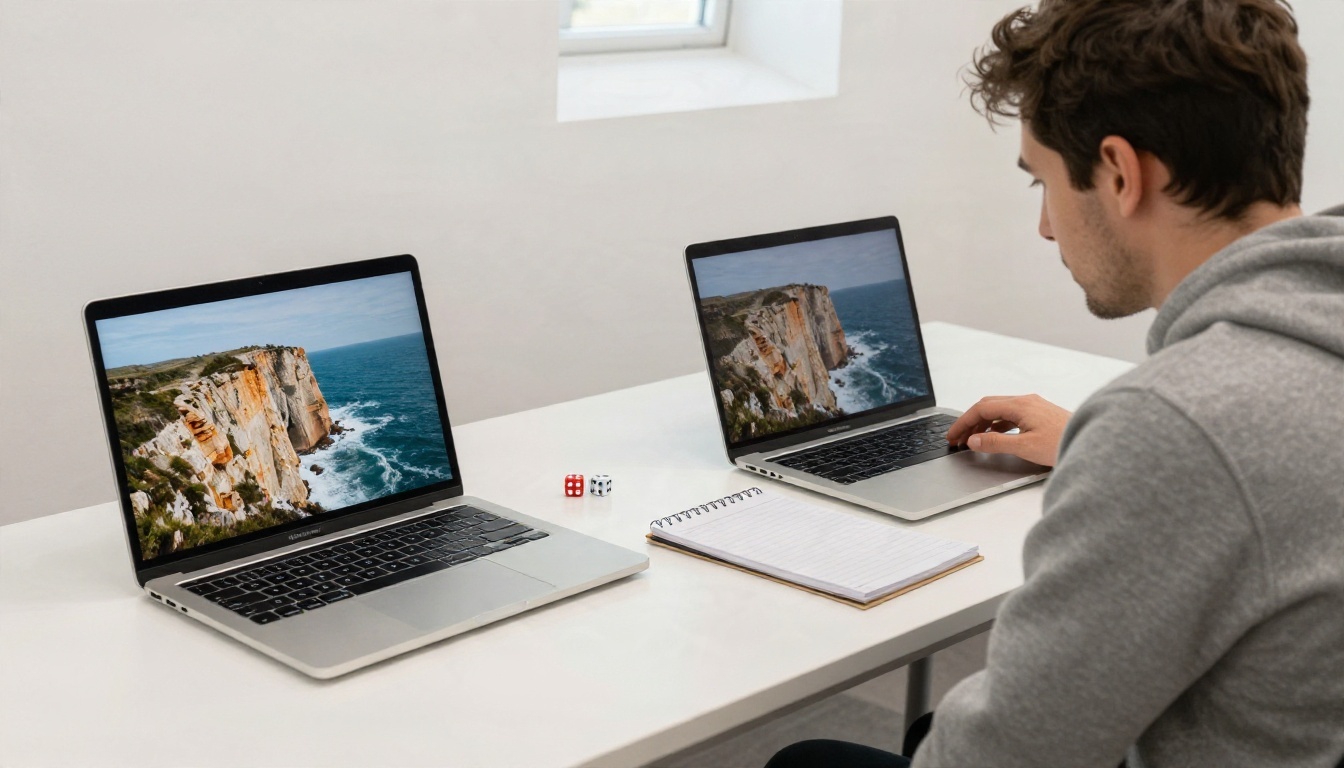
इसे दो तरीकों से इस्तेमाल करें:
- प्रॉम्प्ट की तुलना। सीड लॉक करें और प्रॉम्प्ट का सिर्फ़ एक शब्द बदलें। अब जो भी फ़र्क दिखे, वह आपके शब्दों से आया है, किस्मत से नहीं।
- रीरोल। प्रॉम्प्ट वही रखें और सिर्फ़ सीड बदलें। लागत वही रहती है, और आपको मोशन का एक नया टेक मिलता है।
मोशन प्रॉम्प्ट की मूल बातें
क्योंकि इमेज में सब्जेक्ट पहले से दिखता है, आपके प्रॉम्प्ट को मूवमेंट और कैमरा का वर्णन करना चाहिए, दृश्य का नहीं। "बारिश वाली सड़क पर लाल कोट में एक औरत" वह दोहराता है जो मॉडल पहले ही देख सकता है। "धीमा पुश इन, बारिश गिर रही है, कोट का किनारा हवा में लहरा रहा है" मॉडल को बताता है कि क्या करना है।
एक भरोसेमंद प्रॉम्प्ट पैटर्न है सब्जेक्ट मोशन + कैमरा मोशन + माहौल, एक या दो वाक्यों में। इसे छोटा रखें। पाँच अलग-अलग एक्शन वाले लंबे प्रॉम्प्ट आमतौर पर उलझा हुआ मोशन देते हैं, क्योंकि पाँच सेकंड बहुत कम समय है।
अवधि की सीमा समझाई गई
5 सेकंड बनाम 10 सेकंड
Gen 4 Turbo की कड़ी सीमा है प्रति जनरेशन 10 सेकंड। आपके पास सिर्फ़ दो विकल्प हैं: 5 सेकंड या 10 सेकंड। 7 सेकंड की कोई सेटिंग नहीं है और इनके बीच कोई स्लाइडर भी नहीं है।
| अवधि | Runway पर क्रेडिट (लगभग) | किसके लिए अच्छा |
|---|
| 5 सेकंड | 25 | सोशल लूप, प्रोडक्ट रिवील, टेस्ट |
| 10 सेकंड | 50 | एस्टैब्लिशिंग शॉट, धीमी कैमरा मूव, कहानी के बीट |
एक व्यावहारिक नोट: लंबा हमेशा बेहतर नहीं होता। दस सेकंड मॉडल को बहकने का ज़्यादा समय देते हैं। चेहरे थोड़े बदल सकते हैं, चीज़ें टेढ़ी हो सकती हैं, और दृश्य आपके फ़र्स्ट फ़्रेम से दूर जा सकता है। धीमा, सरल मोशन दस सेकंड अच्छे से टिकता है। तेज़ एक्शन आमतौर पर पाँच सेकंड पर बेहतर दिखता है।
10 सेकंड से लंबी क्लिप बनाना
30 सेकंड चाहिए? कई क्लिप की योजना बनाएँ। भरोसेमंद वर्कफ़्लो यह है:
- अपनी शुरुआती इमेज से पहली क्लिप जनरेट करें।
- उस क्लिप का आखिरी फ़्रेम स्टिल के रूप में एक्सपोर्ट करें।
- उस स्टिल को अगली जनरेशन का फ़र्स्ट फ़्रेम बनाएँ।
- दोहराएँ, फिर किसी भी वीडियो एडिटर में क्लिप जोड़ लें।
सेगमेंट के बीच प्रॉम्प्ट और स्टाइल एक जैसा रखें, और हर क्लिप के शुरू और आखिर के कुछ फ़्रेम काटें, ताकि जोड़ सहज लगें। अगर एक लंबा सिंगल टेक आपके लिए मायने रखता है, तो Seedance 2.5 जैसा मॉडल, जो PicassoIA पर 30 सेकंड तक के वीडियो के लिए सूचीबद्ध है, जोड़ने का झंझट पूरी तरह खत्म कर देता है।
काम करने वाले फ्री विकल्प
Runway फ्री प्लान के क्रेडिट
यहाँ रिपोर्ट्स में मतभेद है, इसलिए इस हिस्से को ध्यान से पढ़ें। ज़्यादातर स्रोत मानते हैं कि Runway का फ्री प्लान 125 एक-बारगी क्रेडिट देता है, जो हर महीने रीफ़िल नहीं होते। Turbo दर पर यह लगभग पाँच 5-सेकंड क्लिप, या दो 10-सेकंड क्लिप और एक 5-सेकंड क्लिप के बराबर है।

जिन बातों पर स्रोत सहमत नहीं हैं:
- कुछ कहते हैं कि फ्री प्लान में इमेज-टू-वीडियो के लिए Gen 4 Turbo शामिल है। एक अन्य समीक्षा कहती है कि फ्री क्रेडिट का वीडियो पर बिल्कुल इस्तेमाल नहीं हो सकता।
- फ्री आउटपुट पर वॉटरमार्क और कम सीमाएँ लग सकती हैं।
- प्लान कार्ड अक्सर बदलते हैं, इसलिए ऑनलाइन मिलने वाला कोई भी नंबर, इसमें दिए नंबर भी शामिल हैं, पुराना हो सकता है।
💡 टिप: अपनी सबसे अच्छी फ़ोटो अपलोड करने से पहले Runway का अपना प्राइसिंग पेज देखें। 125 क्रेडिट को मासिक भत्ता नहीं, बल्कि एक ट्रायल समझें।
PicassoIA पर फ्री रास्ते
अगर ट्रायल खत्म होने के बाद भी आप क्लिप बनाते रहना चाहते हैं, तो बेहतर सवाल यह है कि कौन सा मॉडल कम झंझट में सबसे ज़्यादा आउटपुट देता है। PicassoIA पर आप Gen4 Turbo सीधे चला सकते हैं, और जानने लायक कुछ और विकल्प भी हैं:
- Seedance 2.5 Lite को 10 सेकंड तक की क्लिप वाले फ्री और अनलिमिटेड वीडियो जनरेटर के रूप में सूचीबद्ध किया गया है।
- Wan 2.5 I2V Fast किसी भी स्टिल इमेज को तेज़ी से एनिमेट करता है, जो तेज़ टेस्टिंग के लिए ठीक है।
- Veo 3.1 Lite क्लिप में नेटिव ऑडियो जोड़ता है।
जब मात्रा मायने रखती है तब Seedance 2.5 Lite चुनें, और जब आपको Runway वाला खास लुक और मोशन स्टाइल चाहिए तब Gen 4 Turbo।
PicassoIA पर Gen4 Turbo कैसे इस्तेमाल करें
Gen 4 Turbo PicassoIA पर 5 और 10 सेकंड की अवधि और छह आस्पेक्ट रेशियो के साथ इमेज-टू-वीडियो मॉडल के रूप में उपलब्ध है। खाली स्क्रीन से तैयार क्लिप तक की प्रक्रिया यह है।
चरण दर चरण
- Gen4 Turbo मॉडल पेज खोलें।
- अपना फ़र्स्ट फ़्रेम अपलोड करें। एक साफ़ इमेज लें जो पहले से आपके लक्ष्य आकार से मेल खाती हो।
- मोशन प्रॉम्प्ट लिखें। एक या दो वाक्य: सब्जेक्ट का मूवमेंट, कैमरा मूवमेंट, माहौल।
- अवधि चुनें। टेस्ट के लिए 5 सेकंड से शुरू करें, और 10 सेकंड पर सिर्फ़ धीमे शॉट के लिए जाएँ।
- आस्पेक्ट रेशियो चुनें। अपनी इमेज से मिलाएँ: वाइडस्क्रीन के लिए 16:9, वर्टिकल के लिए 9:16।
- अगर आप प्रॉम्प्ट के वैरिएशन की तुलना करने वाले हैं, तो सीड सेट करें। अलग-अलग टेक की पूरी खोज के लिए इसे खाली छोड़ें।
- जनरेट करें, समीक्षा करें, और एक बार में एक ही चीज़ बदलें।
पैरामीटर चीट शीट
| पैरामीटर | विकल्प | मेरा डिफ़ॉल्ट |
|---|
| प्रॉम्प्ट | फ्री टेक्स्ट | एक छोटा मोशन वाक्य |
| अवधि | 5 या 10 सेकंड | 5 सेकंड |
| आस्पेक्ट रेशियो | 16:9, 9:16, 4:3, 3:4, 1:1, 21:9 | सोर्स इमेज से मिलाएँ |
| सीड | कोई भी पूर्णांक या खाली | टेस्टिंग के दौरान तय |
| इमेज | ज़रूरी फ़र्स्ट फ़्रेम | साफ़, बिना भीड़ वाली |
ऐसे प्रॉम्प्ट जो टिकते हैं
चार प्रॉम्प्ट जिन्हें कॉपी करना सार्थक है
सही शब्द सब्जेक्ट पर निर्भर करते हैं। ये पैटर्न इसलिए काम करते हैं क्योंकि ये एक साफ़ मोशन और एक कैमरा मूव माँगते हैं।
| दृश्य | प्रॉम्प्ट का उदाहरण |
|---|
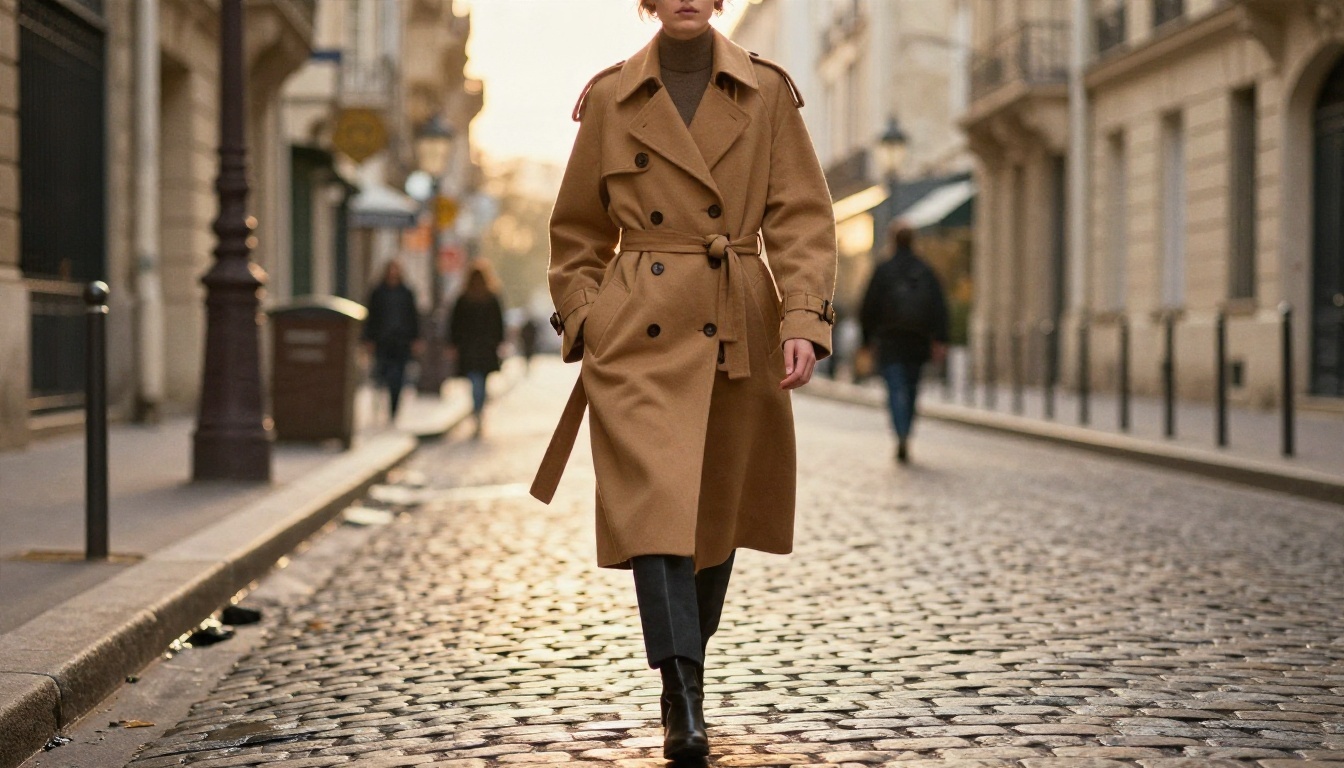
| फ़ैशन वॉक | "वह कैमरे की ओर चलती है, कोट लहरा रहा है, धीमा ट्रैकिंग शॉट पीछे की ओर, नरम सुबह की रोशनी" |
| लैंडस्केप | "बादल आसमान में धीरे-धीरे बह रहे हैं, पानी में हल्की लहरें हैं, कैमरा स्थिर गति से आगे सरकता है" |
| पोर्ट्रेट | "हल्की सी पलक झपकाती है और थोड़ी मुस्कान, हल्की हवा में बाल हिलते हैं, कैमरा स्थिर रहता है" |
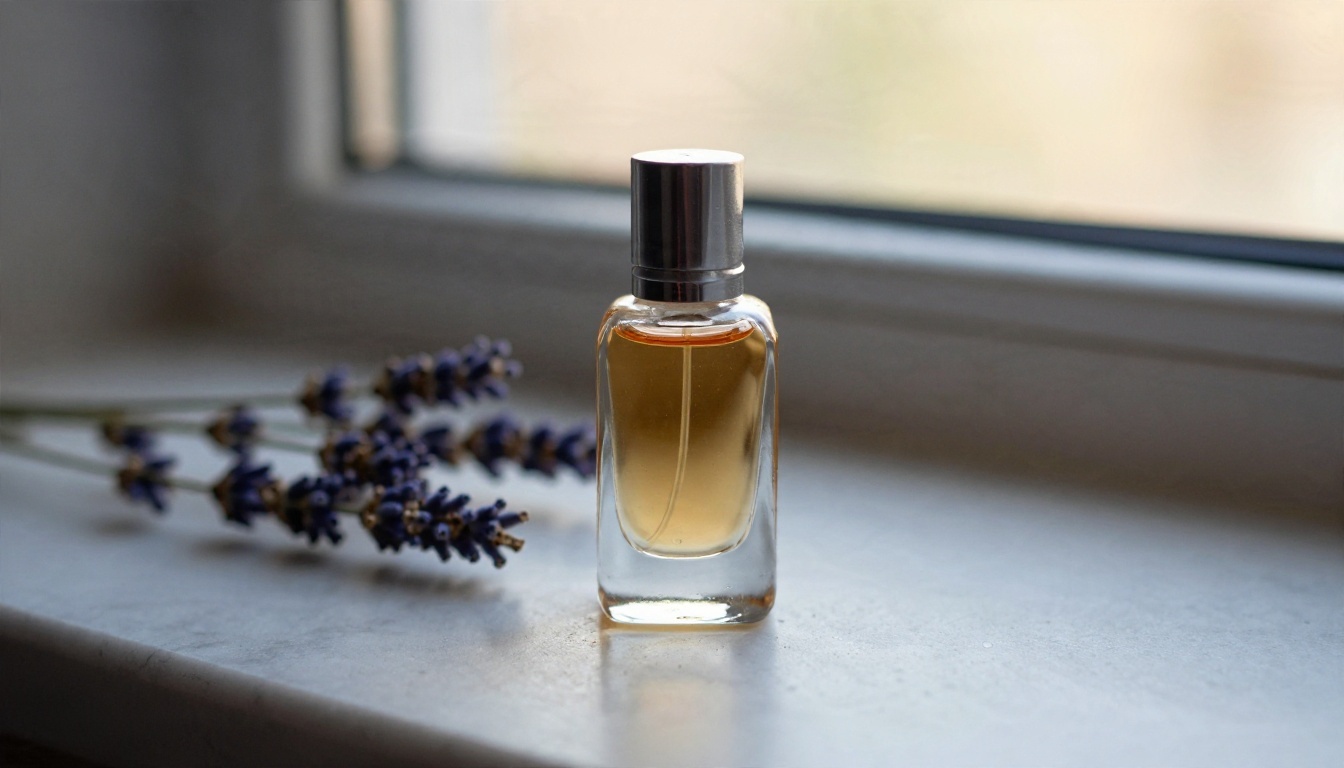
| प्रोडक्ट | "बोतल के चारों ओर धीमा ऑर्बिट, कांच पर रोशनी बदलती है, उथली डेप्थ ऑफ़ फ़ील्ड" |
प्रोडक्ट के काम के लिए, स्थिर कैमरा और हल्का रोशनी का बदलाव महँगा और साफ़ दिखता है। तेज़ मोशन से लेबल और किनारे टेढ़े हो जाते हैं।
आम गलतियाँ
- मोशन की जगह तस्वीर का वर्णन करना। मॉडल इमेज पहले ही देख चुका है।
- एक्शन जोड़ते जाना। "वह दौड़ती है, कूदती है, घूमती है और हाथ हिलाती है" चार क्लिप हैं, एक नहीं।
- भीड़भाड़ वाले दृश्य के लिए 10 सेकंड चुनना। समय के साथ बहकाव बढ़ता है।
- एक साथ पाँच चीज़ें बदलना। तब पता नहीं चलेगा कि क्या मदद कर रहा था।
- सीड छोड़ देना। उसके बिना आप किस्मत और सुधार में फ़र्क नहीं कर पाएँगे।
एक सरल लूप क्रेडिट बचाता है: 5 सेकंड पर जनरेट करें, प्रॉम्प्ट एक बार एडजस्ट करें, सीड लॉक करें, फिर 10 सेकंड का बजट सिर्फ़ उसी वर्ज़न पर खर्च करें जो पहले से काम कर रहा है।
तुलना के लायक विकल्प
एक ही फ़ोटो से नियंत्रित, सुसंगत मोशन में Gen 4 Turbo मज़बूत है। कुछ खास मामलों में दूसरे मॉडल बेहतर साबित होते हैं, और ये सभी PicassoIA पर उपलब्ध हैं।
| मॉडल | ताकत | सबसे अच्छा किसके लिए |
|---|
| Gen4 Turbo | तेज़, सुसंगत इमेज-टू-वीडियो, 5 या 10 सेकंड | त्वरित टेस्ट, सोशल क्लिप |
| Kling v3 Video | सिनेमाई मोशन | कहानी के शॉट, वास्तविक मूवमेंट |
| Veo 3.1 Fast | तेज़ टर्नअराउंड के साथ 1080p आउटपुट | ज़्यादा रेज़ोल्यूशन की ज़रूरत |
| Seedance 2.5 | 30 सेकंड तक लंबी क्लिप | सिंगल टेक वाले दृश्य |
| Seedance 2.5 Lite | फ्री, 10 सेकंड तक | ज़्यादा मात्रा वाले प्रयोग |
अगर आपके पास पहले से एक तैयार वीडियो है और आप नया बनाने के बजाय उसका लुक बदलना चाहते हैं, तो Gen 4 Aleph और Aleph 2 मौजूदा फ़ुटेज को एडिट और रीस्टाइल करते हैं।
💡 टिप: एक ही फ़र्स्ट फ़्रेम और मिलता-जुलता प्रॉम्प्ट दो मॉडल पर चलाएँ। पाँच मिनट की साथ-साथ टेस्टिंग आपको किसी भी समीक्षा से ज़्यादा बता देती है।
आज ही अपनी पहली क्लिप बनाएँ
Gen 4 Turbo को समझने का सबसे तेज़ तरीका है उसे एक बार चलाना। कोई फ़ोटो चुनें जो आपको पसंद हो, एक वाक्य में लिखें कि उसे कैसे चलना चाहिए, अवधि 5 सेकंड रखें और जनरेट करें। फिर एक सेटिंग बदलें और देखें क्या होता है। तीन-चार राउंड के बाद आपको अंदाज़ा हो जाएगा कि आस्पेक्ट रेशियो, सीड और प्रॉम्प्ट के शब्द नतीजे को कैसे आकार देते हैं।
PicassoIA पर Gen4 Turbo खोलें और अपनी इमेज अभी एनिमेट करें। और विकल्प चाहिए तो picassoia.com/en/all-models पर हर इमेज और वीडियो मॉडल देखें, Gen4 Image Turbo से अपना फ़र्स्ट फ़्रेम बनाएँ, और उसी एक सत्र में उसे क्लिप में बदल दें। आपकी फ़ोटो लाइब्रेरी ऐसे शॉट्स से भरी है जो चलने का इंतज़ार कर रहे हैं।


