نشرتَ رسمًا لقي تفاعلًا جيدًا، والآن تريد الصورة نفسها بمظهر أنمي واضح: حواف ظلال حادة، وكتل ألوان مسطحة، وخطوط عريضة نظيفة، ولا تدرّجات ناعمة مرشوشة تجعل الصورة تبدو كصور المخزون. الخبر الجيد أنك لست بحاجة إلى إعادة رسم أي شيء. تحويل رسم من السوشيال ميديا إلى تظليل Cel بأسلوب الأنمي صار عملًا يستغرق دقيقتين مع الأمر النصي المناسب، وقيمة قوة تأثير معقولة، ومحرر صور مجاني عبر الإنترنت. أما الخبر السيئ فهو أن معظم المحاولات الأولى تبدو باهتة، لأن الناس يتجاهلون الإعدادات الثلاثة التي تحدد إن كانت الظلال ستبقى حادة أم ستذوب في تدرّجات. يوضح هذا المقال بالضبط ما الذي تكتبه، وما الذي تضبطه، وأي الأدوات تستخدم.
ما المقصود بتظليل Cel فعلًا
يعود تظليل Cel إلى الرسوم المتحركة التقليدية، حين كان الفنانون يرسمون على صفائح سيلولويد شفافة. كانت كل صفيحة تحمل ألوانًا مسطحة، وكانت الظلال نغمة أغمق واحدة بحافة حادة. هذا هو المظهر الذي تسعى إليه، وهو سهل الوصف متى قسّمته إلى أجزاء.
العلامات البصرية الأربع
تحتوي الصورة الأنمي ذات تظليل Cel المقنعة على أربعة عناصر تظهر معًا في وقت واحد:
- ألوان أساسية مسطحة بلا تدرّج تقريبًا داخل الشكل الواحد
- نغمة ظل واحدة أو اثنتان بحدود حادة غيرممزوجة
- خطوط فنية نظيفة، وغالبًا أسمك قليلًا على الحافة الخارجية للشكل
- لمعة صغيرة وحادة، غالبًا شكل أبيض واحد في الشعر أو العينين
إذا كانت نتيجتك تفتقد أيًا من هذه العلامات، فالأمر النصي يحتاج إلى مزيد من تلك العلامة بالذات. وإذا توفرت العلامات الأربع، تبدو الصورة أنمي حتى لو كانت نسب الوجه تقريبية فقط.
لماذا تقاوم رسوم السوشيال هذا المظهر
الرسوم المصمّمة للنشر على Instagram أو Pinterest أو X غالبًا ما تكون محسّنة لجذب التمرير. وكثيرًا ما تحمل إضاءة ناعمة، وحبيبات، وتأثير البوكيه، وضربات فرشاة تشبه اللوحات، وتدرجات لونية غنية. وكل واحدة من هذه السمات تعارض تظليل Cel. يجب على نموذج الذكاء الاصطناعي تسطيح التدرجات، وتحديد مصدر الضوء، واختراع أشكال ظلال حادة. هذا عمل كثير، لذا ساعده باختيار مصدر نظيف ووصف الهدف بوضوح.
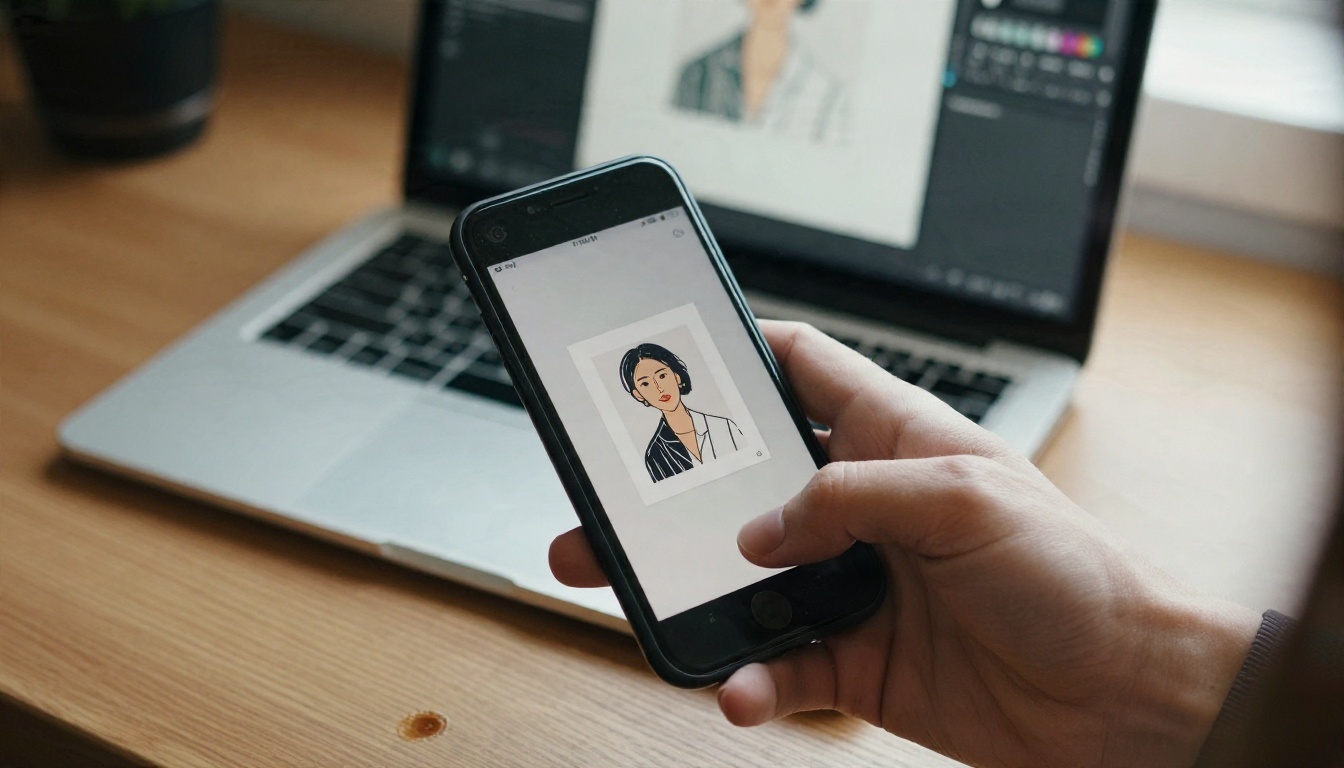
جهّز صورة المصدر أولًا
تعتمد جودة التحويل على المدخل أكثر مما يتوقع معظم الناس. عشر ثوانٍ من التحضير توفر عدة محاولات فاشلة.
ابدأ من الملف الأصلي
لا تلتقط لقطة شاشة للمنشور. فضغط منصات التواصل يضيف تشوهات مربعة حول الحواف، وأي نموذج تحرير سيحوّل هذه التشوهات بكل سرور إلى اهتزاز غير مرغوب في الخطوط. استخدم ملف التصدير الأصلي إن كان لديك. وإذا كانت لديك النسخة المنشورة فقط، فمرّرها أولًا عبر أداة رفع الدقة. يعرض PicassoIA عدة أدوات في فئة الدقة الفائقة (super resolution)، وغالبًا ما يكفي تمرير بمقدار 2x.
اقتصّ الصورة لشخص واحد واضح
تتعامل النماذج مع شخصية واحدة أفضل بكثير من مشهد مزدحم. إذا احتوى رسمك على وجه ويد وثلاثة أشياء في الخلفية، فاقتصّ الصورة لتشمل الوجه والكتفين. يمكنك دائمًا إعادة توليد التكوين الكامل في مرور ثانٍ.
قائمة تحقق سريعة للتحضير
| الخطوة | لماذا تفيد | الهدف |
|---|
| استخدم الملف الأصلي | يتجنب ضوضاء الضغط | PNG أو JPG بجودة عالية |
| ارفع دقة الصور الصغيرة | يمنح النموذج تفاصيل يعمل عليها | 1024 بكسل على الأقل للضلع الأطول |
| اقتصّ على الشخص | يُبقي الخطوط متسقة | الوجه والكتفان، أو الجسم كاملًا |
| أزل التراكبات النصية الكثيفة | يُعاد رسم النص كأشكال مشوهة | بلا تعليقات على الصورة |
| قلّل الحبيبات والضبابية | تتحول الحبيبات إلى ضوضاء ملمس | مصدر نظيف وحاد |
💡 نصيحة: إذا كانت خلفية الرسم ضبابية، فاتركها كما هي. يتعامل أسلوب الأنمي المسطح مع الخلفيات البسيطة بشكل جيد، ويمكنك أن تطلب من النموذج استبدالها بكتلة لون واحدة في الأمر النصي.
صيغة الأمر النصي التي تنجح
لا تحتاج إلى أمر نصي طويل. تحتاج إلى أمر يسمّي العلامات الأربع، ويحافظ على ثبات الشخص، ويمنع مظهر التدرّج. فكّر فيه كثلاث كتل قصيرة.
الكتلة الأولى: حافظ على الشخص
تحتاج نماذج التحرير إلى تعليمة تحمي الهوية. بدونها ينجرف الوجه نحو قالب أنمي عام.
حافظ على الشخصية نفسها، والوضعية، وتسريحة الشعر، والملابس، والتكوين. حافظ على ملامح الوجه قابلة للتعرف عليها.
الكتلة الثانية: سمِّ علامات الأسلوب
هنا يتحدد تظليل Cel. كن حرفيًا في ما يخص الظلال والخطوط.
حوّل إلى تظليل Cel بأسلوب الأنمي. ألوان مسطحة، وظلال من نغمتين بحواف حادة، وخطوط فنية سوداء واضحة وواثقة، وحافة خارجية أسمك، ولمعات بيضاء صغيرة وحادة في العينين والشعر. بلا تدرّجات، وبلا رش ناعم، وبلا ضبابية.
الكتلة الثالثة: ثبّت التشطيب
تمنع كلمات التشطيب النموذج من إضافة ملمس لوحات أو تأثيرات إضاءة لم تطلبها.
خلفية بلون مسطح بسيط، إضاءة متساوية من أعلى اليسار، حواف حادة، دقة عالية، تشطيب نظيف يشبه الرسم المتجه.
اجمع الكتل معًا فتحصل على أمر يمكنك لصقه في معظم نماذج تحرير الصور تقريبًا. هذه هي النسخة المدمجة:
حوّل هذا الرسم إلى تظليل Cel بأسلوب الأنمي. حافظ على الشخصية نفسها، والوضعية، وتسريحة الشعر، والملابس، والتكوين. ألوان مسطحة، وظلال من نغمتين بحواف حادة، وخطوط فنية سوداء واضحة وواثقة مع حافة خارجية أسمك، ولمعات بيضاء صغيرة وحادة في العينين والشعر. بلا تدرّجات، وبلا رش ناعم، وبلا ضبابية. خلفية بلون مسطح بسيط، وضوء من أعلى اليسار، حواف حادة، دقة عالية.
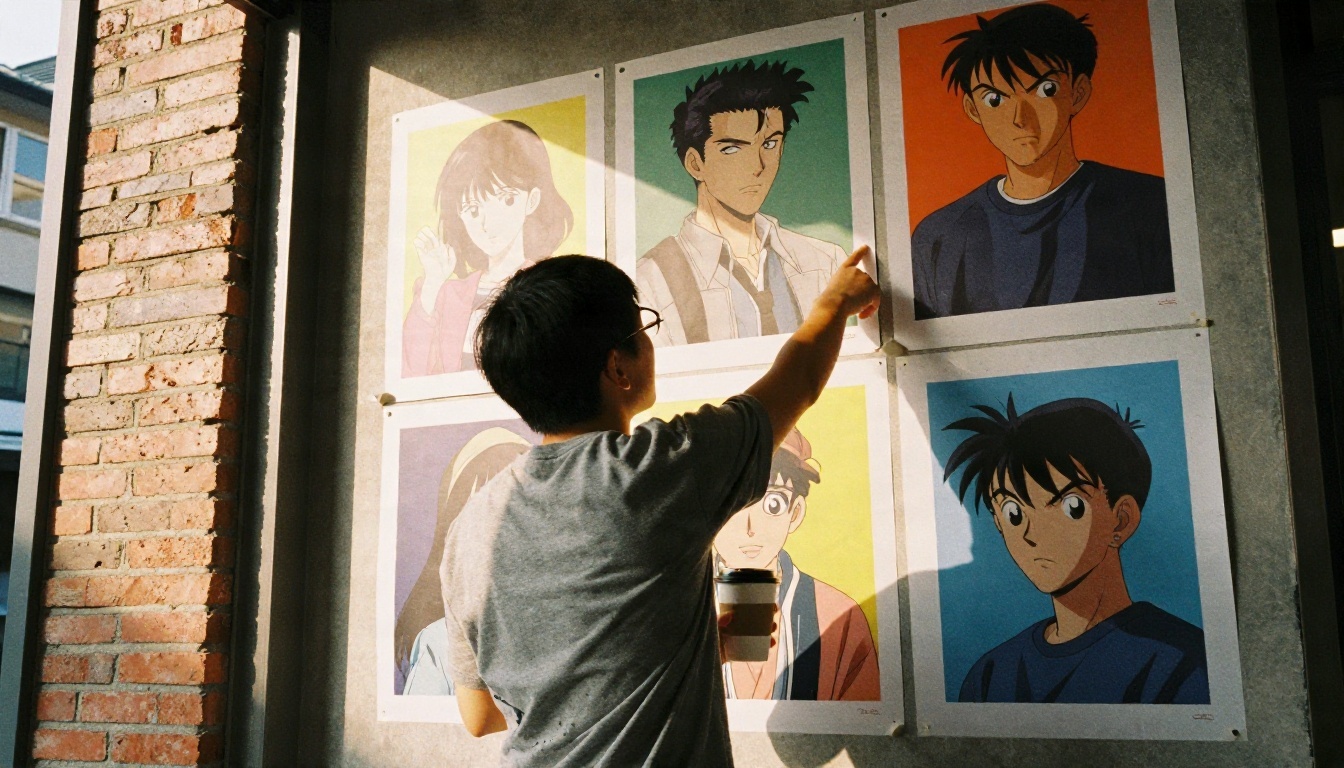
تنويعات الأمر النصي حسب نوع الرسم
لا يناسب أمر واحد كل المصادر. فصورة بالألوان المائية وملصق متجه مسطح يحتاجان إلى تعليمات مختلفة، لأن النموذج ينطلق من نقاط مختلفة.
للمنشورات الشبيهة باللوحات أو الألوان المائية
تحمل الصور الشبيهة باللوحات حوافًا ناعمة وملمس فرشاة ظاهرًا. أضف كلمات تطلب من النموذج استبدال هذا الملمس بدلًا من الحفاظ عليه.
استبدل ملمس الفرشاة وانتشار الألوان المائية بتعبئات لونية صلبة ومسطحة. أعِد رسم كل الحواف كخطوط فنية نظيفة. ظلال Cel حادة فقط.
للوحات الرقمية شبه الواقعية
غالبًا ما تحمل هذه اللوحات تدرّجات جلد ناعمة وخصلات شعر مفصّلة. الخطر أن يحتفظ النموذج بواقعية زائدة، فتحصل على أسلوب وسط مريب.
بسّط البشرة إلى نغمات مسطحة مع ظل حاد واحد تحت الذقن والأنف. بسّط الشعر إلى أشكال كبيرة متكتلة مع تظليل من نغمتين. عينان كبيرتان معبّرتان بأسلوب الأنمي مع لمعة واضحة.
للرسوم المتجهة المسطحة أو الملصقات
هذه الرسوم قريبة أصلًا من الهدف، لذلك تتمثل المهمة غالبًا في إضافة الخطوط وطبقة ظل.
أضف خطًا داكنًا نظيفًا ونغمة ظل واحدة بحافة حادة لكل شكل لوني. حافظ على اللوحة اللونية الأصلية.
للمنشورات القائمة على الصور الفوتوغرافية
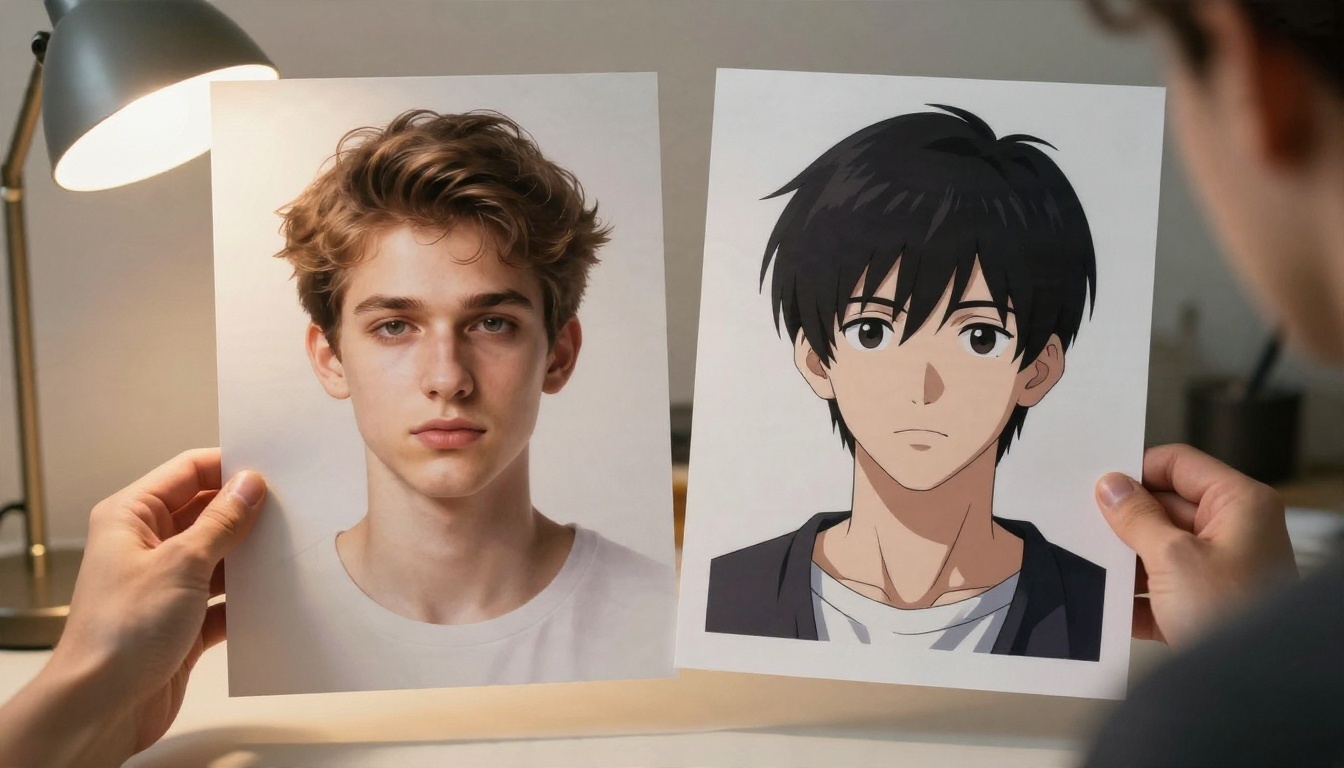
إذا كان منشورك صورة فوتوغرافية، فالمنطق نفسه يسري، وتكون العملية أقرب إلى فلتر للبورتريه. يتعامل نموذج مخصص مع هذا بشكل أفضل، وهو ما يغطيه قسم الأدوات أدناه.
الإعدادات التي تحدد النتيجة
تنال الأوامر النصية الاهتمام الأكبر، لكن ثلاثة إعدادات رقمية تقوم بمعظم عمل الجودة. ليست كل الأدوات تعرض جميعها، لكن معظم محررات الصور على PicassoIA تعرض اثنين على الأقل.
قوة التأثير أو إزالة الضوضاء
يتحكم هذا في مدى السماح للمخرجات بالابتعاد عن المصدر. إذا كانت القيمة منخفضة جدًا، تحصل على نسخة مشحوذة قليلًا من الأصل. وإذا كانت مرتفعة جدًا، تتوقف الشخصية عن أن تبدو كشخصيتك.
- من 0.35 إلى 0.45: لطيف. مناسب للرسوم المتجهة المسطحة التي تحتاج إلى خطوط فقط.
- من 0.50 إلى 0.65: النطاق الأمثل لمعظم الرسوم.
- من 0.70 إلى 0.85: قوي. استخدمه للمصادر الشبيهة باللوحات أو شبه الواقعية، وتوقع بعض الانجراف في الهوية.
مقياس التوجيه
يخبر التوجيه النموذج بمدى التزامه الصارم بنصك. يحتاج تظليل Cel إلى تعليمات حازمة، لأن الغريزة الافتراضية للنموذج هي إضافة التدرّجات.
- من 3 إلى 4: فضفاض، إبداعي، وغالبًا ناعم أكثر من اللازم.
- من 5 إلى 7: النطاق الموثوق لتحويل الأسلوب.
- 8 فما فوق: قد ينتج حوافًا مقرمشة وألوانًا مشبعة زيادة عن الحد.
الخطوات والدقة
حوالي 28 إلى 35 خطوة تكفي لمعظم نماذج التحرير. نادرًا ما تحسّن خطوات إضافية جودة الخطوط، بل تكلّف وقتًا فقط. أما الدقة فولّد أولًا بضلع أطول يبلغ 1024. ارفع الدقة فقط بعد أن يعجبك التكوين، لأن رفع دقة نتيجة سيئة يعطيك نتيجة سيئة أكبر فقط.
جدول مرجعي سريع
| الإعداد | مصدر متجه مسطح | مصدر لوحة | مصدر شبه واقعي |
|---|
| قوة التأثير | 0.40 | 0.65 | 0.70 |
| التوجيه | 5 | 6 | 7 |
| الخطوات | 28 | 32 | 35 |
| حجم المخرجات | 1024 بكسل | 1024 بكسل | 1024 بكسل |
💡 نصيحة: غيّر إعدادًا واحدًا في كل مرة، واحتفظ بالقيمة البذرية ثابتة. إذا غيّرت قوة التأثير والتوجيه معًا، فلن تعرف أيهما أصلح المشكلة أبدًا.
أدوات مجانية عبر الإنترنت تنجز المهمة
لا تحتاج إلى تثبيت محلي، ولا إلى GPU، ولا إلى اشتراك لتشغيل هذا التحويل. تنجز عدة نماذج لتحرير الصور على PicassoIA العمل مباشرة في المتصفح، ولكل منها نقطة قوة مختلفة.
محوّل أنمي مخصص
صُمّم Qwen Image Edit Plus LoRA Photo To Anime لهذا التحويل بالذات. وهو أسرع مسار عندما يكون مصدرك صورة فوتوغرافية أو بورتريه شبه واقعي، لأن أسلوب الأنمي مدمج فيه. ترفع الصورة، وتضيف أمرًا نصيًا قصيرًا، ويتعامل النموذج مع الخطوط والتظليل دون ضبط كثير.
محرر عام الغرض للتحكم المخصص
يمنحك Qwen Image Edit Plus مساحة أوسع للتوجيه. استخدمه عندما تريد تحديد عدد الظلال، أو سماكة الخطوط، أو لون الخلفية في الأمر النصي. يتبع التعليمات الطويلة بشكل جيد، لذلك يعمل الأمر المكون من الكتل الثلاث الذي سبق كما هو.
تحرير حواري سريع
يستجيب Nano Banana للتعليمات بلغة بسيطة مثل "اجعله بأسلوب الأنمي مع ظلال مسطحة"، ويحافظ على ثبات الوجوه. وFlux Kontext Fast خيار سريع آخر للتعديلات المتكررة. إذا كانت النتيجة الأولى قريبة لكن الظلال ناعمة أكثر من اللازم، يمكنك أن تطلب مرورًا ثانيًا بتصحيح من سطر واحد.
البدء من النص بدلًا من ذلك
عندما تريد إعادة إنشاء فكرة رسم بأسلوب الأنمي بدلًا من تحويل ملف، يعمل نموذج تحويل النص إلى صورة أيضًا. ينتج Seedream 4.5 مخرجات حادة ومفصّلة بدقة عالية. وKrea 2 Medium مضبوط لمظاهر الأنمي والشبيهة باللوحات، وProteus v0.3 خيار متين لفن شخصيات الأنمي. ولتعديلات غير محدودة دون احتساب عدد التوليدات، يتيح لك PicassoIA Image Editor Pro مواصلة التكرار.
مقارنة الأدوات
سير عمل خطوة بخطوة
إليك العملية كاملة بالترتيب. تستغرق حوالي خمس دقائق في المرة الأولى، وأقل من دقيقتين بعد أن تحفظ الأمر النصي.
الخطوات
- جهّز المصدر. استخدم الملف الأصلي، واقتصّ على الشخص، وارفع الدقة إذا كانت أقل من 1024 بكسل.
- افتح نموذج تحرير. اختر Qwen Image Edit Plus LoRA Photo To Anime لمصادر الصور، أو Qwen Image Edit Plus للتحكم المخصص.
- ارفع الصورة والصق الأمر المكون من الكتل الثلاث.
- اضبط قوة التأثير قرب 0.55 والتوجيه قرب 6. واترك الخطوات عند 30.
- ولّد أربعة تنويعات بقيم بذرية مختلفة، واختر الأنظف في الخطوط.
- أصلح مشكلة واحدة في كل مرة. هل الظلال ناعمة أكثر من اللازم؟ أضف "ظلال حادة الحواف، بلا تدرّج" وارفع التوجيه بمقدار واحد. هل انجرف الوجه؟ اخفض قوة التأثير بمقدار 0.1.
- ارفع دقة الفائز وصدّره بصيغة PNG.
كيف تصلح المشكلات الشائعة
| المشكلة | السبب المحتمل | الحل |
|---|
| الظلال تبدو ضبابية | التوجيه منخفض جدًا | ارفعه إلى 6 أو 7، وأضف "ظل حاد الحواف" |
| الوجه لم يعد يطابق | قوة التأثير مرتفعة جدًا | اخفضها بمقدار 0.10 |
| الخطوط رفيعة أو متقطعة | المصدر صغير جدًا | ارفع الدقة أولًا، وأضف "خط خارجي سميك ونظيف" |
| الألوان تبدو باهتة | خطوات كثيرة أو توجيه منخفض | استخدم 30 خطوة، وأضف "ألوان مسطحة زاهية" |
| الخلفية فوضوية | خلفية المصدر معقدة | أضف "خلفية بلون مسطح بسيط" |
| الأيدي تبدو غريبة | الأيدي كانت صغيرة في المصدر | اقتصّ أقرب، أو أصلحها بالتعديل الموضعي لاحقًا |
💡 نصيحة: احفظ الأمر النصي الذي نجح بجوار رقم القيمة البذرية. عندما تحوّل رسمًا ثانيًا، تبدأ من خط أساس مجرَّب بدلًا من الصفر.
جعله يعمل على خلاصات السوشيال
التحويل الجيد نصف المهمة فقط. النصف الآخر هو جعله مقروءًا بالحجم المصغّر، حيث سيراه معظم الناس أولًا.
اختبار الصورة المصغّرة
صغّر الصورة إلى عرض حوالي 300 بكسل. يجب أن تُظهر صورة تظليل Cel ما زال شكلًا واضحًا، ووجهًا مقروءًا، وشكلَي ظل أو ثلاثة واضحة. إذا اختفت الظلال بهذا الحجم، فهي خافتة أكثر من اللازم. أعد التوليد بعبارة "أشكال ظل عالية التباين وواضحة".
ابنِ سلسلة متسقة
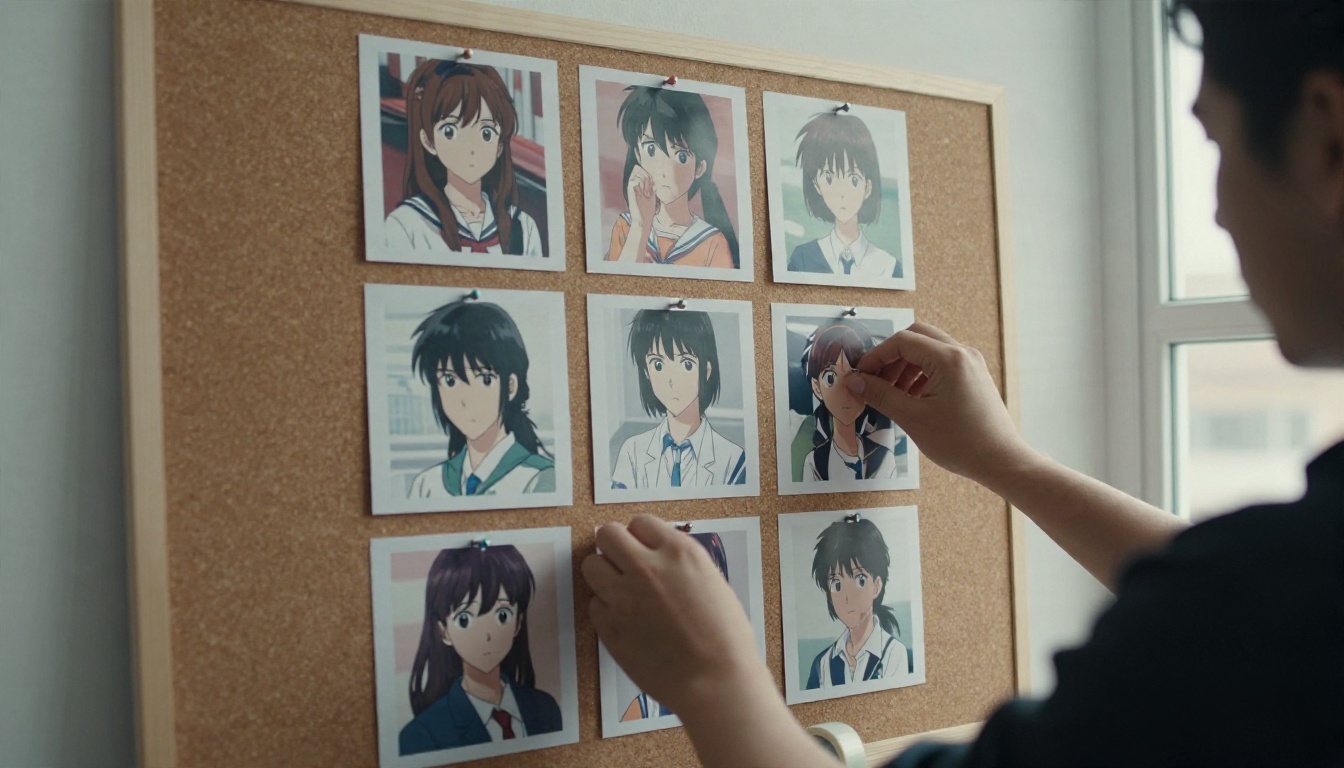
يتعرف المتابعون على الأسلوب بسرعة. استخدم الأمر النصي نفسه، وقوة التأثير نفسها، ولوحة ألوان محدودة عبر سلسلة كاملة، فتبدأ الشبكة بالظهور كمشروع مقصود بدلًا من منشورات عشوائية. أعد استخدام عبارة سماكة الخط نفسها في كل أمر نصي، مثل "خط خارجي متوسط السماكة ونظيف"، لتبقى السلسلة موحدة.
صور الملف الشخصي والأفاتار
من أكثر استخدامات هذا التحويل شيوعًا الأفاتارات الأنمي. اقتصّ بإحكام على الوجه، واجعل الخلفية لونًا مسطحًا واحدًا، وصدّر مربعًا. تضغط الألوان المسطحة جيدًا، لذلك يبقى الأفاتار حادًا حتى في القصّات الدائرية الصغيرة.
أخطاء تهدر التوليدات
تنبع معظم التحويلات الفاشلة من قائمة قصيرة من العادات نفسها. تجنّبها وسترتفع نسبة نجاحك بسرعة.
كتابة الكثير
الأوامر الطويلة المليئة بالصفات تُضعف التعليمات المهمة. أربع أو خمس كلمات أسلوب عن الظلال والخطوط أفضل من فقرة وصف لحالة مزاجية. احذف كل ما لا يصف التظليل أو الخطوط الفنية أو اللون.
تجاهل الصياغة السلبية
حتى عندما لا تملك الأداة حقلًا منفصلًا للأمر النصي السلبي، يمكنك كتابة المنع داخل الأمر: "بلا تدرّجات، وبلا رش ناعم، وبلا ضبابية، وبلا ملمس صورة فوتوغرافية". تستجيب النماذج لهذا جيدًا، لأن التدرّجات هي سلوكها الافتراضي.
تحويل لقطات شاشة منخفضة الجودة
تتحول تشوهات الضغط المربعة إلى خطوط مهتزة. إذا كان لا بد أن تبدأ من لقطة شاشة، فارفع الدقة وأزل الضوضاء أولًا.
مطاردة الكمال في مرور واحد
غالبًا ما يتفوق مروران قصيران على مرور واحد مُفرط الضبط. حوّل مرة واحدة بقوة معتدلة، وتحقق من النتيجة، ثم شغّل مرورًا ثانيًا بقوة تأثير أقل، حوالي 0.3، لتنظيف الخطوط. يصلح المرور الثاني أخطاء الخطوط الصغيرة دون أن يغيّر الوجه مرة أخرى.
نسيان الحقوق والإشادة
إذا كان الرسم يعود إلى فنان آخر، فأنت تحتاج إلى إذنه قبل التحويل والنشر. أما إذا كان من عملك، فأنت حر في إعادة صياغته بأي طريقة تريدها. احتفظ بملفاتك الأصلية حتى تستطيع عرض العملية، وهو أمر يحبه المتابعون غالبًا.
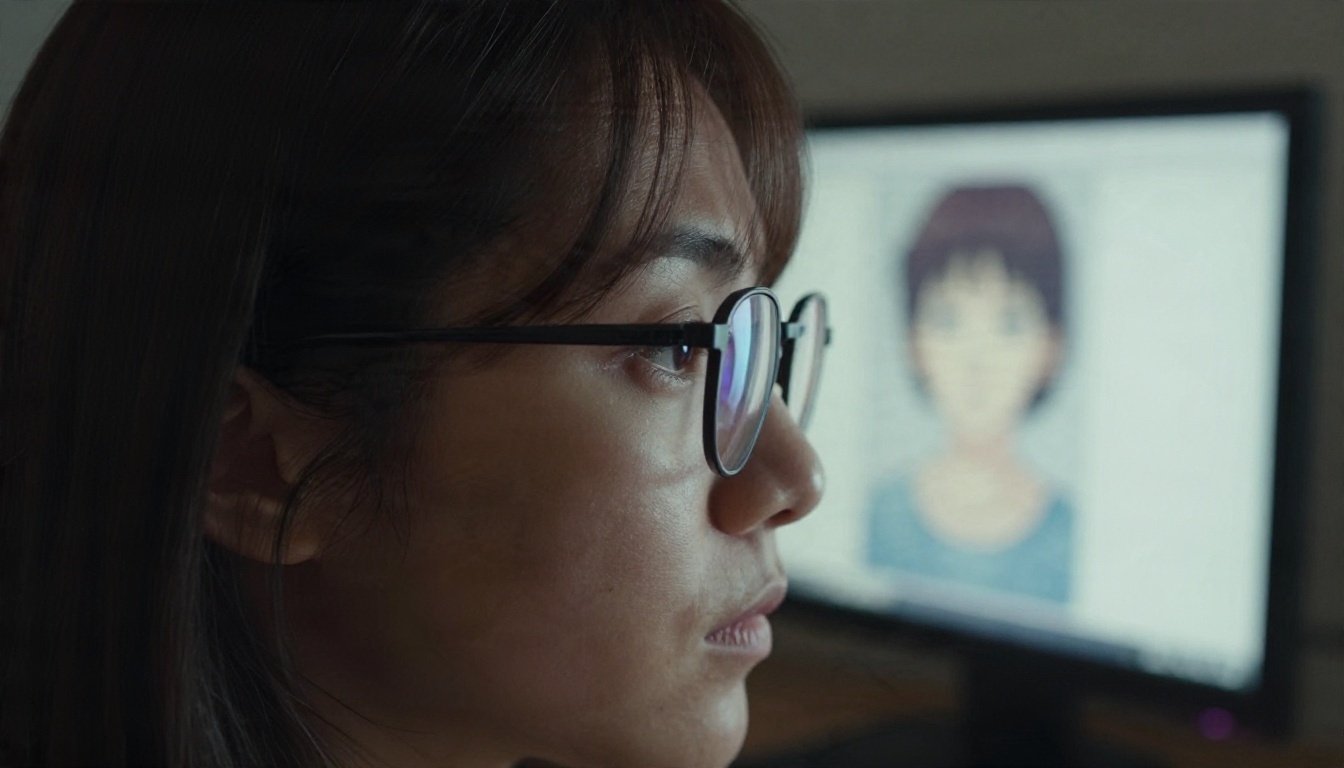
جرّبه على رسمك الخاص
اختر أحد منشوراتك الأخيرة، الذي يُظهر أنظف شخص وأبسط خلفية، ومرّره عبر سير العمل أعلاه. الصق الأمر المكون من الكتل الثلاث، واضبط قوة التأثير على 0.55 والتوجيه على 6، وولّد أربعة تنويعات. في دقائق قليلة ستعرف أي الإعدادات تناسب أسلوبك، ويمكنك حفظها لكل منشور يأتي بعده.
يجمع PicassoIA نماذج التحرير، وأدوات رفع الدقة، ومولدات تحويل النص إلى صورة في مكان واحد، فيمكنك الانتقال من التحويل إلى التنظيف ثم إلى تصدير نهائي دون تبديل التبويبات. ابدأ بـ Qwen Image Edit Plus LoRA Photo To Anime للحصول على نتيجة أولى سريعة، ثم انتقل إلى PicassoIA Image Editor Pro عندما تريد تكرارات غير محدودة. ولتصفح كل شيء آخر، افتح جميع نماذج PicassoIA وجرّب بعضها على صورة المصدر نفسها. الفروق بينها هي أسرع طريقة لإيجاد مظهر تظليل Cel الذي يناسب خلاصتك.


