Vous avez publié une illustration, elle a plutôt bien marché, et vous voulez maintenant la même image dans un rendu anime net : ombres aux bords durs, aplats de couleur, contours propres, sans les dégradés doux à l’aérographe qui donnent un air d’illustration de banque d’images. Bonne nouvelle : vous n’avez rien à redessiner. Convertir une illustration pour les réseaux sociaux en cel shading style anime se fait désormais en deux minutes avec le bon prompt, un réglage de force raisonnable et un éditeur en ligne gratuit. Mauvaise nouvelle : la plupart des premiers essais donnent un résultat boueux, car on oublie les trois réglages qui déterminent si les ombres restent dures ou se fondent dans les dégradés. Cet article vous montre exactement quoi écrire, quoi régler et quels outils utiliser.
Ce que signifie vraiment le cel shading
Le cel shading vient de l’animation traditionnelle, où les artistes peignaient sur des feuilles de celluloïd transparentes. Chaque feuille portait des couleurs unies, et les ombres étaient un seul ton plus sombre à bord net. C’est ce rendu que vous recherchez, et il est facile à décrire une fois découpé en éléments.
Les quatre marqueurs visuels
Une image anime convaincante en cel shading réunit quatre éléments à la fois :
- Couleurs de base unies, avec presque aucun dégradé à l’intérieur d’une forme
- Une ou deux teintes d’ombre, aux bords nets et non fondus
- Lignes nettes, généralement un peu plus épaisses sur la silhouette extérieure
- Un petit reflet vif, souvent une forme blanche unique dans les cheveux ou les yeux
Si votre résultat en manque un, le prompt doit davantage insister sur ce marqueur. S’il les a tous, l’image se lit comme de l’anime, même si les proportions du visage ne sont qu’à peu près justes.
Pourquoi les illustrations des réseaux sociaux résistent à ce rendu
Les illustrations conçues pour Instagram, Pinterest ou X sont généralement optimisées pour capter le défilement. Elles comportent souvent un éclairage doux, du grain, du bokeh, des coups de pinceau picturaux et des dégradés riches. Chacun de ces éléments s’oppose au cel shading. Un modèle d’IA doit aplatir les dégradés, décider d’où vient la lumière et inventer des formes d’ombre nettes. C’est beaucoup de travail : vous l’aidez en choisissant une source propre et en décrivant clairement la cible.
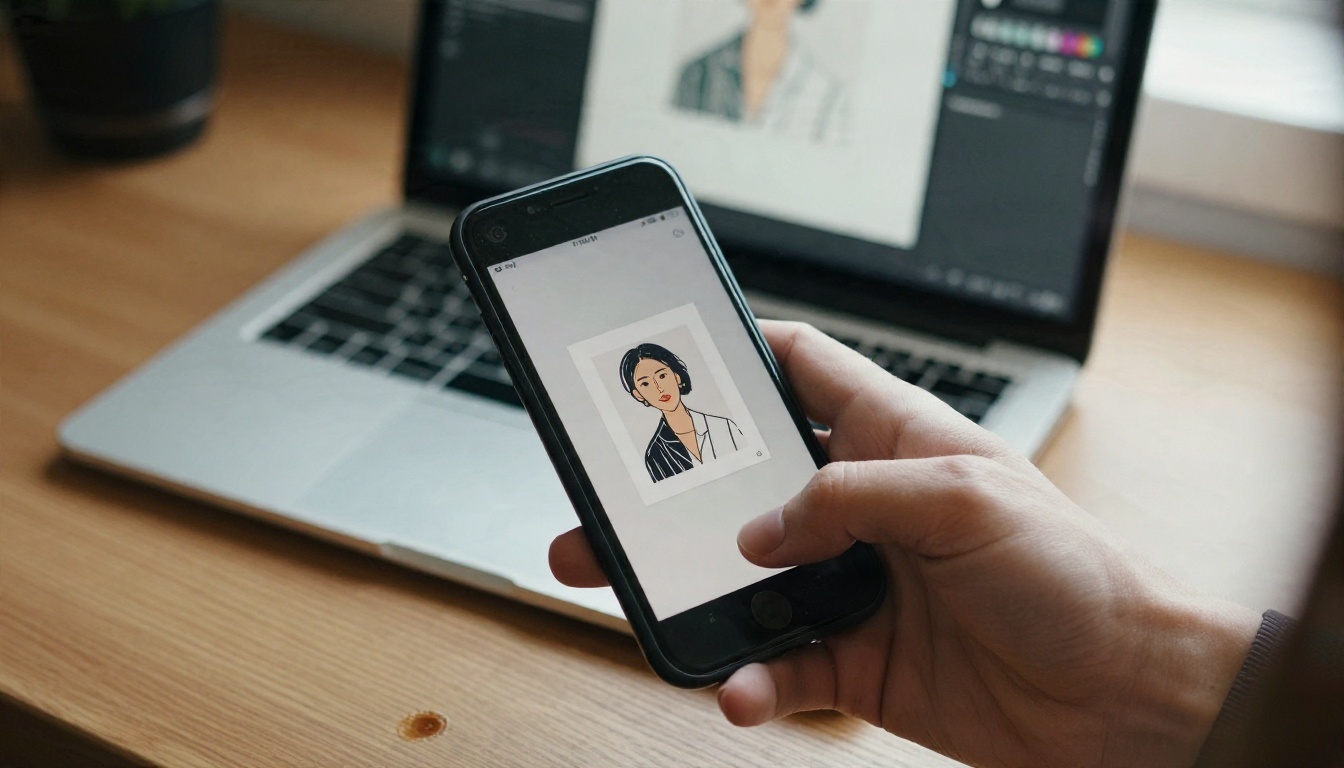
Préparez d’abord votre image source
La qualité de la conversion dépend davantage de l’entrée qu’on ne le croit en général. Dix secondes de préparation évitent plusieurs générations ratées.
Partez du fichier d’origine
Ne faites pas de capture d’écran d’une publication. La compression des plateformes sociales ajoute des artefacts en blocs autour des contours, et un modèle d’édition transformera volontiers ces artefacts en tremblements de contour bizarres. Utilisez votre export original si vous l’avez. Si vous n’avez que la version publiée, passez-la d’abord par un upscaler. PicassoIA propose plusieurs outils dans sa catégorie super résolution, et une passe en 2x suffit généralement.
Recadrez sur un sujet clair
Les modèles gèrent bien mieux un seul personnage qu’une scène encombrée. Si votre illustration montre un visage, une main et trois objets en arrière-plan, recadrez sur le visage et les épaules. Vous pourrez toujours régénérer la composition complète lors d’une seconde passe.
Liste de contrôle rapide de préparation
| Étape | Pourquoi c’est utile | Cible |
|---|
| Utiliser l’export original | Évite le bruit de compression | PNG ou JPG de haute qualité |
| Upscaler les petites images | Donne au modèle des détails à traiter | Au moins 1024 px sur le grand côté |
| Recadrer sur le sujet | Garde des contours cohérents | Visage et épaules, ou corps entier |
| Retirer les textes superposés lourds | Le texte est redessiné en formes illisibles | Aucune légende sur l’image |
| Réduire le grain et le flou | Le grain devient du bruit de texture | Source propre et nette |
💡 Astuce : Si l’illustration a un arrière-plan flou, laissez-le. Un style anime à aplats gère bien les arrière-plans simples, et vous pouvez demander au modèle de le remplacer par un bloc de couleur unie dans le prompt.
Vous n’avez pas besoin d’un prompt long. Il vous faut un prompt qui nomme les quatre marqueurs, verrouille le sujet et interdit l’effet de dégradé. Pensez-le en trois blocs courts.
Bloc un : garder le sujet
Les modèles d’édition ont besoin d’une consigne qui protège l’identité. Sans elle, le visage glisse vers un gabarit anime générique.
Gardez le même personnage, la même pose, la même coiffure, la même tenue et la même composition. Gardez des traits du visage reconnaissables.
Bloc deux : nommer les marqueurs de style
C’est ici que le cel shading se définit. Soyez précis sur les ombres et les lignes.
Convertissez en cel shading style anime. Couleurs unies, ombres à deux tons aux bords durs, lignes noires nettes et assurées, contour extérieur plus épais, petits reflets blancs vifs dans les yeux et les cheveux. Pas de dégradés, pas d’aérographe doux, pas de flou.
Bloc trois : verrouiller le rendu
Les mots de finition empêchent le modèle d’ajouter une texture picturale ou des effets de lumière que vous n’avez pas demandés.
Arrière-plan uni en couleur simple, éclairage uniforme venant du haut à gauche, bords nets, haute résolution, finition propre de type vectoriel.
Assemblez les blocs et vous obtenez un prompt que vous pouvez coller dans presque n’importe quel modèle d’édition d’image. Voici la version combinée :
Convertissez cette illustration en cel shading style anime. Gardez le même personnage, la même pose, la même coiffure, la même tenue et la même composition. Couleurs unies, ombres à deux tons aux bords durs, lignes noires nettes et assurées avec un contour extérieur plus épais, petits reflets blancs vifs dans les yeux et les cheveux. Pas de dégradés, pas d’aérographe doux, pas de flou. Arrière-plan uni en couleur simple, lumière venant du haut à gauche, bords nets, haute résolution.
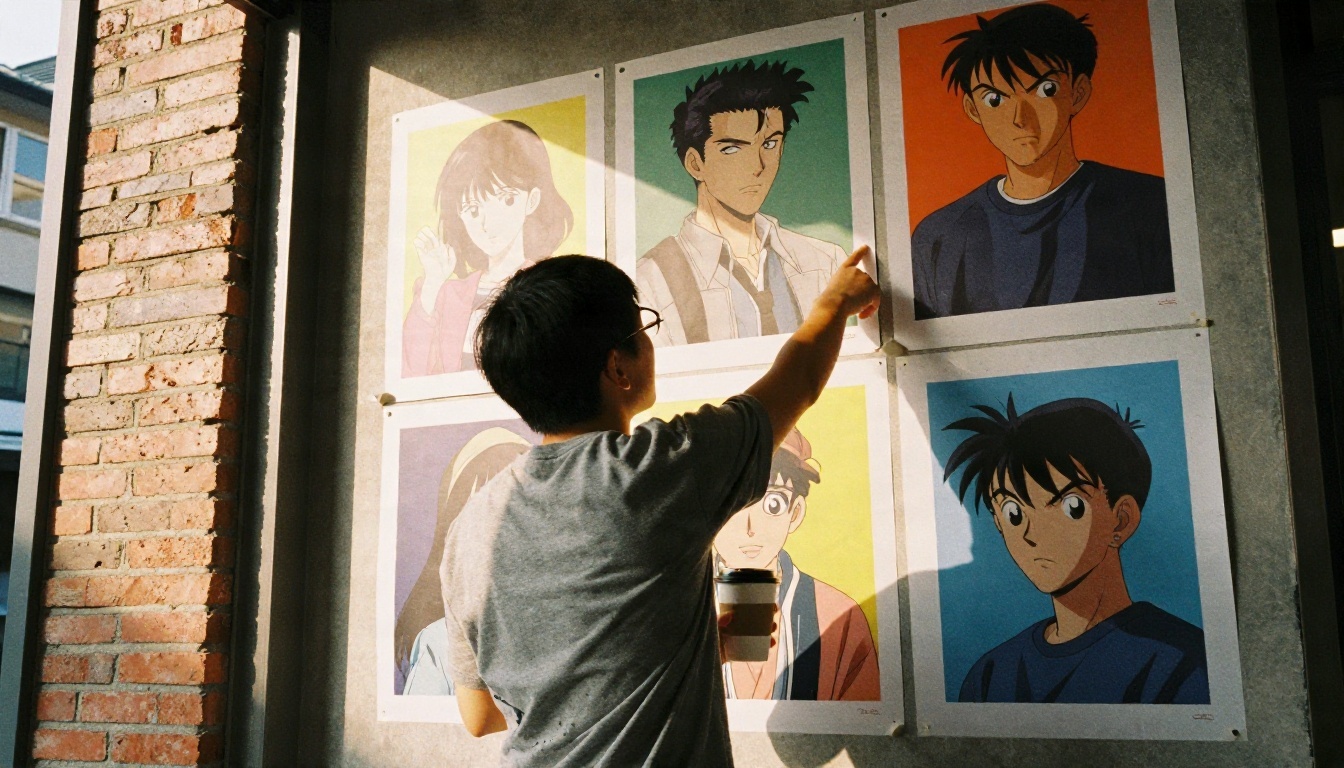
Variantes de prompt selon le type d’illustration
Un seul prompt ne convient pas à toutes les sources. Un portrait à l’aquarelle et un sticker vectoriel à aplats demandent des consignes différentes, car le modèle part de points différents.
Pour les publications picturales ou à l’aquarelle
Les images picturales ont des bords doux et une texture de pinceau visible. Ajoutez des mots qui demandent au modèle de remplacer cette texture plutôt que de la conserver.
Remplacez la texture de pinceau et les débordements d’aquarelle par des aplats unis. Redessinez tous les bords en traits propres. Ombres dures au cel shading uniquement.
Pour les portraits numériques semi-réalistes
Ils ont souvent des dégradés de peau lisses et des mèches de cheveux détaillées. Le risque est que le modèle conserve trop de réalisme, ce qui donne un style intermédiaire dérangeant.
Simplifiez la peau en tons unis avec une ombre dure sous le menton et le nez. Simplifiez les cheveux en grandes mèches groupées avec ombrage à deux tons. Grands yeux expressifs de style anime avec un reflet net.
Pour les vecteurs plats et les stickers
Ils sont déjà proches de la cible, donc le travail consiste surtout à ajouter des contours et une couche d’ombre.
Ajoutez un contour sombre propre et un seul ton d’ombre à bord dur à chaque forme de couleur. Conservez la palette d’origine.
Pour les publications basées sur des photos
Si votre publication est une photo, la même logique s’applique, et le processus se rapproche d’un filtre portrait. Un modèle dédié gère cela mieux, ce qui est traité dans la section outils ci-dessous.
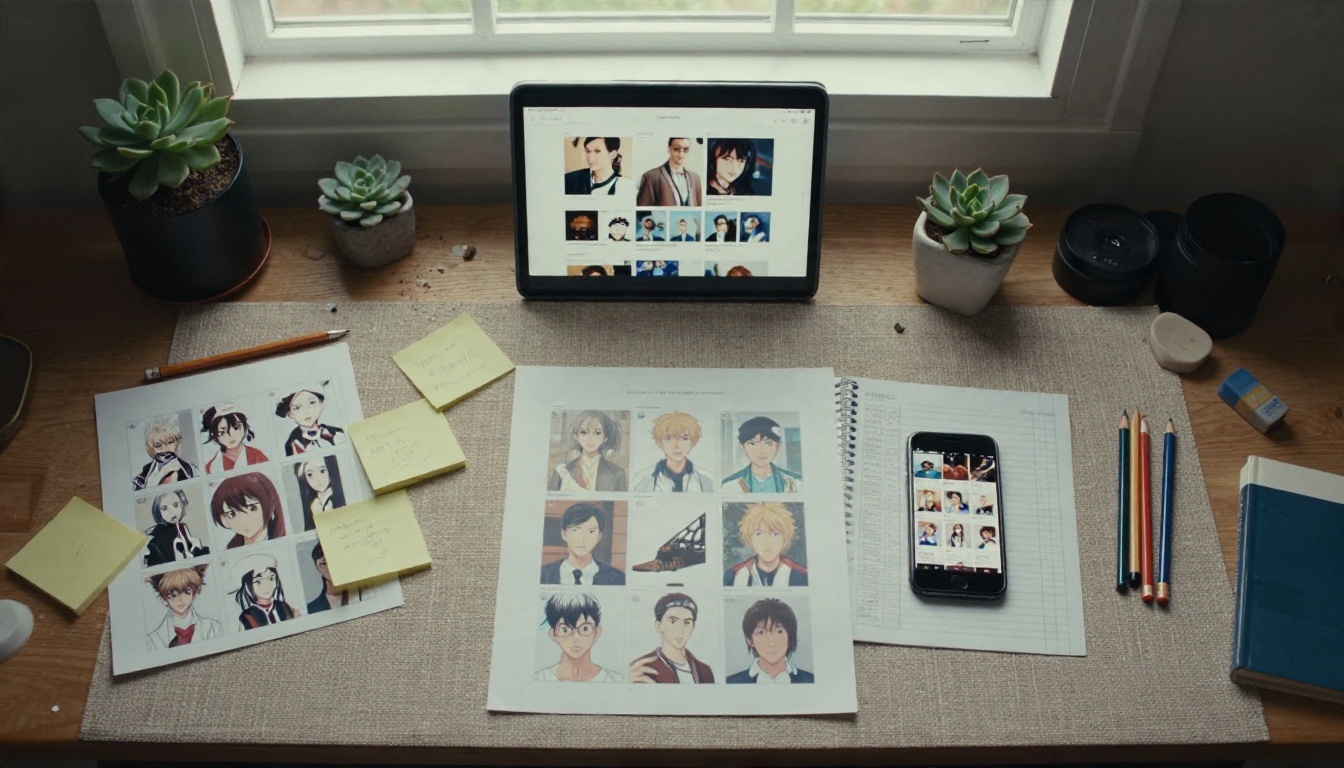
Les réglages qui font le résultat
Les prompts attirent l’attention, mais trois réglages numériques font l’essentiel du travail de qualité. Tous les outils ne les exposent pas, mais la plupart des éditeurs d’image sur PicassoIA en montrent au moins deux.
Force ou débruitage
Ce réglage contrôle la distance que la sortie peut prendre par rapport à la source. Trop bas, vous obtenez une copie légèrement accentuée de l’original. Trop haut, le personnage ne ressemble plus au vôtre.
- 0,35 à 0,45 : Doux. Convient aux vecteurs plats qui n’ont besoin que de contours.
- 0,50 à 0,65 : La zone idéale pour la plupart des illustrations.
- 0,70 à 0,85 : Agressif. À utiliser pour les sources picturales ou semi-réalistes, et attendez-vous à une certaine dérive d’identité.
Guidance scale (CFG)
La guidance indique au modèle à quel point suivre strictement votre texte. Le cel shading demande des consignes fermes, car l’instinct par défaut du modèle est d’ajouter des dégradés.
- 3 à 4 : Souple, créatif, souvent trop doux.
- 5 à 7 : Plage fiable pour la conversion de style.
- 8 et plus : Peut produire des contours durs et crénelés, avec une saturation excessive.
Étapes et résolution
Environ 28 à 35 étapes suffisent pour la plupart des modèles d’édition. Plus d’étapes améliorent rarement la qualité des lignes, elles font seulement perdre du temps. Pour la résolution, générez d’abord à 1024 sur le grand côté. Ne faites l’upscaling (augmentation de la résolution) qu’une fois la composition validée, car agrandir un mauvais résultat ne donne qu’un mauvais résultat plus grand.
Tableau de référence rapide
| Réglage | Source vectorielle à aplats | Source picturale | Source semi-réaliste |
|---|
| Force | 0,40 | 0,65 | 0,70 |
| Guidance | 5 | 6 | 7 |
| Étapes | 28 | 32 | 35 |
| Taille de sortie | 1024 px | 1024 px | 1024 px |
💡 Astuce : Changez un seul réglage à la fois et gardez le seed fixe. Si vous modifiez force et guidance en même temps, vous ne saurez jamais lequel a réglé le problème.
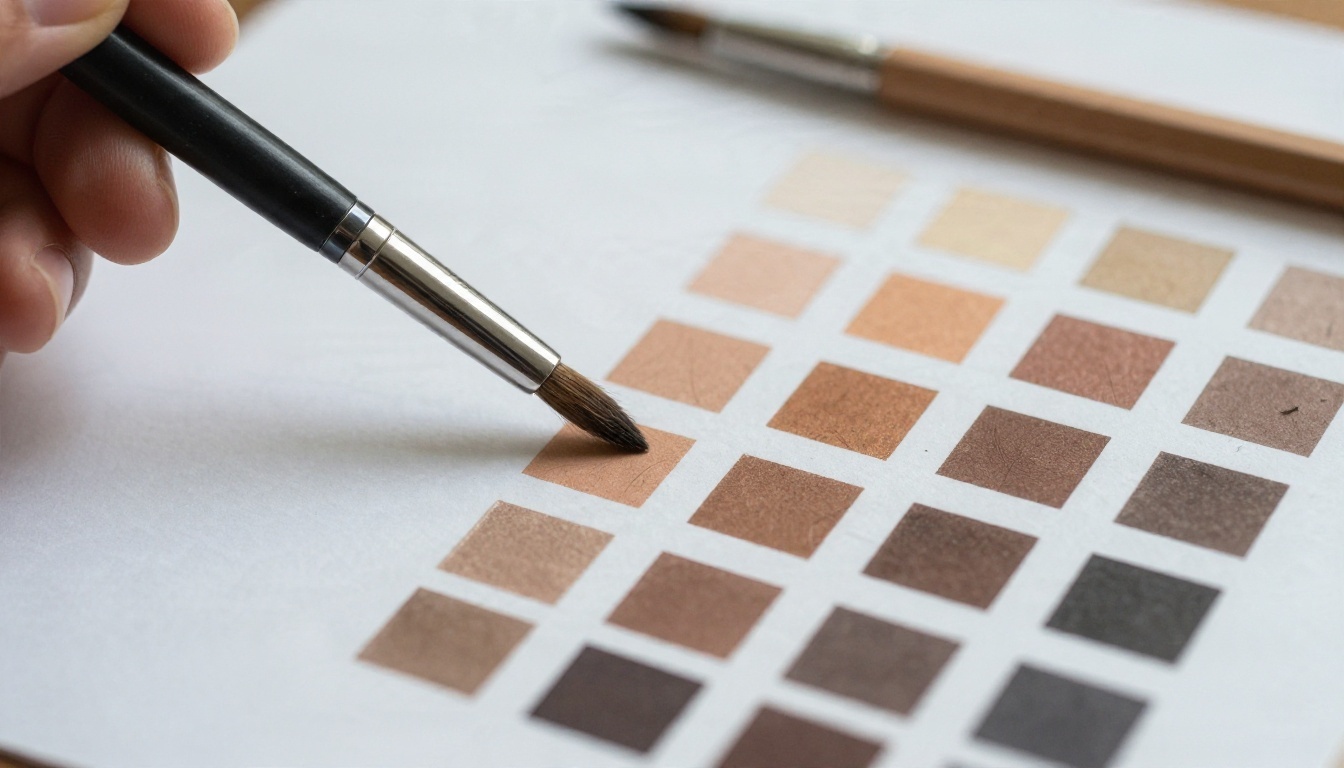
Des outils en ligne gratuits pour y arriver
Vous n’avez besoin ni d’une installation locale, ni d’un GPU, ni d’un abonnement pour réaliser cette conversion. Plusieurs modèles d’édition d’image sur PicassoIA font le travail directement dans le navigateur, et chacun a un point fort différent.
Un convertisseur anime dédié
Qwen Image Edit Plus LoRA Photo To Anime a été conçu pour cette conversion précise. C’est la voie la plus rapide lorsque votre source est une photo ou un portrait semi-réaliste, car le style anime est intégré. Vous importez l’image, ajoutez un prompt court, et le modèle gère les lignes et les ombres sans beaucoup de réglages.
Un éditeur polyvalent pour un contrôle personnalisé
Qwen Image Edit Plus vous donne davantage de latitude. Utilisez-le lorsque vous voulez préciser le nombre d’ombres, l’épaisseur des lignes ou la couleur de l’arrière-plan dans le prompt. Il suit bien les longues consignes, donc le prompt en trois blocs vu plus haut fonctionne tel quel.
Édition conversationnelle rapide
Nano Banana répond à des consignes en langage courant, comme « mettez ceci en style anime avec des ombres plates », et il garde les visages stables. Flux Kontext Fast est une autre option rapide pour les modifications itératives. Si le premier résultat est proche mais que les ombres sont trop douces, vous pouvez demander une seconde passe avec une correction d’une ligne.
Partir d’un texte à la place
Lorsque vous voulez recréer une idée d’illustration en style anime plutôt que convertir un fichier, un modèle texte vers image convient aussi. Seedream 4.5 produit un rendu net et détaillé en haute résolution. Krea 2 Medium est réglé pour les rendus anime et picturaux, et Proteus v0.3 est un bon choix pour les personnages anime. Pour des modifications illimitées sans compter les générations, PicassoIA Image Editor Pro vous permet de continuer à itérer.
Comparaison des outils

Un flux de travail pas à pas
Voici l’ensemble du processus, dans l’ordre. Il faut environ cinq minutes la première fois, et moins de deux une fois le prompt enregistré.
Étapes
- Préparez la source. Utilisez le fichier original, recadrez sur le sujet et faites l’upscaling s’il fait moins de 1024 px.
- Ouvrez un modèle d’édition. Choisissez Qwen Image Edit Plus LoRA Photo To Anime pour les sources photo, ou Qwen Image Edit Plus pour un contrôle personnalisé.
- Importez l’image et collez le prompt en trois blocs.
- Réglez la force autour de 0,55 et la guidance autour de 6. Laissez 30 étapes.
- Générez quatre variantes avec des seeds différents et gardez celle dont le contour est le plus propre.
- Corrigez un problème à la fois. Ombres trop douces ? Ajoutez « ombres à bord dur, pas de dégradé » et augmentez la guidance d’un point. Visage qui a dérivé ? Baissez la force de 0,1.
- Faites l’upscaling du gagnant et exportez en PNG.
Comment corriger les problèmes courants
| Problème | Cause probable | Correction |
|---|
| Les ombres sont floues | Guidance trop basse | Montez à 6 ou 7, ajoutez « ombre à bord dur » |
| Le visage ne correspond plus | Force trop élevée | Baissez de 0,10 |
| Les lignes sont fines ou cassées | Source trop petite | Faites d’abord l’upscaling, ajoutez « contour épais et propre » |
| Les couleurs paraissent délavées | Trop d’étapes ou guidance faible | Utilisez 30 étapes, ajoutez « couleurs unies vives » |
| L’arrière-plan est confus | Arrière-plan complexe dans la source | Ajoutez « arrière-plan uni en couleur simple » |
| Les mains semblent étranges | Mains petites dans la source | Recadrez plus près ou corrigez ensuite par inpainting |
💡 Astuce : Notez le prompt qui a fonctionné à côté du numéro de seed. Lorsque vous convertirez une deuxième illustration, vous partirez d’une base testée plutôt que de zéro.
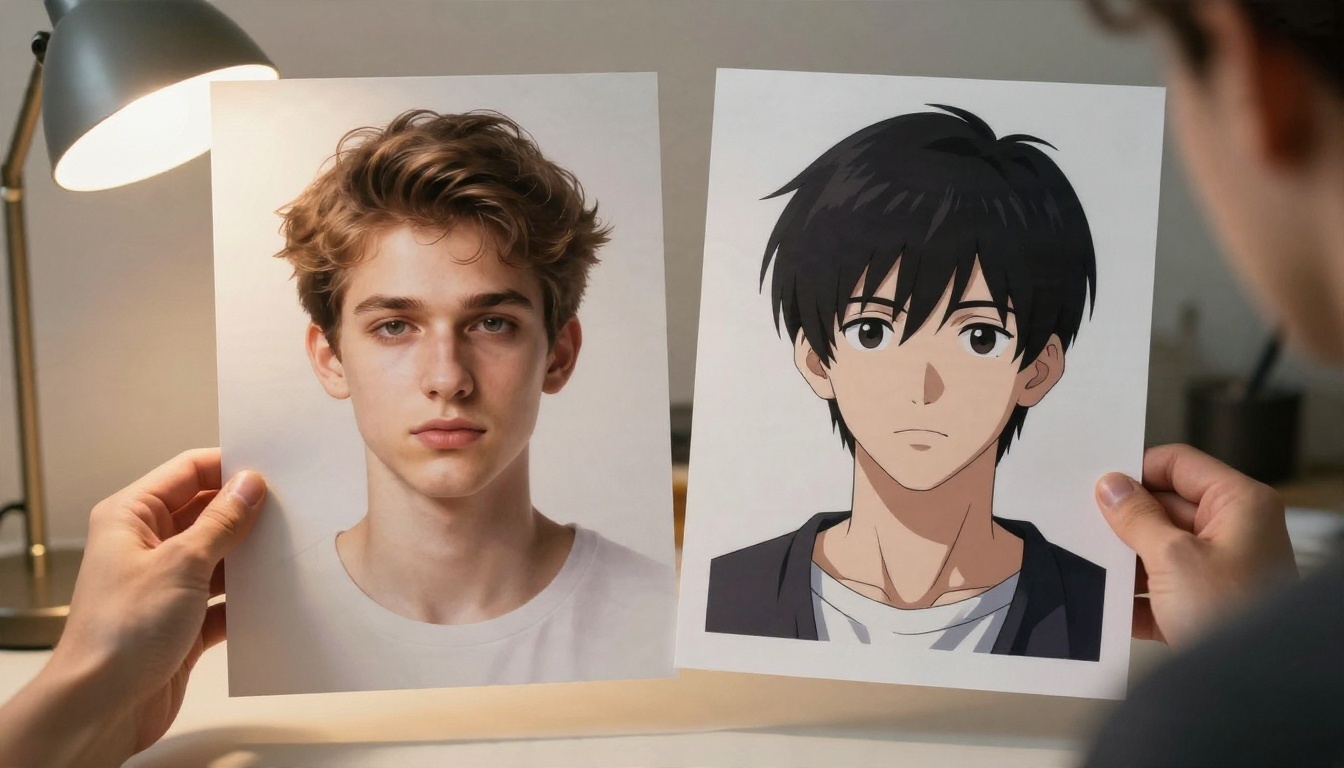
Faire fonctionner le résultat sur les flux sociaux
Une bonne conversion ne représente que la moitié du travail. L’autre moitié consiste à la rendre lisible en miniature, là où la plupart des gens la verront en premier.
Le test de la miniature
Réduisez l’image à environ 300 px de large. Une image en cel shading doit encore montrer une silhouette claire, un visage lisible et deux ou trois formes d’ombre évidentes. Si les ombres disparaissent à cette taille, elles sont trop subtiles. Régénérez avec « formes d’ombre bien marquées et fort contraste ».
Construire une série cohérente
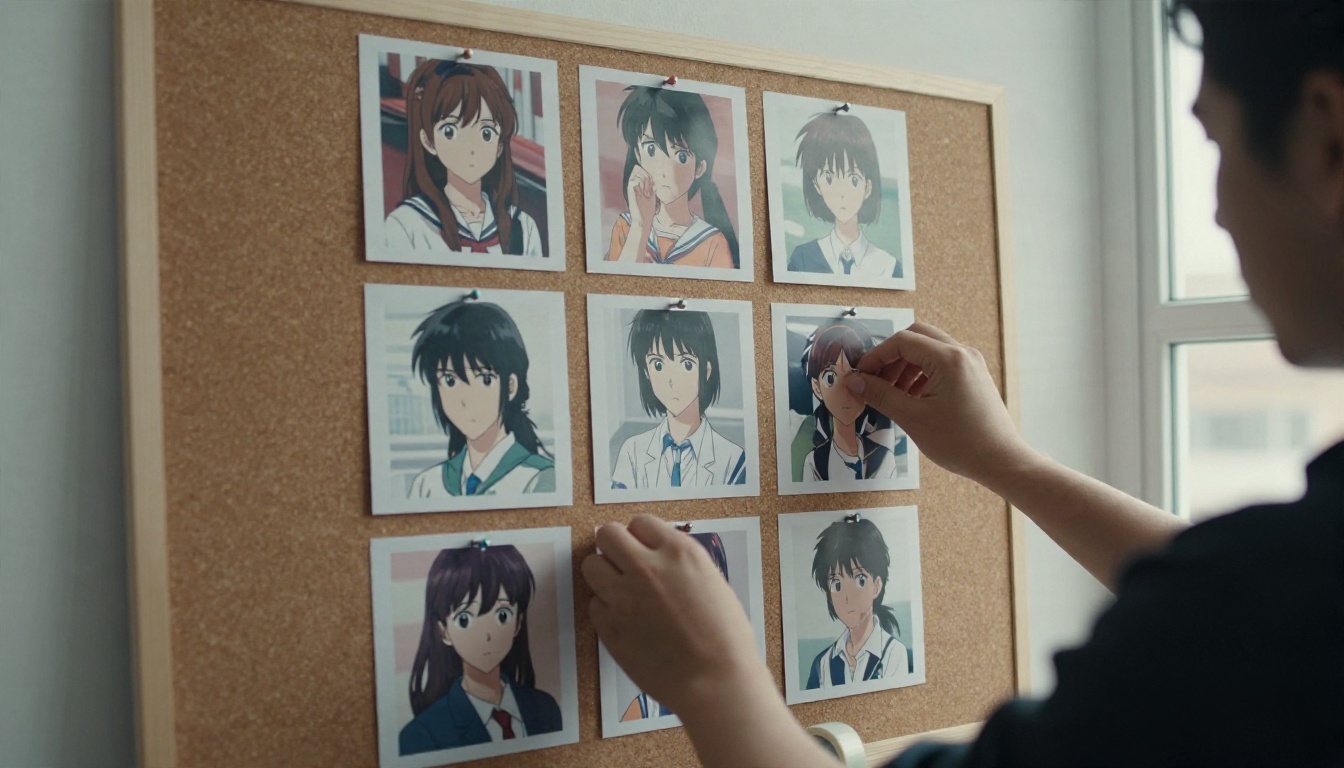
Les abonnés reconnaissent un style rapidement. Utilisez le même prompt, la même force et une palette limitée sur toute une série, et la grille commence à ressembler à un projet réfléchi plutôt qu’à des publications au hasard. Réutilisez la même formule d’épaisseur de trait dans chaque prompt, par exemple « contour moyen épais et propre », pour que la série reste uniforme.
Photos de profil et avatars
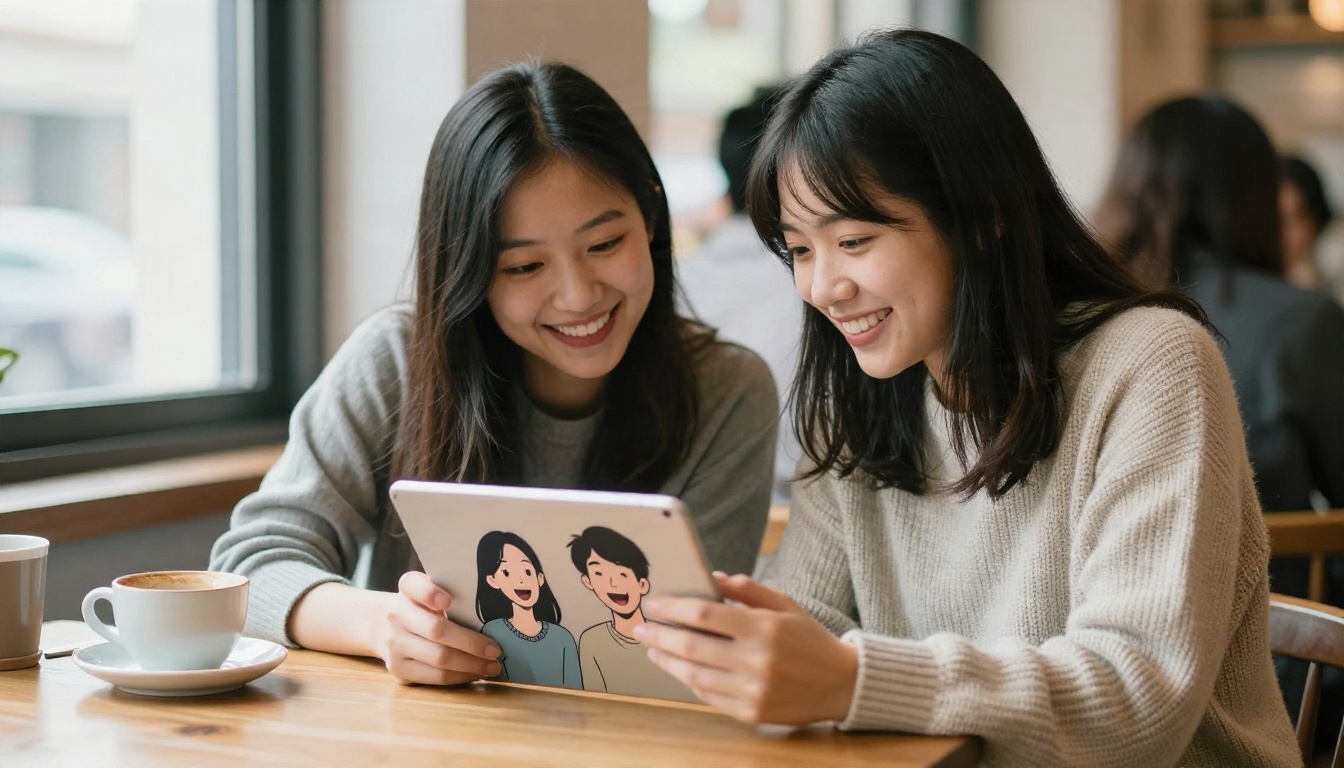
Les avatars anime font partie des usages les plus courants de cette conversion. Recadrez serré sur le visage, gardez un arrière-plan d’une seule couleur unie et exportez en carré. Les aplats se compressent bien, donc l’avatar reste net même dans de petits recadrages circulaires.
Les erreurs qui gâchent les générations
La plupart des conversions ratées viennent de la même courte liste d’habitudes. Évitez-les et votre taux de réussite augmente rapidement.
Écrire trop
Les prompts longs et chargés d’adjectifs diluent les consignes qui comptent. Quatre ou cinq mots de style sur les ombres et les lignes valent mieux qu’un paragraphe de description d’ambiance. Supprimez tout ce qui ne décrit pas l’ombrage, les lignes ou la couleur.
Négliger la formulation négative
Même lorsqu’un outil n’a pas de champ de prompt négatif séparé, vous pouvez écrire l’interdiction dans le prompt : « pas de dégradés, pas d’aérographe doux, pas de flou, pas de texture photo ». Les modèles y répondent bien, car les dégradés sont leur comportement par défaut.
Convertir des captures d’écran de faible qualité
La compression en blocs devient des lignes qui tremblent. Si vous devez partir d’une capture d’écran, faites d’abord l’upscaling et le débruitage.
Chercher la perfection en une seule passe
Deux passes courtes battent en général une passe trop réglée. Convertissez une fois à force modérée, vérifiez le résultat, puis lancez une seconde passe à force plus faible, environ 0,3, pour nettoyer les contours. La seconde passe corrige les petites erreurs de trait sans faire à nouveau bouger le visage.
Oublier les droits et la mention d’auteur
Si l’illustration appartient à un autre artiste, vous avez besoin de son autorisation avant de la convertir et de la publier. Si c’est votre propre travail, vous êtes libre de le restyliser comme vous le souhaitez. Conservez vos fichiers originaux pour pouvoir montrer le processus, ce que les abonnés apprécient souvent.
Essayez sur votre propre illustration
Choisissez l’une de vos publications récentes, celle au sujet le plus net et à l’arrière-plan le plus simple, et passez-la dans le flux de travail ci-dessus. Collez le prompt en trois blocs, réglez la force à 0,55 et la guidance à 6, puis générez quatre variantes. En quelques minutes, vous verrez quels réglages conviennent à votre style, et vous pourrez les enregistrer pour chaque publication suivante.
PicassoIA réunit les modèles d’édition, les upscalers et les générateurs texte vers image au même endroit, pour passer de la conversion au nettoyage puis à un export final sans changer d’onglet. Commencez avec Qwen Image Edit Plus LoRA Photo To Anime pour un premier résultat rapide, puis passez à PicassoIA Image Editor Pro lorsque vous voulez des itérations illimitées. Pour parcourir tout le reste, ouvrez tous les modèles PicassoIA et essayez-en quelques-uns sur la même image source. Les différences entre eux sont le moyen le plus rapide de trouver le rendu cel shading qui correspond à votre fil.


