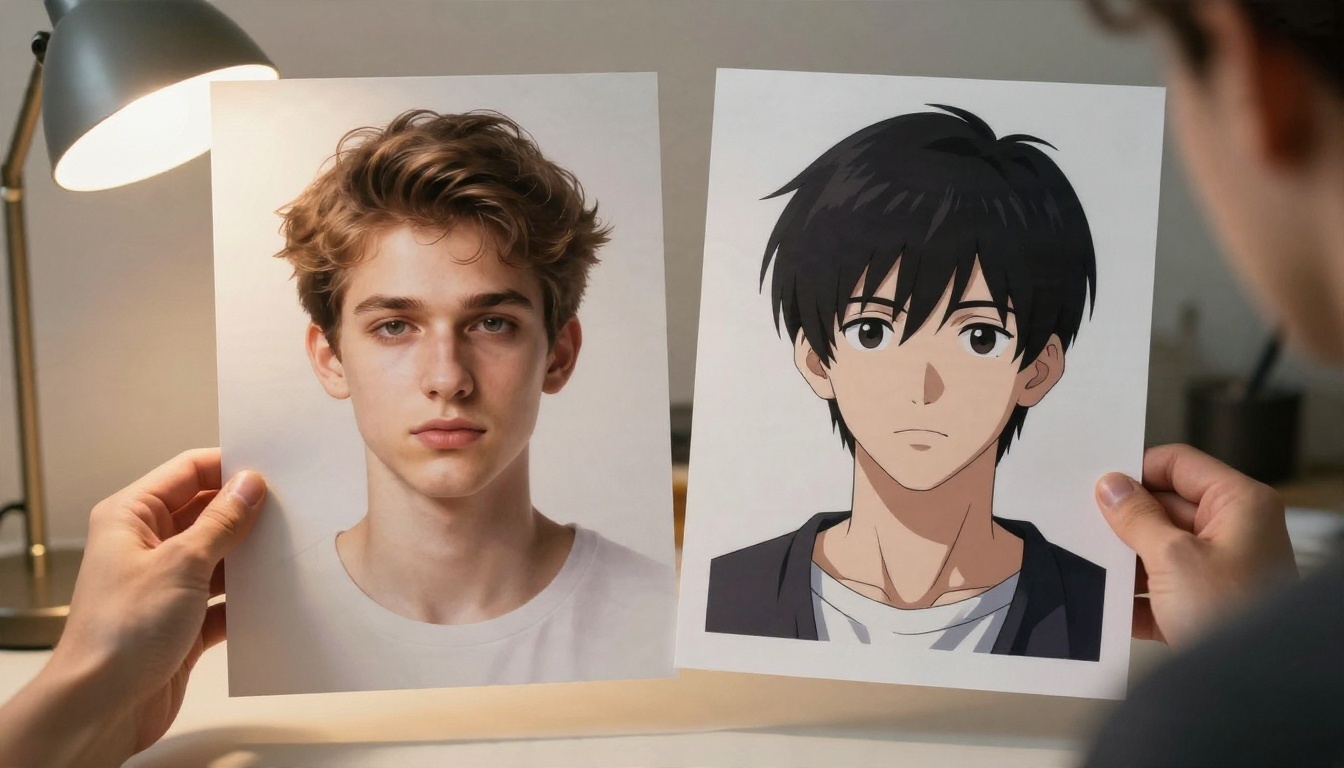
Você postou uma ilustração, ela foi bem, e agora quer a mesma imagem com um visual anime nítido: bordas de sombra duras, blocos de cor chapada, contornos limpos, nada dos gradientes suaves de aerógrafo que fazem uma imagem parecer arte de banco de imagens. A boa notícia é que você não precisa redesenhar nada. Converter uma ilustração de redes sociais para cel shading estilo anime agora é um trabalho de dois minutos com o prompt certo, uma configuração sensata de força e um editor online gratuito. A má notícia é que a maioria das primeiras tentativas fica com aparência turva, porque as pessoas pulam as três configurações que decidem se as sombras continuam duras ou derretem de volta em gradientes. Este artigo mostra exatamente o que digitar, o que configurar e quais ferramentas usar.
O que é cel shading de fato
O cel shading vem da animação tradicional, em que os artistas pintavam em folhas transparentes de celuloide. Cada folha tinha cores chapadas, e as sombras eram um único tom mais escuro com borda dura. É esse visual que você quer alcançar, e ele é fácil de descrever quando você o divide em partes.
Os quatro marcadores visuais
Uma imagem anime com cel shading convincente tem quatro elementos acontecendo ao mesmo tempo:
- Cores base chapadas, com quase nenhum gradiente dentro de uma forma
- Um ou dois tons de sombra, com bordas nítidas e sem mesclagem
- Arte de linha limpa, geralmente um pouco mais grossa no contorno externo
- Um brilho pequeno e nítido, muitas vezes uma única forma branca no cabelo ou nos olhos
Se o seu resultado não tem algum desses elementos, o prompt precisa reforçar esse marcador. Se tiver os quatro, a imagem parece anime mesmo quando as proporções do rosto são só aproximadas.
Por que as ilustrações sociais resistem a esse visual
Ilustrações feitas para Instagram, Pinterest ou X costumam ser otimizadas para chamar a atenção durante a rolagem. Elas frequentemente trazem iluminação suave, granulação, bokeh, pinceladas de pintura e gradientes ricos. Cada um desses elementos briga com o cel shading. Um modelo de IA precisa achatar os gradientes, decidir de onde vem a luz e inventar formas de sombra duras. É muito trabalho, então você ajuda escolhendo uma fonte limpa e descrevendo o alvo com clareza.
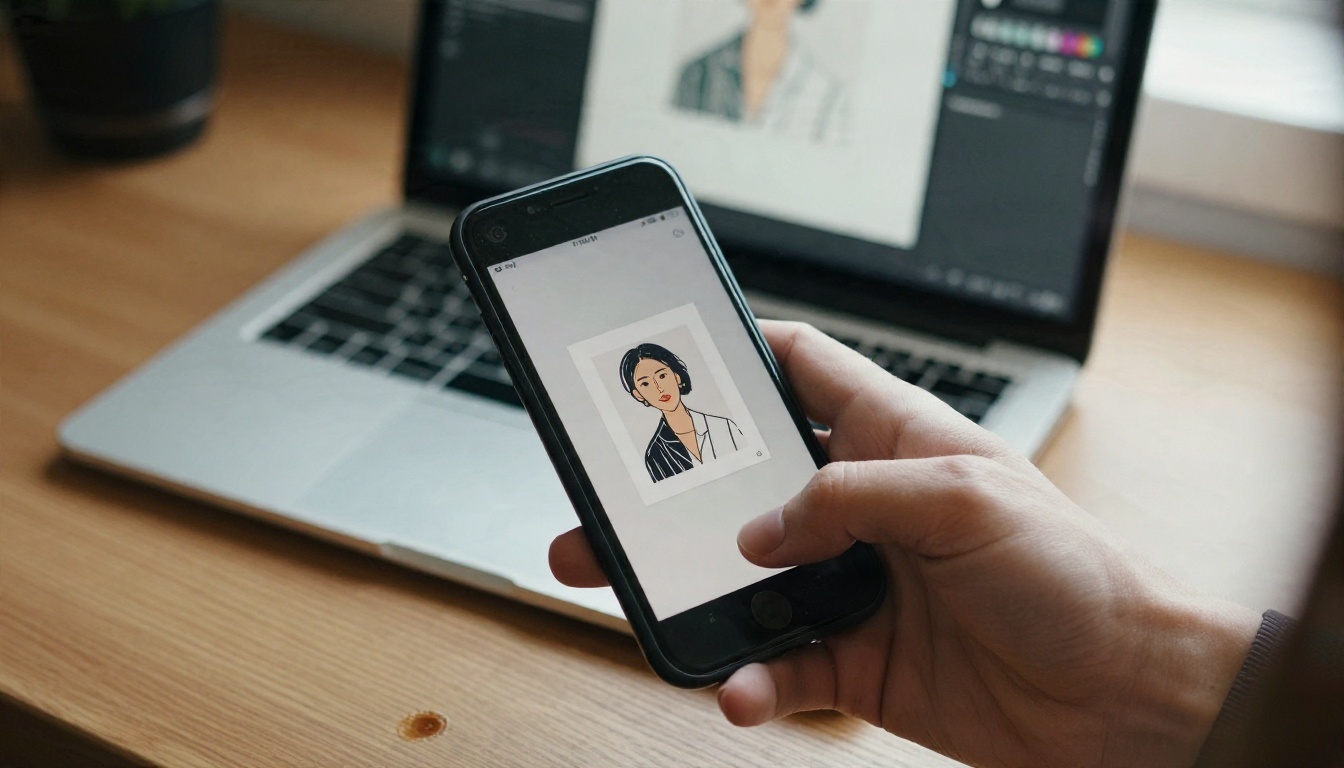
Prepare primeiro a imagem de origem
A qualidade da conversão depende mais da entrada do que a maioria das pessoas imagina. Dez segundos de preparação evitam várias gerações fracassadas.
Comece pelo arquivo original
Não tire um print da postagem. A compressão das plataformas sociais adiciona artefatos em blocos nas bordas, e um modelo de edição vai transformar esses artefatos em tremores estranhos no contorno. Use sua exportação original, se você tiver. Se só tiver a versão publicada, passe-a primeiro por um upscaler. A PicassoIA lista vários na categoria de super resolução, e uma passagem 2x costuma ser suficiente.
Recorte para um sujeito claro
Os modelos lidam com um único personagem muito melhor do que com uma cena cheia. Se sua ilustração tem um rosto, uma mão e três objetos no fundo, recorte no rosto e nos ombros. Você sempre pode regenerar a composição completa em uma segunda passagem.
Checklist rápido de preparação
| Etapa | Por que ajuda | Alvo |
|---|
| Use a exportação original | Evita ruído de compressão | PNG ou JPG de alta qualidade |
| Faça upscale de imagens pequenas | Dá ao modelo detalhe para trabalhar | Pelo menos 1024 px no lado maior |
| Recorte no sujeito | Mantém os contornos consistentes | Rosto e ombros, ou corpo inteiro |
| Remova sobreposições de texto pesadas | O texto é redesenhado como formas ilegíveis | Sem legendas na imagem |
| Reduza granulação e desfoque | A granulação vira ruído de textura | Fonte limpa e nítida |
💡 Dica: Se a ilustração tiver um fundo desfocado, deixe como está. Um estilo anime chapado lida bem com fundos simples, e você pode pedir ao modelo que substitua o fundo por um bloco de cor única no prompt.
Você não precisa de um prompt longo. Precisa de um prompt que nomeie os quatro marcadores, mantenha o sujeito travado e proíba o visual de gradiente. Pense nele como três blocos curtos.
Bloco um: manter o sujeito
Modelos de edição precisam de uma instrução que proteja a identidade. Sem ela, o rosto se desvia para um molde genérico de anime.
Mantenha o mesmo personagem, pose, penteado, roupa e composição. Mantenha os traços faciais reconhecíveis.
Bloco dois: nomear os marcadores de estilo
É aqui que o cel shading é definido. Seja literal sobre sombras e linhas.
Converta para cel shading estilo anime. Cores chapadas, sombras de dois tons com bordas duras, contornos pretos limpos e firmes, contorno externo mais grosso, pequenos brilhos brancos nítidos nos olhos e no cabelo. Sem gradientes, sem aerógrafo suave, sem desfoque.
Bloco três: fechar o acabamento
As palavras de acabamento impedem o modelo de acrescentar textura pictórica ou efeitos de luz que você não pediu.
Fundo de cor chapada simples, luz uniforme vinda do canto superior esquerdo, bordas nítidas, alta resolução, acabamento limpo tipo vetor.
Junte os blocos e você tem um prompt que pode colar em quase qualquer modelo de edição de imagem. Aqui está a versão combinada:
Converta esta ilustração para cel shading estilo anime. Mantenha o mesmo personagem, pose, penteado, roupa e composição. Cores chapadas, sombras de dois tons com bordas duras, contornos pretos limpos e firmes com contorno externo mais grosso, pequenos brilhos brancos nítidos nos olhos e no cabelo. Sem gradientes, sem aerógrafo suave, sem desfoque. Fundo de cor chapada simples, luz vinda do canto superior esquerdo, bordas nítidas, alta resolução.
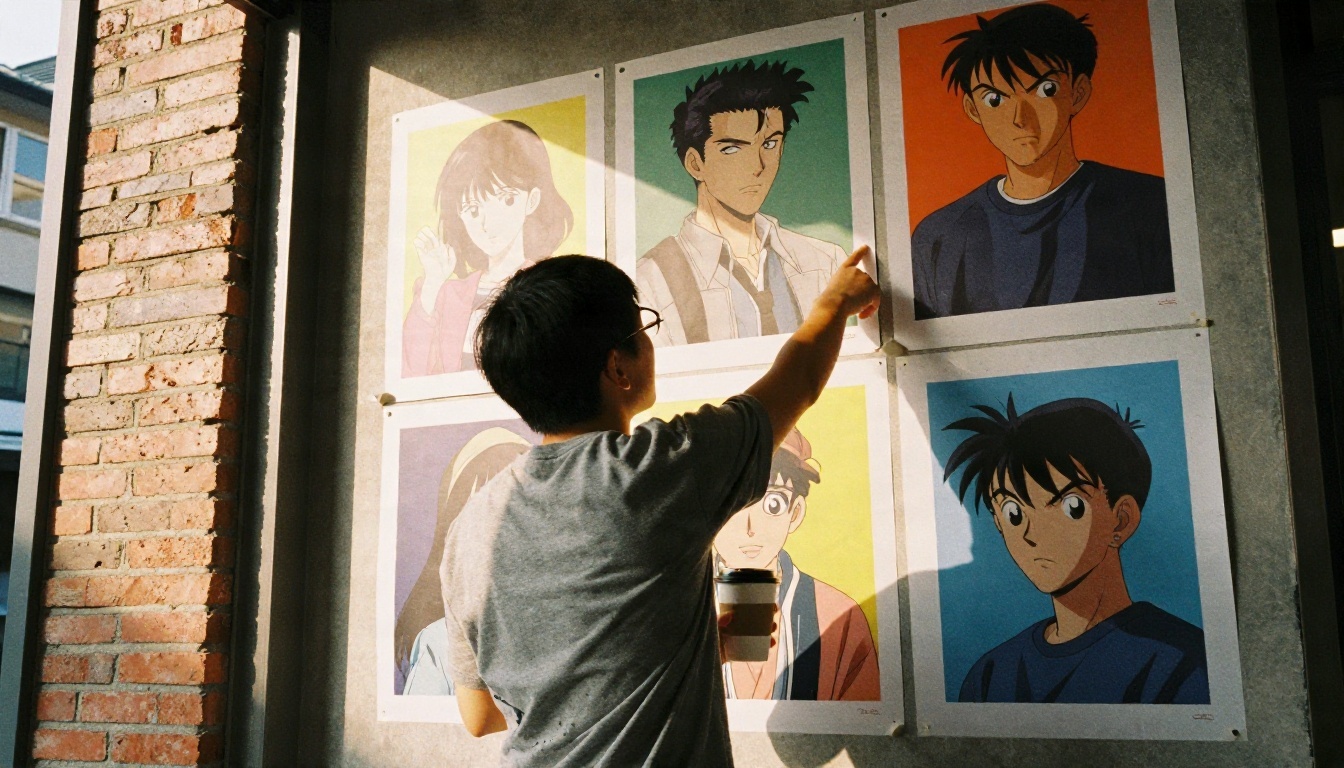
Variações de prompt por tipo de ilustração
Um único prompt não serve para todas as fontes. Um retrato em aquarela e um adesivo vetorial chapado precisam de instruções diferentes, porque o modelo parte de pontos diferentes.
Para postagens pictóricas ou em aquarela
Imagens pictóricas têm bordas suaves e textura visível de pincel. Acrescente palavras que digam ao modelo para substituir essa textura, em vez de preservá-la.
Substitua a textura de pincel e o escorrimento da aquarela por preenchimentos de cor sólida e chapada. Refaça todas as bordas como arte de linha limpa. Apenas sombras de cel duras.
Para retratos digitais semirrealistas
Eles costumam ter gradientes suaves de pele e fios de cabelo detalhados. O risco é que o modelo mantenha realismo demais, o que gera um estilo intermediário estranho.
Simplifique a pele em tons chapados, com uma sombra dura embaixo do queixo e do nariz. Simplifique o cabelo em grandes mechas com sombreado de dois tons. Olhos grandes e expressivos de anime com um brilho claro.
Para arte vetorial chapada ou adesivos
Eles já estão próximos do alvo, então o trabalho é sobretudo acrescentar contornos e uma camada de sombra.
Adicione um contorno escuro limpo e um único tom de sombra de borda dura em cada forma de cor. Mantenha a paleta original.
Para postagens baseadas em fotos
Se a sua postagem social é uma foto, a mesma lógica se aplica, e o processo se aproxima de um filtro de retrato. Um modelo dedicado lida melhor com isso, o que é abordado na seção de ferramentas mais abaixo.
Configurações que decidem o resultado
Os prompts chamam a atenção, mas três configurações numéricas fazem a maior parte do trabalho de qualidade. Nem toda ferramenta expõe todas elas, mas a maioria dos editores de imagem da PicassoIA mostra pelo menos duas.
Força ou denoise
Isso controla o quanto a saída pode se afastar da imagem de origem. Se for baixo demais, você obtém uma cópia levemente nítida do original. Se for alto demais, o personagem deixa de parecer o seu personagem.
- 0,35 a 0,45: Suave. Bom para arte vetorial chapada que só precisa de contornos.
- 0,50 a 0,65: O ponto ideal para a maioria das ilustrações.
- 0,70 a 0,85: Agressivo. Use para fontes pictóricas ou semirrealistas, e espere alguma deriva de identidade.
Guidance scale
A orientação diz ao modelo o quanto deve seguir o seu texto com rigor. O cel shading precisa de instruções firmes, porque o instinto padrão do modelo é acrescentar gradientes.
- 3 a 4: Solta, criativa, muitas vezes suave demais.
- 5 a 7: Faixa confiável para conversão de estilo.
- 8 ou mais: Pode produzir bordas ásperas e cores supersaturadas.
Passos e resolução
Cerca de 28 a 35 passos bastam para a maioria dos modelos de edição. Mais passos raramente melhoram a qualidade da linha, só custam tempo. Para a resolução, gere primeiro com 1024 no lado maior. Faça o upscale somente depois de gostar da composição, porque ampliar um resultado ruim só entrega um resultado ruim maior.
Tabela de referência rápida
| Configuração | Fonte vetorial chapada | Fonte pictórica | Fonte semirrealista |
|---|
| Força | 0,40 | 0,65 | 0,70 |
| Orientação | 5 | 6 | 7 |
| Passos | 28 | 32 | 35 |
| Tamanho de saída | 1024 px | 1024 px | 1024 px |
💡 Dica: Mude uma configuração de cada vez e mantenha o seed fixo. Se você alterar força e orientação juntas, nunca vai saber qual delas resolveu o problema.
Ferramentas online gratuitas que fazem a conversão
Você não precisa de instalação local, de uma GPU nem de uma assinatura para fazer essa conversão. Vários modelos de edição de imagem na PicassoIA fazem o trabalho direto no navegador, e cada um tem um ponto forte diferente.
Um conversor anime dedicado
Qwen Image Edit Plus LoRA Photo To Anime foi criado exatamente para essa conversão. É o caminho mais rápido quando sua fonte é uma foto ou um retrato semirrealista, porque o estilo anime já vem incorporado. Você envia a imagem, adiciona um prompt curto, e o modelo cuida da arte de linha e do sombreado sem muitos ajustes.
Um editor de uso geral para controle personalizado
Qwen Image Edit Plus oferece mais espaço para direcionar. Use-o quando quiser especificar a quantidade de sombras, a espessura da linha ou a cor do fundo no prompt. Ele acompanha bem instruções longas, então o prompt de três blocos apresentado antes funciona como está.
Edição conversacional rápida
Nano Banana responde a instruções em linguagem simples, como "transforme isto em estilo anime com sombras chapadas", e mantém os rostos estáveis. Flux Kontext Fast é outra opção rápida para edições iterativas. Se o primeiro resultado estiver perto, mas as sombras estiverem suaves demais, você pode pedir uma segunda passagem com uma correção de uma linha.
Começar a partir de texto
Quando você quer recriar uma ideia de ilustração em estilo anime, em vez de converter um arquivo, um modelo de texto para imagem também funciona. Seedream 4.5 produz resultados nítidos e detalhados em alta resolução. Krea 2 Medium é ajustado para visuais anime e pictóricos, e Proteus v0.3 é uma escolha sólida para arte de personagens anime. Para edições ilimitadas sem contar gerações, o PicassoIA Image Editor Pro permite continuar iterando.
Comparação de ferramentas

Um fluxo de trabalho passo a passo
Aqui está o processo inteiro, em ordem. Leva cerca de cinco minutos na primeira vez e menos de dois depois que você tiver um prompt salvo.
Etapas
- Prepare a fonte. Use o arquivo original, recorte no sujeito e faça o upscale se ele tiver menos de 1024 px.
- Abra um modelo de edição. Escolha o Qwen Image Edit Plus LoRA Photo To Anime para fontes fotográficas, ou o Qwen Image Edit Plus para controle personalizado.
- Envie a imagem e cole o prompt de três blocos.
- Defina a força perto de 0,55 e a orientação perto de 6. Deixe os passos em 30.
- Gere quatro variações com seeds diferentes e escolha a que tiver o contorno mais limpo.
- Corrija um problema de cada vez. Sombras suaves demais? Acrescente "sombras de borda dura, sem gradiente" e aumente a orientação em um ponto. Rosto se desviou? Reduza a força em 0,1.
- Faça o upscale do vencedor e exporte em PNG.
Como corrigir problemas comuns
| Problema | Causa provável | Correção |
|---|
| Sombras parecem borradas | Orientação baixa demais | Suba para 6 ou 7 e acrescente "sombra de borda dura" |
| O rosto não combina mais | Força alta demais | Reduza em 0,10 |
| Linhas finas ou quebradas | Fonte pequena demais | Faça o upscale antes e acrescente "contorno grosso e limpo" |
| Cores parecem desbotadas | Passos demais ou orientação baixa | Use 30 passos e acrescente "cores chapadas vivas" |
| O fundo está bagunçado | Fundo complexo na fonte | Acrescente "fundo de cor chapada simples" |
| Mãos parecem estranhas | Mãos eram pequenas na fonte | Recorte mais de perto ou corrija depois com inpainting |
💡 Dica: Salve o prompt que funcionou ao lado do número do seed. Quando você converter uma segunda ilustração, começará de uma base testada, e não do zero.
Fazer funcionar nos feeds sociais
Uma boa conversão é só metade do trabalho. A outra metade é fazer a imagem funcionar bem no tamanho de miniatura, onde a maioria das pessoas a verá primeiro.
Faça o teste da miniatura
Reduza a imagem para cerca de 300 px de largura. Uma imagem com cel shading ainda deve mostrar uma silhueta clara, um rosto legível e duas ou três formas de sombra evidentes. Se as sombras desaparecerem nesse tamanho, elas estão sutis demais. Gere de novo com "formas de sombra marcantes e de alto contraste".
Crie uma série consistente
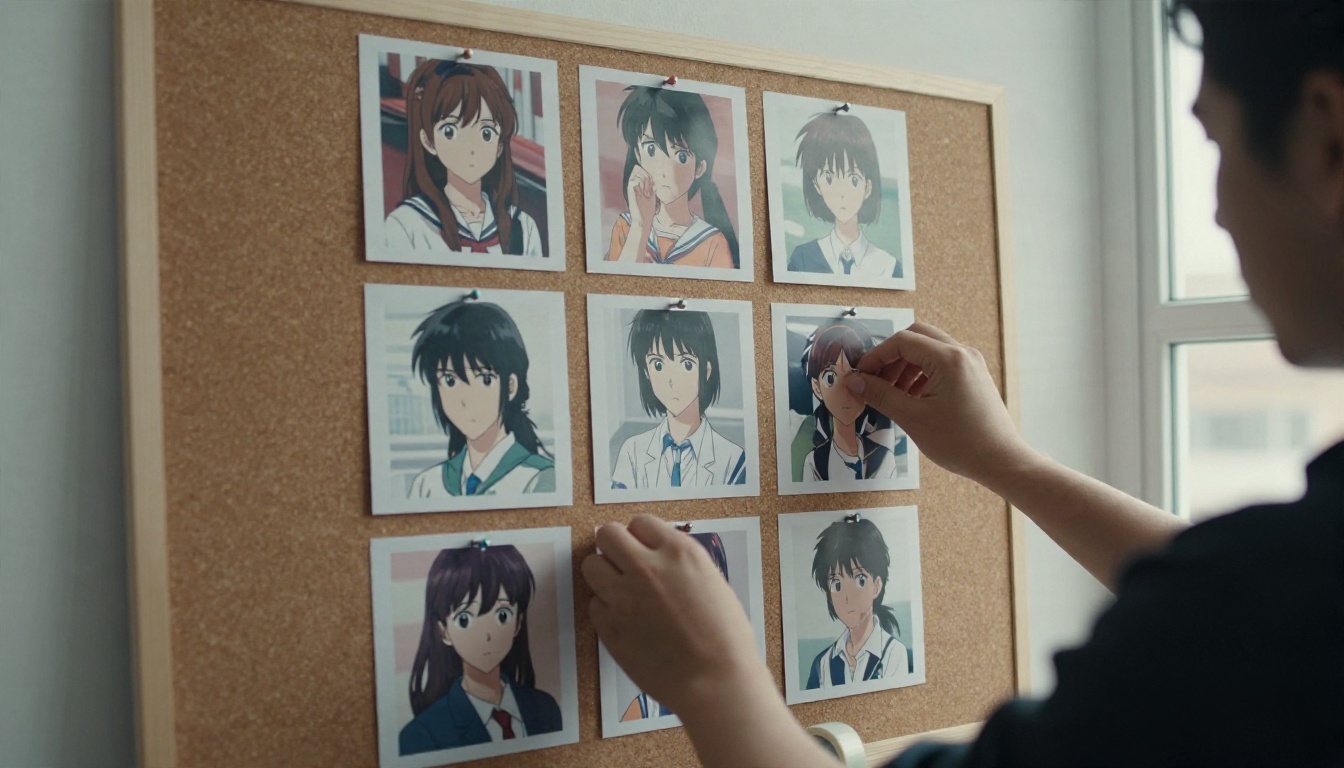
Seguidores reconhecem um estilo rápido. Use o mesmo prompt, a mesma força e uma paleta limitada em toda a série, e a grade começa a parecer um projeto deliberado, e não postagens aleatórias. Reaproveite a mesma expressão de espessura de linha em todos os prompts, por exemplo "contorno limpo de espessura média", para que a série fique uniforme.
Fotos de perfil e avatares
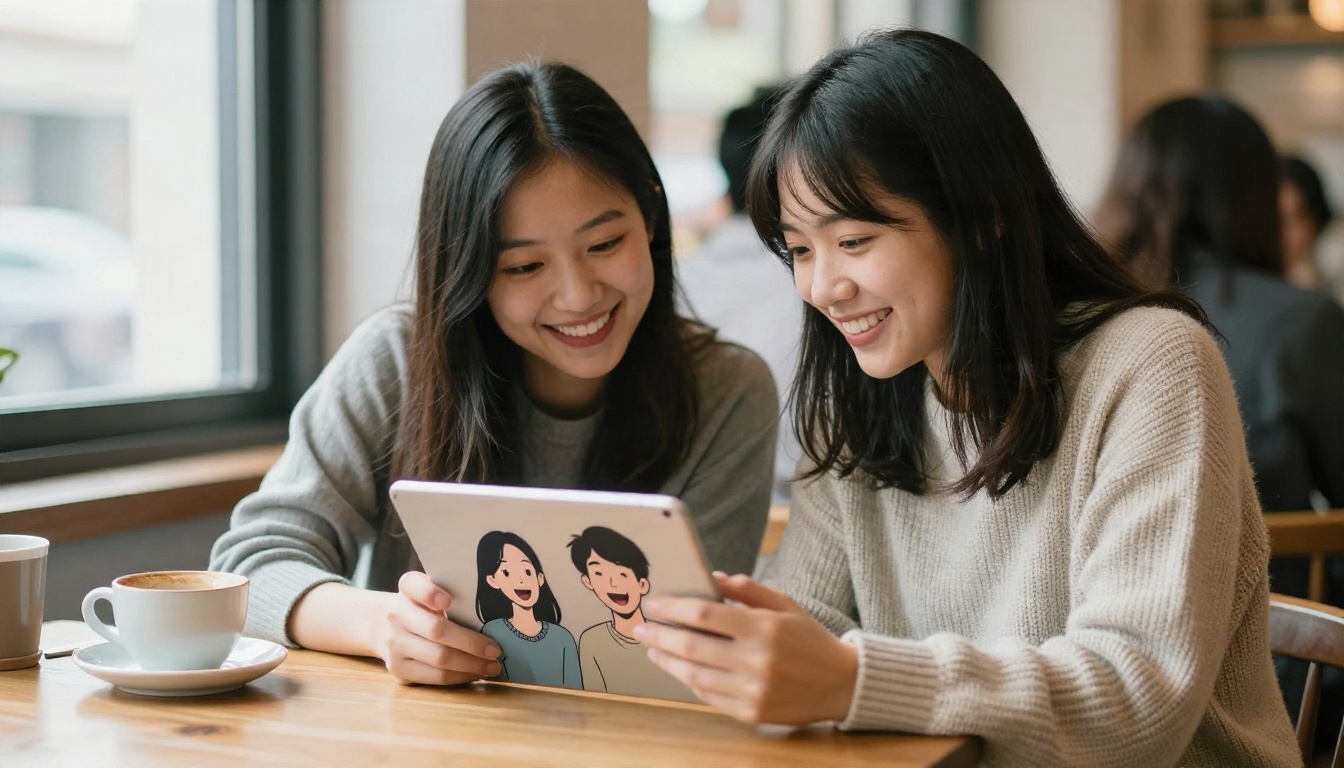
Avatares anime estão entre os usos mais comuns dessa conversão. Recorte bem de perto no rosto, mantenha o fundo em uma única cor chapada e exporte em quadrado. Cores chapadas comprimem bem, então o avatar continua nítido mesmo em recortes circulares pequenos.
Erros que desperdiçam gerações
A maioria das conversões fracassadas vem da mesma lista curta de hábitos. Evite esses erros e sua taxa de acerto sobe rapidamente.
Escrever demais
Prompts longos cheios de adjetivos diluem as instruções que importam. Quatro ou cinco palavras de estilo sobre sombras e linhas valem mais do que um parágrafo de descrição de clima. Corte tudo o que não descreva sombreado, arte de linha ou cor.
Ignorar a formulação negativa
Mesmo quando uma ferramenta não tem um campo separado de prompt negativo, você pode escrever a proibição dentro do prompt: "sem gradientes, sem aerógrafo suave, sem desfoque, sem textura de foto". Os modelos respondem bem a isso porque gradientes são o comportamento padrão deles.
Converter capturas de tela de baixa qualidade
Artefatos de compressão em blocos viram linhas tremidas. Se você precisar partir de uma captura de tela, faça o upscale e reduza o ruído antes.
Buscar a perfeição em uma passagem só
Duas passagens curtas costumam vencer uma passagem superajustada. Converta uma vez com força moderada, verifique o resultado e depois faça uma segunda passagem com força mais baixa, em torno de 0,3, para limpar os contornos. A segunda passagem corrige pequenos erros de linha sem deslocar o rosto de novo.
Esquecer direitos e créditos
Se a ilustração pertence a outro artista, você precisa da permissão dele antes de converter e publicar. Se for trabalho seu, você é livre para reestilizá-lo como quiser. Guarde seus arquivos originais para poder mostrar o processo, algo que os seguidores costumam gostar.
Escolha uma das suas postagens recentes, aquela com o sujeito mais limpo e o fundo mais simples, e passe-a pelo fluxo de trabalho acima. Cole o prompt de três blocos, defina a força em 0,55 e a orientação em 6, e gere quatro variações. Em poucos minutos você vai ver quais configurações combinam com o seu estilo, e pode salvá-las para cada postagem que vier depois.
A PicassoIA reúne em um só lugar os modelos de edição, os upscalers e os geradores de texto para imagem, para que você passe da conversão à limpeza e a uma exportação final sem trocar de aba. Comece com o Qwen Image Edit Plus LoRA Photo To Anime para um primeiro resultado rápido, e depois mude para o PicassoIA Image Editor Pro quando quiser iterações ilimitadas. Para navegar por todos os outros, abra todos os modelos da PicassoIA e experimente alguns com a mesma imagem de origem. As diferenças entre eles são a forma mais rápida de encontrar o visual de cel shading que combina com o seu feed.


