Publicaste una ilustración, funcionó bastante bien y ahora quieres la misma imagen con un aspecto anime nítido: bordes de sombra duros, bloques de color plano, contornos limpios y nada de los degradados suaves con aerógrafo que hacen que una imagen parezca de banco de imágenes. La buena noticia es que no tienes que redibujar nada. Convertir una ilustración de redes sociales a cel shading estilo anime es ya un trabajo de dos minutos con el prompt adecuado, un valor de strength sensato y un editor en línea gratuito. La mala noticia es que la mayoría de los primeros intentos salen turbios, porque la gente se salta los tres ajustes que deciden si las sombras se mantienen duras o se funden en degradados. Este artículo te muestra exactamente qué escribir, qué configurar y qué herramientas usar.
Qué significa realmente el cel shading
El cel shading viene de la animación tradicional, donde los artistas pintaban sobre láminas transparentes de celuloide. Cada lámina llevaba colores planos, y las sombras eran un único tono más oscuro con borde duro. Ese es el aspecto que buscas, y es fácil de describir si lo divides en partes.
Los cuatro rasgos visuales
Una imagen convincente de cel shading estilo anime tiene cuatro elementos presentes a la vez:
- Colores base planos, con casi ningún degradado dentro de una forma
- Uno o dos tonos de sombra, con bordes nítidos y sin fundir
- Line art limpio, normalmente un poco más grueso en la silueta exterior
- Un brillo pequeño y afilado, a menudo una única forma blanca en el pelo o en los ojos
Si a tu resultado le falta alguno de estos rasgos, el prompt necesita más de ese elemento. Si los tiene todos, la imagen se lee como anime aunque las proporciones del rostro solo sean aproximadas.
Por qué las ilustraciones sociales se resisten a este estilo
Las ilustraciones hechas para Instagram, Pinterest o X suelen estar optimizadas para captar la atención al desplazarse. A menudo llevan iluminación suave, grano, bokeh, pinceladas pictóricas y degradados ricos. Cada uno de esos elementos juega en contra del cel shading. Un modelo de IA tiene que aplanar los degradados, decidir de dónde viene la luz e inventar formas de sombra dura. Es mucho trabajo, así que lo ayudas eligiendo una fuente limpia y describiendo el objetivo con claridad.
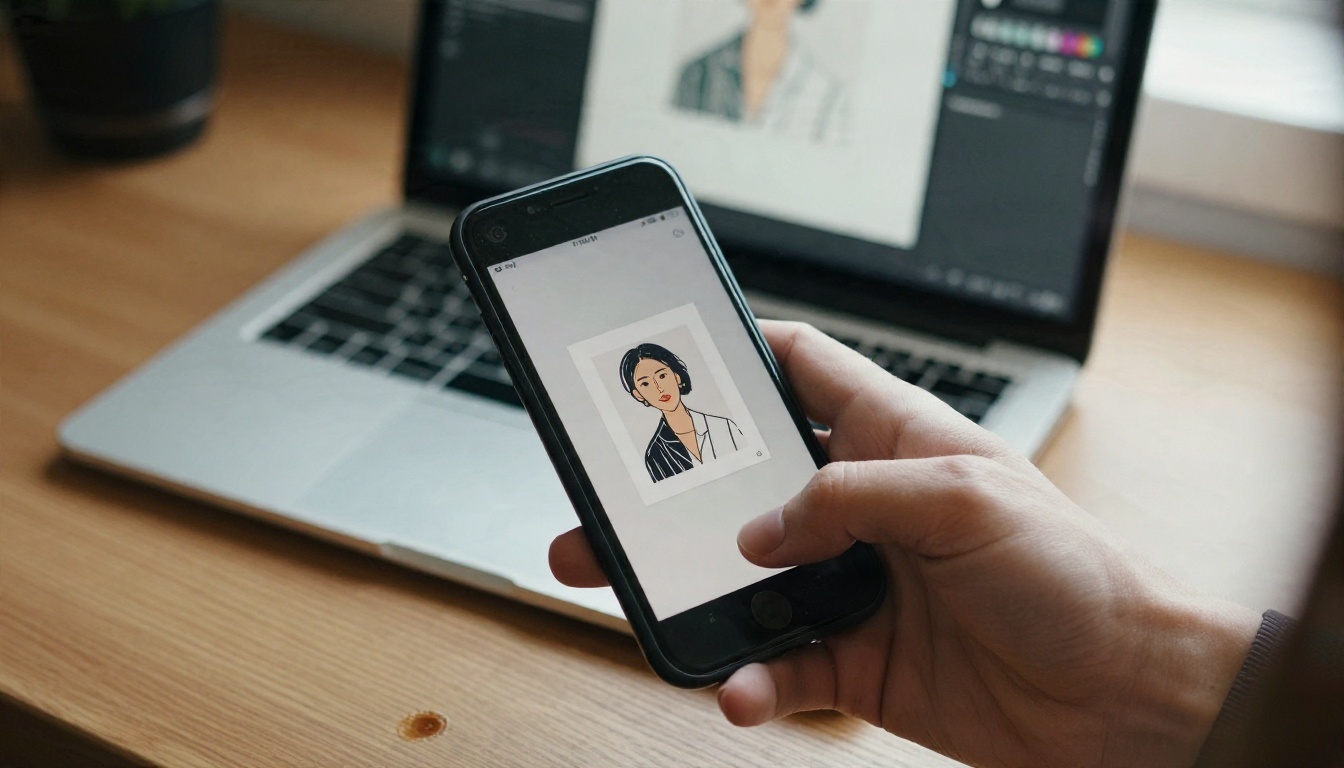
Prepara primero tu imagen de origen
La calidad de la conversión depende más de la entrada de lo que la mayoría espera. Diez segundos de preparación ahorran varias generaciones fallidas.
Empieza por el archivo original
No hagas una captura de pantalla de la publicación. La compresión de las plataformas sociales añade artefactos en forma de bloques alrededor de los bordes, y un modelo de edición convertirá felizmente esos artefactos en un temblor extraño del contorno. Usa tu exportación original si la tienes. Si solo tienes la versión publicada, pásala primero por un upscaler. PicassoIA tiene varios en su categoría de superresolución, y normalmente basta con un pase a 2x.
Recorta para un único sujeto claro
Los modelos manejan un solo personaje mucho mejor que una escena abarrotada. Si tu ilustración tiene un rostro, una mano y tres objetos de fondo, recorta al rostro y los hombros. Siempre puedes regenerar la composición completa en un segundo pase.
Lista rápida de preparación
| Paso | Por qué ayuda | Objetivo |
|---|
| Usa la exportación original | Evita el ruido de compresión | PNG o JPG de alta calidad |
| Aumenta la resolución de las imágenes pequeñas | Da al modelo detalle con el que trabajar | Al menos 1024 px en el lado largo |
| Recorta al sujeto | Mantiene los contornos coherentes | Rostro y hombros, o cuerpo completo |
| Elimina las superposiciones de texto pesadas | El texto se redibuja como formas deformadas | Sin subtítulos en la imagen |
| Reduce el grano y el desenfoque | El grano se convierte en ruido de textura | Fuente limpia y nítida |
💡 Consejo: Si la ilustración tiene un fondo borroso, déjalo así. Un estilo anime plano maneja bien los fondos sencillos, y puedes pedirle al modelo que lo sustituya por un bloque de color liso en el prompt.
No necesitas un prompt largo. Necesitas uno que nombre los cuatro rasgos, mantenga fijo al sujeto y prohíba el aspecto de degradado. Piénsalo como tres bloques cortos.
Bloque uno: mantener al sujeto
Los modelos de edición necesitan una instrucción que proteja la identidad. Sin ella, el rostro deriva hacia una plantilla genérica de anime.
Mantén el mismo personaje, pose, peinado, vestuario y composición. Mantén los rasgos faciales reconocibles.
Bloque dos: nombrar los rasgos de estilo
Aquí es donde se define el cel shading. Sé literal con las sombras y las líneas.
Convierte a estilo anime con cel shading. Colores planos, sombras de dos tonos con bordes duros, línea negra limpia y firme, contorno exterior más grueso, reflejos blancos pequeños y nítidos en los ojos y el pelo. Sin degradados, sin aerógrafo suave, sin desenfoque.
Bloque tres: fijar el acabado
Las palabras de acabado evitan que el modelo añada textura pictórica o efectos de luz que nunca pediste.
Simple flat color background, even lighting from the upper left, crisp edges, high resolution, clean vector like finish.
Une los bloques y tendrás un prompt que puedes pegar en casi cualquier modelo de edición de imágenes. Esta es la versión combinada:
Convert this illustration to anime style cel shading. Keep the same character, pose, hairstyle, outfit and composition. Flat colors, two tone hard edged shadows, clean confident black line art with a thicker outer outline, small sharp white highlights in the eyes and hair. No gradients, no soft airbrush, no blur. Simple flat color background, light from the upper left, crisp edges, high resolution.
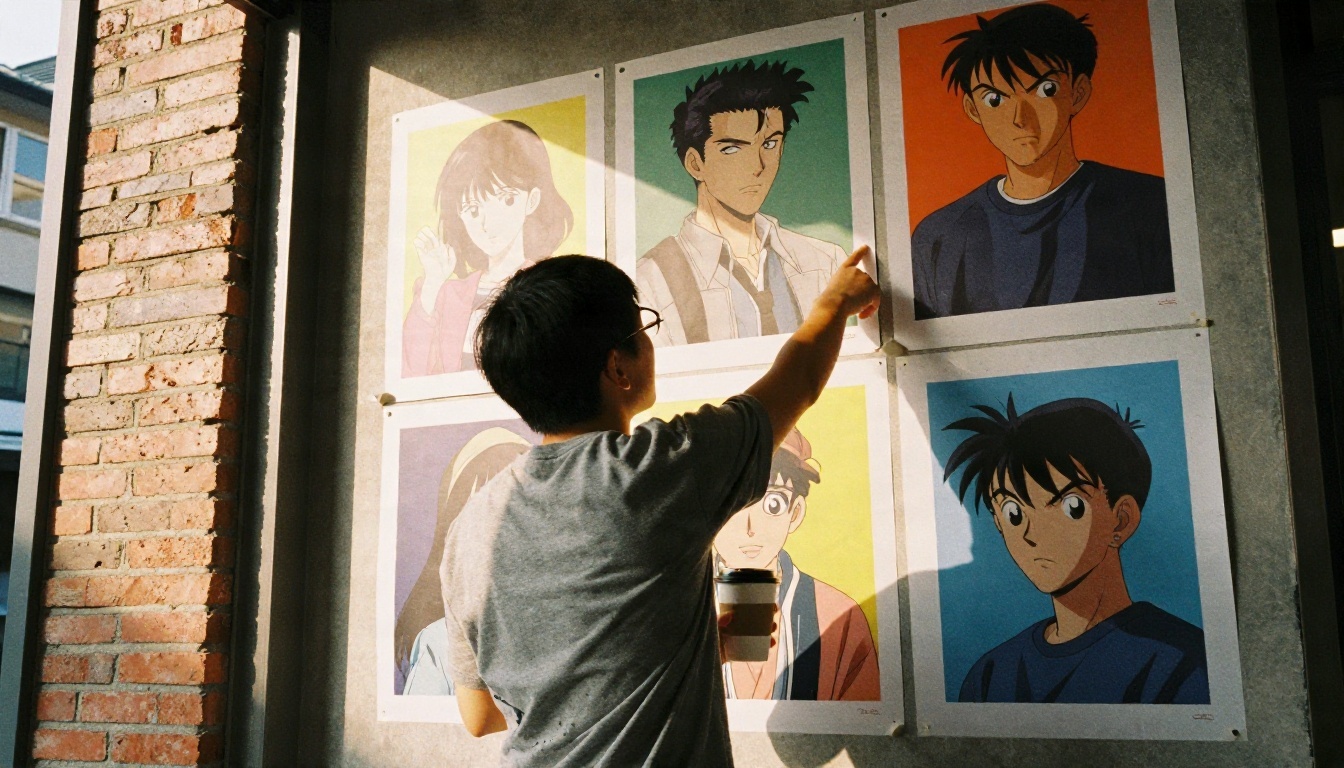
Variaciones del prompt según el tipo de ilustración
Un solo prompt no sirve para todas las fuentes. Un retrato pictórico al estilo acuarela y una pegatina vectorial plana necesitan instrucciones distintas, porque el modelo parte de puntos diferentes.
Para publicaciones pictóricas o en acuarela
Las imágenes pictóricas tienen bordes suaves y textura visible de pincel. Añade palabras que le digan al modelo que reemplace esa textura en lugar de conservarla.
Sustituye la textura de pincel y el sangrado de acuarela por rellenos de color sólido y plano. Redibuja todos los bordes como arte lineal limpio. Solo sombras cel duras.
Para retratos digitales semirrealistas
Suelen tener degradados de piel suaves y mechones de pelo detallados. El riesgo es que el modelo conserve demasiado realismo, lo que da un estilo intermedio inquietante.
Simplifica la piel a tonos planos con una sombra dura bajo la barbilla y la nariz. Simplifica el pelo en mechones grandes y compactos con sombreado de dos tonos. Ojos grandes y expresivos, de estilo anime, con un reflejo claro.
Para arte vectorial plano o pegatinas
Estas ya están cerca del objetivo, así que el trabajo consiste sobre todo en añadir contornos y una capa de sombra.
Añade un contorno oscuro y limpio y un único tono de sombra de borde duro a cada forma de color. Mantén la paleta original.
Para publicaciones basadas en fotos
Si tu publicación social es una foto, la misma lógica se aplica y el proceso se parece más a un filtro de retrato. Un modelo especializado lo resuelve mejor, algo que se explica en la sección de herramientas más abajo.
Los ajustes que deciden el resultado
Los prompts llaman la atención, pero tres ajustes numéricos hacen la mayor parte del trabajo de calidad. No todas las herramientas los muestran todos, aunque la mayoría de los editores de imágenes de PicassoIA muestran al menos dos.
Strength o denoise
Controla cuánto puede alejarse el resultado de la fuente. Si es demasiado bajo, obtienes una copia ligeramente afilada del original. Si es demasiado alto, el personaje deja de parecer tu personaje.
- 0,35 a 0,45: Suave. Bueno para arte vectorial plano que solo necesita contornos.
- 0,50 a 0,65: El punto óptimo para la mayoría de las ilustraciones.
- 0,70 a 0,85: Agresivo. Úsalo con fuentes pictóricas o semirrealistas, y espera cierta deriva de identidad.
Guidance scale
Guidance le indica al modelo con qué rigor debe seguir tu texto. El cel shading necesita instrucciones firmes, porque el instinto por defecto del modelo es añadir degradados.
- 3 a 4: Libre, creativo, a menudo demasiado suave.
- 5 a 7: Rango fiable para la conversión de estilo.
- 8 o más: Puede producir bordes crujientes y color sobresaturado.
Pasos y resolución
Entre 28 y 35 pasos bastan para la mayoría de los modelos de edición. Más pasos rara vez mejoran la calidad de la línea, solo consumen tiempo. En cuanto a la resolución, genera primero con 1024 en el lado largo. Escala solo cuando te guste la composición, porque escalar un mal resultado solo te da un mal resultado más grande.
Tabla de referencia rápida
| Ajuste | Fuente vectorial plana | Fuente pictórica | Fuente semirrealista |
|---|
| Strength | 0,40 | 0,65 | 0,70 |
| Guidance | 5 | 6 | 7 |
| Pasos | 28 | 32 | 35 |
| Tamaño de salida | 1024 px | 1024 px | 1024 px |
💡 Consejo: Cambia un ajuste cada vez y mantén fija la semilla. Si cambias strength y guidance a la vez, nunca sabrás cuál de los dos arregló el problema.
Herramientas gratuitas en línea que lo resuelven
No necesitas una instalación local, una GPU ni una suscripción para hacer esta conversión. Varios modelos de edición de imágenes de PicassoIA hacen el trabajo directamente en el navegador, y cada uno tiene una fortaleza distinta.
Un convertidor específico de anime
Qwen Image Edit Plus LoRA Photo To Anime se creó para esta conversión exacta. Es la vía más rápida cuando tu fuente es una foto o un retrato semirrealista, porque el estilo anime ya viene integrado. Subes la imagen, añades un prompt corto y el modelo se encarga del line art y de las sombras sin necesidad de mucho ajuste.
Un editor de uso general para un control personalizado
Qwen Image Edit Plus te da más margen para dirigir el resultado. Úsalo cuando quieras especificar el número de sombras, el grosor de la línea o el color del fondo en el prompt. Sigue bien las instrucciones largas, así que el prompt de tres bloques de antes funciona tal cual.
Edición conversacional rápida
Nano Banana responde a instrucciones en lenguaje natural como "hazlo de estilo anime con sombras planas", y mantiene estables los rostros. Flux Kontext Fast es otra opción rápida para ediciones iterativas. Si el primer resultado está cerca pero las sombras son demasiado suaves, puedes pedir un segundo pase con una corrección de una línea.
Empezar desde texto en su lugar
Cuando quieres recrear una idea de ilustración en estilo anime en lugar de convertir un archivo, también sirve un modelo de texto a imagen. Seedream 4.5 produce resultados nítidos y detallados en alta resolución. Krea 2 Medium está ajustado para estilos anime y pictóricos, y Proteus v0.3 es una opción sólida para arte de personajes anime. Para ediciones ilimitadas sin contar generaciones, PicassoIA Image Editor Pro te permite seguir iterando.
Comparativa de herramientas

Un flujo de trabajo paso a paso
Este es el proceso completo, en orden. Lleva unos cinco minutos la primera vez y menos de dos cuando ya tienes un prompt guardado.
Pasos
- Prepara la fuente. Usa el archivo original, recorta al sujeto y escala si mide menos de 1024 px.
- Abre un modelo de edición. Elige Qwen Image Edit Plus LoRA Photo To Anime para fuentes fotográficas, o Qwen Image Edit Plus para un control personalizado.
- Sube la imagen y pega el prompt de tres bloques.
- Pon strength cerca de 0,55 y guidance cerca de 6. Deja los pasos en 30.
- Genera cuatro variaciones con semillas distintas y elige la que tenga el contorno más limpio.
- Corrige un problema cada vez. ¿Sombras demasiado suaves? Añade "hard edged shadows, no gradient" y sube guidance en uno. ¿El rostro se desvió? Baja strength 0,1.
- Escala el ganador y exporta en PNG.
Cómo corregir los problemas habituales
| Problema | Causa probable | Solución |
|---|
| Las sombras se ven borrosas | Guidance demasiado bajo | Sube a 6 o 7, añade "hard edged shadow" |
| El rostro ya no coincide | Strength demasiado alto | Baja 0,10 |
| Las líneas son finas o están rotas | Fuente demasiado pequeña | Escala primero, añade "thick clean outline" |
| Los colores se ven lavados | Demasiados pasos o guidance bajo | Usa 30 pasos, añade "vivid flat colors" |
| El fondo está desordenado | Fondo complejo en la fuente | Añade "simple flat color background" |
| Las manos se ven raras | Las manos eran pequeñas en la fuente | Recorta más cerca o corrige después con inpainting |
💡 Consejo: Guarda el prompt que funcionó junto al número de semilla. Cuando conviertas una segunda ilustración, partirás de una base probada en lugar de empezar de cero.
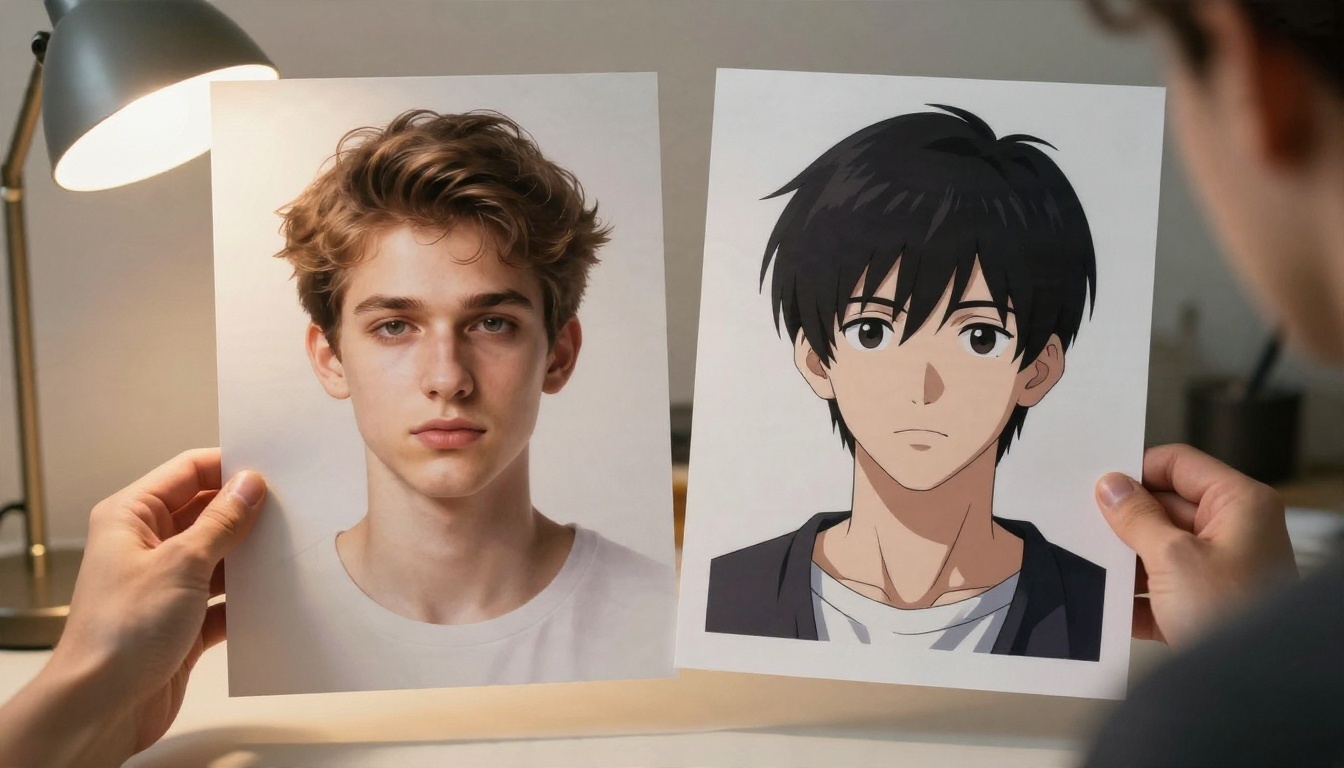
Cómo funciona en los feeds sociales
Una buena conversión es solo la mitad del trabajo. La otra mitad es que se lea bien en tamaño miniatura, que es donde la mayoría de la gente la verá primero.
Prueba de la miniatura
Reduce la imagen a unos 300 px de ancho. Una imagen con cel shading debería seguir mostrando una silueta clara, un rostro legible y dos o tres formas de sombra evidentes. Si las sombras desaparecen a ese tamaño, son demasiado sutiles. Regenera con "bold high contrast shadow shapes".
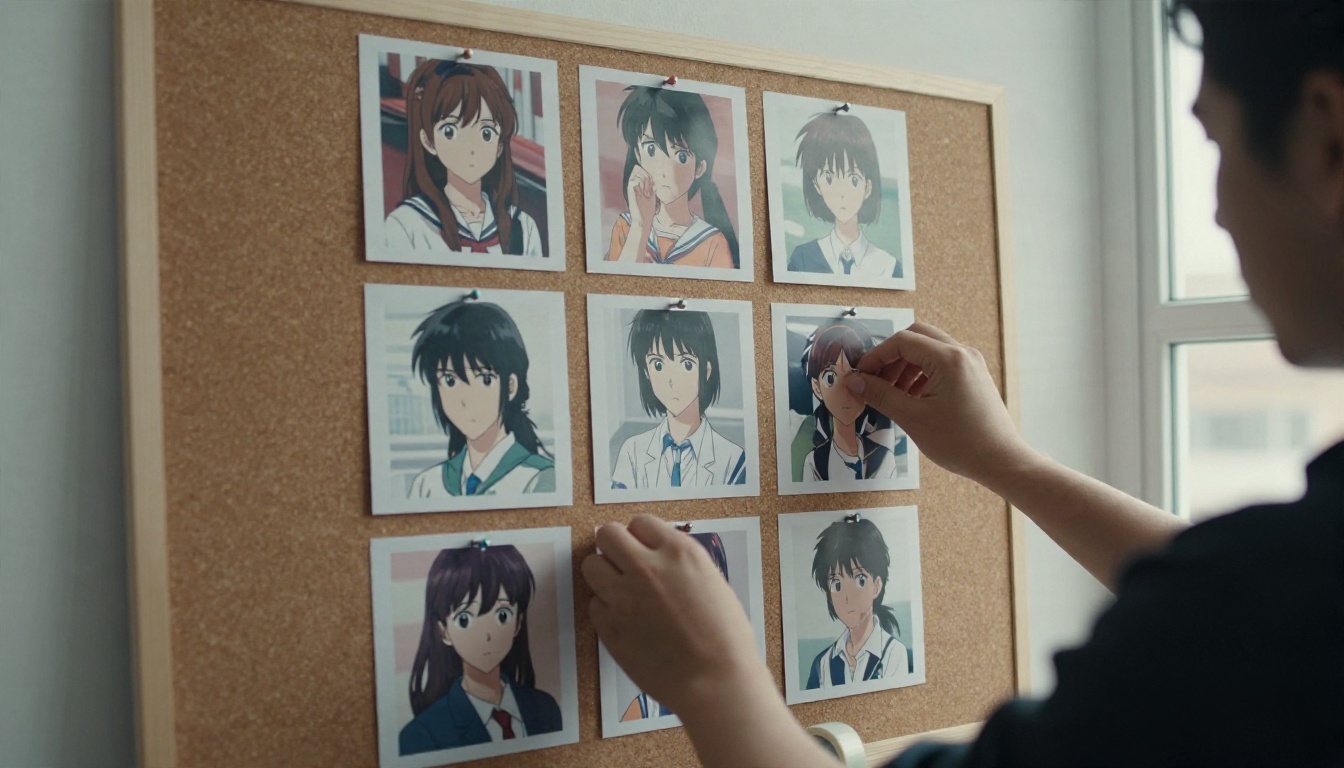
Crea una serie coherente
Los seguidores reconocen un estilo rápido. Usa el mismo prompt, el mismo strength y una paleta limitada en toda la serie, y la cuadrícula empieza a sentirse como un proyecto deliberado en lugar de publicaciones al azar. Reutiliza la misma frase de grosor de línea en cada prompt, por ejemplo "medium thick clean outline", para que la serie se mantenga uniforme.
Fotos de perfil y avatares
Los avatares anime están entre los usos más comunes de esta conversión. Recorta de cerca el rostro, mantén el fondo en un único color plano y exporta en cuadrado. Los colores planos se comprimen bien, así que el avatar se mantiene nítido incluso en recortes circulares pequeños.

Errores que desperdician generaciones
La mayoría de las conversiones fallidas vienen de la misma lista corta de malos hábitos. Evítalos y tu tasa de aciertos subirá rápidamente.
Escribir demasiado
Los prompts largos llenos de adjetivos diluyen las instrucciones que importan. Cuatro o cinco palabras de estilo sobre sombras y líneas valen más que un párrafo de descripción de ambiente. Elimina todo lo que no describa sombreado, line art o color.
Ignorar la formulación negativa
Aunque una herramienta no tenga un campo de prompt negativo separado, puedes escribir la prohibición dentro del prompt: "no gradients, no soft airbrush, no blur, no photo texture". Los modelos responden bien a esto, porque los degradados son su comportamiento por defecto.
Convertir capturas de pantalla de baja calidad
Los artefactos de compresión en bloques se convierten en líneas temblorosas. Si no tienes más remedio que partir de una captura, escala y reduce el ruido primero.
Buscar la perfección en un solo pase
Dos pases cortos suelen ganar a un único pase demasiado ajustado. Convierte una vez con strength moderado, revisa el resultado y luego haz un segundo pase con un strength más bajo, de alrededor de 0,3, para limpiar los contornos. El segundo pase corrige pequeños errores de línea sin volver a desplazar el rostro.
Olvidar los derechos y el crédito
Si la ilustración pertenece a otro artista, necesitas su permiso antes de convertirla y publicarla. Si es obra tuya, puedes cambiarle el estilo como quieras. Conserva tus archivos originales para poder mostrar el proceso, algo que a los seguidores suele gustarles.
Pruébalo con tu propia ilustración
Elige una de tus publicaciones recientes, la que tenga el sujeto más limpio y el fondo más sencillo, y pásala por el flujo de trabajo de arriba. Pega el prompt de tres bloques, pon strength en 0,55 y guidance en 6, y genera cuatro variaciones. En pocos minutos verás qué ajustes se adaptan a tu estilo, y podrás guardarlos para cada publicación que venga después.
PicassoIA reúne en un solo lugar los modelos de edición, los upscalers y los generadores de texto a imagen, así que puedes pasar de la conversión a la limpieza y a una exportación terminada sin cambiar de pestaña. Empieza con Qwen Image Edit Plus LoRA Photo To Anime para un primer resultado rápido, y luego cambia a PicassoIA Image Editor Pro cuando quieras iteraciones ilimitadas. Para explorar todo lo demás, abre todos los modelos de PicassoIA y prueba varios con la misma imagen de origen. Las diferencias entre ellos son la forma más rápida de encontrar el aspecto de cel shading que encaja con tu feed.


