आपने एक इलस्ट्रेशन पोस्ट किया, उसे ठीक-ठाक रिस्पॉन्स मिला, और अब आप वही इमेज एक साफ़ एनिमे लुक में चाहते हैं: कड़े शैडो किनारे, फ्लैट कलर ब्लॉक, साफ़ आउटलाइन, और वे सॉफ़्ट एयरब्रश ग्रेडिएंट नहीं जो तस्वीर को स्टॉक आर्ट जैसा बना देते हैं। अच्छी बात यह है कि आपको कुछ भी दोबारा ड्रॉ नहीं करना होगा। सही प्रॉम्प्ट, एक समझदार स्ट्रेंथ सेटिंग और एक फ्री ऑनलाइन एडिटर के साथ सोशल मीडिया इलस्ट्रेशन को एनिमे स्टाइल सेल शेडिंग में बदलना अब दो मिनट का काम है। बुरी बात यह है कि ज़्यादातर पहली कोशिशें धुंधली लगती हैं, क्योंकि लोग वे तीन सेटिंग्स छोड़ देते हैं जो तय करती हैं कि शैडो कड़े रहेंगे या ग्रेडिएंट में घुल जाएँगे। यह आर्टिकल बताता है कि आपको ठीक-ठीक क्या टाइप करना है, क्या सेट करना है, और कौन-से टूल इस्तेमाल करने हैं।
सेल शेडिंग का असली मतलब क्या है
सेल शेडिंग पारंपरिक एनिमेशन से आती है, जहाँ आर्टिस्ट पारदर्शी सेलुलॉइड शीट्स पर पेंट करते थे। हर शीट पर फ्लैट रंग होते थे, और शैडो एक गहरे टोन में कड़े किनारे के साथ बनते थे। यही वह लुक है जिसे आप पाना चाहते हैं, और इसे हिस्सों में तोड़कर समझाना आसान है।
चार विज़ुअल मार्कर
एक भरोसेमंद सेल शेडेड एनिमे इमेज में एक साथ चार चीज़ें होती हैं:
- फ्लैट बेस कलर, जिनमें किसी शेप के अंदर लगभग कोई ग्रेडिएंट नहीं होता
- एक या दो शैडो टोन, जिनकी सीमाएँ तीखी और बिना घुली हुई होती हैं
- साफ़ लाइन आर्ट, जो आमतौर पर बाहरी सिल्हूट पर थोड़ी मोटी होती है
- एक छोटी, तीखी हाइलाइट, अक्सर बाल या आँखों में एक सफ़ेद शेप
अगर आपके रिज़ल्ट में इनमें से कोई मार्कर नहीं है, तो प्रॉम्प्ट में उस मार्कर के लिए और ज़ोर देना होगा। अगर चारों मौजूद हैं, तो चेहरे का अनुपात थोड़ा-बहुत ठीक न हो तब भी इमेज एनिमे जैसी लगती है।
सोशल इलस्ट्रेशन इस लुक का विरोध क्यों करते हैं
Instagram, Pinterest या X के लिए बने इलस्ट्रेशन अक्सर स्क्रॉल-अपील के लिए ऑप्टिमाइज़ होते हैं। उनमें अक्सर सॉफ़्ट लाइटिंग, ग्रेन, बोकेह, पेंटरली ब्रश स्ट्रोक और समृद्ध ग्रेडिएंट होते हैं। इनमें से हर चीज़ सेल शेडिंग से टकराती है। AI मॉडल को ग्रेडिएंट समतल करने होते हैं, तय करना होता है कि रोशनी किस दिशा से आ रही है, और कड़े शैडो शेप खुद बनाने होते हैं। यह काफ़ी काम है, इसलिए एक साफ़ सोर्स चुनकर और टारगेट को साफ़ शब्दों में बताकर आप उसकी मदद करते हैं।
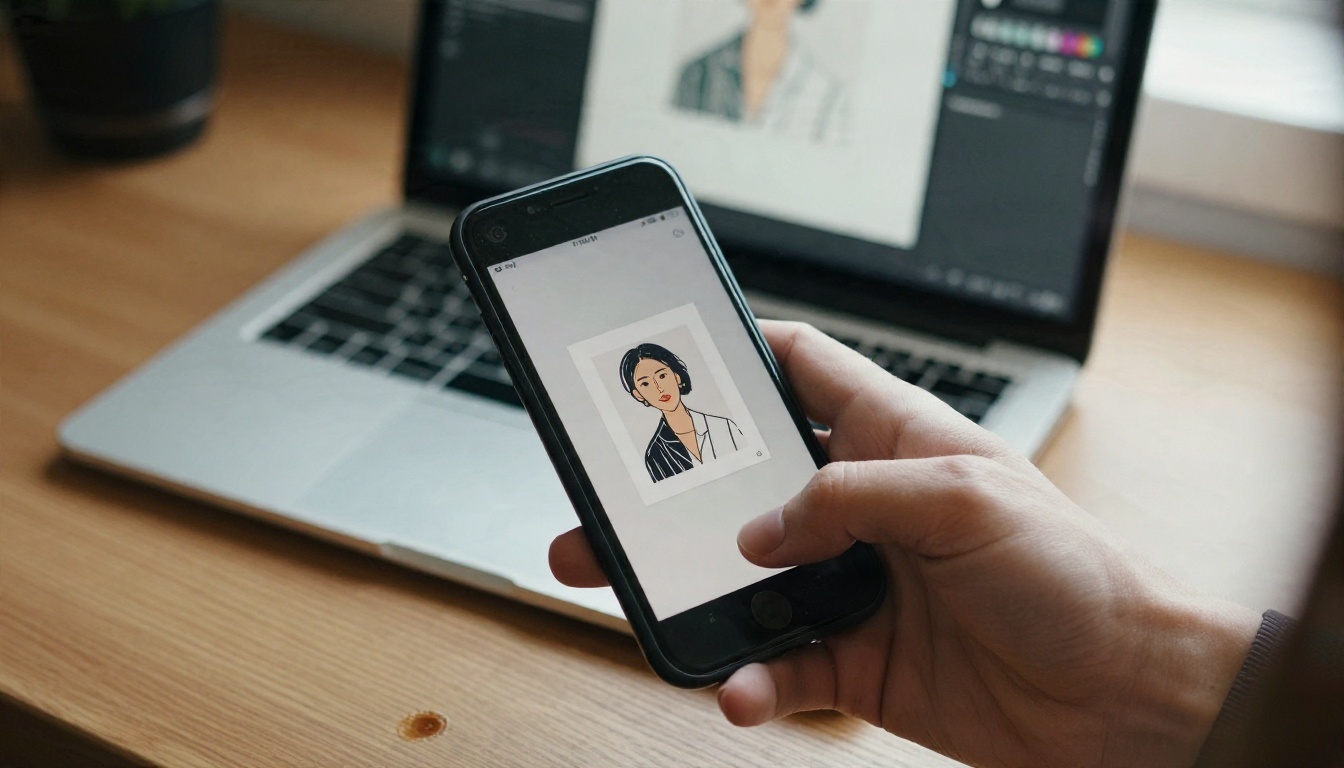
पहले सोर्स इमेज तैयार करें
कन्वर्ज़न की क्वालिटी इनपुट पर उससे ज़्यादा निर्भर करती है जितना ज़्यादातर लोग सोचते हैं। दस सेकंड की तैयारी कई असफल जनरेशन बचा लेती है।
ओरिजिनल फ़ाइल से शुरू करें
पोस्ट का स्क्रीनशॉट न लें। सोशल प्लेटफ़ॉर्म की कम्प्रेशन किनारों के आसपास ब्लॉकी आर्टिफ़ैक्ट जोड़ देती है, और एडिटिंग मॉडल उन आर्टिफ़ैक्ट्स को खुशी-खुशी अजीब आउटलाइन वॉबल में बदल देता है। अगर आपके पास ओरिजिनल एक्सपोर्ट है तो वही इस्तेमाल करें। अगर आपके पास सिर्फ़ पोस्ट वाला वर्ज़न है, तो पहले उसे किसी अपस्केलर से चलाएँ। PicassoIA अपनी super resolution कैटेगरी में कई अपस्केलर देता है, और आमतौर पर 2x पास काफ़ी होता है।
एक साफ़ सब्जेक्ट के लिए क्रॉप करें
एक भरी हुई सीन की तुलना में मॉडल एक अकेले कैरेक्टर को कहीं बेहतर संभालते हैं। अगर आपके इलस्ट्रेशन में एक चेहरा, एक हाथ और तीन बैकग्राउंड ऑब्जेक्ट हैं, तो चेहरे और कंधों तक क्रॉप करें। पूरी कंपोज़िशन आप दूसरे पास में हमेशा दोबारा बना सकते हैं।
तैयारी की त्वरित चेकलिस्ट
| कदम | यह क्यों मदद करता है | लक्ष्य |
|---|
| ओरिजिनल एक्सपोर्ट इस्तेमाल करें | कम्प्रेशन की गड़बड़ी नहीं आती | PNG या हाई क्वालिटी JPG |
| छोटी इमेज को अपस्केल करें | मॉडल को काम करने के लिए डिटेल मिलती है | लंबी साइड पर कम से कम 1024 px |
| सब्जेक्ट पर क्रॉप करें | आउटलाइन एक जैसी रहती हैं | चेहरा और कंधे, या पूरा शरीर |
| भारी टेक्स्ट ओवरले हटाएँ | टेक्स्ट गड़बड़ आकारों में दोबारा बन जाता है | इमेज पर कोई कैप्शन नहीं |
| ग्रेन और ब्लर कम करें | ग्रेन टेक्सचर नॉइज़ में बदल जाता है | साफ़, शार्प सोर्स |
💡 टिप: अगर इलस्ट्रेशन का बैकग्राउंड धुंधला है, तो उसे रहने दें। फ्लैट एनिमे स्टाइल सरल बैकग्राउंड को अच्छी तरह संभालता है, और आप प्रॉम्प्ट में मॉडल से उसे सादे रंग के ब्लॉक से बदलने को कह सकते हैं।
वह प्रॉम्प्ट फ़ॉर्मूला जो काम करता है
आपको लंबे प्रॉम्प्ट की ज़रूरत नहीं है। आपको ऐसे प्रॉम्प्ट की ज़रूरत है जो चारों मार्करों का नाम ले, सब्जेक्ट को लॉक रखे, और ग्रेडिएंट वाले लुक पर रोक लगाए। इसे तीन छोटे ब्लॉक की तरह सोचें।
ब्लॉक एक: सब्जेक्ट को बनाए रखें
एडिटिंग मॉडल को ऐसा निर्देश चाहिए जो पहचान की रक्षा करे। उसके बिना चेहरा एक सामान्य एनिमे टेम्पलेट की ओर खिसक जाता है।
वही कैरेक्टर, पोज़, हेयरस्टाइल, आउटफ़िट और कंपोज़िशन रखें। चेहरे के फ़ीचर पहचानने लायक रखें।
ब्लॉक दो: स्टाइल मार्कर के नाम लें
यहीं सेल शेडिंग परिभाषित होती है। शैडो और लाइनों के बारे में साफ़-साफ़ बताएँ।
एनिमे स्टाइल सेल शेडिंग में बदलें। फ्लैट रंग, दो टोन वाले कड़े किनारों के शैडो, साफ़ और आत्मविश्वास भरी काली लाइन आर्ट, मोटी बाहरी आउटलाइन, आँखों और बालों में तीखी छोटी सफ़ेद हाइलाइट। कोई ग्रेडिएंट नहीं, कोई सॉफ़्ट एयरब्रश नहीं, कोई ब्लर नहीं।
ब्लॉक तीन: फ़िनिश लॉक करें
फ़िनिश वाले शब्द मॉडल को ऐसे पेंटरली टेक्सचर या लाइटिंग इफ़ेक्ट जोड़ने से रोकते हैं जो आपने माँगे ही नहीं थे।
सादा फ्लैट रंग का बैकग्राउंड, ऊपर-बाएँ से एक समान रोशनी, कड़े किनारे, हाई रिज़ॉल्यूशन, साफ़ वेक्टर जैसी फ़िनिश।
तीनों ब्लॉक जोड़ दें तो आपके पास ऐसा प्रॉम्प्ट होगा जिसे लगभग किसी भी इमेज एडिटिंग मॉडल में पेस्ट किया जा सकता है। यह रहा संयुक्त वर्ज़न:
इस इलस्ट्रेशन को एनिमे स्टाइल सेल शेडिंग में बदलें। वही कैरेक्टर, पोज़, हेयरस्टाइल, आउटफ़िट और कंपोज़िशन रखें। फ्लैट रंग, दो टोन वाले कड़े किनारों के शैडो, मोटी बाहरी आउटलाइन के साथ साफ़ और आत्मविश्वास भरी काली लाइन आर्ट, आँखों और बालों में छोटी तीखी सफ़ेद हाइलाइट। कोई ग्रेडिएंट नहीं, कोई सॉफ़्ट एयरब्रश नहीं, कोई ब्लर नहीं। सादा फ्लैट रंग का बैकग्राउंड, ऊपर-बाएँ से रोशनी, कड़े किनारे, हाई रिज़ॉल्यूशन।
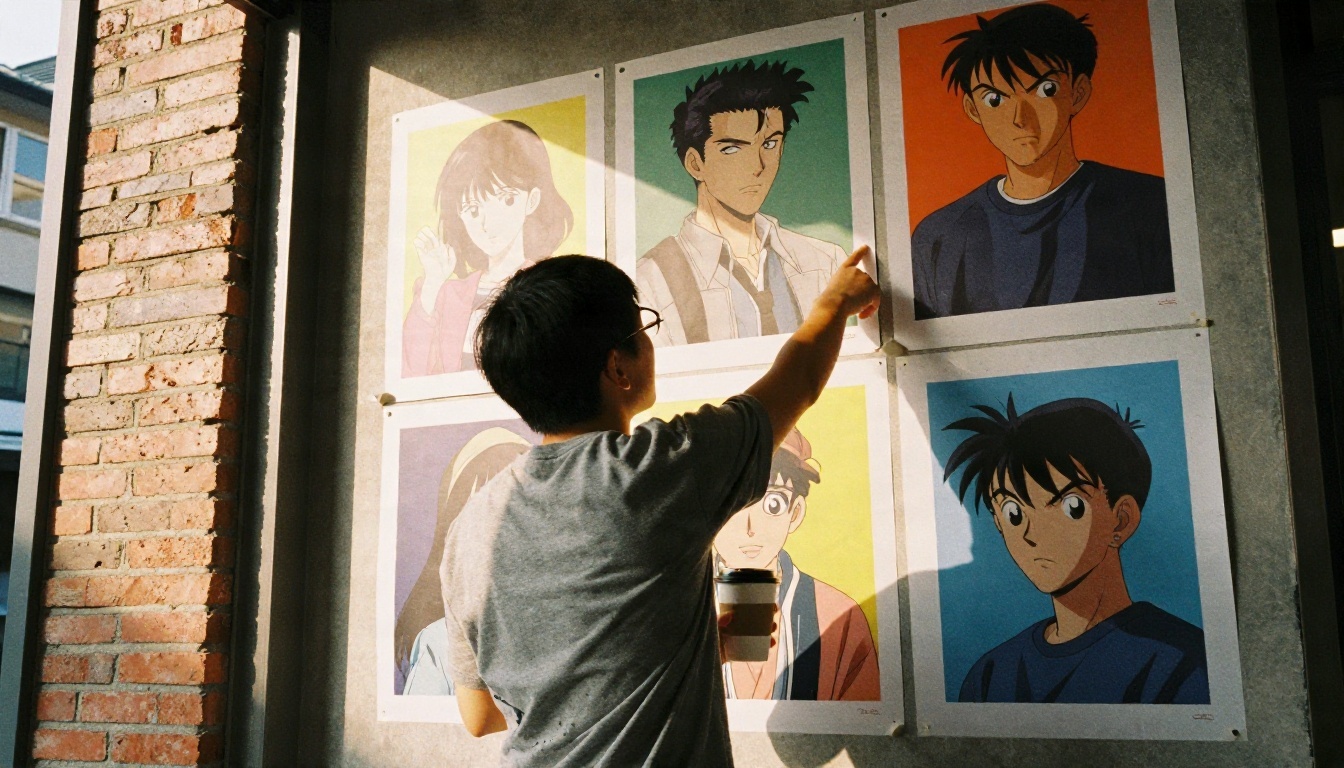
इलस्ट्रेशन के प्रकार के अनुसार प्रॉम्प्ट वेरिएशन
हर सोर्स के लिए एक ही प्रॉम्प्ट फ़िट नहीं होता। वॉटरकलर पोर्ट्रेट और फ्लैट वेक्टर स्टिकर को अलग निर्देश चाहिए, क्योंकि मॉडल अलग जगहों से शुरू करता है।
पेंटरली या वॉटरकलर पोस्ट के लिए
पेंटरली इमेज में सॉफ़्ट किनारे और दिखने वाला ब्रश टेक्सचर होता है। ऐसे शब्द जोड़ें जो मॉडल को बताएँ कि वह उस टेक्सचर को बचाने के बजाय बदल दे।
ब्रश टेक्सचर और वॉटरकलर के फैलाव की जगह फ्लैट ठोस रंग भरें। सभी किनारों को साफ़ लाइन आर्ट में दोबारा बनाएँ। केवल कड़े सेल शैडो।
सेमी रियलिस्टिक डिजिटल पोर्ट्रेट के लिए
इनमें अक्सर स्मूद स्किन ग्रेडिएंट और डिटेल वाले बाल होते हैं। जोखिम यह है कि मॉडल बहुत ज़्यादा रियलिज़्म रख लेता है, जिससे एक अजीब बीच की स्टाइल बन जाती है।
त्वचा को ठुड्डी और नाक के नीचे एक कड़े शैडो के साथ फ्लैट टोन में सरल करें। बालों को दो टोन शेडिंग के साथ बड़े गुच्छेदार आकारों में बदलें। साफ़ हाइलाइट वाली बड़ी, भावपूर्ण एनिमे आँखें।
फ्लैट वेक्टर या स्टिकर आर्ट के लिए
ये पहले से ही लक्ष्य के करीब होते हैं, इसलिए काम ज़्यादातर आउटलाइन और एक शैडो लेयर जोड़ने का है।
हर रंग के शेप में एक साफ़ गहरी आउटलाइन और एक कड़े किनारे वाला शैडो टोन जोड़ें। मूल पैलेट रखें।
फ़ोटो आधारित पोस्ट के लिए
अगर आपकी सोशल पोस्ट एक फ़ोटो है, तो भी वही तर्क लागू होता है और प्रक्रिया पोर्ट्रेट फ़िल्टर के ज़्यादा करीब होती है। इसके लिए एक समर्पित मॉडल बेहतर काम करता है, जिसकी चर्चा नीचे टूल्स सेक्शन में है।
वे सेटिंग्स जो नतीजा तय करती हैं
प्रॉम्प्ट को ध्यान मिलता है, लेकिन क्वालिटी का ज़्यादातर काम तीन न्यूमेरिक सेटिंग्स करती हैं। हर टूल इन सब को नहीं दिखाता, लेकिन PicassoIA पर ज़्यादातर इमेज एडिटर कम से कम दो दिखाते हैं।
स्ट्रेंथ या डीनॉइज़
यह नियंत्रित करता है कि आउटपुट सोर्स से कितना दूर जा सकता है। बहुत कम हो तो आपको मूल इमेज की थोड़ी शार्प कॉपी मिलती है। बहुत ज़्यादा हो तो कैरेक्टर आपका कैरेक्टर नहीं लगता।
- 0.35 से 0.45: हल्का। सिर्फ़ आउटलाइन चाहने वाली फ्लैट वेक्टर आर्ट के लिए अच्छा।
- 0.50 से 0.65: ज़्यादातर इलस्ट्रेशन के लिए सबसे अच्छा रेंज।
- 0.70 से 0.85: आक्रामक। पेंटरली या सेमी रियलिस्टिक सोर्स के लिए इस्तेमाल करें, और पहचान में कुछ बदलाव की उम्मीद रखें।
गाइडेंस स्केल
गाइडेंस बताता है कि मॉडल आपके टेक्स्ट का कितनी सख़्ती से पालन करे। सेल शेडिंग को पक्के निर्देश चाहिए, क्योंकि मॉडल की डिफ़ॉल्ट प्रवृत्ति ग्रेडिएंट जोड़ने की होती है।
- 3 से 4: ढीला, क्रिएटिव, अक्सर बहुत सॉफ़्ट।
- 5 से 7: स्टाइल कन्वर्ज़न के लिए भरोसेमंद रेंज।
- 8 और उससे ऊपर: कुरकुरे किनारे और ज़्यादा संतृप्त रंग पैदा कर सकता है।
स्टेप्स और रिज़ॉल्यूशन
ज़्यादातर एडिटिंग मॉडल के लिए लगभग 28 से 35 स्टेप्स काफ़ी हैं। ज़्यादा स्टेप्स से लाइन क्वालिटी शायद ही बेहतर होती है, वे सिर्फ़ समय लेते हैं। रिज़ॉल्यूशन के लिए पहले लंबी साइड पर 1024 पर जनरेट करें। अपस्केल तभी करें जब कंपोज़िशन पसंद आ जाए, क्योंकि खराब रिज़ल्ट को अपस्केल करने पर आपको बस बड़ा खराब रिज़ल्ट मिलता है।
त्वरित संदर्भ तालिका
| सेटिंग | फ्लैट वेक्टर सोर्स | पेंटरली सोर्स | सेमी रियलिस्टिक सोर्स |
|---|
| स्ट्रेंथ | 0.40 | 0.65 | 0.70 |
| गाइडेंस | 5 | 6 | 7 |
| स्टेप्स | 28 | 32 | 35 |
| आउटपुट साइज़ | 1024 px | 1024 px | 1024 px |
💡 टिप: एक बार में एक ही सेटिंग बदलें और सीड फ़िक्स रखें। अगर आप स्ट्रेंथ और गाइडेंस एक साथ बदलेंगे, तो आपको कभी पता नहीं चलेगा कि समस्या किसने ठीक की।
फ्री ऑनलाइन टूल्स जो यह काम करते हैं
इस कन्वर्ज़न के लिए आपको लोकल इंस्टॉल, GPU या सब्सक्रिप्शन की ज़रूरत नहीं है। PicassoIA पर कई इमेज एडिटिंग मॉडल सीधे ब्राउज़र में यह काम करते हैं, और हर एक की अलग खूबी है।
एक समर्पित एनिमे कन्वर्टर
Qwen Image Edit Plus LoRA Photo To Anime ठीक इसी कन्वर्ज़न के लिए बनाया गया था। जब आपका सोर्स फ़ोटो या सेमी रियलिस्टिक पोर्ट्रेट हो, तो यह सबसे तेज़ रास्ता है, क्योंकि एनिमे स्टाइल पहले से भीतर बना होता है। आप इमेज अपलोड करते हैं, एक छोटा प्रॉम्प्ट जोड़ते हैं, और मॉडल ज़्यादा ट्यूनिंग के बिना लाइन आर्ट और शेडिंग संभाल लेता है।
कस्टम कंट्रोल के लिए जनरल पर्पज़ एडिटर
Qwen Image Edit Plus आपको दिशा तय करने की ज़्यादा जगह देता है। इसका उपयोग तब करें जब आप प्रॉम्प्ट में शैडो की संख्या, लाइन की मोटाई या बैकग्राउंड का रंग तय करना चाहते हैं। यह लंबे निर्देश अच्छी तरह फ़ॉलो करता है, इसलिए पहले बताया गया तीन ब्लॉक वाला प्रॉम्प्ट जैसा है वैसा ही काम करता है।
त्वरित बातचीत वाली एडिटिंग
Nano Banana "इसे फ्लैट शैडो के साथ एनिमे स्टाइल में बनाएँ" जैसे सादे भाषा के निर्देशों पर प्रतिक्रिया देता है, और चेहरों को स्थिर रखता है। Flux Kontext Fast बार-बार होने वाली एडिटिंग के लिए एक और तेज़ विकल्प है। अगर पहला रिज़ल्ट लगभग सही है लेकिन शैडो बहुत सॉफ़्ट हैं, तो आप एक लाइन के सुधार के साथ दूसरे पास के लिए कह सकते हैं।
इसके बजाय टेक्स्ट से शुरुआत
जब आप फ़ाइल कन्वर्ट करने के बजाय किसी इलस्ट्रेशन के विचार को एनिमे स्टाइल में नए सिरे से बनाना चाहते हैं, तो टेक्स्ट-टू-इमेज मॉडल भी काम करता है। Seedream 4.5 हाई रिज़ॉल्यूशन पर तीखा और डिटेल वाला आउटपुट देता है। Krea 2 Medium एनिमे और पेंटरली लुक के लिए ट्यून किया गया है, और Proteus v0.3 एनिमे कैरेक्टर आर्ट के लिए एक ठोस विकल्प है। बिना जनरेशन गिने असीमित एडिट के लिए, PicassoIA Image Editor Pro आपको लगातार सुधार करते रहने देता है।
टूल तुलना
चरण-दर-चरण वर्कफ़्लो
पूरी प्रक्रिया क्रम में यहाँ है। पहली बार लगभग पाँच मिनट लगते हैं, और एक बार प्रॉम्प्ट सेव हो जाए तो दो मिनट से कम।
चरण
- सोर्स तैयार करें। ओरिजिनल फ़ाइल इस्तेमाल करें, सब्जेक्ट पर क्रॉप करें, और अगर वह 1024 px से छोटी है तो अपस्केल करें।
- एडिटिंग मॉडल खोलें। फ़ोटो सोर्स के लिए Qwen Image Edit Plus LoRA Photo To Anime चुनें, या कस्टम कंट्रोल के लिए Qwen Image Edit Plus.
- इमेज अपलोड करें और तीन ब्लॉक वाला प्रॉम्प्ट पेस्ट करें।
- स्ट्रेंथ लगभग 0.55 और गाइडेंस लगभग 6 रखें। स्टेप्स 30 पर छोड़ दें।
- अलग-अलग सीड के साथ चार वेरिएशन जनरेट करें और सबसे साफ़ आउटलाइन वाला चुनें।
- एक बार में एक समस्या ठीक करें। शैडो बहुत सॉफ़्ट हैं? "hard edged shadows, no gradient" जोड़ें और गाइडेंस एक बढ़ाएँ। चेहरा बदल गया? स्ट्रेंथ 0.1 घटाएँ।
- जीतने वाले रिज़ल्ट को अपस्केल करें और PNG के रूप में एक्सपोर्ट करें।
आम समस्याएँ कैसे ठीक करें
| समस्या | संभावित कारण | समाधान |
|---|
| शैडो धुंधले दिखते हैं | गाइडेंस बहुत कम | 6 या 7 करें, "hard edged shadow" जोड़ें |
| चेहरा अब मेल नहीं खाता | स्ट्रेंथ बहुत ज़्यादा | 0.10 घटाएँ |
| लाइनें पतली या टूटी हैं | सोर्स बहुत छोटा | पहले अपस्केल करें, "thick clean outline" जोड़ें |
| रंग फीके लगते हैं | बहुत ज़्यादा स्टेप्स या कम गाइडेंस | 30 स्टेप्स इस्तेमाल करें, "vivid flat colors" जोड़ें |
| बैकग्राउंड गड़बड़ है | सोर्स बैकग्राउंड जटिल | "simple flat color background" जोड़ें |
| हाथ अजीब लगते हैं | सोर्स में हाथ छोटे थे | ज़्यादा करीब से क्रॉप करें या बाद में इनपेंटिंग से ठीक करें |
💡 टिप: जो प्रॉम्प्ट काम कर गया, उसे सीड नंबर के साथ सेव करें। जब आप दूसरा इलस्ट्रेशन कन्वर्ट करें, तो आप शून्य से नहीं, एक परखे हुए बेसलाइन से शुरू करते हैं।
सोशल फ़ीड पर इसे काम का बनाना
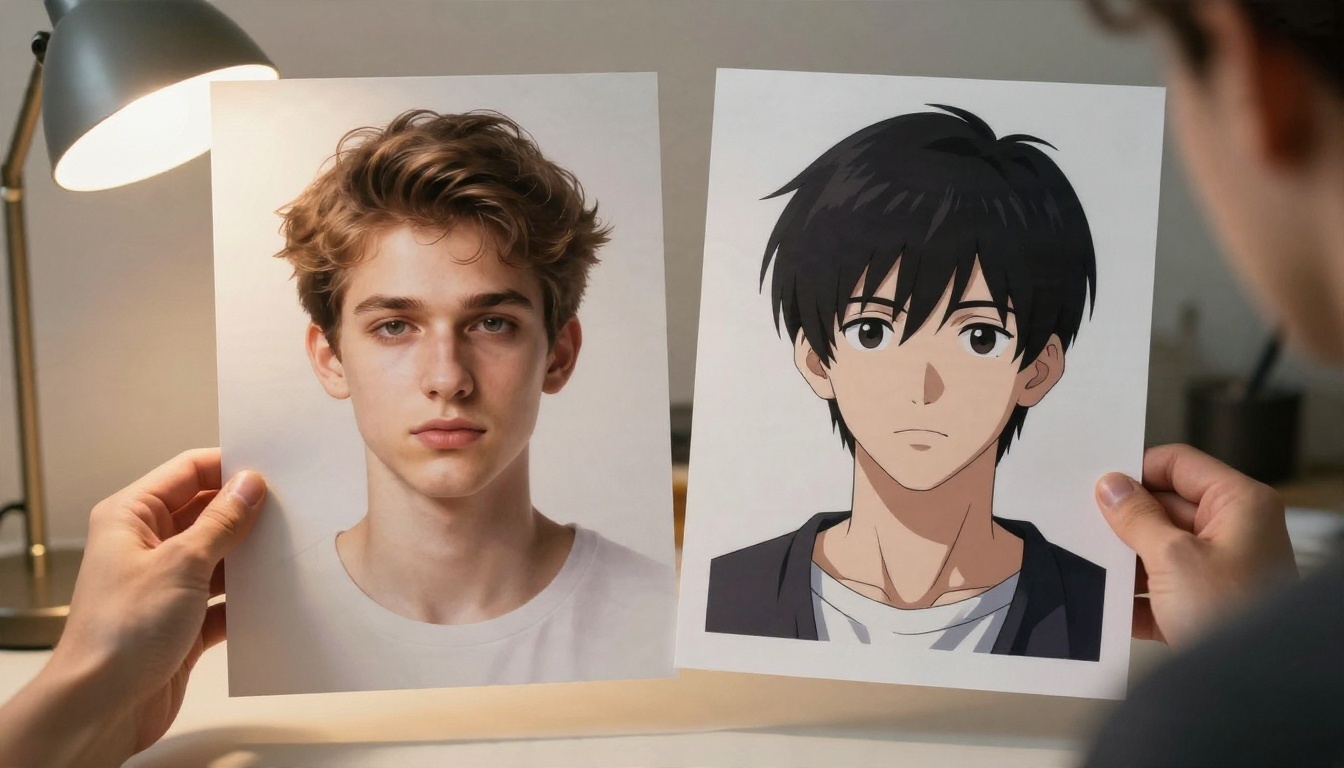
अच्छा कन्वर्ज़न काम का सिर्फ़ आधा हिस्सा है। बाकी आधा यह है कि वह थंबनेल साइज़ पर अच्छा दिखे, क्योंकि ज़्यादातर लोग उसे पहले इसी आकार में देखेंगे।
थंबनेल टेस्ट करें
इमेज को लगभग 300 px चौड़ाई तक छोटा कर दें। सेल शेडेड इमेज में अब भी साफ़ सिल्हूट, पढ़ने लायक चेहरा और दो-तीन साफ़ शैडो शेप दिखने चाहिए। अगर इस साइज़ पर शैडो गायब हो जाएँ, तो वे बहुत हल्के हैं। "bold high contrast shadow shapes" के साथ दोबारा जनरेट करें।
एक एकसमान सीरीज़ बनाएँ
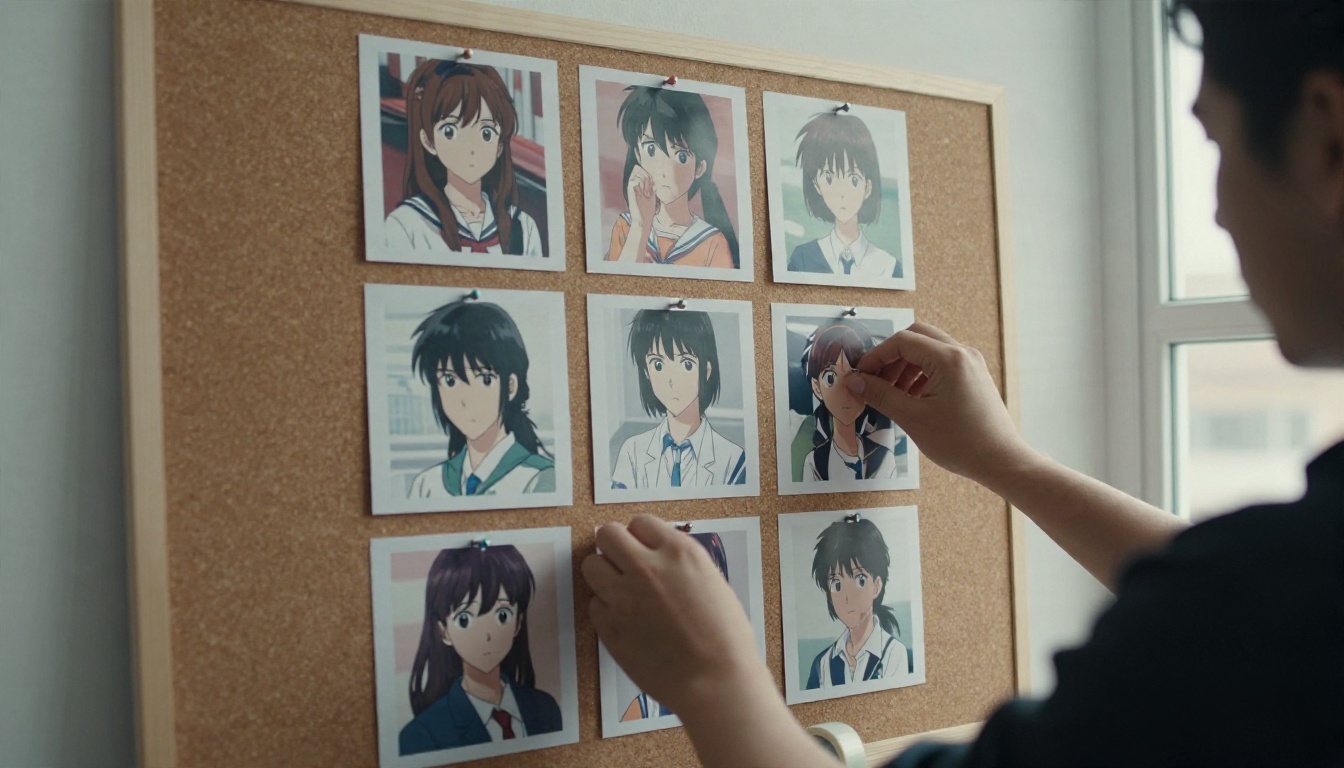
फ़ॉलोअर्स किसी स्टाइल को जल्दी पहचान लेते हैं। एक सीरीज़ में एक ही प्रॉम्प्ट, एक ही स्ट्रेंथ और सीमित पैलेट इस्तेमाल करें, और ग्रिड सोचे-समझे प्रोजेक्ट जैसा लगने लगेगा, बेतरतीब पोस्ट जैसा नहीं। हर प्रॉम्प्ट में एक ही लाइन-वज़न वाला वाक्यांश दोहराएँ, जैसे "medium thick clean outline", ताकि सीरीज़ एकसमान रहे।
प्रोफ़ाइल पिक्चर और अवतार
एनिमे अवतार इस कन्वर्ज़न के सबसे आम उपयोगों में से हैं। चेहरे पर कसकर क्रॉप करें, बैकग्राउंड को एक सादे रंग में रखें, और एक स्क्वेयर एक्सपोर्ट करें। फ्लैट रंग अच्छी तरह कम्प्रेस होते हैं, इसलिए अवतार छोटे गोल क्रॉप पर भी साफ़ रहता है।
वे गलतियाँ जो जनरेशन बर्बाद करती हैं
ज़्यादातर असफल कन्वर्ज़न इन्हीं कुछ छोटी आदतों से आते हैं। इन्हें टालें, तो आपकी सफलता दर तेज़ी से बढ़ेगी।
बहुत ज़्यादा लिखना
विशेषणों से भरे लंबे प्रॉम्प्ट ज़रूरी निर्देशों को कमज़ोर कर देते हैं। शैडो और लाइनों के बारे में चार-पाँच स्टाइल शब्द मूड के बारे में एक पैराग्राफ़ से बेहतर हैं। जो शेडिंग, लाइन आर्ट या रंग का वर्णन न करे, उसे हटा दें।
नेगेटिव शब्दों को नज़रअंदाज़ करना
भले ही किसी टूल में अलग नेगेटिव प्रॉम्प्ट फ़ील्ड न हो, आप प्रतिबंध प्रॉम्प्ट के भीतर लिख सकते हैं: "no gradients, no soft airbrush, no blur, no photo texture"। मॉडल इस पर अच्छी प्रतिक्रिया देते हैं, क्योंकि ग्रेडिएंट उनका डिफ़ॉल्ट व्यवहार है।
कम क्वालिटी के स्क्रीनशॉट कन्वर्ट करना
ब्लॉकी कम्प्रेशन आर्टिफ़ैक्ट्स लहरदार लाइनों में बदल जाते हैं। अगर आपको स्क्रीनशॉट से ही शुरू करना है, तो पहले अपस्केल और डीनॉइज़ करें।
एक ही पास में परफ़ेक्शन की तलाश
दो छोटे पास अक्सर एक ज़्यादा-ट्यून किए गए पास से बेहतर होते हैं। एक बार मध्यम स्ट्रेंथ पर कन्वर्ट करें, रिज़ल्ट जाँचें, और फिर आउटलाइन साफ़ करने के लिए लगभग 0.3 की कम स्ट्रेंथ पर दूसरा पास चलाएँ। दूसरा पास चेहरे को दोबारा बदले बिना छोटी लाइन की गलतियाँ ठीक कर देता है।
अधिकार और क्रेडिट भूल जाना
अगर इलस्ट्रेशन किसी और आर्टिस्ट का है, तो कन्वर्ट और पोस्ट करने से पहले आपको उनकी अनुमति चाहिए। अगर यह आपका अपना काम है, तो आप उसे जैसे चाहें वैसे रीस्टाइल करने के लिए स्वतंत्र हैं। अपनी ओरिजिनल फ़ाइलें रखें ताकि आप प्रक्रिया दिखा सकें, जिसे फ़ॉलोअर्स अक्सर पसंद करते हैं।
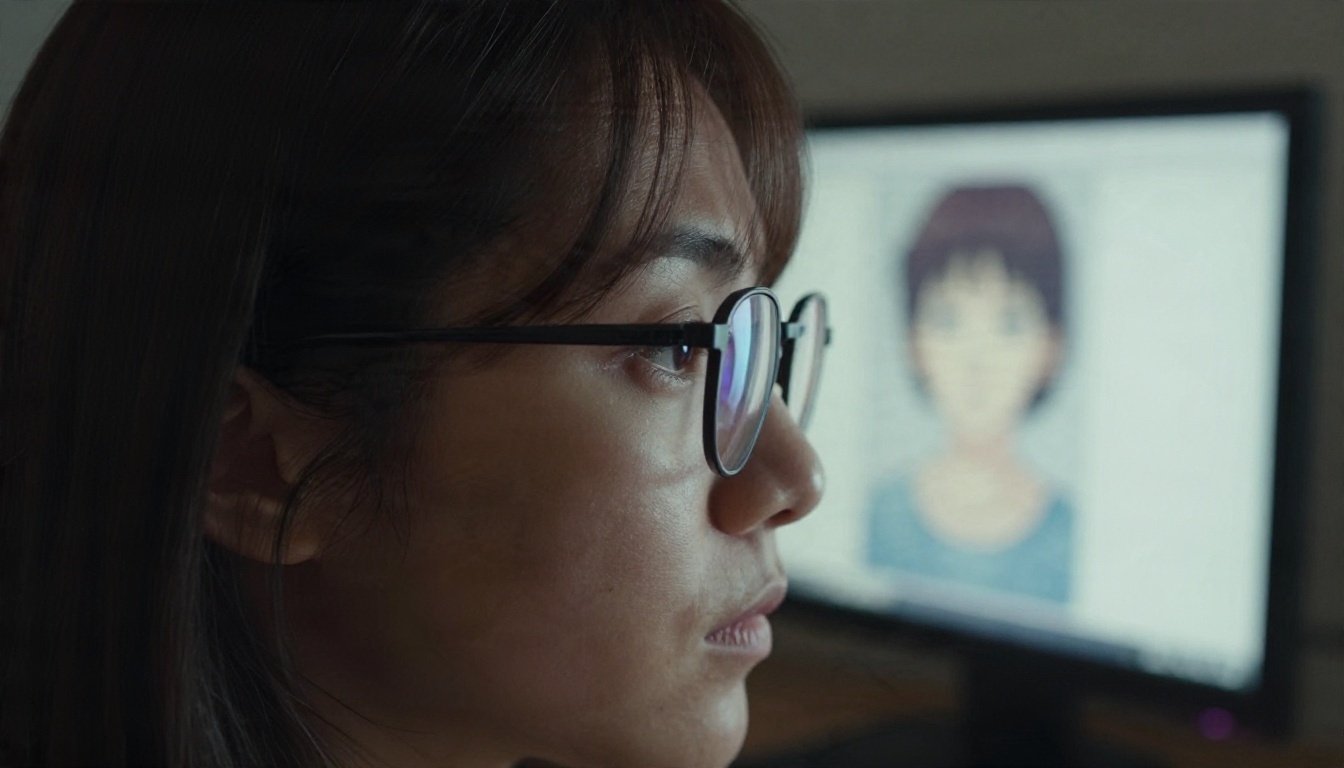
अपने इलस्ट्रेशन पर इसे आज़माएँ
अपनी हाल की कोई एक पोस्ट चुनें, जिसमें सबसे साफ़ सब्जेक्ट और सबसे सरल बैकग्राउंड हो, और उसे ऊपर बताए वर्कफ़्लो से चलाएँ। तीन ब्लॉक वाला प्रॉम्प्ट पेस्ट करें, स्ट्रेंथ 0.55 और गाइडेंस 6 सेट करें, और चार वेरिएशन जनरेट करें। कुछ ही मिनटों में आप देख लेंगे कि कौन-सी सेटिंग आपकी स्टाइल पर फ़िट बैठती है, और आप उन्हें हर आने वाली पोस्ट के लिए सेव कर सकते हैं।
PicassoIA एडिटिंग मॉडल, अपस्केलर और टेक्स्ट-टू-इमेज जनरेटर को एक ही जगह पर रखता है, ताकि आप टैब बदले बिना कन्वर्ज़न से क्लीनअप और फिर तैयार एक्सपोर्ट तक जा सकें। तुरंत पहला नतीजा पाने के लिए Qwen Image Edit Plus LoRA Photo To Anime से शुरू करें, फिर जब आपको असीमित सुधार चाहिए हों तो PicassoIA Image Editor Pro पर जाएँ। बाकी सब देखने के लिए सभी PicassoIA मॉडल खोलें और एक ही सोर्स इमेज पर कुछ मॉडल आज़माएँ। उनके बीच का फ़र्क देखना ही वह सेल शेडेड लुक सबसे तेज़ी से खोजने का तरीका है जो आपके फ़ीड पर फिट बैठे।


