يمكن للأمر النصي اليوم أن ينتج كائنًا ثلاثي الأبعاد صالحًا للاستخدام خلال دقائق، لكن الملف الذي تنزّله نادرًا ما يكون نهاية العمل. غالبًا ما يُفتح في Blender بحجم غير صحيح، وبه بعض الثقوب، وتظليل غير متساوٍ، وخامة تبدو جيدة من الأمام وغريبة من الخلف. الخبر الجيد أن لكل واحدة من هذه المشكلات حلًا قصيرًا يمكن تكراره. يستعرض هذا المقال المسار كاملًا: توليد النموذج، واستيراده، وتنظيف الشبكة، وبناء الخامات التي يمكنك تصييرها فعلًا أو تسليمها إلى محرك ألعاب.
سواء كنت تبني قطعًا ديكورية للألعاب، أو نماذج منتجات، أو مجسمات للطباعة، أو مشاهد للرسوم المتحركة، فسير العمل واحد. ولّد النموذج بسرعة، ثم خصص وقتك للمواضع التي ما يزال للإنسان فيها دور حاسم: الطوبولوجيا، وUV، والخامات.
لماذا يحتاج Blender إلى شبكات الذكاء الاصطناعي
Blender مكان ممتاز لإنهاء النموذج، وبطيء لبدئه. نحت تمثال غرغول حجري من مكعب يستغرق ساعات. أما توليد نسخة تقريبية من جملة فيستغرق دقائق، ثم يمنحك Blender كل الأدوات اللازمة لتصحيح ما أخطأ فيه المولّد.
ماذا ينتج تحويل النص إلى 3D فعليًا
يُرجع مولّد تحويل النص إلى 3D شبكة، عادة مع خامة لونية مخبوزة، وأحيانًا مع خرائط PBR للخشونة والمعدنية والأسطح العادية. غالبًا ما تكون الهندسة كثيفة ومثلثة، وقد تحتوي على عيوب صغيرة: حواف غير متشعبة، وشظايا عائمة، ورؤوس مكررة، وأسطح تشير في الاتجاه الخاطئ.
💡 تعامل مع المخرجات كمسودة عالية الجودة. إنها نقطة بداية بتناسبات ممتازة وتفاصيل سطحية جيدة، وليست أصلًا جاهزًا للإنتاج. خطط لمرحلة تنظيف في كل مرة.
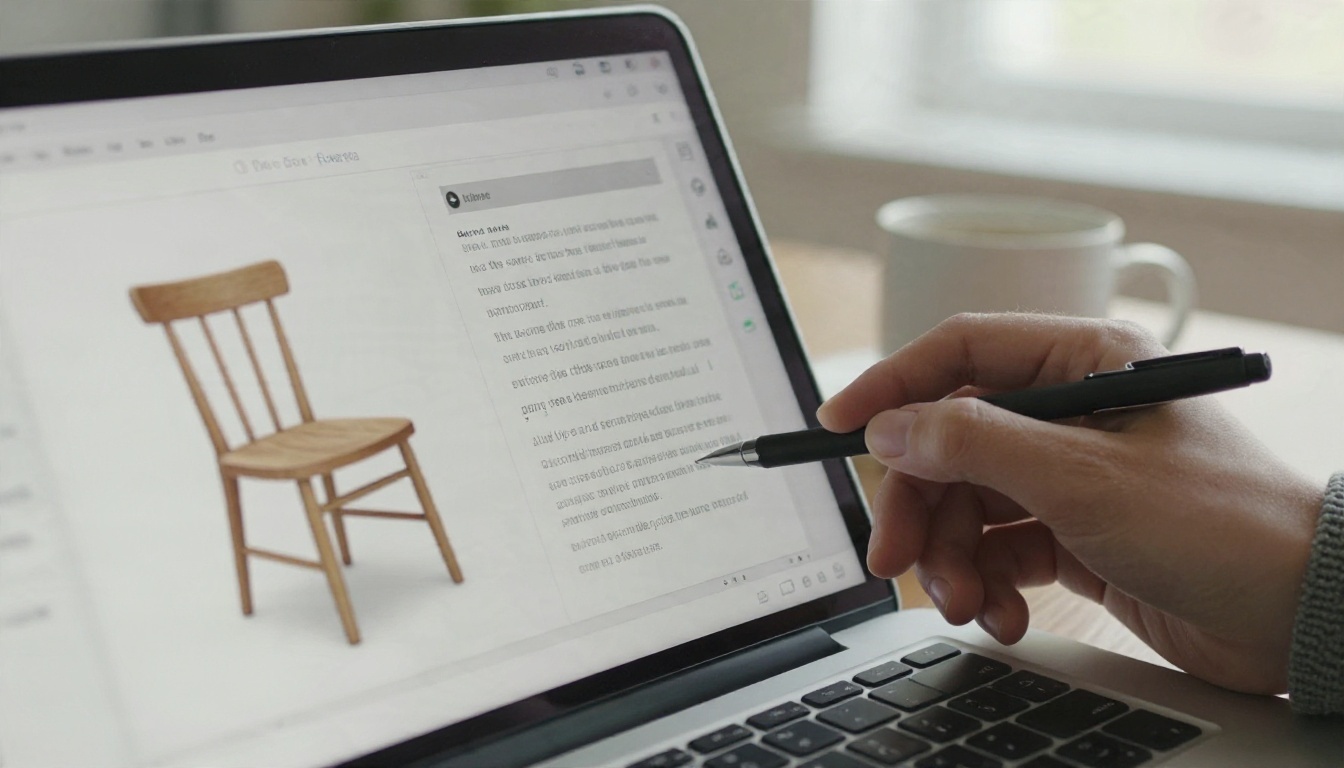
أي صيغة ملف تختار
تتيح معظم المولّدات تصدير عدة صيغ. يؤثر الاختيار في مقدار العمل الذي سيحتاجه Blender عند الاستيراد.
| الصيغة | تحتفظ بالخامات | تحتفظ بخامات PBR | الأفضل لـ |
|---|
| GLB / glTF | نعم، مضمّنة | نعم | Blender، والعارضات على الويب، ومحركات الألعاب |
| FBX | نعم، غالبًا كملفات منفصلة | جزئيًا | محركات الألعاب، وخطوط التحريك والتركيب الهيكلي |
| OBJ | عبر ملف MTL منفصل | أساسية فقط | القطع الديكورية الثابتة البسيطة، وتنظيف المنحوتات |
| STL | لا | لا | الطباعة ثلاثية الأبعاد فقط |
| USDZ | نعم | نعم | معاينات الواقع المعزز على Apple |
بالنسبة إلى Blender، GLB هو الخيار الافتراضي الأكثر أمانًا. تصل الشبكة والخامات وإعداد المواد معًا في ملف واحد، فلا تضيع وقتًا في إعادة ربط الصور.
وَلِّد النموذج أولًا
تبدأ الجودة عند الاستيراد من المدخلات. أمر نصي واضح أو صورة مرجعية نظيفة توفران وقتًا أكثر من أي قدر من إصلاح الشبكات.
اكتب أمرًا نصيًا يعمل
صف كائنًا واحدًا ومادته وخطوطه الخارجية. تجنب المشاهد والحشود والخلفيات، لأن المولّد يحاول بناء كل ذلك داخل شبكة واحدة.
- سمِّ الكائن بوضوح: "غرغول حجري متآكل بأجنحة مطوية".
- حدّد المادة: "جرانيت خشن، مع طحالب في الشقوق".
- صف الوضعية: "منحنٍ، متماثل، يواجه الأمام".
- تجنب لغة الكاميرا: مصطلحات العدسة والإضاءة تنتمي إلى أوامر الصور، لا إلى أوامر ثلاثية الأبعاد.
- أبقِ الأمر في بضع جمل. الأوامر الطويلة تضيف تناقضات.
تعطي الوضعية المحايدة والمتماثلة هندسة أنظف. أما الوضعيات الحركية الدرامية فتميل إلى إنتاج أطراف رفيعة، وأصابع متداخلة، وأذرع ملتصقة.
استخدم صورة مرجعية بدلًا من ذلك
غالبًا ما يكون تحويل الصورة إلى 3D أكثر قابلية للتوقع من تحويل النص إلى 3D، لأن المولّد لا يضطر إلى اختراع الشكل. استخدم كائنًا واحدًا على خلفية بسيطة، مضاءً بنعومة من جانب واحد، ويملأ أكثر من نصف الإطار. صورة منتج مثل صورة الإبريق أدناه مثالية.
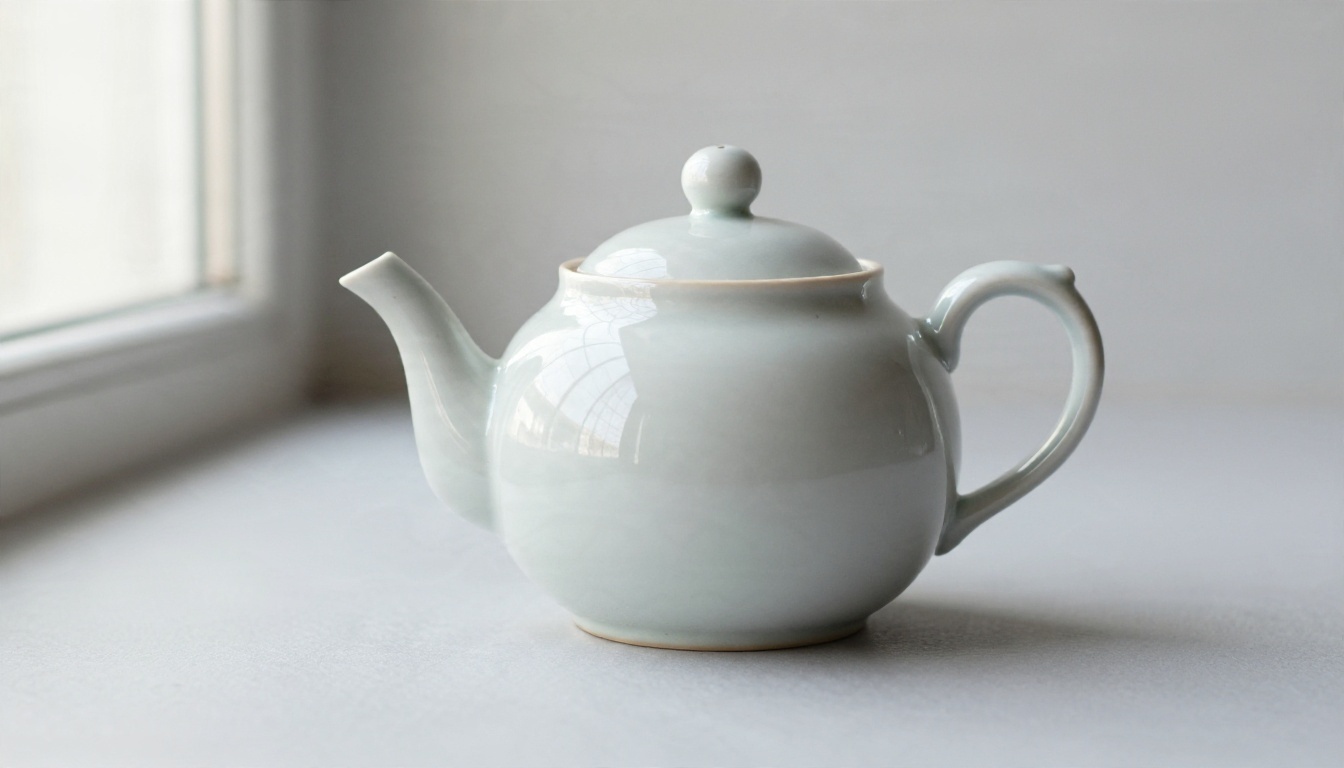
إذا لم تكن تملك صورة للكائن، فأنشئ واحدة أولًا. ينتج Seedream 4.5 وNano Banana كلاهما لقطات نظيفة لكائن واحد، وتزيل أداة Remove Background الخلفية بحيث لا يرى مولّد النماذج ثلاثية الأبعاد سوى الموضوع الرئيسي.
كيفية استخدام Hunyuan 3D 3.1 على PicassoIA
يقبل Hunyuan 3D 3.1 إما أمرًا نصيًا أو صورة، ويُرجع نموذجًا ثلاثي الأبعاد مع خامات. وهو محطة أولى جيدة لسير العمل في هذا المقال لأنه يكشف الإعدادات المهمة عند العمل في Blender.
خطوة بخطوة
- افتح صفحة Hunyuan 3D 3.1 على PicassoIA.
- اختر المدخل. أدخل أمرًا نصيًا (حتى 1024 حرفًا) أو ارفع صورة. يقبل النموذج أحدهما، لا الاثنين معًا.
- اضبط generate_type. يُرجع "Normal" نموذجًا مع خامات، ويُرجع "Geometry" شبكة بيضاء عادية.
- فعّل enable_pbr إذا أردت خرائط مواد فيزيائية الأساس.
- اضبط face_count. القيمة الافتراضية 500000 وجه، وهي كثيفة. اخفضها للأصول الخاصة بالألعاب.
- شغّل التوليد ونزّل النتيجة.
إعدادات تستحق التغيير
| الإعداد | متى تغيّره | الاختيار المقترح |
|---|
| generate_type | تنوي تلوين النموذج بنفسك | Geometry |
| enable_pbr | سيدخل النموذج إلى صورة مصيّرة أو محرك لعبة | تفعيل |
| face_count | استخدام في الزمن الحقيقي أو عمل سريع في نافذة العرض | أقل من الافتراضي |
| إدخال الصورة | تحتاج إلى شكل محدد | كائن واحد، وخلفية بسيطة |
💡 استخدم وضع Geometry عندما تهتم بجودة الخامة. تمنحك الشبكة البيضاء أسطحًا نظيفة لفكّها وتلوينها، وتتجنب الصراع مع الإضاءة المخبوزة في الخامة المولّدة.
بالنسبة إلى الشخصيات البشرية التي تحتاج إلى تركيب هيكلي، يستحق Rodin التجربة. يدعم تصدير GLB وFBX وOBJ وUSDZ وSTL، ويوفر وضع شبكة Quad أو Raw، ويضم خيار وضعية T/A للشخصيات. يمنحك وضع Quad تدفقًا للحواف أسهل بكثير في التشويه لاحقًا. وبمجرد أن تحصل على شبكة شخصية، يستطيع Create Character v1 تركيبها هيكليًا تلقائيًا، ويستطيع Text To Motion Diffusion v2 توليد حركة من وصف مكتوب.
الاستيراد إلى Blender خطوة بخطوة
افتح مشهدًا جديدًا في Blender، واحذف المكعب الافتراضي، ثم أحضر الملف. ابدأ بمشهد نظيف حتى يسهل عزل الكائن المستورد.
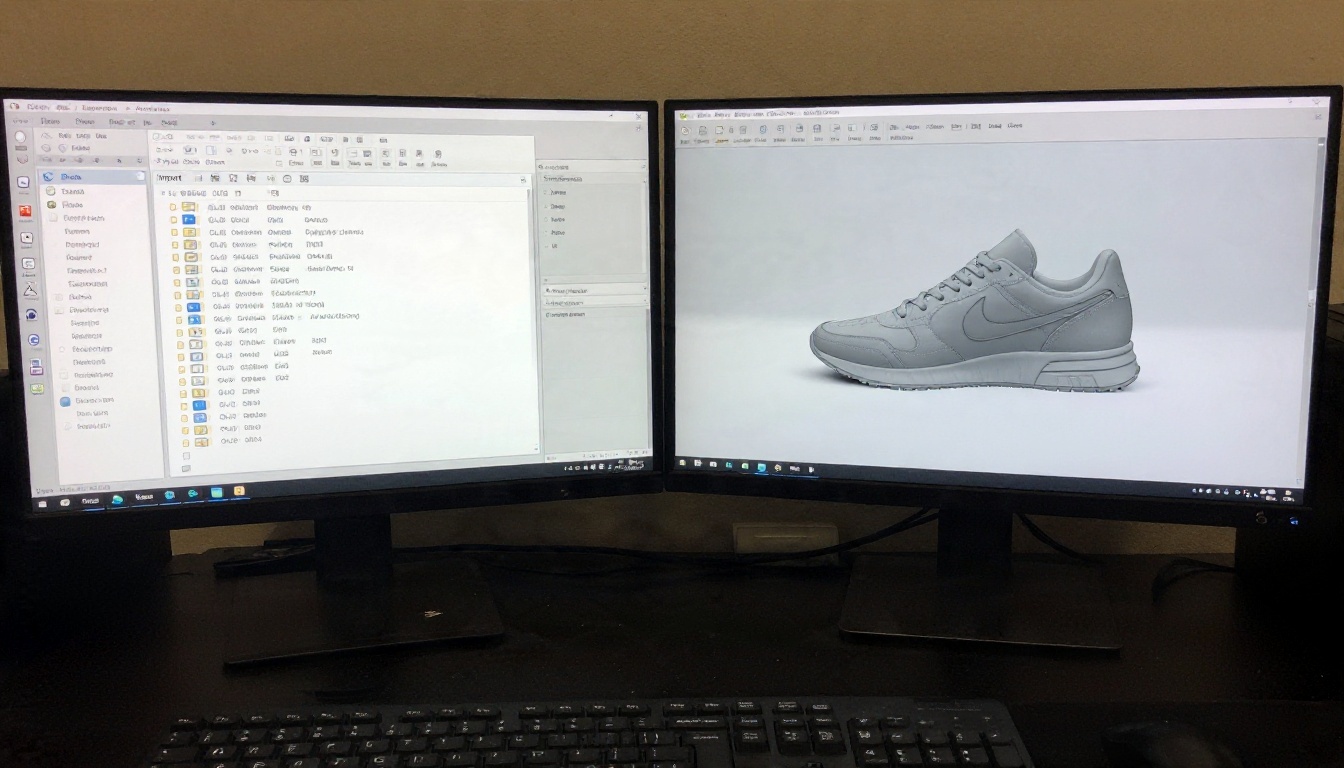
استيراد GLB أو OBJ أو FBX
استخدم File, Import واختر المدخل المناسب:
- glTF 2.0 (.glb/.gltf): الخيار الأفضل لنماذج الذكاء الاصطناعي المزودة بخامات. تصل المواد والصور مرتبطة.
- Wavefront (.obj): اختر هذا للشبكات التي تحتوي على الهندسة فقط. أبقِ ملف MTL بجانب OBJ إذا أردت الخامات.
- FBX (.fbx): مفيد للشخصيات المركّبة هيكليًا، مع أن المواد تحتاج أحيانًا إلى إعادة ربط يدوية.
بعد الاستيراد، افتح مساحة عمل Shading وتحقّق من المادة. إذا رأيت سطحًا ورديًا، فملف الصورة مفقود. استخدم File, External Data, Find Missing Files لتوجيه Blender إلى مجلد الخامات.
إصلاح الحجم والاتجاه
تصل نماذج الذكاء الاصطناعي غالبًا صغيرة جدًا أو ضخمة جدًا أو مدارة بزاوية 90 درجة. أصلح ذلك قبل أي شيء آخر، لأن المعدِّلات وعمليات الخبز تعتمد على الحجم الصحيح.
- حدد الكائن واضغط N لقراءة أبعاده.
- اضبط حجمه ليصبح بحجم واقعي معقول.
- أدِره بحيث يواجه الأمام على طول المحور Y السالب.
- اضغط Ctrl+A واختر All Transforms لتطبيق الحجم والدوران.
- اضغط Alt+G ثم Alt+R ثم Alt+S فقط إذا أردت إعادة ضبط الموضع والدوران والحجم بدلًا من ذلك.
تطبيق الحجم هو الأهم. فحجم غير مطبَّق بقيمة 100 سيكسر الحواف المشطوفة وسماكة Solidify وكثافة الخامة بطرق يصعب تتبعها لاحقًا.
إصلاح الشبكات التي تبدو معطوبة
انتقل إلى Edit Mode وفعّل Statistics في تراكبات نافذة العرض حتى تتابع تغير عدد الرؤوس والحواف والأوجه أثناء العمل.
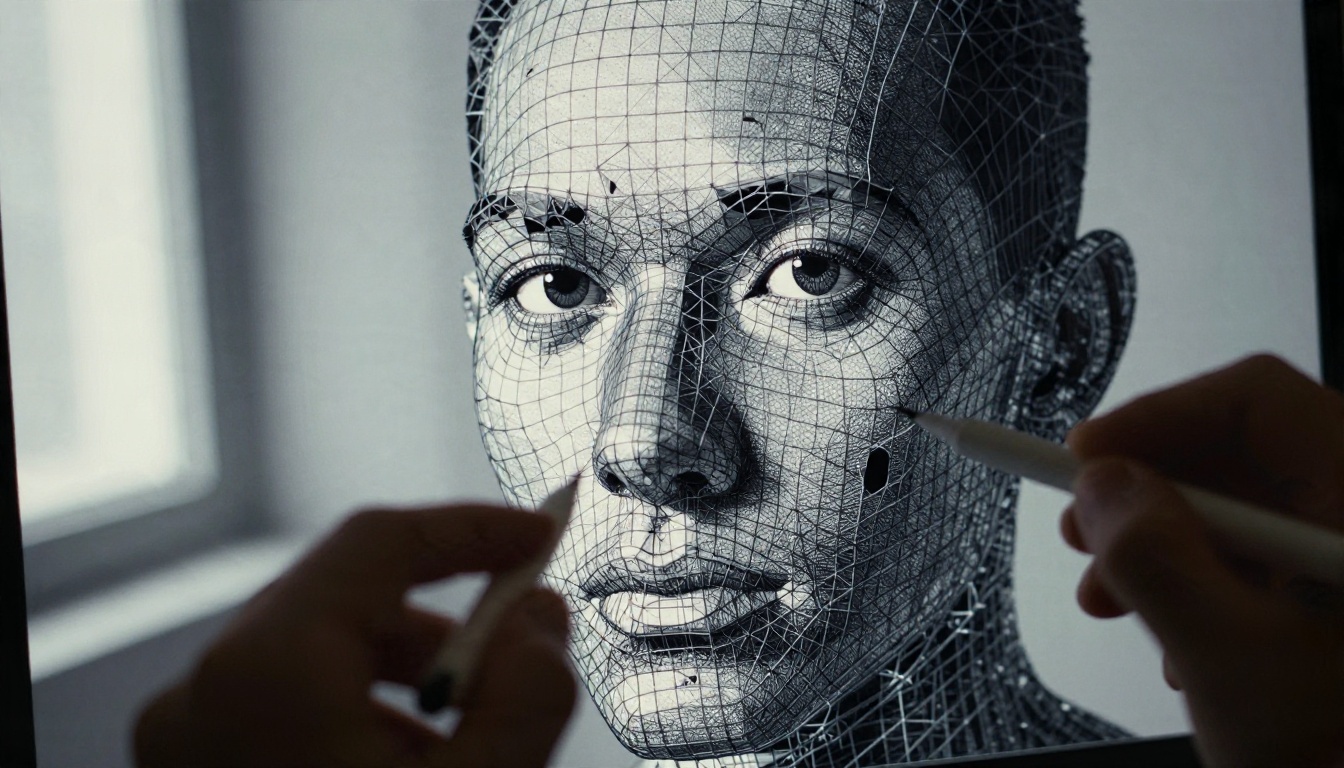
تنظيف الثقوب والهندسة السائبة
نفّذ هذه الخطوات بالترتيب:
- Select All، ثم Mesh, Clean Up, Merge by Distance لإزالة الرؤوس المكررة.
- استخدم Select, Select All by Trait, Non Manifold لتمييز الحواف السيئة. كل ما يُحدَّد هو ثقب أو حافة شاردة أو وجه داخلي.
- استخدم Mesh, Clean Up, Fill Holes لإغلاق الحدود المفتوحة.
- استخدم Select, Select Linked للعثور على الشظايا العائمة، ثم احذف ما لا تريده.
- أزل الأوجه الداخلية التي تقع داخل الشكل ولا يمكن رؤيتها.
إذا كان النموذج متجهًا إلى طابعة ثلاثية الأبعاد، ففعّل الإضافة 3D Print Toolbox وشغّل فحوصاتها. فهي تُبلغ عن الجدران الرقيقة والبروزات وهندسة الحواف غير المتشعبة قبل أن تهدر الفيلامنت.
تقليل عدد المضلعات
تكون شبكة الذكاء الاصطناعي الكثيفة رائعة لتفاصيل النحت، وسيئة للاستخدام في الزمن الحقيقي. لديك ثلاثة خيارات.
| الطريقة | النتيجة | استخدمها عندما |
|---|
| معدِّل Decimate (Collapse) | تقليل سريع، مثلثات | الأدوات الثابتة، وأصول الخلفية |
| Quad Remesh | تدفق أرباع نظيف، يفقد التفاصيل الدقيقة | الشخصيات التي ستتشوه |
| إعادة الطوبولوجيا اليدوية | تحكم كامل | الأصول الرئيسية |
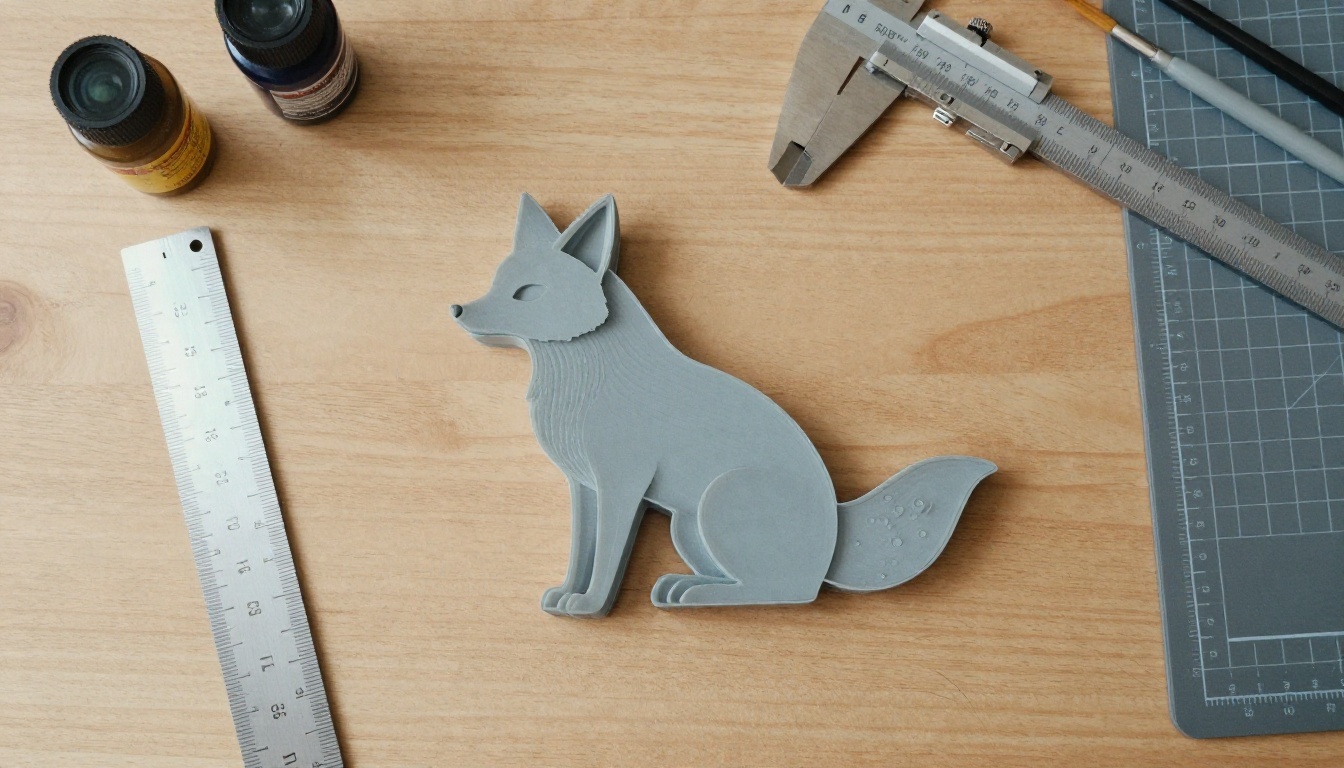
عادة إنتاج جيدة: احتفظ بالشبكة الكثيفة كـمصدر عالي المضلعات، وابنِ نسخة منخفضة المضلعات أخف، ثم اخبز التفاصيل من الأولى إلى الثانية كخريطة عادية. تحتفظ بالمظهر وتتخلص من الوزن.
إصلاح الأسطح والتظليل
غالبًا ما تأتي البقع السوداء أو الإضاءات الغريبة من أسطح عادية مقلوبة. فعّل Face Orientation في التراكبات. الأزرق صحيح. الأحمر يعني أن الوجه يشير إلى الداخل.
- حدد كل شيء واضغط Shift+N لإعادة حساب الأسطح العادية نحو الخارج.
- استخدم Mesh, Normals, Flip على الأوجه العنيدة.
- طبّق Shade Smooth، ثم أضف معدِّل Smooth by Angle حتى تبقى الحواف الحادة واضحة بينما تمتزج الأسطح المنحنية.
تظهر أحيانًا على الأسطح الكثيفة التي تبدو ممسوحة ضوئيًا تقطّعات بعد التقليل. يحل التظليل الناعم مع خريطة عادية مخبوزة المشكلة دون إعادة إضافة هندسة.
أضف خامات تصمد
تُخبز الخامات المولّدة عادة في صورة واحدة، وقد تحمل أحيانًا إضاءة من خطوة التوليد. هذا مقبول للأشياء الخلفية. أما ما يُرى من قرب فستحتاج إلى إعادة بناء سطحه.
فك UV والخبز
غالبًا ما تأتي نماذج الذكاء الاصطناعي بجزر UV فوضوية، وشظايا صغيرة متناثرة، ومساحة خامة مهدورة. يساعد فك جديد كثيرًا.
- في Edit Mode، ضع حدود القطع عند الفواصل الطبيعية، مثل تحت الإبطين، وعلى طول الظهر، وحول القاعدة.
- حدد الكل واضغط U، ثم اختر Unwrap. للنتائج السريعة على القطع الديكورية التقريبية، يُقبل Smart UV Project.
- افتح UV Editor وتحقق من أن الجزر تتقاسم كثافة texel متقاربة دون تمدد.
- أنشئ صورة جديدة، ثم اخبز اللون الأصلي المولّد على التخطيط الجديد باستخدام محرك التصيير Cycles، مع اختيار الكائن الأصلي كمصدر محدد.
تُسمى هذه العملية نقل الخامة، وهي تحافظ على العمل الفني للمولّد، لكنها تمنحك UV مرتبة للرسم والتحسين.
بناء مادة في محرر الـ Shader
افتح Shader Editor واعمل على عقدة Principled BSDF.
- صِل صورة اللون إلى Base Color.
- اضبط مساحة ألوان عقدة الصورة على sRGB للون، وعلى Non-Color لخرائط الخشونة والمعدنية والأسطح العادية.
- مرّر الخريطة العادية عبر عقدة Normal Map، ولا توصلها مباشرة بالـ shader.
- خفّض Roughness للحجر إلى نحو 0.7، ولا ترفع Metallic إلا على أجزاء معدنية فعلية.
💡 افحص النموذج تحت إضاءة محايدة. استخدم HDRI بضوء ناعم ومتساوٍ. إذا بقيت الظلال أو الإضاءات عالقة بالخامة، فهذه الإضاءة المخبوزة تحتاج إلى رسم لإزالتها.
ارسم فوق النقاط الضعيفة
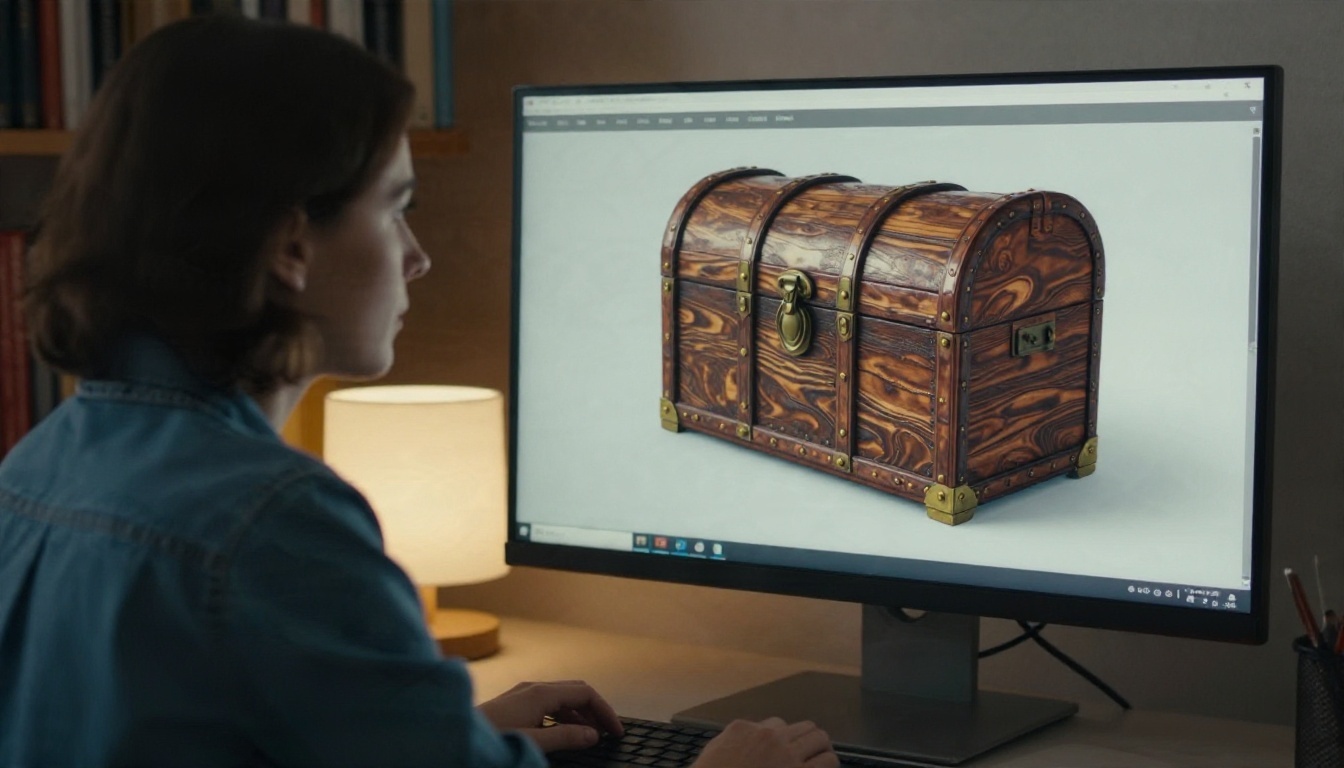
الظهر والسطح السفلي لنموذج الذكاء الاصطناعي هما نقطتا الضعف المعتادتان، لأن المولّد يخمّن ما لم تره الكاميرا أبدًا. انتقل إلى وضع Texture Paint وانسخ أو ارسم تلك المناطق يدويًا. استخدم لوحة رسم إن كانت لديك، فحساسية الضغط تمنح مزجًا أنعم.
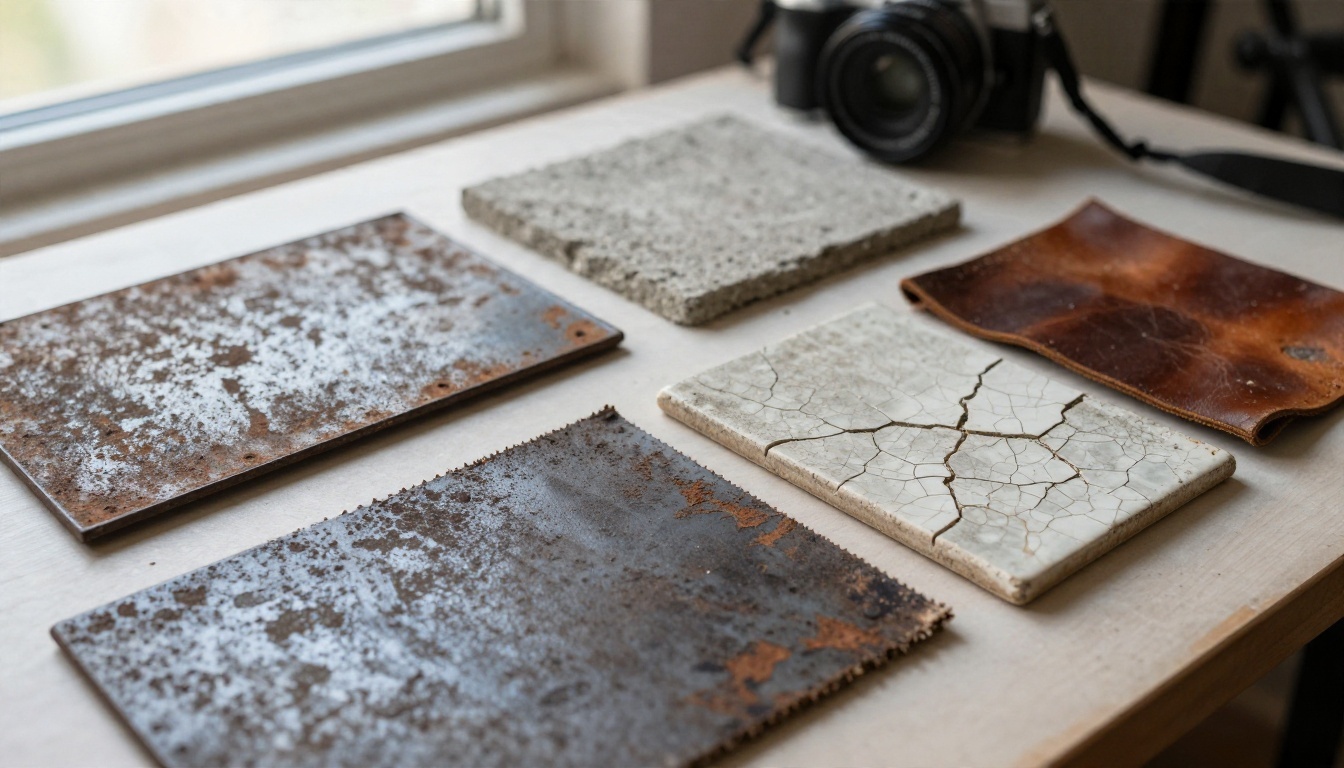
يمكنك أيضًا إضافة عقدة Image Texture ثانية بسطح قابل للتكرار، مثل الصدأ أو الخرسانة أو الجلد، ومزجه باستخدام قناع. تجعل المراجع الحقيقية للمواد، كالعينات أعلاه، الحكم على ذلك أسهل بكثير.
الأخطاء الشائعة
تنشأ معظم عمليات الاستيراد الفاشلة من أساسيات تم تخطيها، لا من نموذج الذكاء الاصطناعي نفسه.
| الخطأ | ما الذي يحدث | الحل |
|---|
| تخطي Apply Scale | تتصرف المعدِّلات والحواف المشطوفة بغرابة | Ctrl+A، ثم All Transforms |
| ترك 500k وجه على أداة لعبة | عرض بطيء، وملف ضخم | Decimate أو إعادة الطوبولوجيا |
| الوثوق بالإضاءة المخبوزة | تبدو الظلال خاطئة في مشهد جديد | استخدم وضع Geometry وأعد التلوين |
| مساحة ألوان خاطئة للخرائط | خامات باهتة أو داكنة | اضبط الخشونة والسطح العادي على Non-Color |
| التصدير دون فحص الأسطح العادية | أوجه سوداء في محرك الألعاب | أعد الحساب عبر Shift+N |
| طلب مشهد كامل في الأمر النصي | شبكة مدمجة وغير قابلة للاستخدام | وَلِّد كائنًا واحدًا في كل مرة |
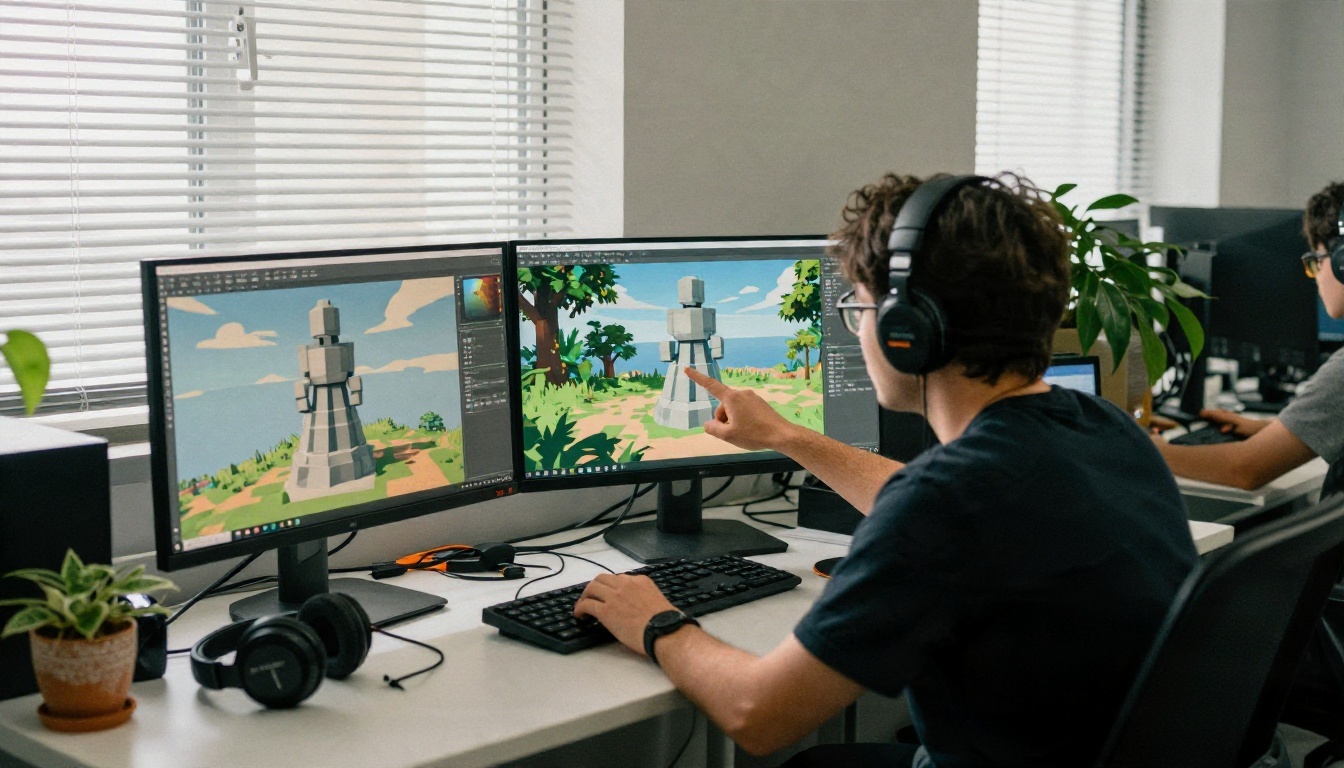
فحص نهائي قبل التصدير: انسخ الكائن، وأخفِ الأصلي، وعاين النسخة في وضع Solid مع تظليل Matcap. يجعل Matcap عيوب السطح واضحة، بما فيها الانبعاجات والتجاعيد والنتوءات الشاردة التي تخفيها الخامات.
صدّر إلى GLB لمحركات الألعاب والعارضات على الويب، وFBX لخطوط التركيب الهيكلي، وSTL للطباعة. وفعّل دائمًا Apply Modifiers حتى ينتقل التنظيف مع الملف.
جرّب بنفسك على PicassoIA
أسرع طريقة لتعتاد على سير العمل هذا هي تنفيذه مرة واحدة من البداية إلى النهاية. ولّد كائنًا واحدًا باستخدام Hunyuan 3D 3.1، وقارنه بنسخة من الفكرة نفسها من Rodin، ثم استورد الاثنين إلى Blender وانظر أيهما يُنظَّف أسرع. وإذا احتجت إلى صورة مرجعية أولًا، فأنشئ واحدة باستخدام Seedream 4.5 وأدخلها مباشرة إلى مولّد النماذج ثلاثية الأبعاد.
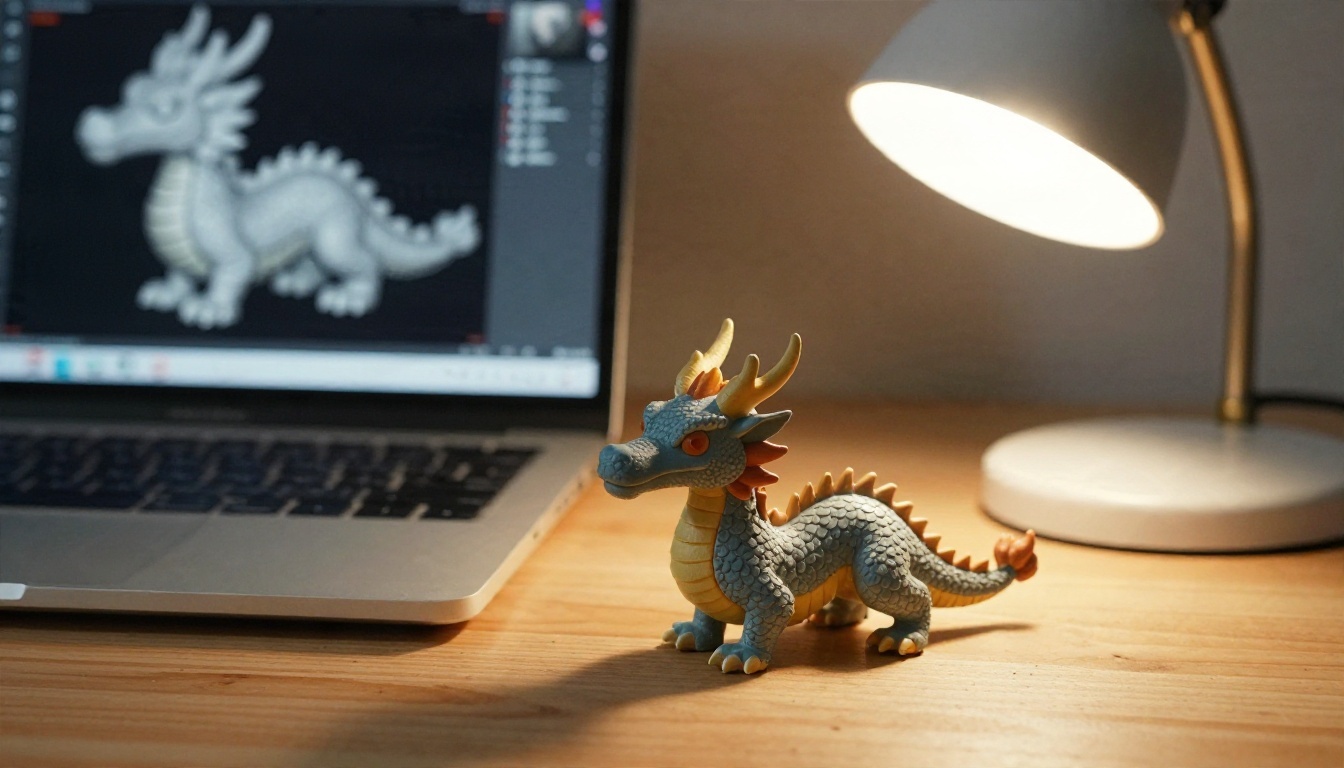
ابدأ بشيء صغير، مثل كرسي أو كوب أو تمثال مصغّر. أصلح الشبكة، وأعد بناء الخامة، وصيّر دورانًا كاملًا للنموذج، وقارن النتيجة بالتنزيل الخام. سترى فورًا أين يوفر عليك المولّد وقتًا، وأين تصنع عينك الفرق. للعثور على المزيد من الأدوات للصور والنماذج ثلاثية الأبعاد والفيديو والصوت، تصفح كل الخيارات على picassoia.com/en/all-models وابنِ خط عملك الخاص.


