Un prompt textuel peut désormais produire un objet 3D exploitable en quelques minutes, mais le fichier téléchargé n’est pas la fin du travail. Il s’ouvre généralement dans Blender avec une mauvaise échelle, quelques trous, un ombrage irrégulier et une texture qui paraît correcte de face et étrange de dos. La bonne nouvelle, c’est que chacun de ces problèmes a une solution courte et reproductible. Cet article parcourt tout le chemin : générer le modèle, l’importer, nettoyer le maillage et créer des textures que vous pouvez réellement générer le rendu ou livrer à un moteur de jeu.
Que vous créiez des accessoires pour un jeu, des maquettes de produits, des miniatures pour l’impression ou des scènes d’animation, le flux de travail reste le même. Générez vite, puis consacrez votre temps à ce qui exige encore un humain : la topologie, les UV et les matériaux.
Pourquoi Blender a besoin de maillages générés par l’IA
Blender est un excellent endroit pour finir un modèle et un endroit lent pour le commencer. Sculpter une gargouille en pierre à partir d’un cube prend des heures. Générer une version grossière à partir d’une phrase prend quelques minutes, et Blender vous fournit ensuite tous les outils nécessaires pour corriger les erreurs du générateur.
Ce que produit réellement le texte vers 3D
Un générateur de texte vers 3D renvoie un maillage, généralement avec une texture de couleur cuite et parfois des cartes PBR pour la rugosité, le caractère métallique et les normales. La géométrie est souvent dense et triangulée, et elle peut contenir de petits défauts : arêtes non-variétés, fragments flottants, sommets dupliqués et surfaces orientées dans le mauvais sens.
💡 Considérez le résultat comme un blockout de haute qualité. C’est un point de départ aux proportions solides et à un détail de surface correct, pas un asset de production. Prévoyez une passe de nettoyage à chaque fois.
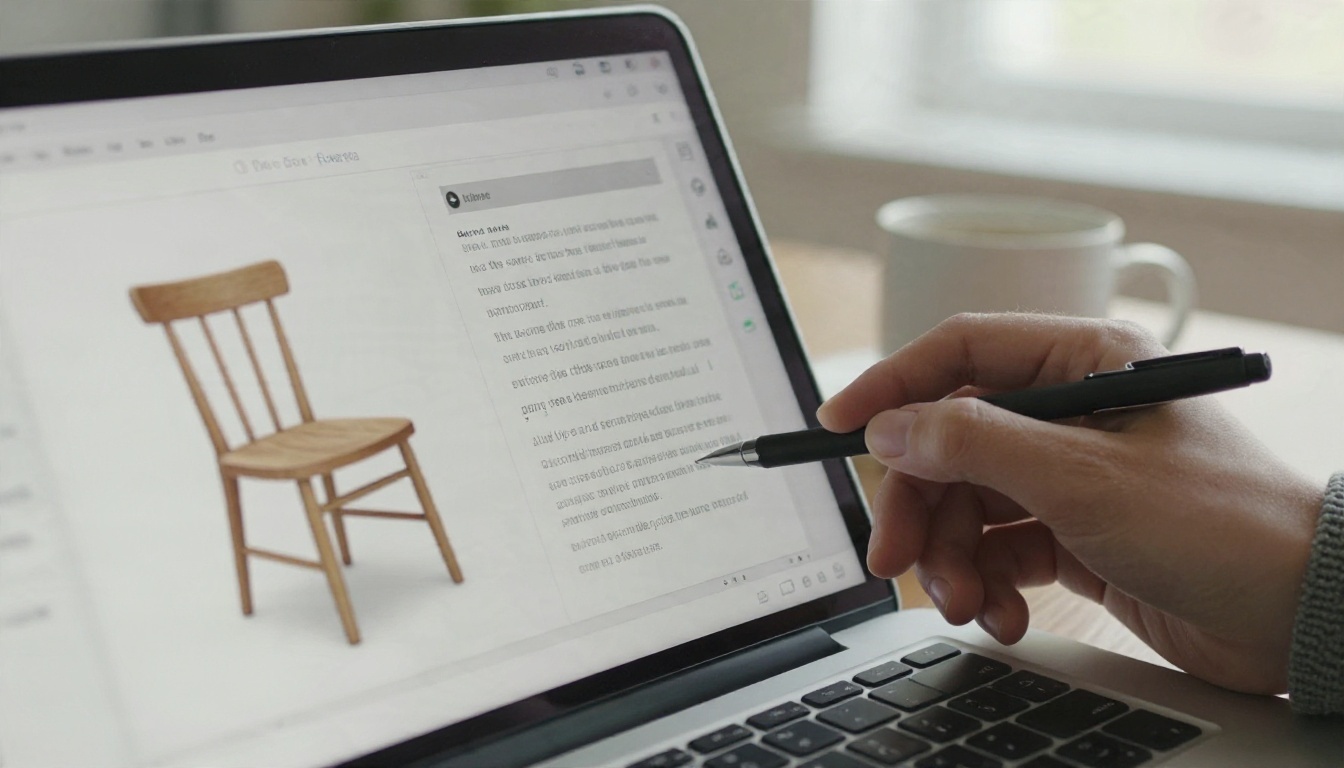
Quel format de fichier choisir
La plupart des générateurs permettent d’exporter plusieurs formats. Le choix influence le travail que Blender devra faire à l’import.
| Format | Conserve les textures | Conserve les matériaux PBR | Idéal pour |
|---|
| GLB / glTF | Oui, intégrées | Oui | Blender, visionneuses web, moteurs de jeu |
| FBX | Oui, souvent dans des fichiers séparés | Partiellement | Moteurs de jeu, chaînes de rigging |
| OBJ | Via un fichier MTL séparé | Basique uniquement | Accessoires statiques simples, nettoyage de sculpture |
| STL | Non | Non | Impression 3D uniquement |
| USDZ | Oui | Oui | Aperçus en réalité augmentée sur Apple |
Pour Blender, le GLB est la valeur par défaut la plus sûre. Le maillage, les textures et la configuration des matériaux arrivent ensemble dans un seul fichier, et vous ne perdez pas de temps à relier à nouveau les images.
Générer d’abord le modèle
La qualité à l’import commence avec l’entrée. Un prompt clair ou une photo de référence propre vous fait gagner plus de temps que n’importe quelle réparation de maillage.
Rédiger un prompt qui fonctionne
Décrivez un seul objet, son matériau et sa silhouette. Évitez les scènes, les foules et les arrière-plans, car le générateur tente de tout intégrer dans un seul maillage.
- Nommez l’objet simplement : « gargouille en pierre usée aux ailes repliées ».
- Indiquez le matériau : « granite brut, mousse dans les interstices ».
- Décrivez la pose : « accroupie, symétrique, face à l’avant ».
- Oubliez le vocabulaire de caméra : les termes d’objectif et d’éclairage appartiennent aux prompts d’image, pas aux prompts 3D.
- Limitez-vous à quelques phrases. Les prompts longs ajoutent des contradictions.
Une pose neutre et symétrique donne une géométrie plus propre. Les poses d’action dramatiques ont tendance à produire des membres fins, des doigts fusionnés et des bras soudés.
Utiliser une photo de référence à la place
La conversion image vers 3D est souvent plus prévisible que la conversion texte vers 3D, car le générateur n’a pas à inventer la forme. Utilisez un objet unique sur un fond uni, éclairé doucement d’un seul côté, occupant plus de la moitié du cadre. Une photo de style produit, comme la théière ci-dessous, est idéale.
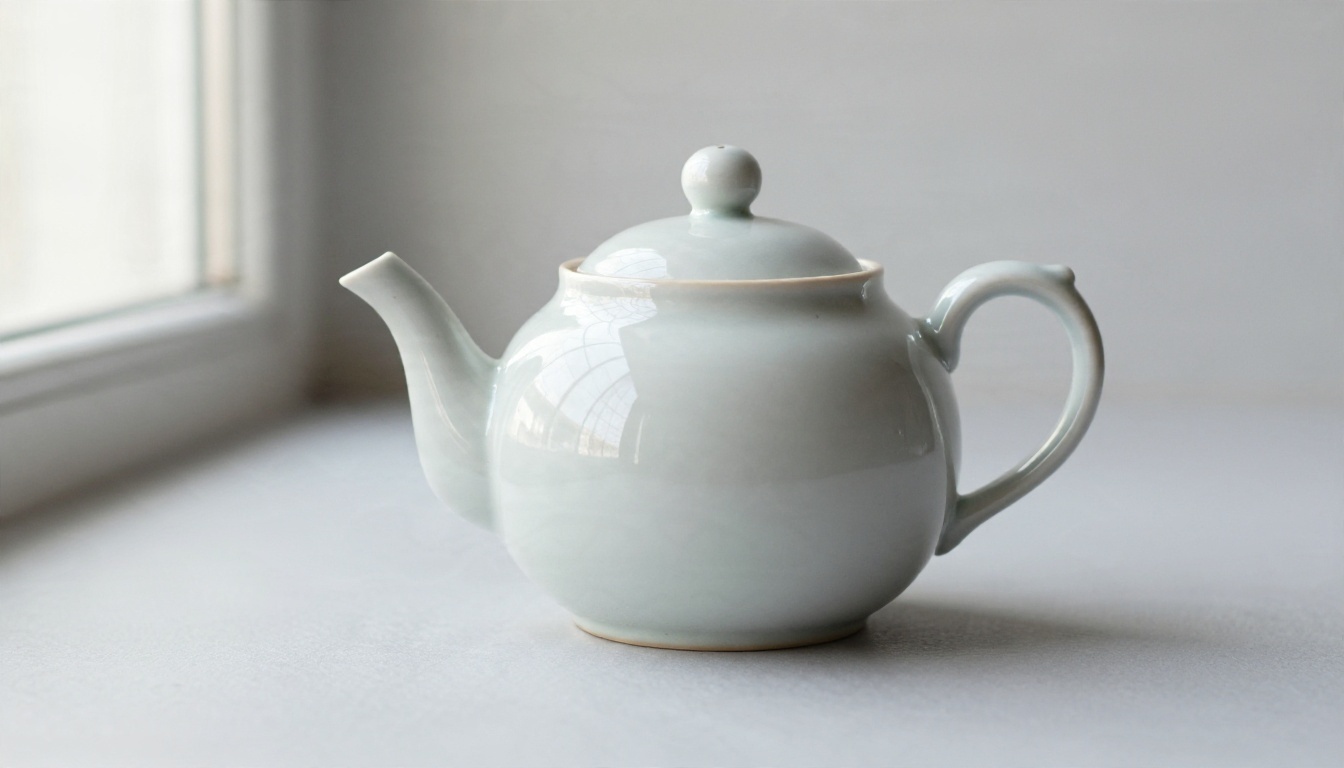
Si vous ne possédez pas de photo de l’objet, créez-en une d’abord. Seedream 4.5 et Nano Banana produisent tous deux de bonnes prises de vue d’un objet unique, et l’outil Remove Background supprime le fond afin que le générateur de modèles 3D ne voie que le sujet.
Hunyuan 3D 3.1 accepte soit un prompt textuel, soit une image, et renvoie un modèle 3D texturé. C’est un bon premier arrêt pour le flux de travail de cet article, car il expose les réglages qui comptent pour Blender.
Étape par étape
- Ouvrez la page de Hunyuan 3D 3.1 sur PicassoIA.
- Choisissez votre entrée. Fournissez un prompt (jusqu’à 1024 caractères) ou importez une image. Le modèle accepte l’un ou l’autre, pas les deux en même temps.
- Réglez generate_type. « Normal » renvoie un modèle texturé. « Geometry » renvoie un maillage blanc simple.
- Activez enable_pbr si vous voulez des cartes de matériaux basées sur la physique.
- Ajustez face_count. La valeur par défaut est de 500000 faces, ce qui est dense. Réduisez-la pour les assets de jeu.
- Lancez la génération et téléchargez le résultat.
Réglages qui valent la peine d’être modifiés
| Réglage | Quand le modifier | Choix suggéré |
|---|
| generate_type | Vous prévoyez de texturer le modèle vous-même | Geometry |
| enable_pbr | Le modèle est destiné à un rendu ou à un moteur de jeu | Activé |
| face_count | Utilisation en temps réel ou travail rapide dans la fenêtre d’affichage | Inférieur à la valeur par défaut |
| Entrée image | Vous avez besoin d’une forme précise | Objet unique, fond simple |
💡 Utilisez le mode Geometry lorsque la qualité de la texture compte. Un maillage blanc vous donne des surfaces propres à déplier et à peindre, et vous évitez de lutter contre un éclairage cuit provenant d’une texture générée.
Pour les figures humaines qui doivent être riggées, Rodin mérite d’être testé. Il prend en charge l’export en GLB, FBX, OBJ, USDZ et STL, propose un mode de maillage Quad ou Raw, et dispose d’une option de pose en T/A pour les personnages. Le mode Quad offre un flux d’arêtes bien plus facile à déformer ensuite. Une fois que vous avez un maillage de personnage, Create Character v1 peut le riggler automatiquement, et Text To Motion Diffusion v2 peut générer une animation à partir d’une description écrite.
Importer dans Blender étape par étape
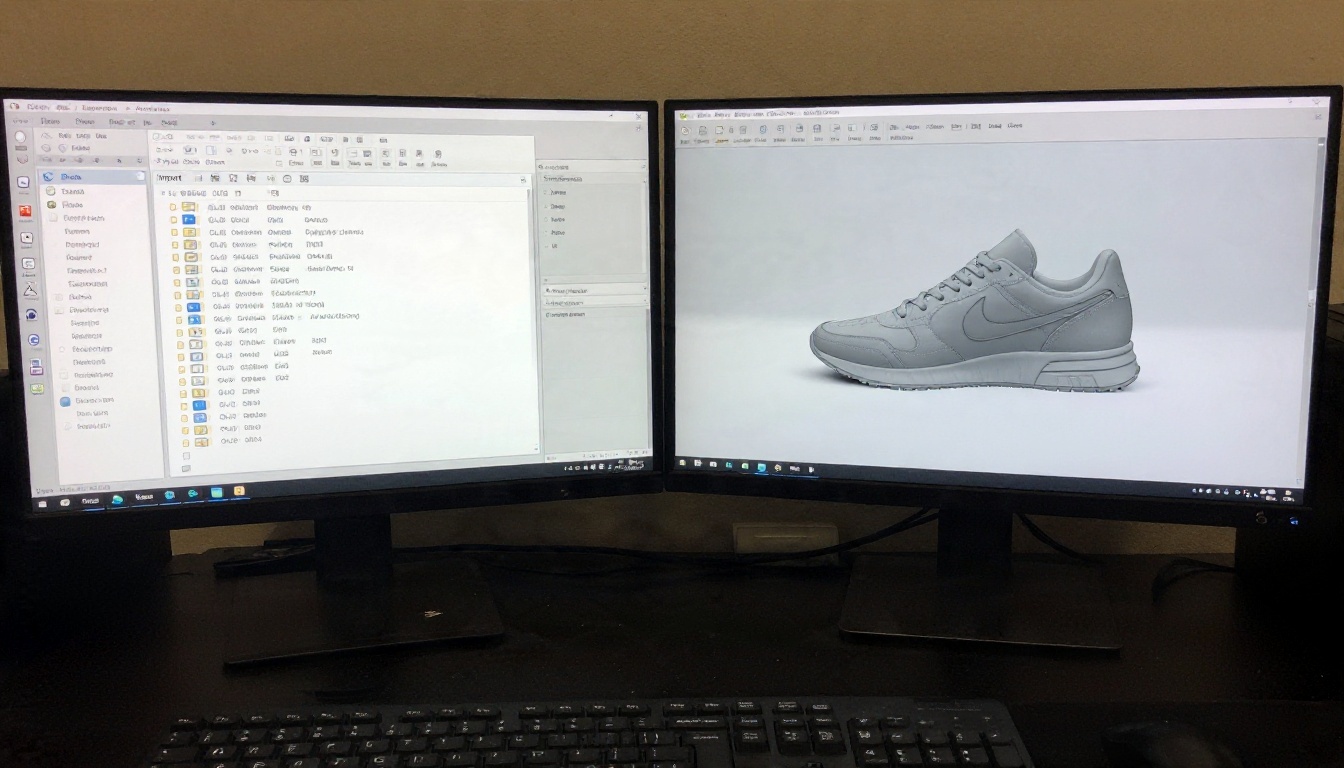
Ouvrez une nouvelle scène Blender, supprimez le cube par défaut et importez le fichier. Partez d’une scène propre pour isoler facilement l’objet importé.
Import GLB, OBJ ou FBX
Utilisez Fichier, Importer et choisissez l’entrée correspondante :
- glTF 2.0 (.glb/.gltf) : la meilleure option pour les modèles IA texturés. Les matériaux et les images arrivent liés.
- Wavefront (.obj) : choisissez-le pour les maillages de géométrie seule. Gardez le fichier MTL à côté de l’OBJ si vous voulez des textures.
- FBX (.fbx) : utile pour les personnages riggés, même si les matériaux doivent parfois être reconnectés à la main.
Après l’import, ouvrez l’espace de travail Shading et vérifiez le matériau. Si la surface est rose, le fichier image est manquant. Utilisez Fichier, Données externes, Rechercher les fichiers manquants pour indiquer à Blender le dossier des textures.
Corriger l’échelle et l’orientation
Les modèles d’IA arrivent souvent minuscules, énormes ou tournés de 90 degrés. Corrigez cela avant tout le reste, car les modificateurs et les bakes dépendent d’une échelle correcte.
- Sélectionnez l’objet et appuyez sur N pour lire ses dimensions.
- Mettez-le à une taille réaliste et crédible.
- Tournez-le pour que le modèle soit orienté vers l’avant, le long de l’axe Y négatif.
- Appuyez sur Ctrl+A et choisissez All Transforms pour appliquer l’échelle et la rotation.
- Appuyez sur Alt+G, puis Alt+R, puis Alt+S uniquement si vous voulez réinitialiser la position, la rotation et l’échelle à la place.
Appliquer l’échelle est le point le plus important. Une échelle non appliquée de 100 cassera les biseaux, l’épaisseur du modificateur Solidify et la densité des textures de façon difficile à retracer plus tard.
Corriger les maillages qui paraissent cassés
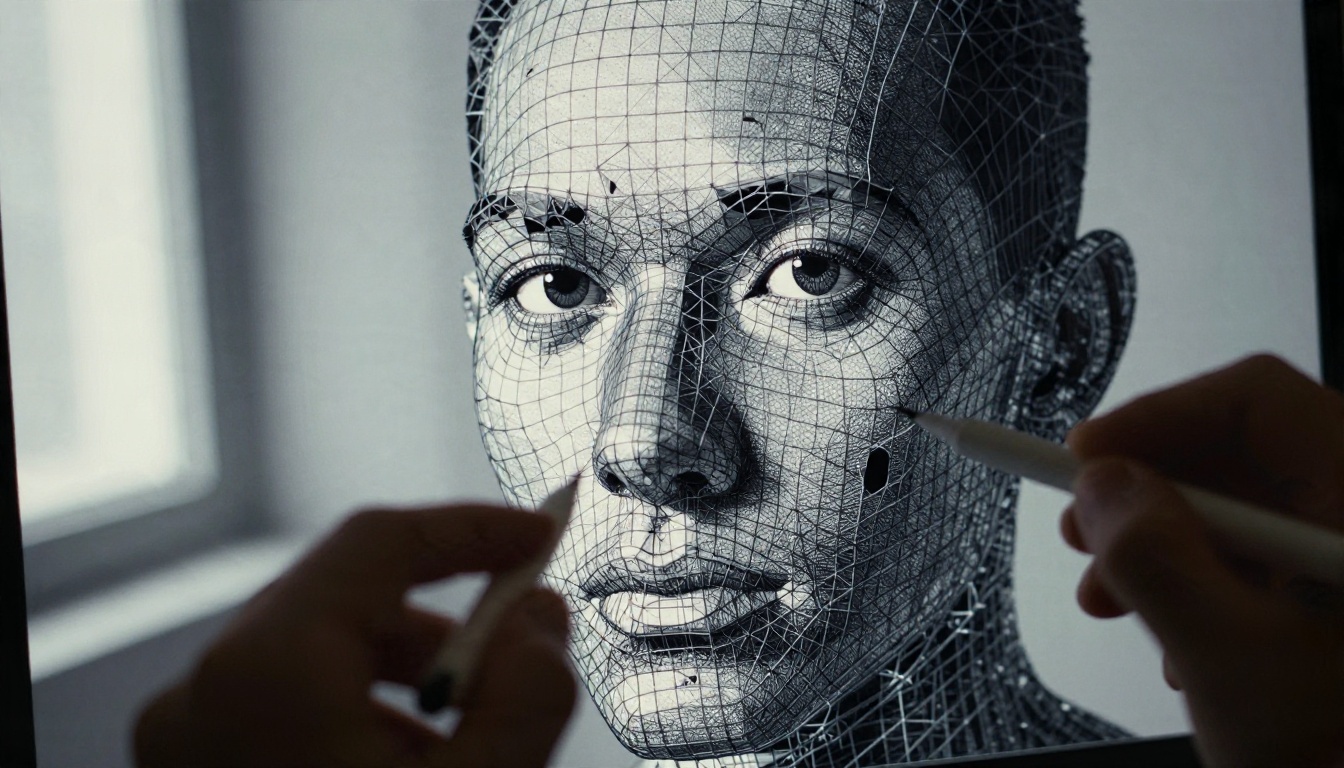
Passez en Mode édition et activez Statistiques dans les superpositions de la fenêtre d’affichage afin de suivre l’évolution du nombre de sommets, d’arêtes et de faces pendant votre travail.
Boucher les trous et nettoyer la géométrie flottante
Exécutez ces étapes dans l’ordre :
- Tout sélectionner, puis Maillage, Nettoyer, Fusionner par distance pour supprimer les sommets dupliqués.
- Utilisez Sélection, Sélectionner tout par caractéristique, Non-variétés pour mettre en évidence les mauvaises arêtes. Tout ce qui est sélectionné correspond à un trou, une arête isolée ou une face interne.
- Utilisez Maillage, Nettoyer, Combler les trous pour fermer les bords ouverts.
- Utilisez Sélection, Sélectionner lié pour trouver les fragments flottants, puis supprimez ceux que vous ne voulez pas garder.
- Supprimez les faces intérieures situées à l’intérieur de la forme et qui ne peuvent pas être vues.
Pour un modèle destiné à une imprimante 3D, activez le module complémentaire 3D Print Toolbox et lancez ses contrôles. Il signale les parois fines, les surplombs et la géométrie non-variétés avant que vous ne gaspilliez du filament.
Réduire le nombre de polygones
Un maillage IA dense est merveilleux pour le détail de sculpture et désastreux pour un usage en temps réel. Vous avez trois options.
| Méthode | Résultat | À utiliser quand |
|---|
| Modificateur Decimate (Collapse) | Réduction rapide, triangulée | Accessoires statiques, éléments d’arrière-plan |
| Quad Remesh | Flux de quads propre, perd les détails fins | Personnages qui vont se déformer |
| Retopologie manuelle | Contrôle total | Assets principaux |
Une bonne habitude de production : conservez le maillage dense comme source haute densité, créez une copie basse densité plus légère, puis transférez le détail de l’un vers l’autre sous forme de normal map. Vous gardez l’apparence et vous perdez le poids.
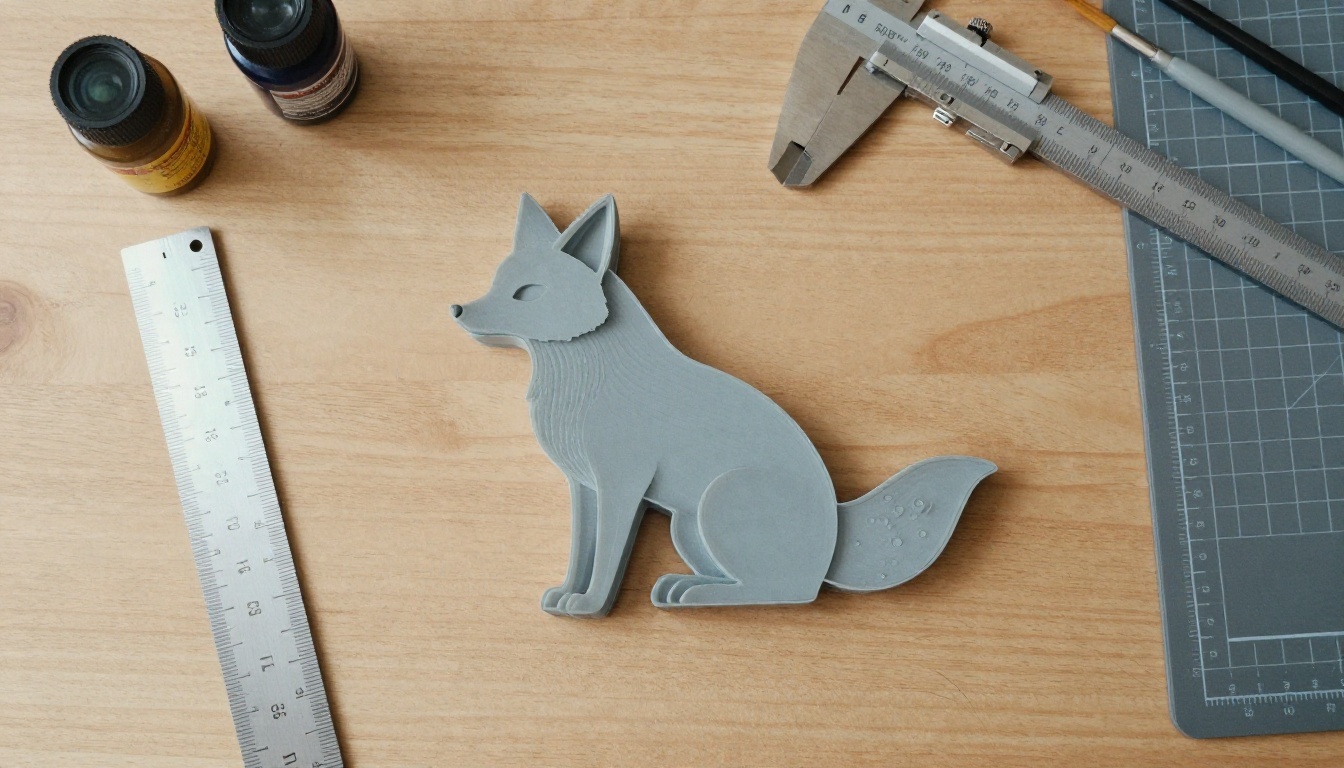
Réparer les normales et l’ombrage
Les taches noires ou les reflets étranges proviennent généralement de normales inversées. Activez Face Orientation dans les superpositions. Le bleu est correct. Le rouge signifie que la face est orientée vers l’intérieur.
- Sélectionnez tout et appuyez sur Maj+N pour recalculer les normales vers l’extérieur.
- Utilisez Maillage, Normales, Inverser sur les faces récalcitrantes.
- Appliquez Shade Smooth, puis ajoutez un modificateur Smooth by Angle pour que les arêtes vives restent nettes pendant que les surfaces courbes se fondent.
Les surfaces d’aspect scanné et denses montrent parfois des facettes après une décimation. Un ombrage lissé combiné à une normal map cuite résout cela sans rajouter de géométrie.
Ajouter des textures qui tiennent la route
Les textures générées sont généralement cuites dans une seule image et portent parfois l’éclairage de l’étape de génération. C’est acceptable pour les objets d’arrière-plan. Pour tout ce qui est vu de près, vous voudrez reconstruire la surface.
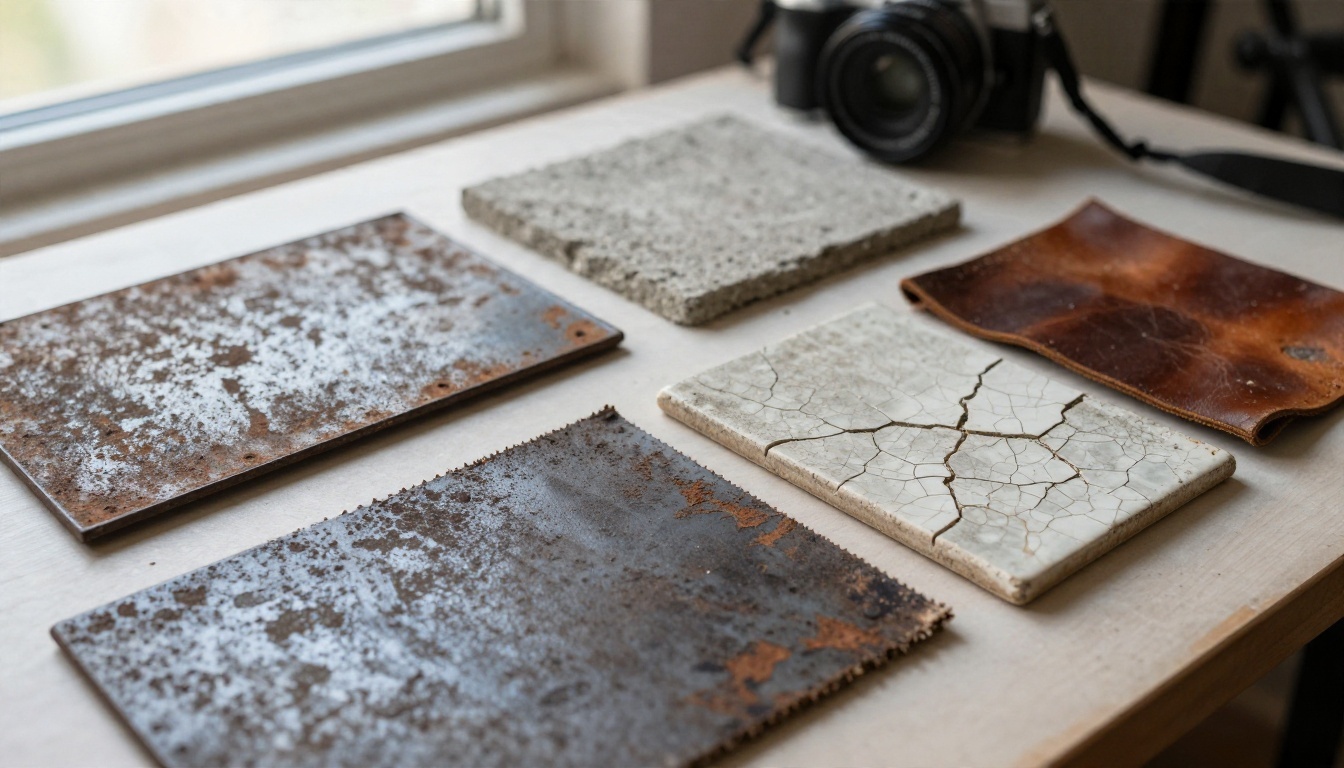
Déplier les UV et faire le bake
Les modèles d’IA sont souvent livrés avec des îlots UV désordonnés, de minuscules fragments dispersés et un espace de texture gaspillé. Un nouveau dépliage aide beaucoup.
- En Mode édition, marquez des coutures le long des coupures naturelles, comme sous les bras, le long du dos et autour de la base.
- Sélectionnez tout et appuyez sur U, puis choisissez Unwrap. Pour des résultats rapides sur des accessoires grossiers, Smart UV Project convient.
- Ouvrez l’UV Editor et vérifiez que les îlots ont une densité de texels similaire, sans étirement.
- Créez une nouvelle image, puis effectuez le bake de la couleur d’origine générée sur la nouvelle disposition avec le moteur de rendu Cycles, en prenant l’objet original comme source sélectionnée.
Ce processus, appelé transfert de texture, conserve le travail artistique du générateur mais vous donne des UV bien rangés pour la peinture et l’optimisation.
Construire un matériau dans l’éditeur de shaders
Ouvrez le Shader Editor et travaillez sur un nœud Principled BSDF.
- Reliez l’image de couleur à Base Color.
- Réglez l’espace colorimétrique du nœud image sur sRGB pour la couleur et sur Non-Color pour les cartes de rugosité, de caractère métallique et de normales.
- Faites passer la normal map par un nœud Normal Map, et non directement dans le shader.
- Diminuez la Roughness de la pierre autour de 0,7 et augmentez Metallic uniquement sur les parties réellement métalliques.
💡 Vérifiez le modèle sous un éclairage neutre. Utilisez un HDRI à lumière douce et uniforme. Si des ombres ou des reflets restent collés à la texture, cet éclairage cuit doit être effacé à la peinture.
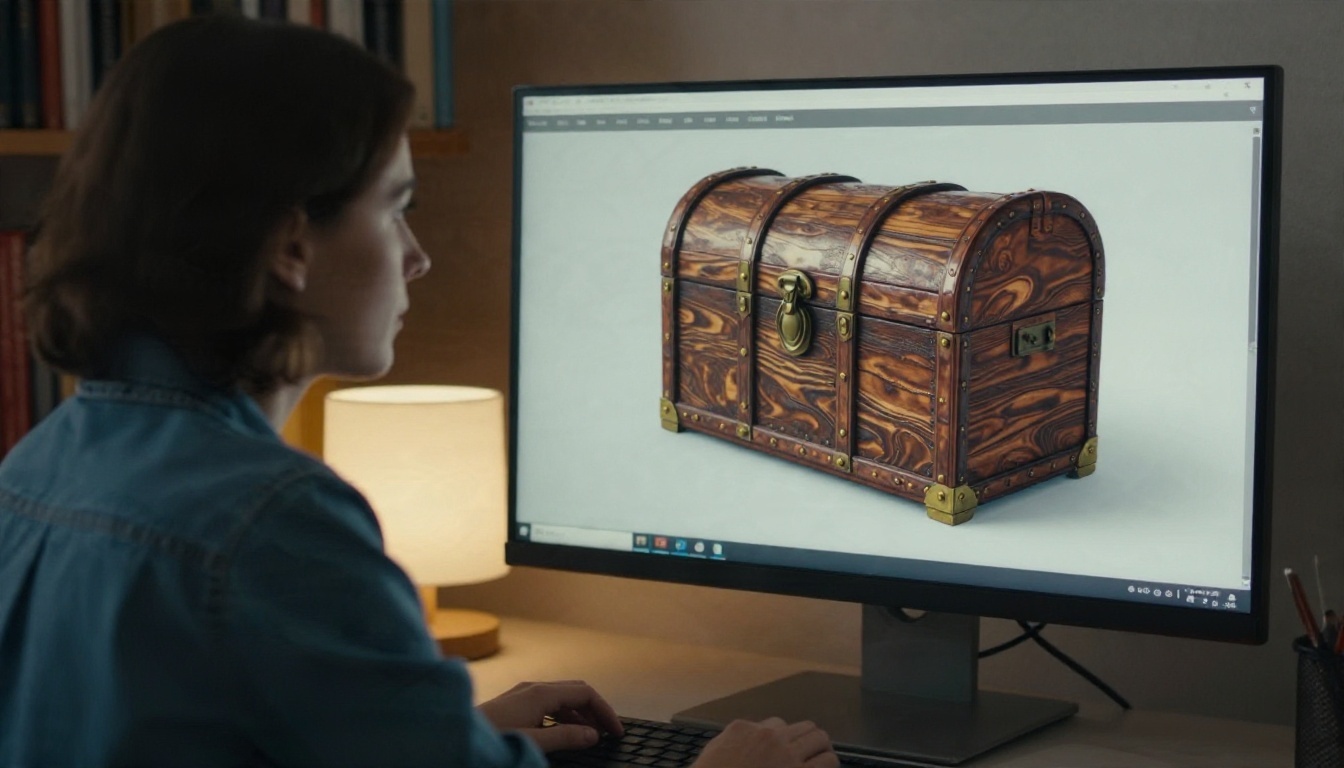
Retoucher les zones faibles
Le dos et le dessous d’un modèle d’IA sont les points faibles habituels, car le générateur devine ce que la caméra n’a jamais vu. Passez en mode Texture Paint et clonez ou peignez ces zones à la main. Utilisez une tablette graphique si vous en avez une, car la sensibilité à la pression donne des transitions plus douces.
Vous pouvez aussi ajouter un second nœud Image Texture avec une surface raccordable, comme la rouille, le béton ou le cuir, et le mélanger à l’aide d’un masque. Des références de matériaux réels, comme les échantillons ci-dessus, facilitent beaucoup l’évaluation.
Erreurs courantes
La plupart des imports ratés viennent d’étapes de base sautées, et non du modèle d’IA lui-même.
| Erreur | Ce qui se passe | Correctif |
|---|
| Oublier Apply Scale | Les modificateurs et les biseaux se comportent bizarrement | Ctrl+A, All Transforms |
| Garder 500k faces sur un accessoire de jeu | Fenêtre d’affichage lente, fichier énorme | Decimate ou retopologie |
| Faire confiance à l’éclairage cuit | Les ombres paraissent fausses dans une nouvelle scène | Utiliser le mode Geometry et retexturer |
| Mauvais espace colorimétrique sur les cartes | Matériaux délavés ou sombres | Régler rugosité et normales sur Non-Color |
| Exporter sans vérifier les normales | Faces noires dans un moteur de jeu | Recalculer avec Maj+N |
| Demander une scène entière dans le prompt | Maillage fusionné et inutilisable | Générer un objet à la fois |
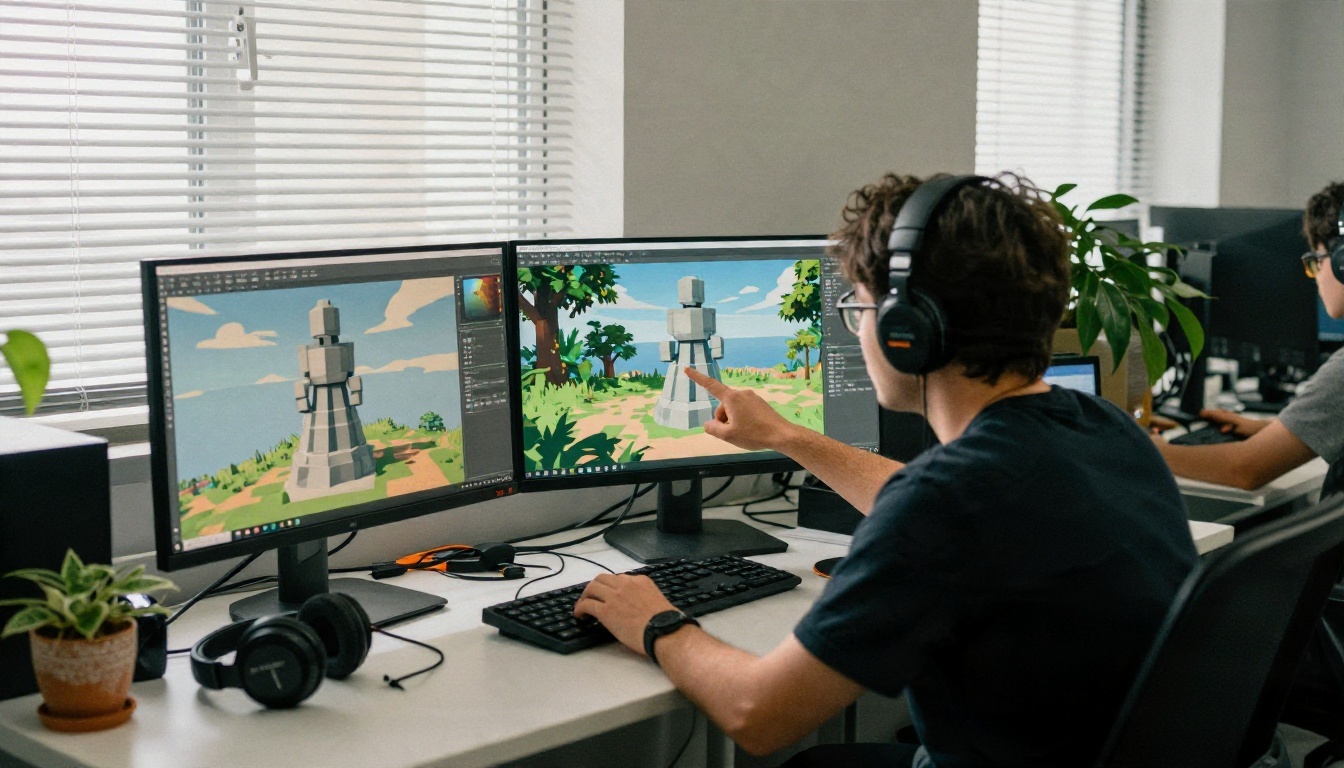
Une dernière vérification avant l’export : dupliquez l’objet, masquez l’original et affichez la copie en mode Solid avec l’ombrage Matcap. Le Matcap rend les défauts de surface évidents, y compris les bosselures, les plis et les petites aspérités que les textures masquent.
Exportez en GLB pour les moteurs de jeu et les visionneuses web, en FBX pour les chaînes de rigging et en STL pour l’impression. Cochez toujours Apply Modifiers afin que votre nettoyage voyage avec le fichier.
Essayez par vous-même sur PicassoIA
La façon la plus rapide de vous familiariser avec ce flux de travail est de le parcourir une fois du début à la fin. Générez un seul objet avec Hunyuan 3D 3.1, comparez-le à une version Rodin de la même idée, puis importez les deux dans Blender et voyez lequel se nettoie le plus vite. Si vous avez d’abord besoin d’une image de référence, créez-en une avec Seedream 4.5 et transmettez-la directement au générateur de modèles 3D.
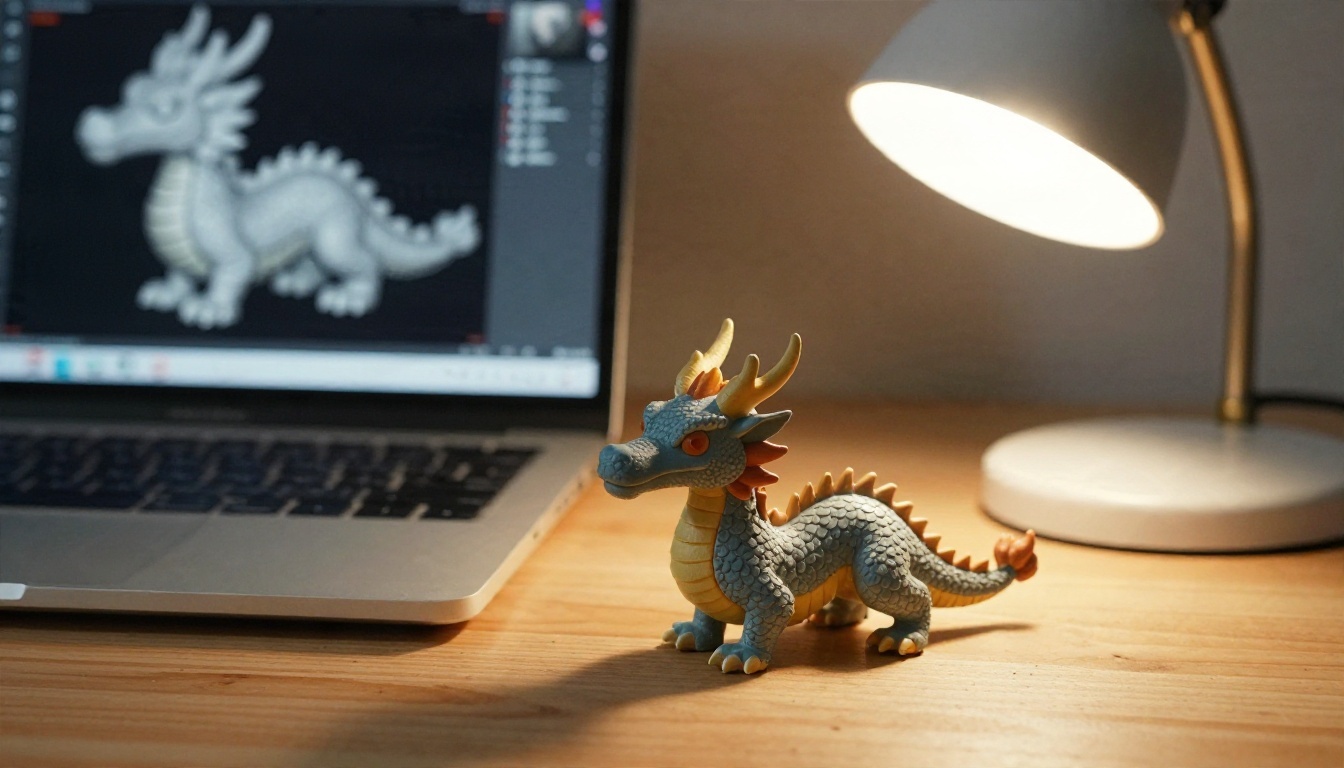
Commencez par quelque chose de petit, comme une chaise, une tasse ou une mini-statue. Corrigez le maillage, reconstruisez le matériau, faites un rendu en rotation et comparez le résultat avec le téléchargement brut. Vous verrez tout de suite où le générateur vous fait gagner du temps et où votre propre regard fait encore la différence. Pour trouver d’autres outils pour les images, les modèles 3D, la vidéo et l’audio, parcourez toutes les options sur picassoia.com/en/all-models et construisez votre propre flux de travail.


