एक टेक्स्ट प्रॉम्प्ट अब कुछ ही मिनटों में इस्तेमाल लायक 3D ऑब्जेक्ट बना सकता है, लेकिन जो फ़ाइल आप डाउनलोड करते हैं वह शायद ही कभी काम का आख़िरी चरण होती है। वह अक्सर गलत स्केल के साथ Blender में खुलती है, उसमें कुछ होल होते हैं, शेडिंग असमान होती है, और टेक्सचर आगे से ठीक लगता है पर पीछे से अजीब। अच्छी बात यह है कि इनमें से हर समस्या का एक छोटा और दोहराने योग्य हल है। यह आर्टिकल पूरा रास्ता दिखाता है: मॉडल बनाना, उसे इम्पोर्ट करना, मेश साफ़ करना और ऐसे टेक्सचर बनाना जिन्हें आप सचमुच रेंडर कर सकें या गेम इंजन में भेज सकें।
चाहे आप गेम के लिए प्रॉप बनाएँ, प्रोडक्ट मॉकअप, प्रिंट के लिए मिनिएचर या एनिमेशन के लिए सीन, वर्कफ़्लो एक ही रहता है। तेज़ी से जनरेट करें, फिर अपना समय वहाँ लगाएँ जहाँ इंसान की अब भी ज़रूरत है: टोपोलॉजी, UV और मटीरियल।
Blender को AI मेश की ज़रूरत क्यों है
Blender किसी मॉडल को पूरा करने की एक शानदार जगह है और उसे शुरू करने की धीमी जगह। एक क्यूब से पत्थर का गार्गॉयल तराशने में घंटों लगते हैं। एक वाक्य से खुरदुरा संस्करण बनाने में मिनट लगते हैं, और फिर Blender आपको वह हर टूल देता है जिससे जनरेटर की गलतियाँ सुधारी जा सकें।
टेक्स्ट से 3D असल में क्या बनाता है
एक टेक्स्ट-टू-3D जनरेटर मेश लौटाता है, आमतौर पर बेक्ड कलर टेक्सचर के साथ, और कभी-कभी रफ़नेस, मेटलनेस और नॉर्मल के लिए PBR मैप के साथ। ज्योमेट्री अक्सर घनी और ट्राएंगुलेटेड होती है, और उसमें छोटे दोष हो सकते हैं: नॉन-मैनिफ़ोल्ड एज, तैरते टुकड़े, डुप्लीकेट वर्टिस और ऐसी सतहें जो उल्टी दिशा में इशारा करती हैं।
💡 आउटपुट को एक उच्च गुणवत्ता वाला ब्लॉकआउट मानें। यह अच्छे अनुपात और ठीक-ठाक सतही डिटेल वाला एक शुरुआती बिंदु है, प्रोडक्शन-रेडी एसेट नहीं। हर बार क्लीनअप का चरण ज़रूर रखें।
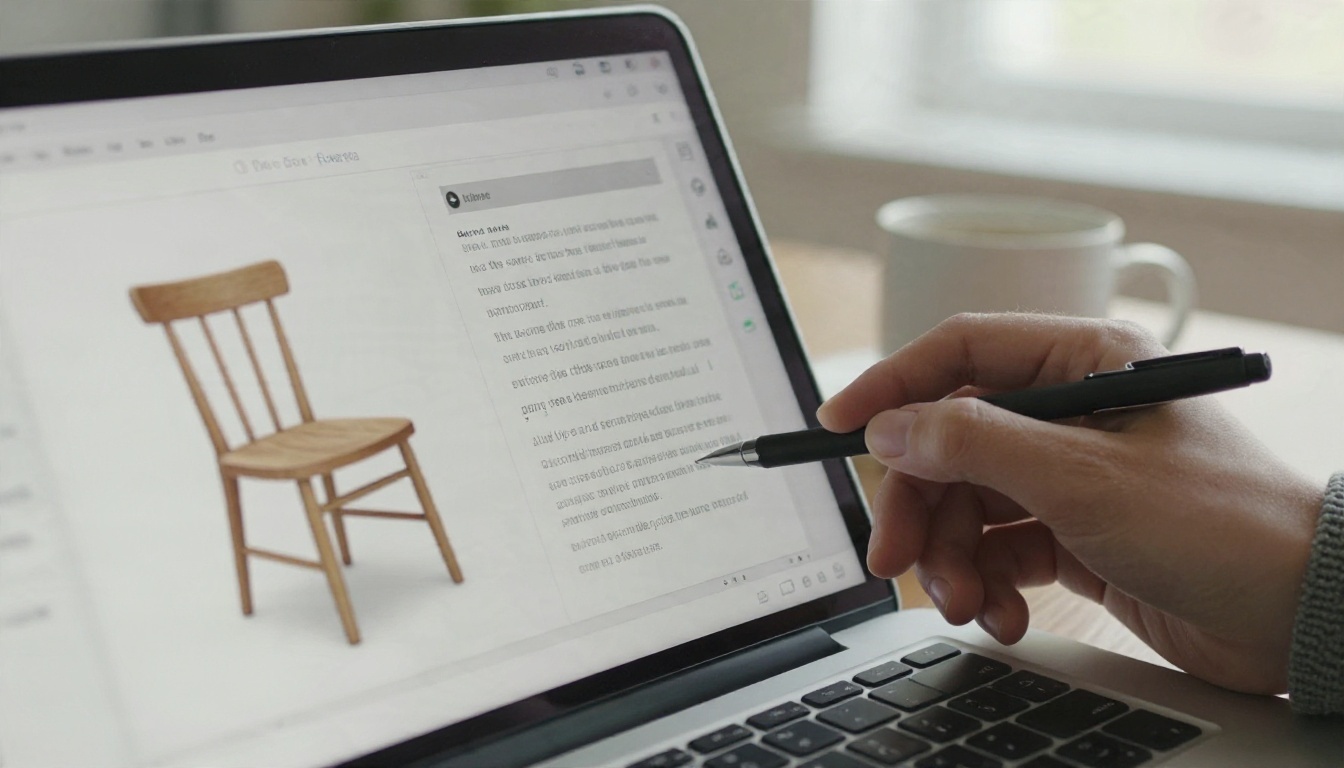
कौन सा फ़ाइल फ़ॉर्मैट चुनें
ज़्यादातर जनरेटर कई फ़ॉर्मैट में एक्सपोर्ट करने देते हैं। चुनाव इस पर असर डालता है कि इम्पोर्ट के समय Blender को कितना काम करना होगा।
| फ़ॉर्मैट | टेक्सचर रखता है | PBR मटीरियल रखता है | सबसे अच्छा किसके लिए |
|---|
| GLB / glTF | हाँ, एम्बेडेड | हाँ | Blender, वेब व्यूअर, गेम इंजन |
| FBX | हाँ, अक्सर अलग फ़ाइलों में | आंशिक रूप से | गेम इंजन, रिगिंग पाइपलाइन |
| OBJ | अलग MTL फ़ाइल के ज़रिए | केवल बेसिक | सरल स्टैटिक प्रॉप, स्कल्प्ट क्लीनअप |
| STL | नहीं | नहीं | केवल 3D प्रिंटिंग |
| USDZ | हाँ | हाँ | Apple AR प्रीव्यू |
Blender के लिए, GLB सबसे सुरक्षित डिफ़ॉल्ट है। मेश, टेक्सचर और मटीरियल सेटअप एक ही फ़ाइल में साथ आते हैं, इसलिए आप इमेज दोबारा लिंक करने में समय नहीं लगाते।
पहले मॉडल जनरेट करें
इम्पोर्ट के चरण की गुणवत्ता इनपुट से शुरू होती है। एक साफ़ प्रॉम्प्ट या एक स्वच्छ संदर्भ फ़ोटो मेश रिपेयर में लगने वाले किसी भी समय से ज़्यादा बचाती है।
ऐसा प्रॉम्प्ट लिखें जो काम करे
एक ऑब्जेक्ट, उसके मटीरियल और उसकी सिल्हूट का वर्णन करें। सीन, भीड़ और बैकग्राउंड से बचें, क्योंकि जनरेटर वह सब एक ही मेश में बनाने की कोशिश करता है।
- ऑब्जेक्ट का नाम सीधे लिखें: "पंख मोड़े हुए घिसे पत्थर का गार्गॉयल"।
- मटीरियल बताएँ: "खुरदुरा ग्रेनाइट, दरारों में काई"।
- पोज़ का वर्णन करें: "झुका हुआ, सममित, सामने की ओर मुँह किए हुए"।
- कैमरा वाली भाषा छोड़ें: लेंस और लाइटिंग के शब्द इमेज प्रॉम्प्ट में ही लिखे जाते हैं, 3D प्रॉम्प्ट में नहीं।
- इसे कुछ वाक्यों से छोटा रखें। लंबे प्रॉम्प्ट में विरोधाभास जुड़ जाते हैं।
एक तटस्थ, सममित पोज़ साफ़ ज्योमेट्री देता है। नाटकीय एक्शन पोज़ अक्सर पतले अंग, आपस में जुड़ी उँगलियाँ और चिपकी बाँहें पैदा करते हैं।
इसके बजाय संदर्भ फ़ोटो का उपयोग करें
इमेज-टू-3D अक्सर टेक्स्ट-टू-3D से ज़्यादा अनुमानित होता है, क्योंकि जनरेटर को आकार खुद नहीं गढ़ना पड़ता। सादे बैकग्राउंड पर एक ही ऑब्जेक्ट लें, उसे एक तरफ़ से नरम रोशनी में रखें, और फ़्रेम के आधे से ज़्यादा हिस्से में भरें। नीचे दिखाई गई टीपॉट जैसी प्रोडक्ट-स्टाइल फ़ोटो आदर्श है।
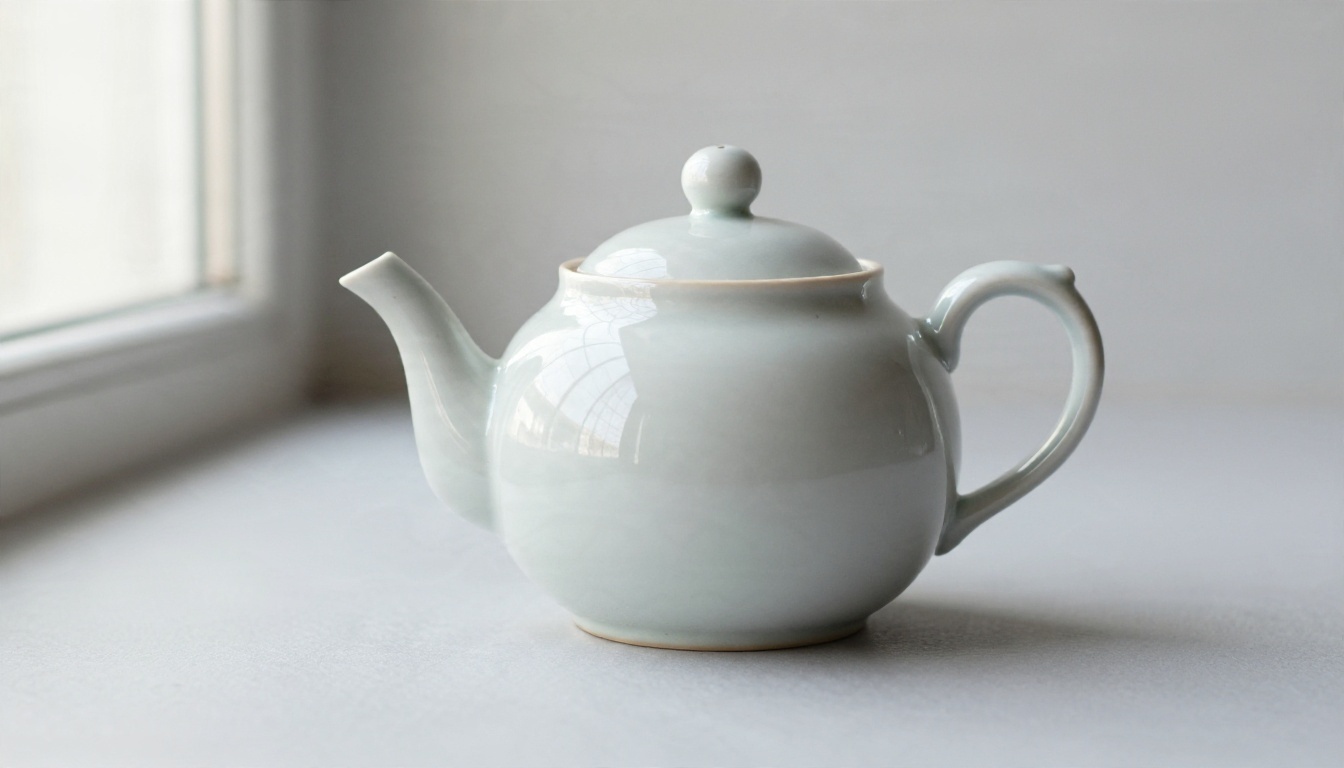
अगर ऑब्जेक्ट की फ़ोटो आपके पास नहीं है, तो पहले एक बनाएँ। Seedream 4.5 और Nano Banana दोनों साफ़ सिंगल-ऑब्जेक्ट शॉट बनाते हैं, और Remove Background टूल बैकड्रॉप हटा देता है ताकि 3D मॉडल जनरेटर को केवल सब्जेक्ट दिखे।
PicassoIA पर Hunyuan 3D 3.1 कैसे इस्तेमाल करें
Hunyuan 3D 3.1 टेक्स्ट प्रॉम्प्ट या इमेज, दोनों में से कोई एक लेता है और टेक्सचर वाला 3D मॉडल लौटाता है। इस आर्टिकल के वर्कफ़्लो के लिए यह एक अच्छा पहला पड़ाव है, क्योंकि यह वे सेटिंग्स खोलता है जो Blender के लिए मायने रखती हैं।
स्टेप-बाय-स्टेप
- PicassoIA पर Hunyuan 3D 3.1 पेज खोलें।
- अपना इनपुट चुनें। एक प्रॉम्प्ट (1024 अक्षर तक) दें या एक इमेज अपलोड करें। मॉडल एक समय में इनमें से एक ही स्वीकार करता है, दोनों नहीं।
- generate_type सेट करें। "Normal" टेक्सचर वाला मॉडल लौटाता है। "Geometry" सादा सफ़ेद मेश लौटाता है।
- अगर आपको फ़िज़िकली बेस्ड मटीरियल मैप चाहिए तो enable_pbr चालू करें।
- face_count एडजस्ट करें। डिफ़ॉल्ट 500000 फ़ेस है, जो घना है। गेम एसेट के लिए इसे कम करें।
- जनरेशन चलाएँ और परिणाम डाउनलोड करें।
कौन सी सेटिंग्स बदलने लायक हैं
| सेटिंग | कब बदलें | सुझाया गया विकल्प |
|---|
| generate_type | आप मॉडल को खुद टेक्सचर करने की योजना बनाते हैं | Geometry |
| enable_pbr | मॉडल रेंडर या गेम इंजन में जाएगा | चालू |
| face_count | रीयल टाइम उपयोग या तेज़ व्यूपोर्ट काम | डिफ़ॉल्ट से कम |
| Image input | आपको एक खास आकार चाहिए | सिंगल ऑब्जेक्ट, सादा बैकग्राउंड |
💡 टेक्सचर की गुणवत्ता की परवाह हो तो Geometry मोड का उपयोग करें। सफ़ेद मेश आपको अनरैप और पेंट करने के लिए साफ़ सतहें देता है, और जनरेटेड टेक्सचर की बेक्ड लाइटिंग से लड़ने से बच जाते हैं।
जिन इंसानी आकृतियों को रिग करना है, उनके लिए Rodin आज़माने लायक है। यह GLB, FBX, OBJ, USDZ और STL एक्सपोर्ट सपोर्ट करता है, Quad या Raw मेश मोड देता है, और किरदारों के लिए T/A पोज़ विकल्प है। Quad मोड में ऐसा एज फ़्लो मिलता है जिसे बाद में मोड़ना कहीं आसान होता है। एक बार कैरेक्टर मेश मिल जाए, तो Create Character v1 उसे ऑटो-रिग कर सकता है, और Text To Motion Diffusion v2 लिखे हुए विवरण से एनिमेशन बना सकता है।
Blender में इम्पोर्ट करने के स्टेप
Blender में नया सीन खोलें, डिफ़ॉल्ट क्यूब हटाएँ और फ़ाइल लाएँ। साफ़ सीन से शुरू करें ताकि इम्पोर्ट किया गया ऑब्जेक्ट आसानी से अलग दिखे।
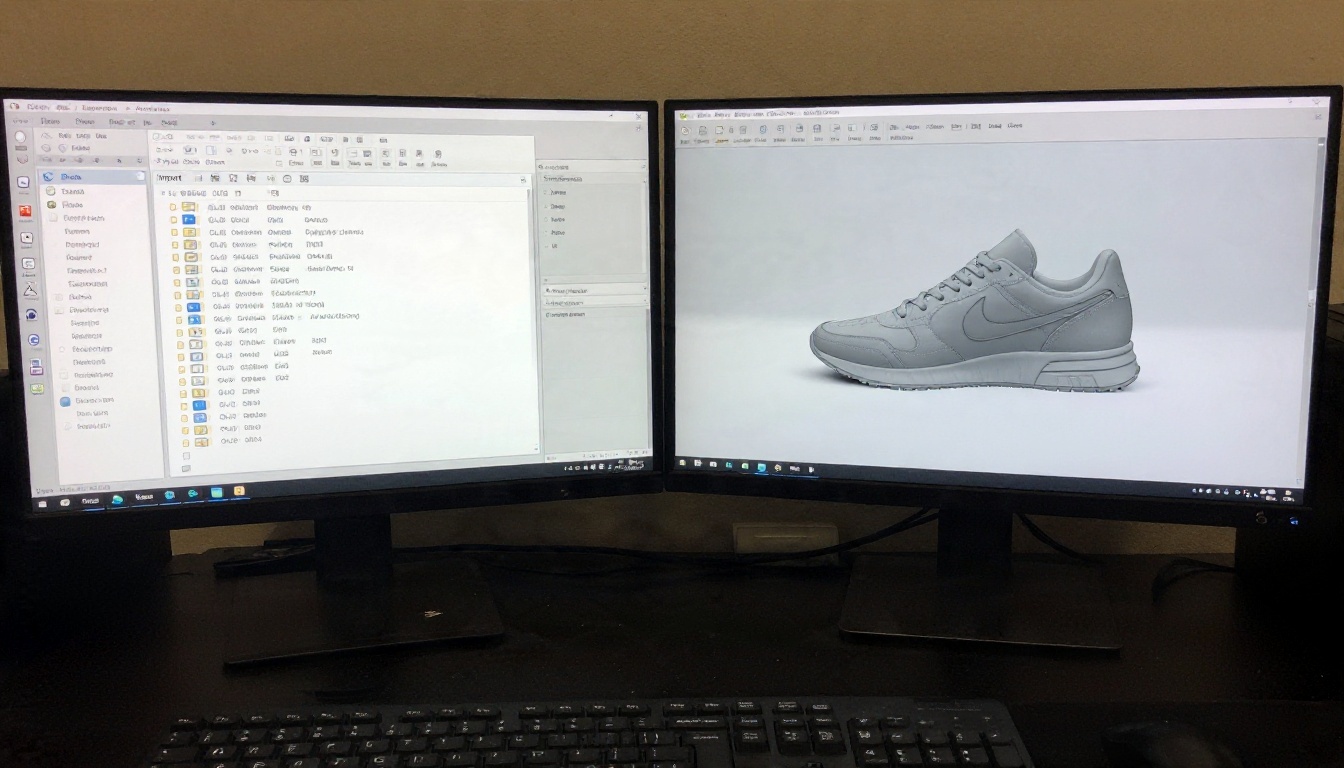
GLB, OBJ या FBX इम्पोर्ट
File, Import का उपयोग करें और सही विकल्प चुनें:
- glTF 2.0 (.glb/.gltf): टेक्सचर वाले AI मॉडल के लिए सबसे अच्छा विकल्प। मटीरियल और इमेज लिंक होकर आते हैं।
- Wavefront (.obj): केवल ज्योमेट्री वाली मेश के लिए यह चुनें। टेक्सचर चाहिए तो OBJ के बगल में MTL फ़ाइल रखें।
- FBX (.fbx): रिग किए गए किरदारों के लिए उपयोगी, हालाँकि मटीरियल कभी-कभी हाथ से दोबारा जोड़ने पड़ते हैं।
इम्पोर्ट के बाद Shading वर्कस्पेस खोलें और मटीरियल जाँचें। अगर गुलाबी सतह दिखे, तो इमेज फ़ाइल गायब है। File, External Data, Find Missing Files का उपयोग करके Blender को टेक्सचर फ़ोल्डर की ओर इशारा करें।
स्केल और ओरिएंटेशन ठीक करें
AI मॉडल अक्सर बहुत छोटे, बहुत बड़े या 90 डिग्री घुमे हुए आते हैं। इसे सबसे पहले ठीक करें, क्योंकि मॉडिफ़ायर और बेक सही स्केल पर निर्भर करते हैं।
- ऑब्जेक्ट चुनें और उसके आयाम पढ़ने के लिए N दबाएँ।
- उसे वास्तविक दुनिया में सही लगने वाले आकार में स्केल करें।
- मॉडल को negative Y की दिशा में सामने की ओर मुँह करने के लिए घुमाएँ।
- स्केल और रोटेशन लागू करने के लिए Ctrl+A दबाएँ और All Transforms चुनें।
- पोज़िशन, रोटेशन और स्केल रीसेट करने की ज़रूरत हो तभी Alt+G, फिर Alt+R, फिर Alt+S दबाएँ।
स्केल लागू करना सबसे ज़्यादा मायने रखता है। बिना लागू किया गया 100 का स्केल बेवल, सॉलिडिफ़ाई की मोटाई और टेक्सचर डेंसिटी को ऐसे तरीकों से बिगाड़ देगा जिन्हें बाद में खोजना मुश्किल होता है।
ऐसी मेश ठीक करें जो टूटी दिखती हैं
Edit Mode में जाएँ और व्यूपोर्ट ओवरले में Statistics चालू करें, ताकि काम करते समय वर्टेक्स, एज और फ़ेस की गिनती बदलती हुई दिखे।
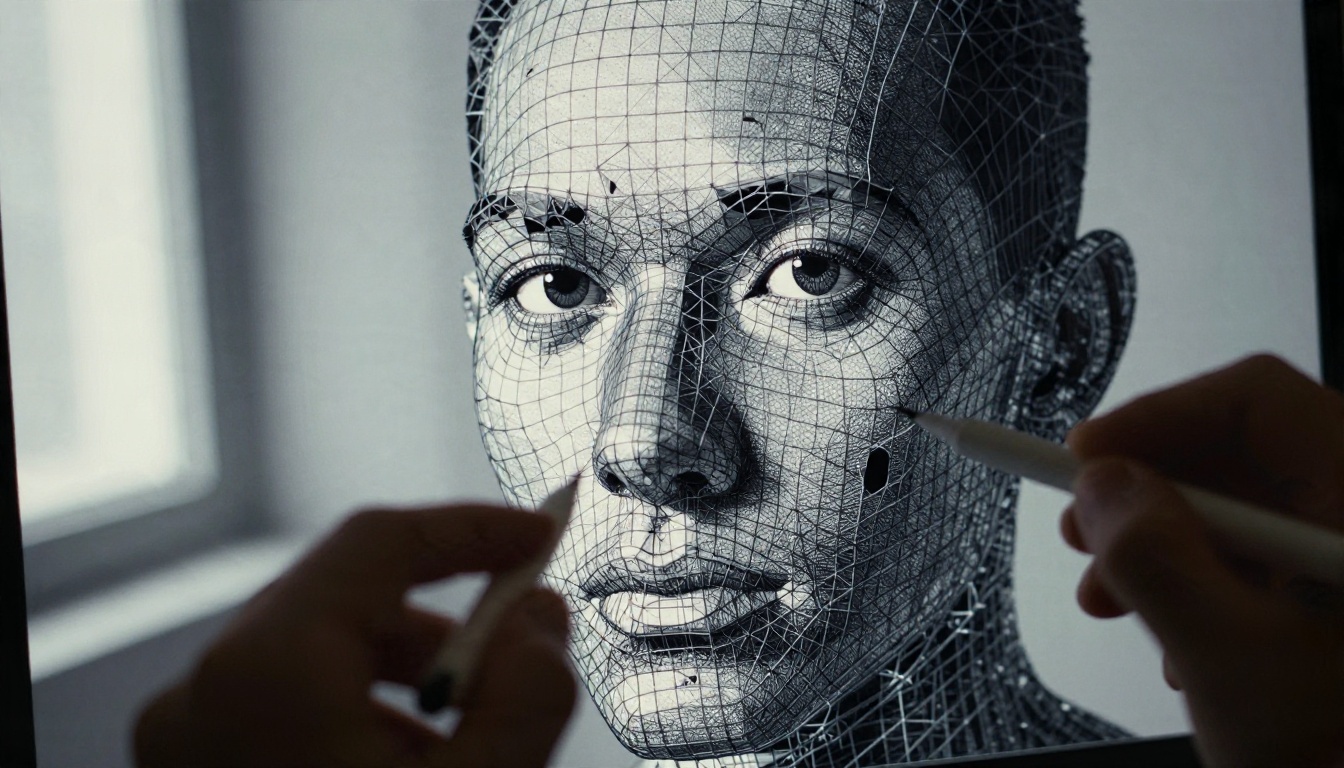
होल और ढीली ज्योमेट्री साफ़ करें
ये स्टेप क्रम से चलाएँ:
- Select All, फिर Mesh, Clean Up, Merge by Distance चलाकर डुप्लीकेट वर्टिस हटाएँ।
- खराब एज हाइलाइट करने के लिए Select, Select All by Trait, Non Manifold का उपयोग करें। जो भी चुना जाए, वह होल, भटकी हुई एज या अंदरूनी फ़ेस है।
- खुली सीमाएँ बंद करने के लिए Mesh, Clean Up, Fill Holes का उपयोग करें।
- तैरते टुकड़े ढूँढने के लिए Select, Select Linked का उपयोग करें, फिर जिन्हें नहीं चाहिए उन्हें हटाएँ।
- आकार के भीतर बैठे और दिखाई न देने वाले अंदरूनी फ़ेस हटाएँ।
जिस मॉडल को 3D प्रिंटर पर जाना है, उसके लिए 3D Print Toolbox ऐड-ऑन चालू करें और उसकी जाँच चलाएँ। फ़िलामेंट बर्बाद करने से पहले यह पतली दीवारें, ओवरहैंग और नॉन-मैनिफ़ोल्ड ज्योमेट्री की रिपोर्ट देता है।
पॉलीगॉन काउंट घटाएँ
घनी AI मेश स्कल्प्ट डिटेल के लिए शानदार है और रीयल टाइम उपयोग के लिए बुरी। आपके पास तीन विकल्प हैं।
| तरीका | परिणाम | कब उपयोग करें |
|---|
| Decimate modifier (Collapse) | तेज़ कमी, ट्राएंगुलेटेड | स्टैटिक प्रॉप, बैकग्राउंड एसेट |
| Quad Remesh | साफ़ क्वाड फ़्लो, बारीक डिटेल खोता है | ऐसे किरदार जिन्हें मोड़ना है |
| Manual retopology | पूरा नियंत्रण | हीरो एसेट |
प्रोडक्शन की एक अच्छी आदत: घनी मेश को high poly सोर्स के रूप में रखें, एक हल्की low poly कॉपी बनाएँ, फिर डिटेल को एक से दूसरे में नॉर्मल मैप के रूप में बेक करें। लुक बचा रहता है और वज़न घट जाता है।
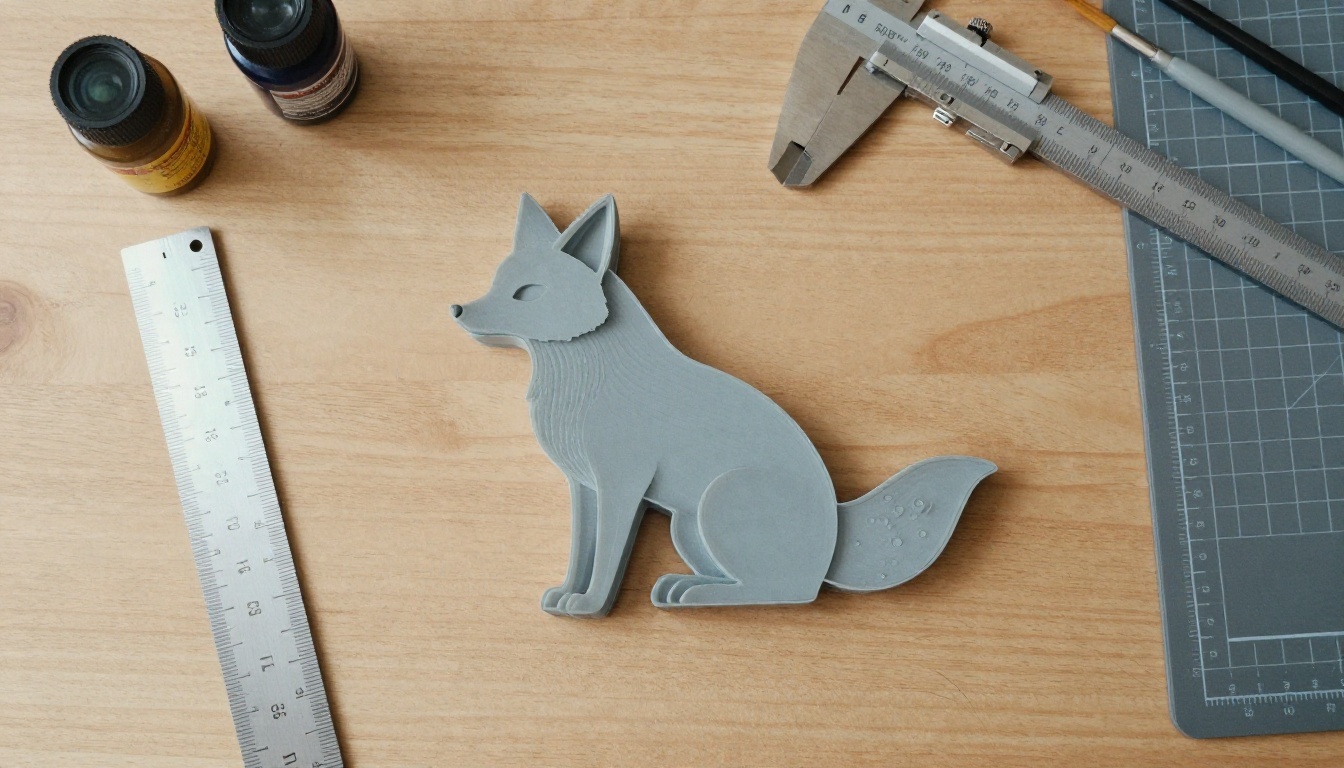
नॉर्मल और शेडिंग ठीक करें
काले धब्बे या अजीब हाइलाइट्स अक्सर उल्टे नॉर्मल से आते हैं। ओवरले में Face Orientation चालू करें। नीला सही है। लाल का मतलब है फ़ेस अंदर की ओर इशारा कर रहा है।
- सब कुछ चुनें और नॉर्मल्स को बाहर की ओर पुनर्गणना करने के लिए Shift+N दबाएँ।
- ज़िद्दी फ़ेस पर Mesh, Normals, Flip का उपयोग करें।
- Shade Smooth लागू करें, फिर Smooth by Angle मॉडिफ़ायर जोड़ें, ताकि कठोर एज तीखी रहें और घुमावदार सतहें आपस में मिल जाएँ।
स्कैन जैसी दिखने वाली घनी सतहें डेसिमेट करने के बाद कभी-कभी फ़ेसटिंग दिखाती हैं। स्मूद शेडिंग के साथ बेक्ड नॉर्मल मैप इसे बिना ज्योमेट्री वापस जोड़े हल कर देता है।
ऐसे टेक्सचर जोड़ें जो टिकें
जनरेट किए गए टेक्सचर आमतौर पर एक इमेज में बेक होते हैं और कभी-कभी जनरेशन चरण की लाइटिंग भी साथ लिए रहते हैं। बैकग्राउंड ऑब्जेक्ट के लिए यह ठीक है। जो चीज़ पास से दिखेगी, उसकी सतह आपको दोबारा बनानी होगी।
UV अनरैप और बेक
AI मॉडल अक्सर उलझे UV आइलैंड, छोटे बिखरे टुकड़े और बर्बाद टेक्सचर स्पेस के साथ आते हैं। ताज़ा अनरैप इसमें बहुत मदद करता है।
- Edit Mode में, बगल के नीचे, पीठ के साथ और बेस के आसपास जैसे प्राकृतिक ब्रेक पर सीम चिह्नित करें।
- सब चुनें और U दबाएँ, फिर Unwrap चुनें। खुरदुरे प्रॉप पर जल्दी परिणाम के लिए Smart UV Project भी चल जाता है।
- UV Editor खोलें और जाँचें कि आइलैंड में एक जैसी texel density हो और कोई स्ट्रेचिंग न हो।
- नई इमेज बनाएँ, फिर Cycles रेंडर इंजन का उपयोग करते हुए मूल जनरेट किया गया कलर नए लेआउट पर बेक करें, जिसमें मूल ऑब्जेक्ट सोर्स के रूप में चुना गया हो।
इस प्रक्रिया को टेक्सचर ट्रांसफ़र कहा जाता है। यह जनरेटर की कलाकारी को बनाए रखती है, पर पेंटिंग और ऑप्टिमाइज़ेशन के लिए आपको साफ़-सुथरे UV देती है।
Shader Editor में मटीरियल बनाएँ
Shader Editor खोलें और Principled BSDF नोड पर काम करें।
- कलर इमेज को Base Color से जोड़ें।
- कलर के लिए इमेज नोड का color space sRGB और रफ़नेस, मेटलनेस व नॉर्मल मैप के लिए Non-Color रखें।
- नॉर्मल मैप को सीधे शेडर में डालने के बजाय Normal Map नोड से गुज़ारें।
- पत्थर पर Roughness लगभग 0.7 तक घटाएँ और Metallic केवल असली धातु वाले हिस्सों पर बढ़ाएँ।
💡 मॉडल को न्यूट्रल लाइटिंग में जाँचें। नरम, समान रोशनी वाला HDRI उपयोग करें। अगर टेक्सचर पर परछाइयाँ या हाइलाइट्स चिपके रहें, तो उस बेक्ड लाइटिंग को पेंट करके हटाना होगा।
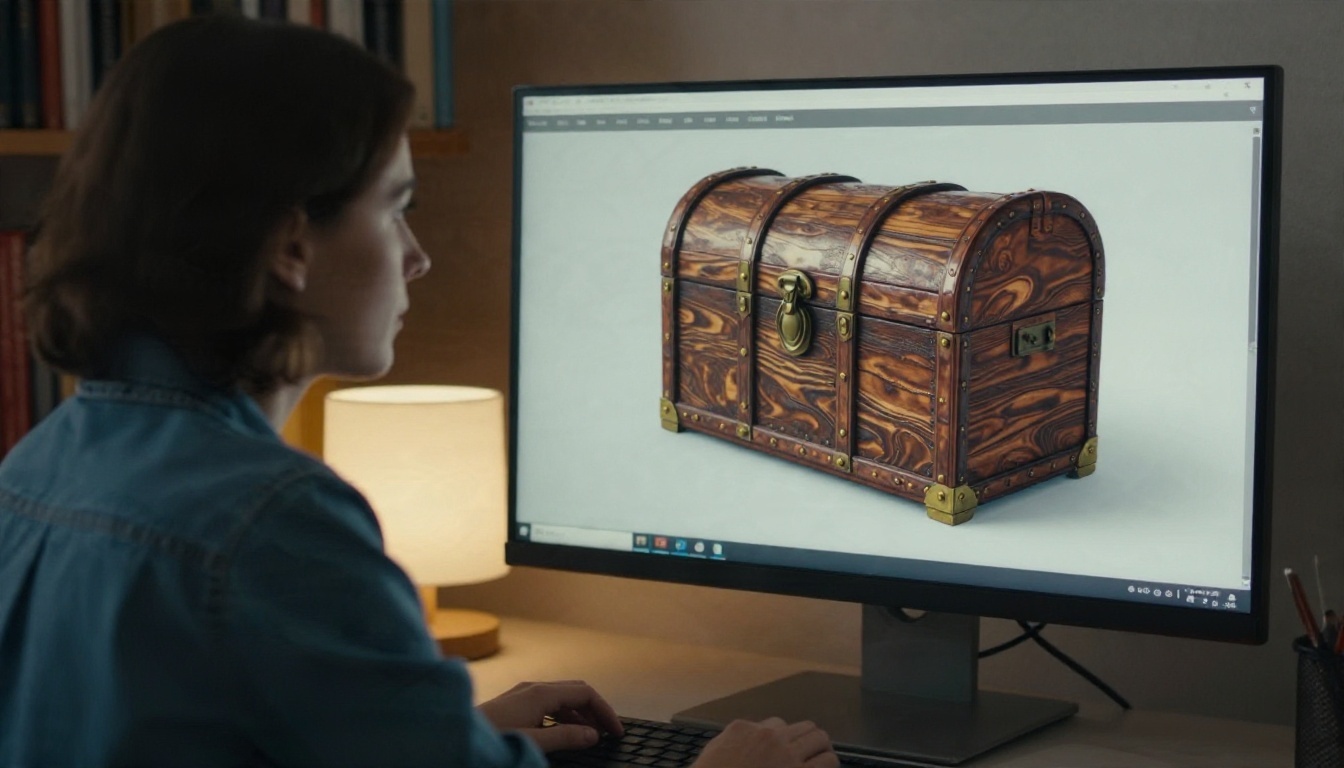
कमज़ोर हिस्सों पर पेंट करें
AI मॉडल की पीठ और निचला हिस्सा आम कमज़ोर बिंदु होते हैं, क्योंकि जनरेटर उस हिस्से का अनुमान लगाता है जो कैमरे ने कभी देखा ही नहीं। Texture Paint मोड में जाएँ और उन हिस्सों को हाथ से क्लोन या पेंट करें। अगर ग्राफ़िक्स टैबलेट है तो उसका उपयोग करें, क्योंकि प्रेशर सेंसिटिविटी से नरम ब्लेंडिंग मिलती है।
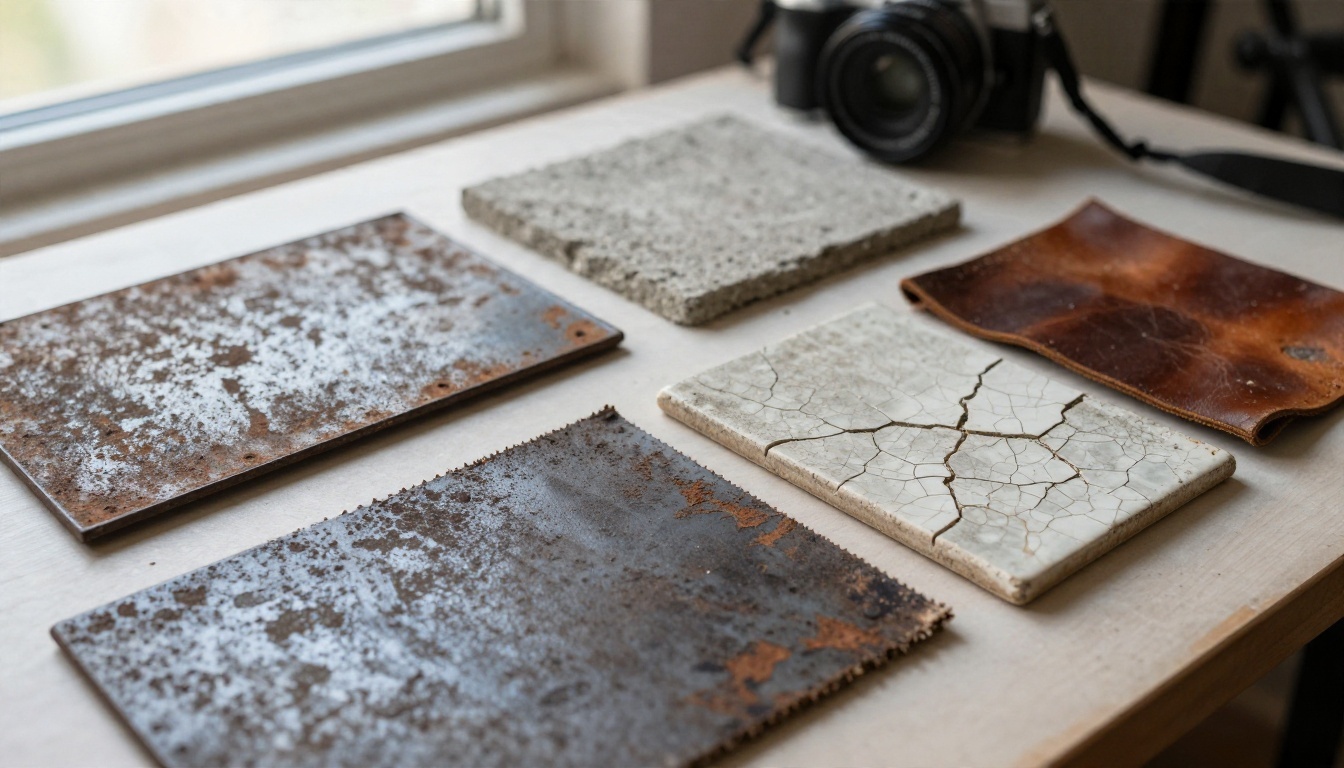
आप एक दूसरा Image Texture नोड भी जोड़ सकते हैं जिसमें जंग, कंक्रीट या चमड़े जैसी टाइलेबल सतह हो, और उसे मास्क से ब्लेंड करें। ऊपर दिखाए गए जैसे असली मटीरियल संदर्भ इसे आँकना कहीं आसान बनाते हैं।
आम गलतियाँ
ज़्यादातर असफल इम्पोर्ट छूटे हुए बुनियादी चरणों से होते हैं, AI मॉडल से नहीं।
| गलती | क्या होता है | हल |
|---|
| Apply Scale छोड़ना | मॉडिफ़ायर और बेवल अजीब बर्ताव करते हैं | Ctrl+A, All Transforms |
| गेम प्रॉप पर 500k फ़ेस रखना | धीमा व्यूपोर्ट, भारी फ़ाइल | Decimate या retopologize करें |
| बेक्ड लाइटिंग पर भरोसा | नए सीन में परछाइयाँ गलत दिखती हैं | Geometry मोड उपयोग करें और retexture करें |
| मैप पर गलत color space | फीके या काले मटीरियल | Roughness और normal को Non-Color पर सेट करें |
| नॉर्मल जाँचे बिना एक्सपोर्ट | गेम इंजन में काले फ़ेस | Shift+N से पुनर्गणना करें |
| पूरे सीन का प्रॉम्प्ट देना | मिली-जुली, बेकार मेश | एक समय में एक ऑब्जेक्ट जनरेट करें |
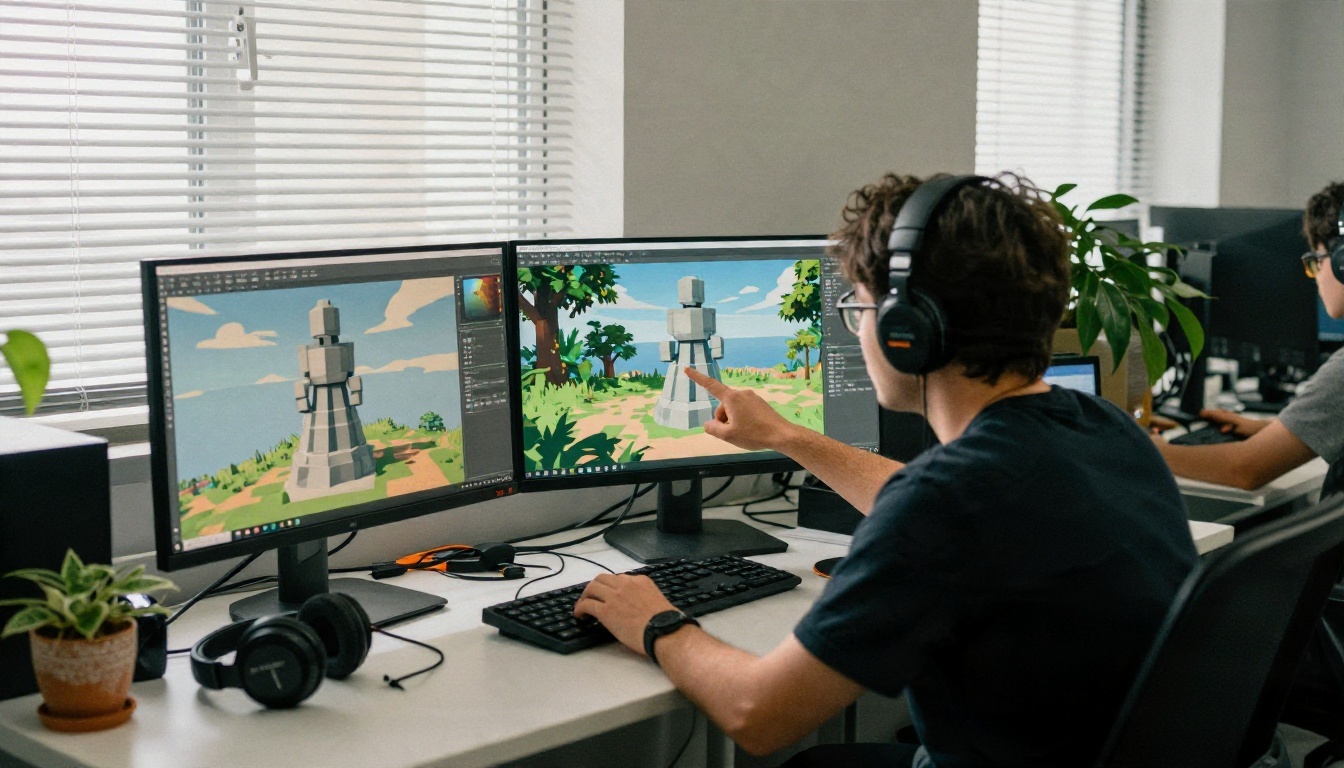
एक्सपोर्ट से पहले आख़िरी जाँच: ऑब्जेक्ट को डुप्लीकेट करें, मूल को छिपाएँ, और कॉपी को Solid मोड में Matcap शेडिंग के साथ देखें। Matcap सतही दोषों को साफ़ दिखाता है, जिनमें गड्ढे, सिलवटें और छोटे उभार शामिल हैं जिन्हें टेक्सचर छिपा देते हैं।
गेम इंजन और वेब व्यूअर के लिए GLB, रिगिंग पाइपलाइन के लिए FBX, और प्रिंटिंग के लिए STL में एक्सपोर्ट करें। क्लीनअप फ़ाइल के साथ जाए, इसलिए हमेशा Apply Modifiers चिह्नित करें।
PicassoIA पर खुद आज़माएँ
इस वर्कफ़्लो में सहज होने का सबसे तेज़ तरीका है इसे शुरू से अंत तक एक बार चलाना। Hunyuan 3D 3.1 से एक ऑब्जेक्ट जनरेट करें, उसी विचार का Rodin वाला संस्करण उसके साथ तुलना करें, फिर दोनों को Blender में इम्पोर्ट करके देखें कि कौन जल्दी साफ़ होता है। अगर पहले संदर्भ इमेज चाहिए, तो Seedream 4.5 से एक बनाएँ और उसे सीधे 3D मॉडल जनरेटर में डालें।
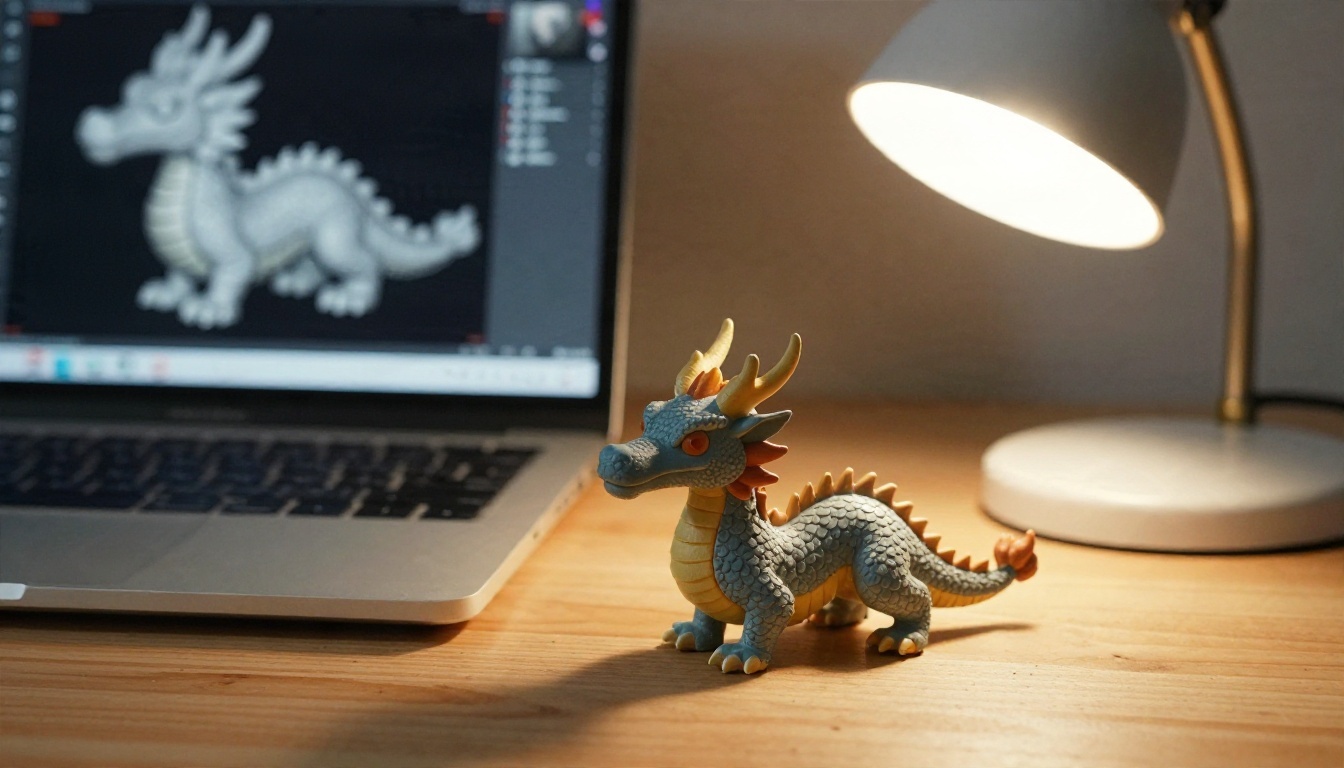
किसी छोटी चीज़ से शुरू करें, जैसे कुर्सी, मग या मिनी स्टैच्यू। मेश ठीक करें, मटीरियल फिर से बनाएँ, टर्नटेबल रेंडर करें और नतीजे की तुलना कच्चे डाउनलोड से करें। आपको तुरंत दिख जाएगा कि जनरेटर कहाँ समय बचाता है और कहाँ आपकी अपनी नज़र फ़र्क डालती है। इमेज, 3D मॉडल, वीडियो और ऑडियो के और टूल खोजने के लिए picassoia.com/en/all-models पर हर विकल्प देखें और अपनी खुद की पाइपलाइन बनाएँ।


