Un prompt de texto ya puede producir un objeto 3D utilizable en un par de minutos, pero el archivo que descargas rara vez es el final del trabajo. Suele abrirse en Blender con la escala equivocada, algunos agujeros, sombreado irregular y una textura que se ve bien de frente y rara por detrás. La buena noticia es que cada uno de esos problemas tiene una solución corta y repetible. Este artículo recorre todo el camino: generar el modelo, importarlo, limpiar la malla y crear texturas que realmente puedas renderizar o llevar a un motor de juego.
Tanto si creas accesorios para un juego, maquetas de productos, miniaturas para imprimir o escenas para animación, el flujo de trabajo es el mismo. Genera rápido y dedica tu tiempo a lo que todavía necesita una persona: topología, UV y materiales.
Por qué Blender necesita mallas de IA
Blender es un excelente lugar para terminar un modelo y un lugar lento para empezarlo. Esculpir una gárgola de piedra a partir de un cubo lleva horas. Generar una versión aproximada a partir de una frase lleva minutos, y Blender te ofrece después todas las herramientas necesarias para corregir lo que el generador hizo mal.
Qué produce realmente el texto a 3D
Un generador de texto a 3D devuelve una malla, normalmente con una textura de color horneada y, a veces, mapas PBR de rugosidad, metalicidad y normales. La geometría suele ser densa y triangulada, y puede contener pequeños defectos: aristas no manifold, fragmentos flotantes, vértices duplicados y superficies que apuntan en la dirección equivocada.
💡 Trata el resultado como un blockout de alta calidad. Es un punto de partida con buenas proporciones y un detalle de superficie razonable, no un activo de producción. Planifica una pasada de limpieza cada vez.
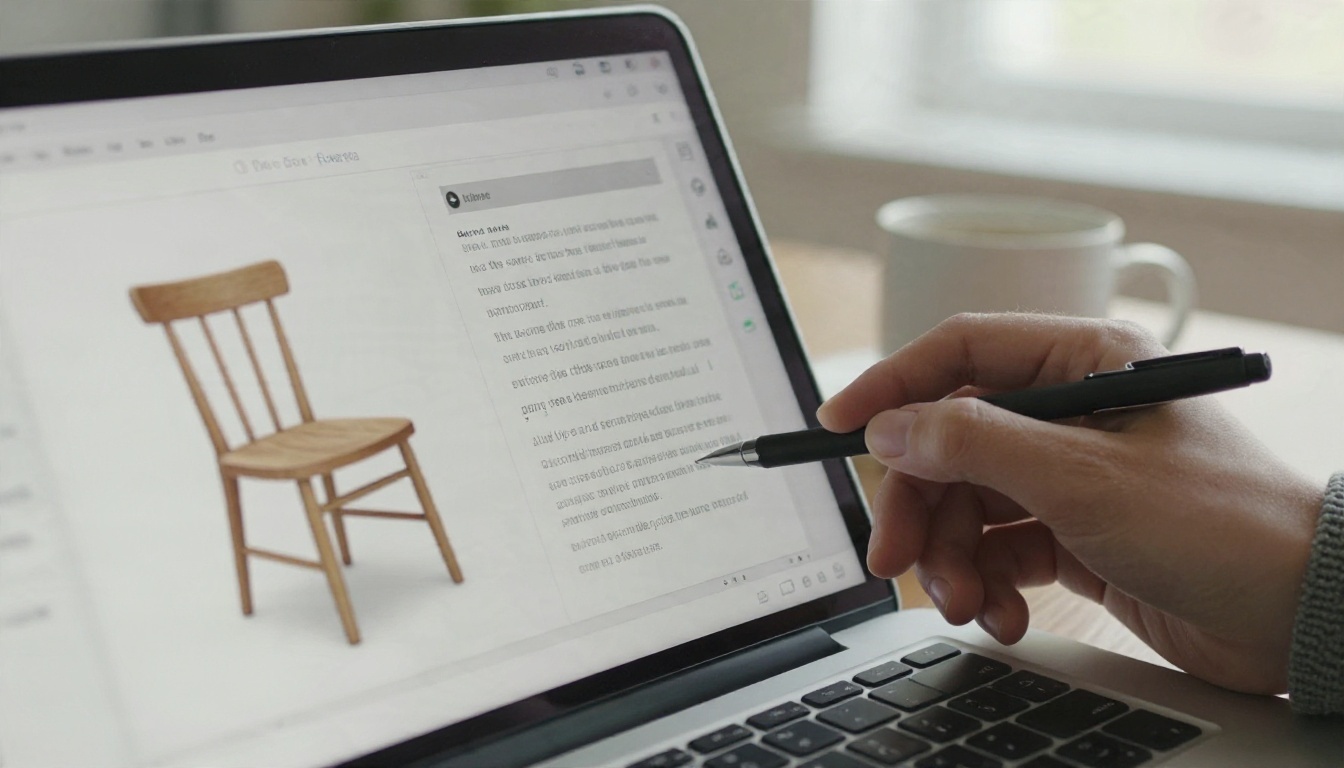
Qué formato de archivo elegir
La mayoría de los generadores te permiten exportar varios formatos. La elección afecta al trabajo que Blender tiene que hacer al importar.
| Formato | Conserva texturas | Conserva materiales PBR | Mejor para |
|---|
| GLB / glTF | Sí, incrustadas | Sí | Blender, visores web, motores de juego |
| FBX | Sí, a menudo en archivos separados | Parcialmente | Motores de juego, flujos de rigging |
| OBJ | Mediante un archivo MTL aparte | Solo básicos | Accesorios estáticos simples, limpieza de escultura |
| STL | No | No | Solo impresión 3D |
| USDZ | Sí | Sí | Vistas previas de Apple AR |
Para Blender, GLB es el valor predeterminado más seguro. La malla, las texturas y la configuración del material llegan juntos en un solo archivo, así que no pierdes tiempo volviendo a enlazar imágenes.
Genera primero el modelo
La calidad en la fase de importación empieza por la entrada. Un prompt claro o una foto de referencia limpia ahorran más tiempo que cualquier cantidad de reparación de mallas.
Escribe un prompt que funcione
Describe un solo objeto, su material y su silueta. Evita escenas, multitudes y fondos, porque el generador intenta construirlo todo en una sola malla.
- Nombra el objeto con sencillez: "gárgola de piedra desgastada con alas plegadas".
- Indica el material: "granito rugoso, musgo en las grietas".
- Describe la pose: "agachada, simétrica, mirando de frente".
- Omite el lenguaje de cámara: los términos de objetivo e iluminación pertenecen a los prompts de imagen, no a los prompts 3D.
- Mantenlo en unas pocas frases. Los prompts largos añaden contradicciones.
Una pose neutra y simétrica da una geometría más limpia. Las poses de acción dramáticas tienden a producir extremidades finas, dedos fusionados y brazos fundidos con el cuerpo.
Usa una foto de referencia en su lugar
La imagen a 3D suele ser más predecible que el texto a 3D, porque el generador no tiene que inventar la forma. Usa un solo objeto sobre un fondo liso, iluminado suavemente desde un lado y ocupando más de la mitad del encuadre. Una foto de estilo de producto como la de la tetera de abajo es ideal.
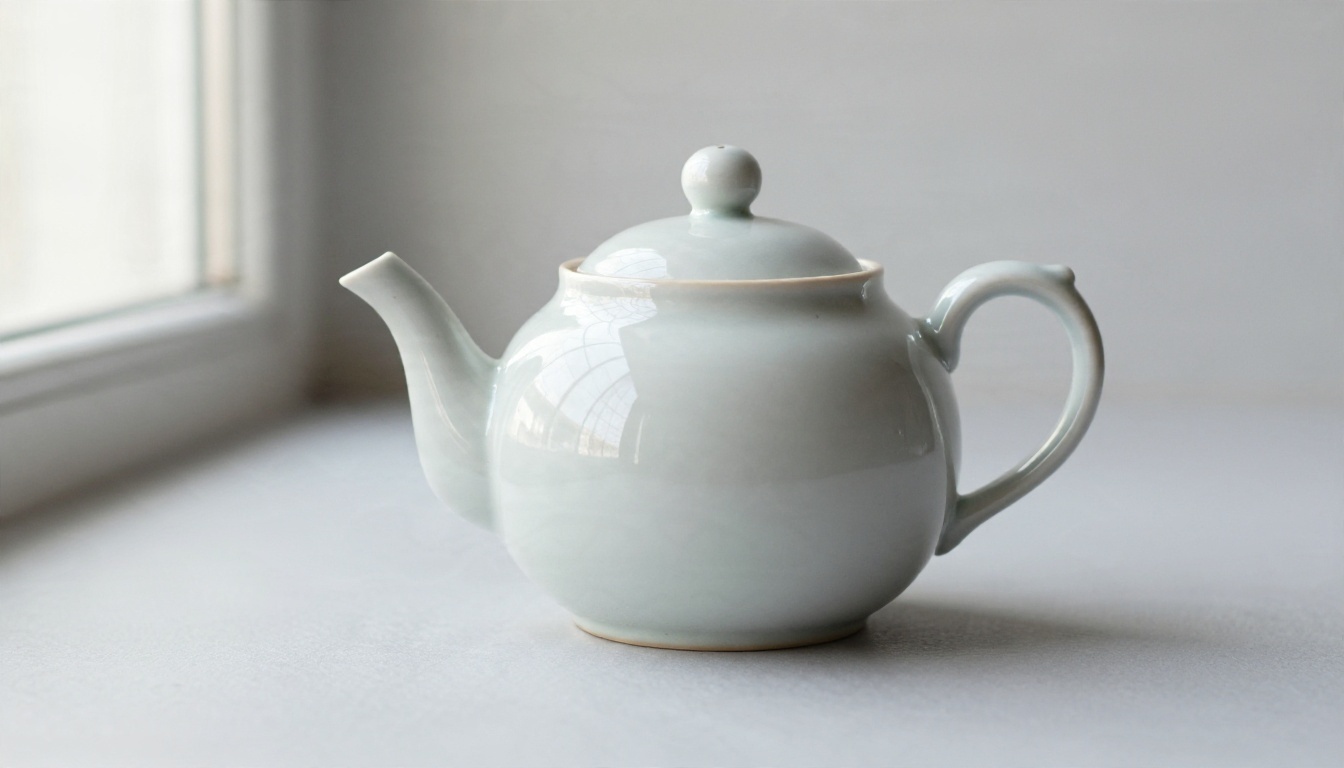
Si no tienes una foto del objeto, crea una primero. Seedream 4.5 y Nano Banana producen tomas limpias de un único objeto, y la herramienta Remove Background elimina el fondo para que el generador de modelos 3D vea solo el sujeto.
Cómo usar Hunyuan 3D 3.1 en PicassoIA
Hunyuan 3D 3.1 acepta un prompt de texto o una imagen y devuelve un modelo 3D con texturas. Es una buena primera parada para el flujo de trabajo de este artículo porque expone los ajustes que importan para Blender.
Paso a paso
- Abre la página de Hunyuan 3D 3.1 en PicassoIA.
- Elige tu entrada. Introduce un prompt (hasta 1024 caracteres) o sube una imagen. El modelo acepta una cosa u otra, no ambas a la vez.
- Configura generate_type. "Normal" devuelve un modelo con texturas. "Geometry" devuelve una malla blanca y simple.
- Activa enable_pbr si quieres mapas de material basados en física.
- Ajusta face_count. El valor predeterminado es 500000 caras, lo que es denso. Redúcelo para activos de juego.
- Ejecuta la generación y descarga el resultado.
Ajustes que merece la pena cambiar
| Ajuste | Cuándo cambiarlo | Elección sugerida |
|---|
| generate_type | Vas a texturizar el modelo tú mismo | Geometry |
| enable_pbr | El modelo va a un render o a un motor de juego | Activado |
| face_count | Uso en tiempo real o trabajo rápido en el visor | Menor que el predeterminado |
| Entrada de imagen | Necesitas una forma concreta | Objeto único, fondo sencillo |
💡 Usa el modo Geometry cuando te importe la calidad de la textura. Una malla blanca te ofrece superficies limpias para desplegar y pintar, y evitas pelear con la iluminación horneada de una textura generada.
Para figuras humanas que necesiten rigging, vale la pena probar Rodin. Admite exportación en GLB, FBX, OBJ, USDZ y STL, ofrece un modo de malla Quad o Raw y tiene una opción de pose en T/A para personajes. El modo Quad te da un flujo de aristas mucho más fácil de deformar después. Una vez que tengas una malla de personaje, Create Character v1 puede hacerle el rigging automáticamente, y Text To Motion Diffusion v2 puede generar animación a partir de una descripción escrita.
Importar en Blender paso a paso
Abre una escena nueva de Blender, elimina el cubo predeterminado e importa el archivo. Empieza con una escena limpia para que el objeto importado sea fácil de aislar.
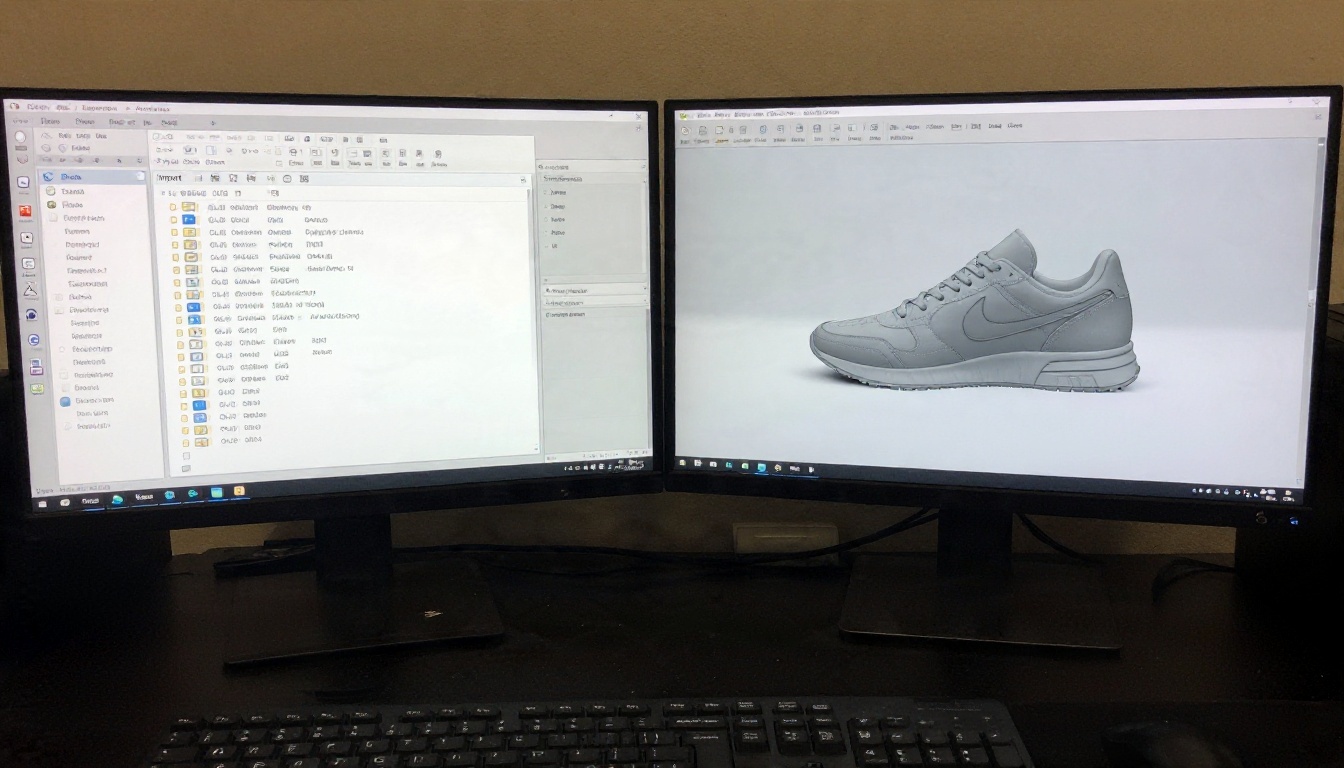
Importar GLB, OBJ o FBX
Usa File, Import y elige la entrada correspondiente:
- glTF 2.0 (.glb/.gltf): la mejor opción para modelos de IA con texturas. Los materiales y las imágenes llegan enlazados.
- Wavefront (.obj): elige esta para mallas solo de geometría. Guarda el archivo MTL junto al OBJ si quieres texturas.
- FBX (.fbx): útil para personajes con rigging, aunque a veces hay que volver a conectar los materiales a mano.
Después de importar, abre el espacio de trabajo Shading y revisa el material. Si ves una superficie rosa, falta el archivo de imagen. Usa File, External Data, Find Missing Files para indicarle a Blender la carpeta de texturas.
Corregir escala y orientación
Los modelos de IA suelen llegar diminutos, enormes o girados 90 grados. Corrige esto antes que nada, porque los modificadores y los horneados dependen de una escala correcta.
- Selecciona el objeto y pulsa N para leer sus dimensiones.
- Escálalo a un tamaño real creíble.
- Rótalo para que el modelo mire hacia delante, a lo largo del eje Y negativo.
- Pulsa Ctrl+A y elige All Transforms para aplicar escala y rotación.
- Pulsa Alt+G, luego Alt+R y después Alt+S solo si necesitas restablecer posición, rotación y escala en su lugar.
Aplicar la escala es lo más importante. Una escala de 100 sin aplicar romperá los biseles, el grosor del Solidify y la densidad de la textura de maneras difíciles de rastrear después.
Repara mallas que parecen rotas
Cambia al Modo de edición y activa Statistics en las superposiciones del visor para ver cómo cambian los recuentos de vértices, aristas y caras mientras trabajas.
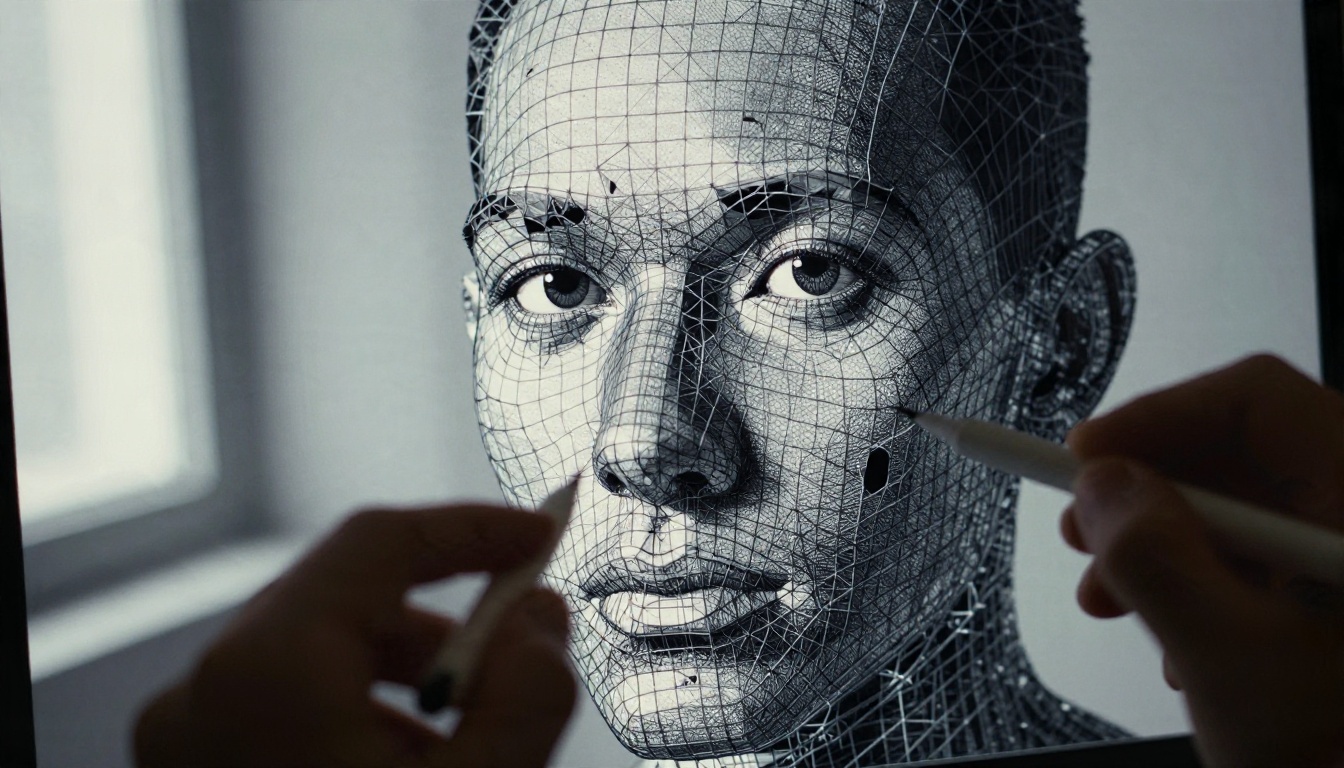
Limpia agujeros y geometría suelta
Ejecuta estos pasos en orden:
- Select All, y luego Mesh, Clean Up, Merge by Distance para eliminar los vértices duplicados.
- Usa Select, Select All by Trait, Non Manifold para resaltar las aristas defectuosas. Todo lo seleccionado es un agujero, una arista suelta o una cara interna.
- Usa Mesh, Clean Up, Fill Holes para cerrar los contornos abiertos.
- Usa Select, Select Linked para encontrar fragmentos flotantes y elimina los que no quieras.
- Elimina las caras interiores que están dentro de la forma y no se ven.
Para un modelo que va a una impresora 3D, activa el complemento 3D Print Toolbox y ejecuta sus comprobaciones. Señala paredes finas, voladizos y geometría no manifold antes de que malgastes filamento.
Reduce el recuento de polígonos
Una malla de IA densa es maravillosa para el detalle de escultura y pésima para el uso en tiempo real. Tienes tres opciones.
| Método | Resultado | Úsalo cuando |
|---|
| Modificador Decimate (Collapse) | Reducción rápida, malla triangulada | Accesorios estáticos, activos de fondo |
| Quad Remesh | Flujo limpio de cuadriláteros, pierde detalle fino | Personajes que se van a deformar |
| Retopología manual | Control total | Activos protagonistas |
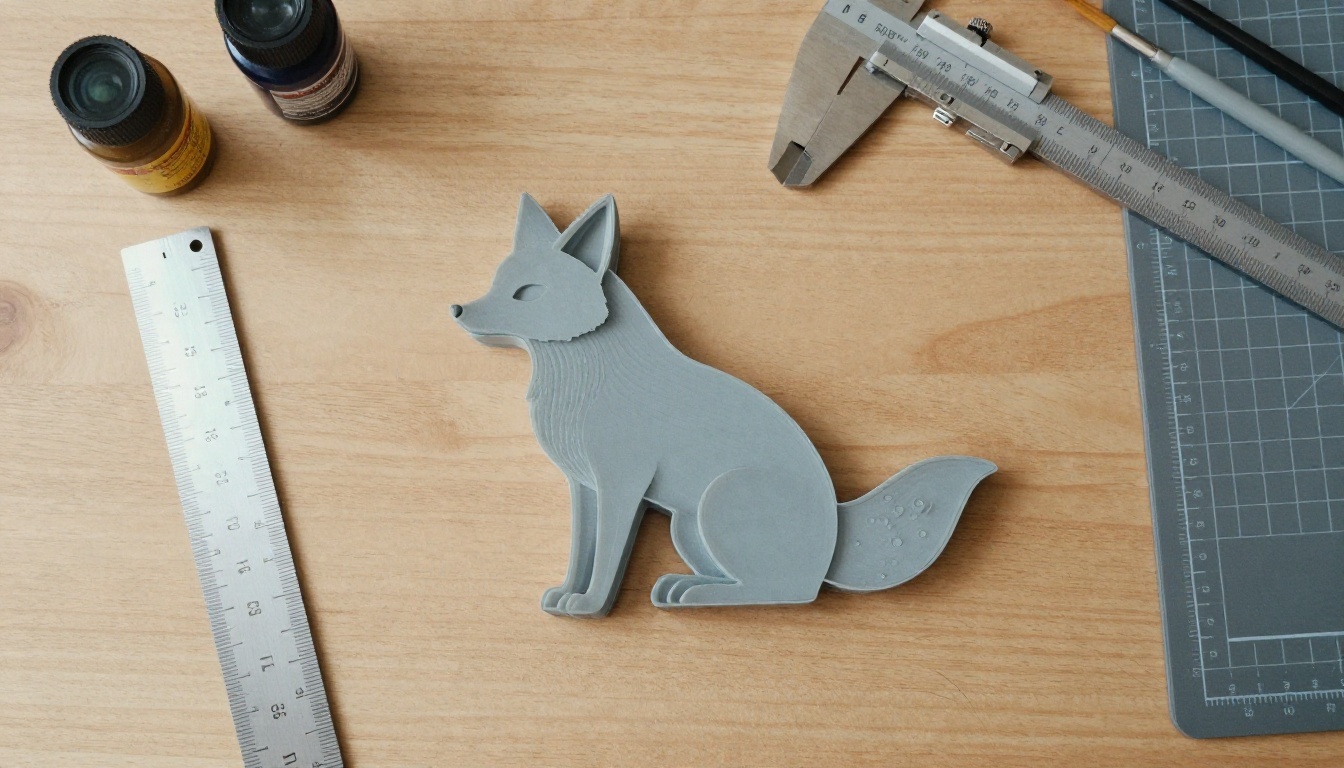
Un buen hábito de producción: guarda la malla densa como fuente de alto polígono, crea una copia de bajo polígono más ligera y después hornea el detalle de una a otra como mapa de normales. Conservas el aspecto y pierdes peso.
Repara normales y sombreado
Las manchas negras o los brillos extraños suelen venir de normales invertidas. Activa Face Orientation en las superposiciones. El azul es correcto. El rojo significa que la cara apunta hacia dentro.
- Selecciona todo y pulsa Shift+N para recalcular las normales hacia fuera.
- Usa Mesh, Normals, Flip en las caras rebeldes.
- Aplica Shade Smooth y luego añade un modificador Smooth by Angle para que las aristas duras sigan nítidas mientras las superficies curvas se funden.
Las superficies densas con aspecto escaneado a veces muestran facetado después de la reducción. El sombreado suave junto con un mapa de normales horneado lo resuelve sin volver a añadir geometría.
Añade texturas que aguanten
Las texturas generadas suelen estar horneadas en una sola imagen y a veces arrastran la iluminación del paso de generación. Eso vale para objetos de fondo. Para cualquier cosa que se vea de cerca, querrás reconstruir la superficie.
Desplegado UV y horneado
Los modelos de IA suelen venir con islas UV desordenadas, pequeños fragmentos dispersos y espacio de textura desaprovechado. Un desplegado nuevo ayuda mucho.
- En Modo de edición, marca las costuras en cortes naturales, como debajo de los brazos, a lo largo de la espalda y alrededor de la base.
- Selecciona todo y pulsa U, y luego elige Unwrap. Para resultados rápidos en accesorios toscos, Smart UV Project es aceptable.
- Abre el UV Editor y comprueba que las islas tengan una densidad de texels similar y no presenten estiramientos.
- Crea una imagen nueva y hornea el color original generado sobre la nueva disposición con el motor de render Cycles, usando el original como objeto de origen seleccionado.
Este proceso, llamado transferencia de textura, conserva la obra del generador pero te da UV ordenados para pintar y optimizar.
Crea un material en el Editor de sombreadores
Abre el Editor de sombreadores y trabaja sobre un nodo Principled BSDF.
- Conecta la imagen de color a Base Color.
- Pon el espacio de color del nodo de imagen en sRGB para el color y en Non-Color para los mapas de rugosidad, metalicidad y normales.
- Dirige el mapa de normales a través de un nodo Normal Map, no directamente al shader.
- Reduce la Roughness de la piedra hasta alrededor de 0,7 y sube Metallic solo en las partes que sean metal de verdad.
💡 Revisa el modelo con una iluminación neutra. Usa un HDRI con luz suave y uniforme. Si las sombras o los brillos siguen pegados a la textura, esa iluminación horneada hay que pintarla.
Repinta los puntos débiles
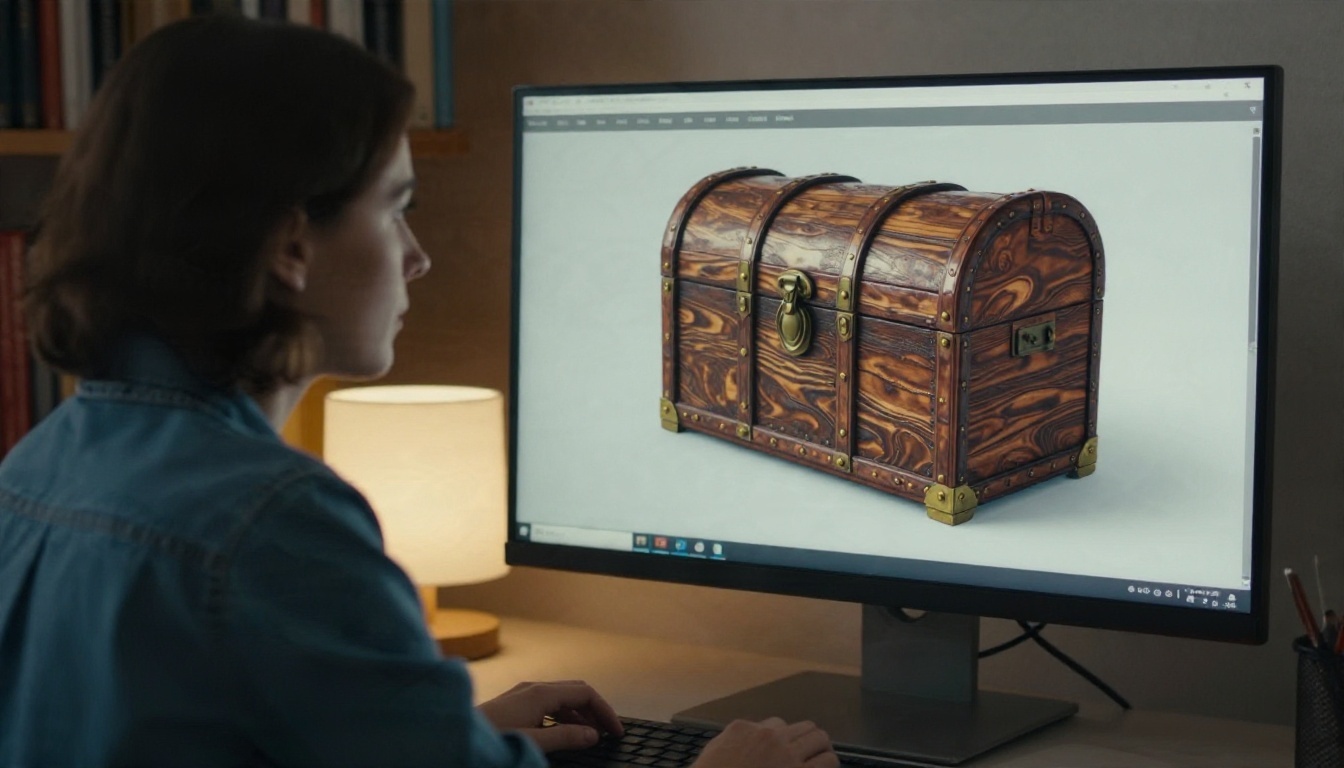
La parte trasera y la inferior de un modelo de IA son los puntos débiles habituales, porque el generador adivina lo que la cámara nunca vio. Cambia al modo Texture Paint y clona o pinta esas zonas a mano. Usa una tableta gráfica si tienes una, porque la sensibilidad a la presión da mezclas más suaves.
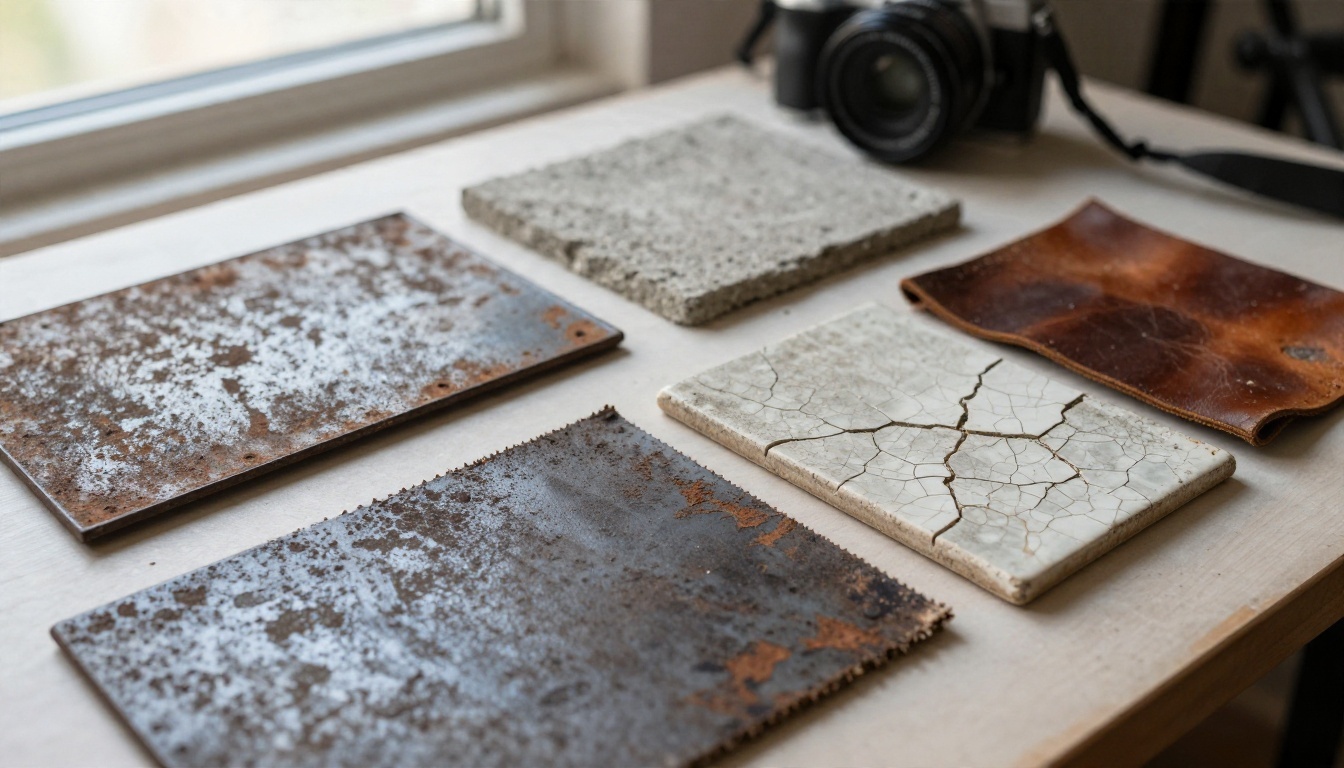
También puedes añadir un segundo nodo Image Texture con una superficie repetible, como óxido, hormigón o cuero, y mezclarlo con una máscara. Las referencias de materiales reales, como las muestras de arriba, facilitan mucho juzgar el resultado.
Errores comunes
La mayoría de las importaciones fallidas se deben a básicos saltados, no al modelo de IA en sí.
| Error | Qué pasa | Solución |
|---|
| Saltarse Apply Scale | Los modificadores y los biseles se comportan de forma extraña | Ctrl+A, All Transforms |
| Dejar 500k caras en un accesorio de juego | Visor lento, archivo enorme | Decimate o retopologiza |
| Confiar en la iluminación horneada | Las sombras se ven mal en una escena nueva | Usa el modo Geometry y vuelve a texturizar |
| Espacio de color incorrecto en los mapas | Materiales lavados u oscuros | Pon rugosidad y normales en Non-Color |
| Exportar sin revisar las normales | Caras negras en un motor de juego | Recalcula con Shift+N |
| Pedir una escena completa en el prompt | Malla fusionada e inutilizable | Genera un objeto cada vez |
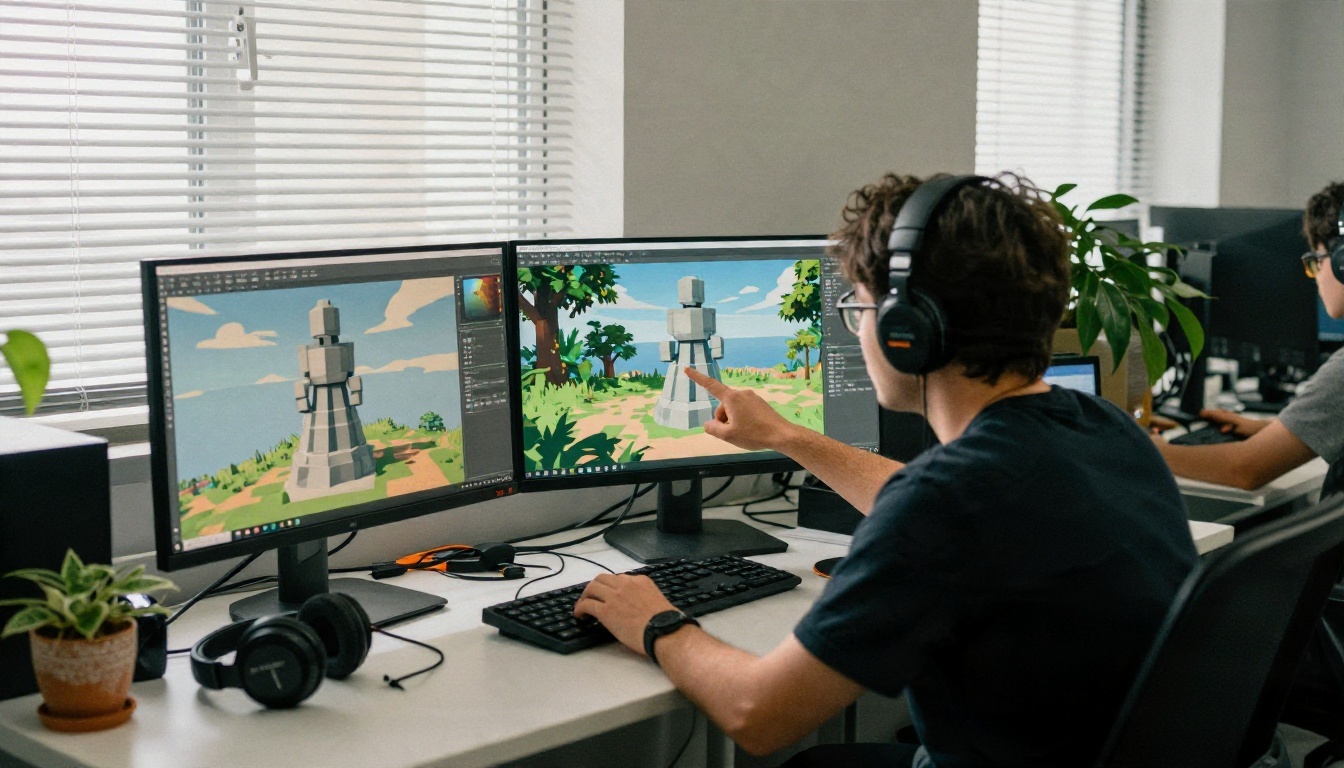
Una última comprobación antes de exportar: duplica el objeto, oculta el original y mira la copia en modo Solid con sombreado Matcap. Matcap hace evidentes los fallos de superficie, incluidas abolladuras, pliegues y bultos sueltos que las texturas ocultan.
Exporta a GLB para motores de juego y visores web, FBX para flujos de rigging y STL para impresión. Marca siempre Apply Modifiers para que tu limpieza se conserve en el archivo.
Pruébalo tú mismo en PicassoIA
La forma más rápida de sentirte cómodo con este flujo de trabajo es ejecutarlo una vez de principio a fin. Genera un solo objeto con Hunyuan 3D 3.1, compara el resultado con una versión de Rodin de la misma idea e importa ambos en Blender para ver cuál se limpia más rápido. Si primero necesitas una imagen de referencia, crea una con Seedream 4.5 y envíala directamente al generador de modelos 3D.
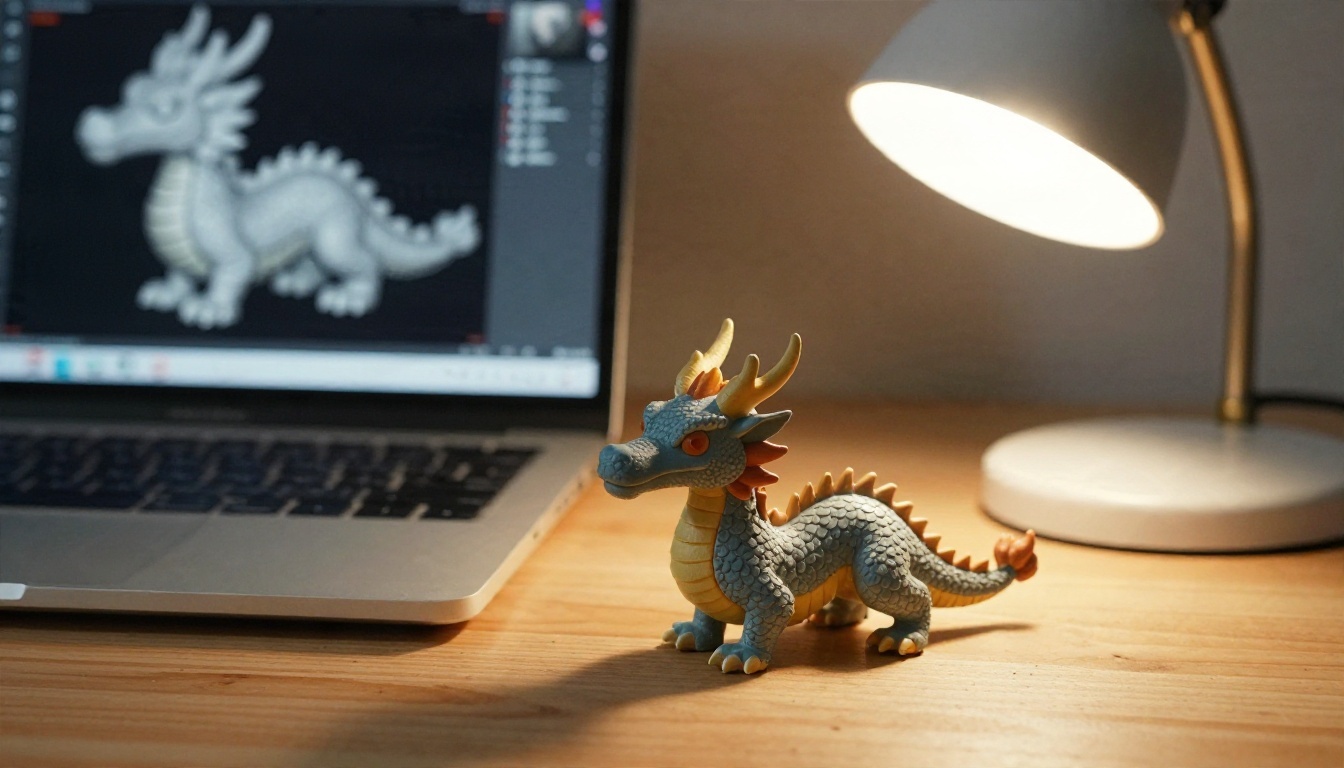
Empieza con algo pequeño, como una silla, una taza o una mini estatua. Repara la malla, reconstruye el material, renderiza una vista giratoria y compara el resultado con la descarga original. Verás enseguida dónde el generador te ahorra tiempo y dónde tu propio ojo sigue marcando la diferencia. Para encontrar más herramientas de imágenes, modelos 3D, video y audio, explora todas las opciones en picassoia.com/en/all-models y construye tu propio flujo de trabajo.


