Um prompt de texto agora pode gerar um objeto 3D utilizável em alguns minutos, mas o arquivo que você baixa raramente é o fim do trabalho. Ele costuma abrir no Blender com a escala errada, alguns buracos, sombreamento irregular e uma textura que parece boa de frente e estranha por trás. A boa notícia é que cada um desses problemas tem uma correção curta e repetível. Este artigo percorre o caminho inteiro: gerar o modelo, importá-lo, limpar a malha e criar texturas que você realmente possa renderizar ou enviar para uma engine de jogos.
Seja você alguém que cria props para um jogo, mockups de produtos, miniaturas para impressão ou cenas para animação, o fluxo de trabalho é o mesmo. Gere rápido e depois gaste seu tempo onde um humano ainda faz diferença: topologia, UVs e materiais.
Por que o Blender precisa de malhas de IA
O Blender é um ótimo lugar para finalizar um modelo e um lugar lento para começar um. Esculpir uma gárgula de pedra a partir de um cubo leva horas. Gerar uma versão bruta a partir de uma frase leva minutos, e o Blender então oferece todas as ferramentas necessárias para corrigir o que o gerador errou.
O que o texto para 3D realmente produz
Um gerador de texto para 3D devolve uma malha, normalmente com uma textura de cor embutida e, às vezes, mapas PBR de rugosidade, metalicidade e normais. A geometria costuma ser densa e triangulada, e pode conter pequenos defeitos: arestas não-manifold, fragmentos flutuantes, vértices duplicados e superfícies que apontam para o lado errado.
💡 Trate o resultado como um blockout de alta qualidade. É um ponto de partida com ótimas proporções e um detalhe de superfície razoável, não um ativo de produção. Planeje sempre uma etapa de limpeza.
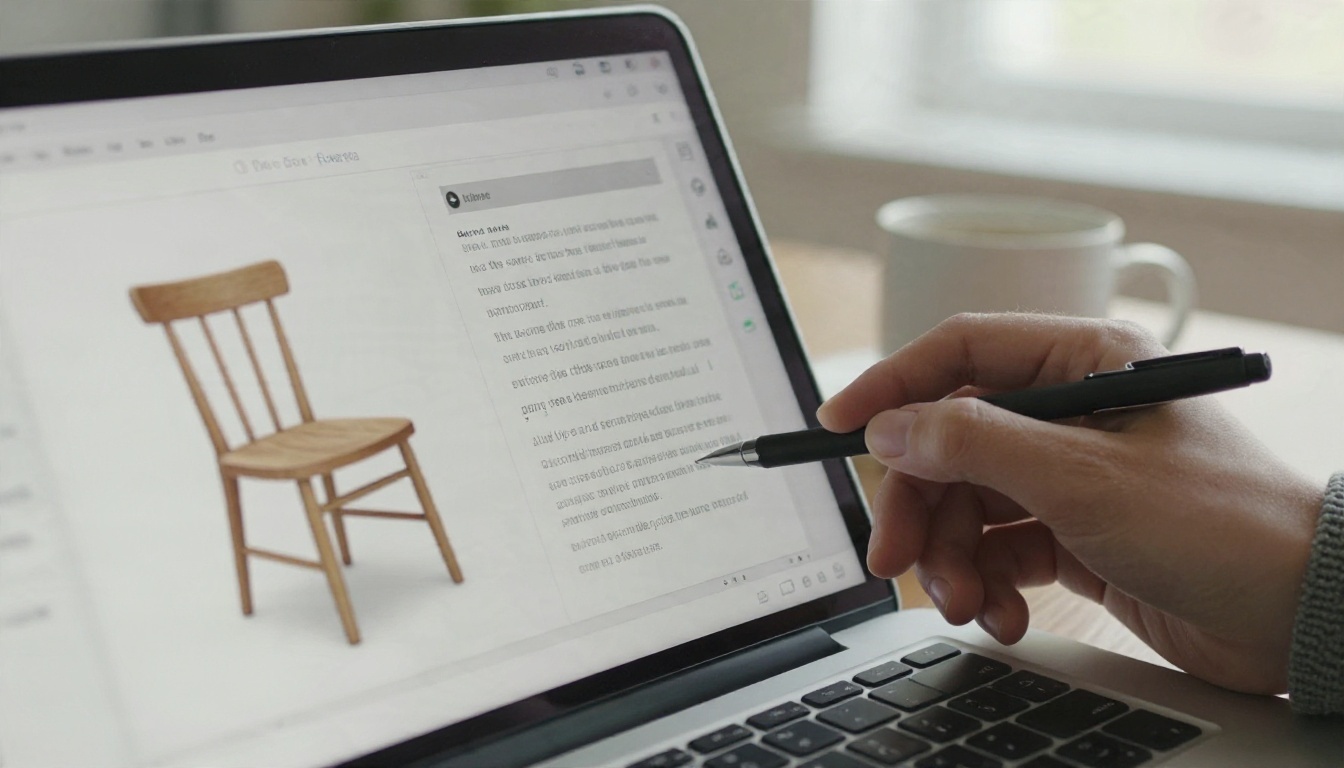
Qual formato de arquivo escolher
A maioria dos geradores permite exportar em vários formatos. A escolha afeta quanto trabalho o Blender precisa fazer na importação.
| Formato | Mantém texturas | Mantém materiais PBR | Ideal para |
|---|
| GLB / glTF | Sim, embutidas | Sim | Blender, visualizadores web, engines de jogos |
| FBX | Sim, muitas vezes em arquivos separados | Parcialmente | Engines de jogos, pipelines de rigging |
| OBJ | Por um arquivo MTL separado | Apenas básico | Props estáticos simples, limpeza de escultura |
| STL | Não | Não | Somente impressão 3D |
| USDZ | Sim | Sim | Prévias de RA da Apple |
Para o Blender, o GLB é o padrão mais seguro. A malha, as texturas e a configuração de material chegam juntas em um único arquivo, então você não perde tempo religando imagens.
Gere o modelo primeiro
A qualidade na etapa de importação começa com a entrada. Um prompt claro ou uma foto de referência limpa economiza mais tempo do que qualquer quantidade de reparo de malha.
Escreva um prompt que funcione
Descreva um objeto, seu material e sua silhueta. Evite cenas, multidões e fundos, porque o gerador tenta construir tudo isso em uma única malha.
- Nomeie o objeto de forma simples: "gárgula de pedra desgastada com asas dobradas".
- Informe o material: "granito áspero, musgo nas fendas".
- Descreva a pose: "agachada, simétrica, de frente".
- Deixe de lado a linguagem de câmera: termos de lente e iluminação pertencem a prompts de imagem, não a prompts 3D.
- Mantenha-o em poucas frases. Prompts longos acrescentam contradições.
Uma pose neutra e simétrica gera geometria mais limpa. Poses de ação dramáticas tendem a produzir membros finos, dedos fundidos e braços colados.
Use uma foto de referência
A imagem para 3D costuma ser mais previsível do que o texto para 3D, porque o gerador não precisa inventar a forma. Use um único objeto sobre um fundo liso, iluminado suavemente por um lado, ocupando mais da metade do quadro. Uma foto de estilo produto, como a do bule abaixo, é ideal.
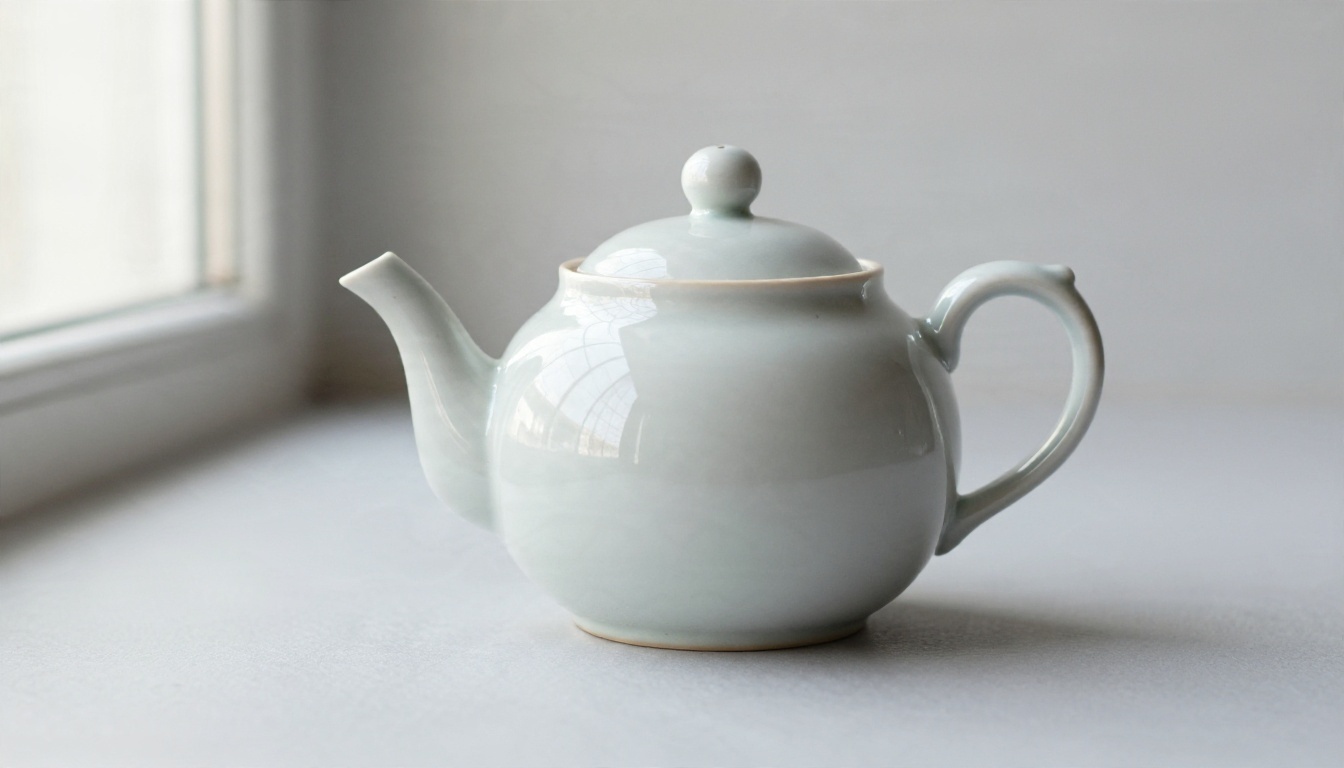
Se você não tiver uma foto do objeto, crie uma primeiro. Seedream 4.5 e Nano Banana produzem fotos limpas de um único objeto, e a ferramenta Remove Background retira o fundo para que o gerador de modelos 3D veja apenas o assunto.
Como usar o Hunyuan 3D 3.1 no PicassoIA
O Hunyuan 3D 3.1 aceita um prompt de texto ou uma imagem e devolve um modelo 3D texturizado. É uma boa primeira parada para o fluxo de trabalho deste artigo porque expõe as configurações que importam para o Blender.
Passo a passo
- Abra a página do Hunyuan 3D 3.1 no PicassoIA.
- Escolha sua entrada. Forneça um prompt (até 1024 caracteres) ou envie uma imagem. O modelo aceita uma ou outra, não as duas ao mesmo tempo.
- Defina generate_type. "Normal" devolve um modelo texturizado. "Geometry" devolve uma malha branca simples.
- Ative enable_pbr se quiser mapas de material com base física.
- Ajuste face_count. O padrão é 500000 faces, o que é denso. Reduza para ativos de jogos.
- Execute a geração e baixe o resultado.
Configurações que vale alterar
| Configuração | Quando alterar | Escolha sugerida |
|---|
| generate_type | Você pretende texturizar o modelo por conta própria | Geometry |
| enable_pbr | O modelo vai para uma renderização ou engine de jogos | Ativado |
| face_count | Uso em tempo real ou trabalho rápido no viewport | Abaixo do padrão |
| Entrada de imagem | Você precisa de uma forma específica | Objeto único, fundo simples |
💡 Use o modo Geometry quando a qualidade da textura importa. Uma malha branca oferece superfícies limpas para desdobrar e pintar, e você evita lutar contra a iluminação embutida de uma textura gerada.
Para figuras humanas que precisam de rigging, vale testar o Rodin. Ele oferece exportação em GLB, FBX, OBJ, USDZ e STL, tem os modos de malha Quad ou Raw e uma opção de pose T/A para personagens. O modo Quad oferece um fluxo de arestas muito mais fácil de deformar depois. Quando você tiver uma malha de personagem, o Create Character v1 pode fazer o rigging automático, e o Text To Motion Diffusion v2 pode gerar animação a partir de uma descrição escrita.
Importe no Blender passo a passo
Abra uma cena nova no Blender, apague o cubo padrão e traga o arquivo. Comece com uma cena limpa para que o objeto importado seja fácil de isolar.
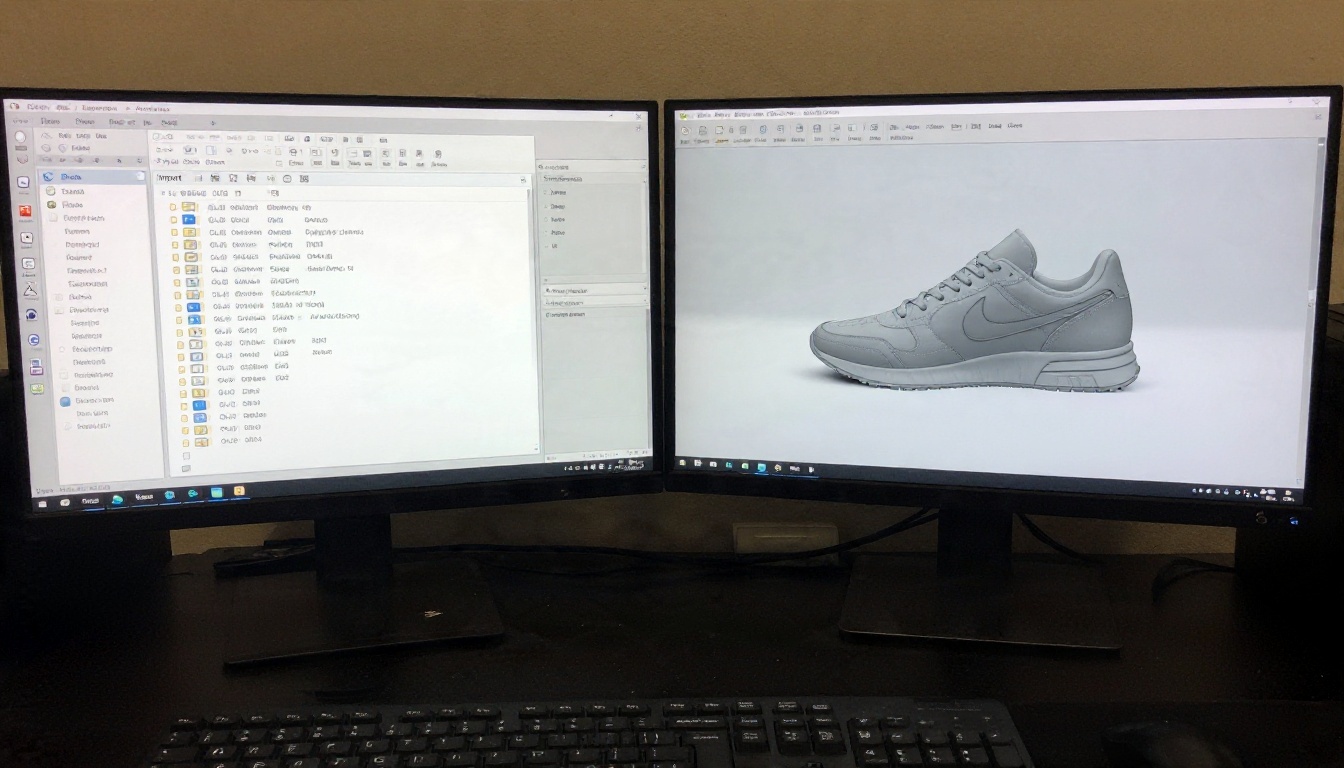
Importação de GLB, OBJ ou FBX
Use File, Import e escolha a entrada correspondente:
- glTF 2.0 (.glb/.gltf): a melhor opção para modelos de IA texturizados. Materiais e imagens chegam vinculados.
- Wavefront (.obj): escolha esta para malhas somente de geometria. Mantenha o arquivo MTL ao lado do OBJ se quiser texturas.
- FBX (.fbx): útil para personagens com rigging, embora os materiais às vezes precisem ser reconectados manualmente.
Depois da importação, abra o espaço de trabalho Shading e verifique o material. Se você vir uma superfície rosa, o arquivo de imagem está faltando. Use File, External Data, Find Missing Files para apontar o Blender para a pasta de texturas.
Corrija escala e orientação
Modelos de IA costumam chegar minúsculos, enormes ou girados em 90 graus. Corrija isso antes de tudo, porque modificadores e bakes dependem de escala correta.
- Selecione o objeto e pressione N para ler suas dimensões.
- Redimensione-o para um tamanho real plausível.
- Gire-o para que o modelo fique de frente ao longo do eixo Y negativo.
- Pressione Ctrl+A e escolha All Transforms para aplicar escala e rotação.
- Pressione Alt+G, depois Alt+R e Alt+S somente se precisar redefinir posição, rotação e escala.
Aplicar a escala é o que mais importa. Uma escala não aplicada de 100 vai quebrar biséis, espessura de solidify e densidade de textura de formas difíceis de rastrear depois.
Corrija malhas que parecem quebradas
Mude para o Edit Mode e ative Statistics nas sobreposições do viewport para acompanhar as contagens de vértices, arestas e faces mudando enquanto você trabalha.
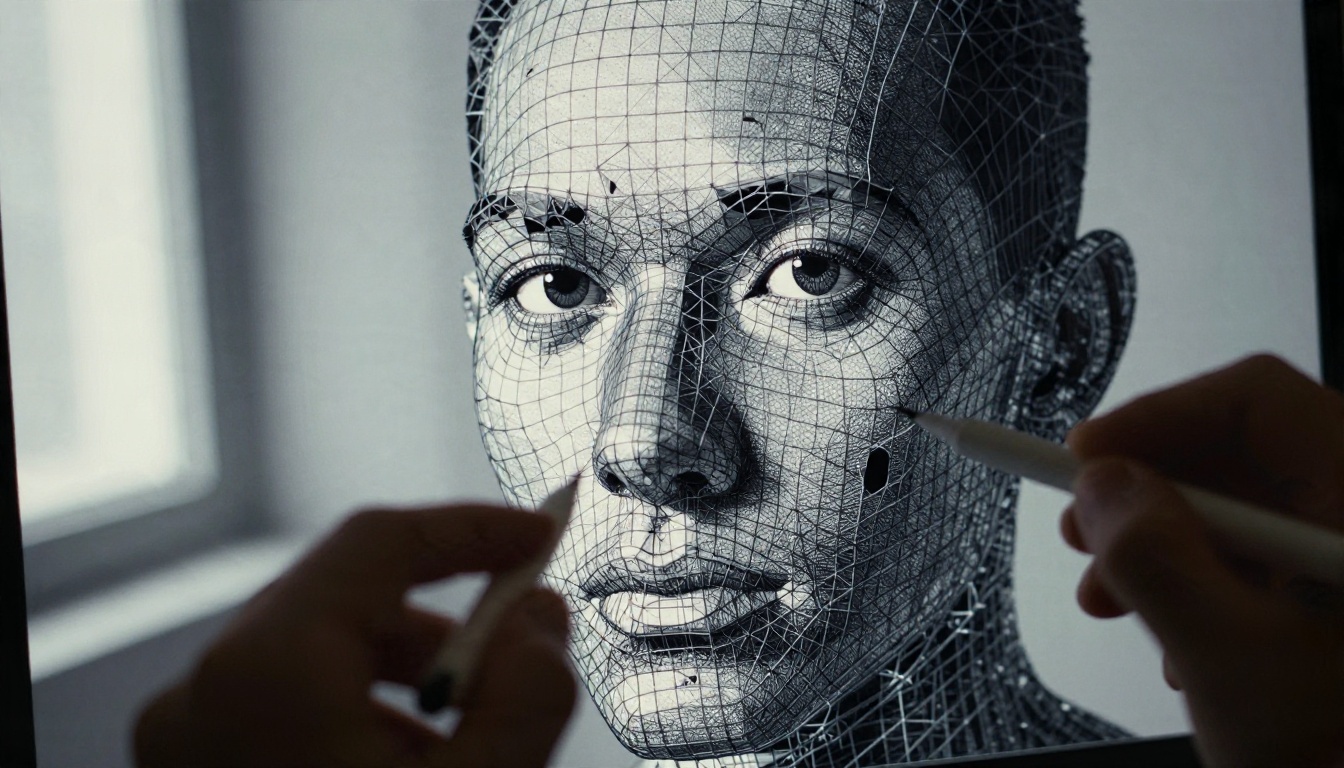
Feche buracos e geometria solta
Execute estes passos na ordem:
- Select All e depois Mesh, Clean Up, Merge by Distance para remover vértices duplicados.
- Use Select, Select All by Trait, Non Manifold para destacar arestas ruins. Tudo o que for selecionado é um buraco, uma aresta solta ou uma face interna.
- Use Mesh, Clean Up, Fill Holes para fechar contornos abertos.
- Use Select, Select Linked para encontrar fragmentos flutuantes e apague os que não quer.
- Remova faces internas que ficam dentro da forma e não podem ser vistas.
Para um modelo destinado a uma impressora 3D, ative o complemento 3D Print Toolbox e execute as verificações. Ele aponta paredes finas, balanços e geometria não-manifold antes que você desperdice filamento.
Reduza a contagem de polígonos
Uma malha de IA densa é maravilhosa para detalhe de escultura e péssima para uso em tempo real. Você tem três opções.
| Método | Resultado | Use quando |
|---|
| Modificador Decimate (Collapse) | Redução rápida, triangulada | Props estáticos, ativos de fundo |
| Quad Remesh | Fluxo limpo de quads, perde detalhe fino | Personagens que vão deformar |
| Retopologia manual | Controle total | Ativos principais |
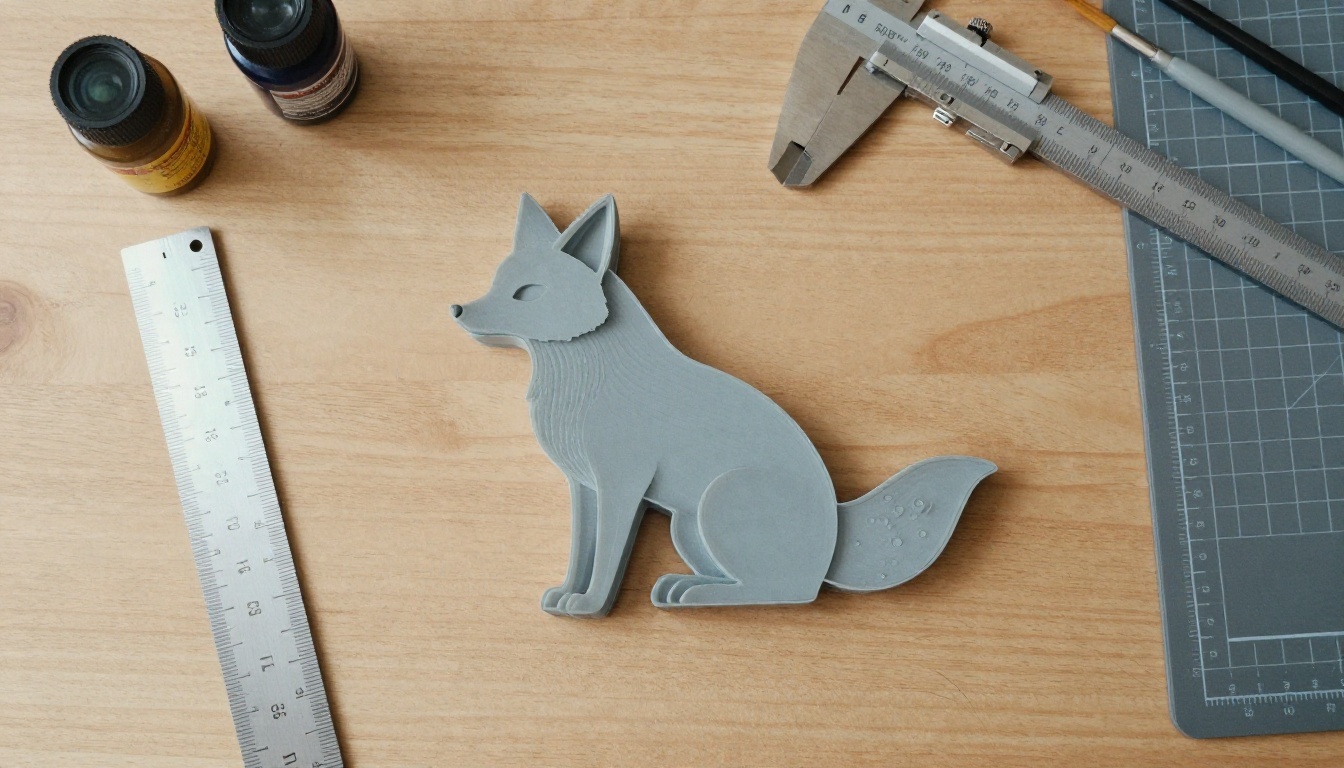
Um bom hábito de produção: mantenha a malha densa como fonte de alto poly, crie uma cópia de baixo poly mais leve e depois faça o bake do detalhe de uma para a outra como mapa de normais. Você mantém o visual e reduz o peso.
Repare normais e sombreamento
Manchas pretas ou realces estranhos geralmente vêm de normais invertidas. Ative Face Orientation nas sobreposições. Azul está correto. Vermelho significa que a face aponta para dentro.
- Selecione tudo e pressione Shift+N para recalcular as normais para fora.
- Use Mesh, Normals, Flip em faces teimosas.
- Aplique Shade Smooth e depois adicione um modificador Smooth by Angle, para que as arestas duras fiquem nítidas enquanto as superfícies curvas se misturam.
Superfícies com aparência de escaneamento denso às vezes mostram facetas depois da redução de polígonos. Sombreamento suave somado a um mapa de normais com bake resolve isso sem acrescentar geometria de volta.
Adicione texturas que se sustentem
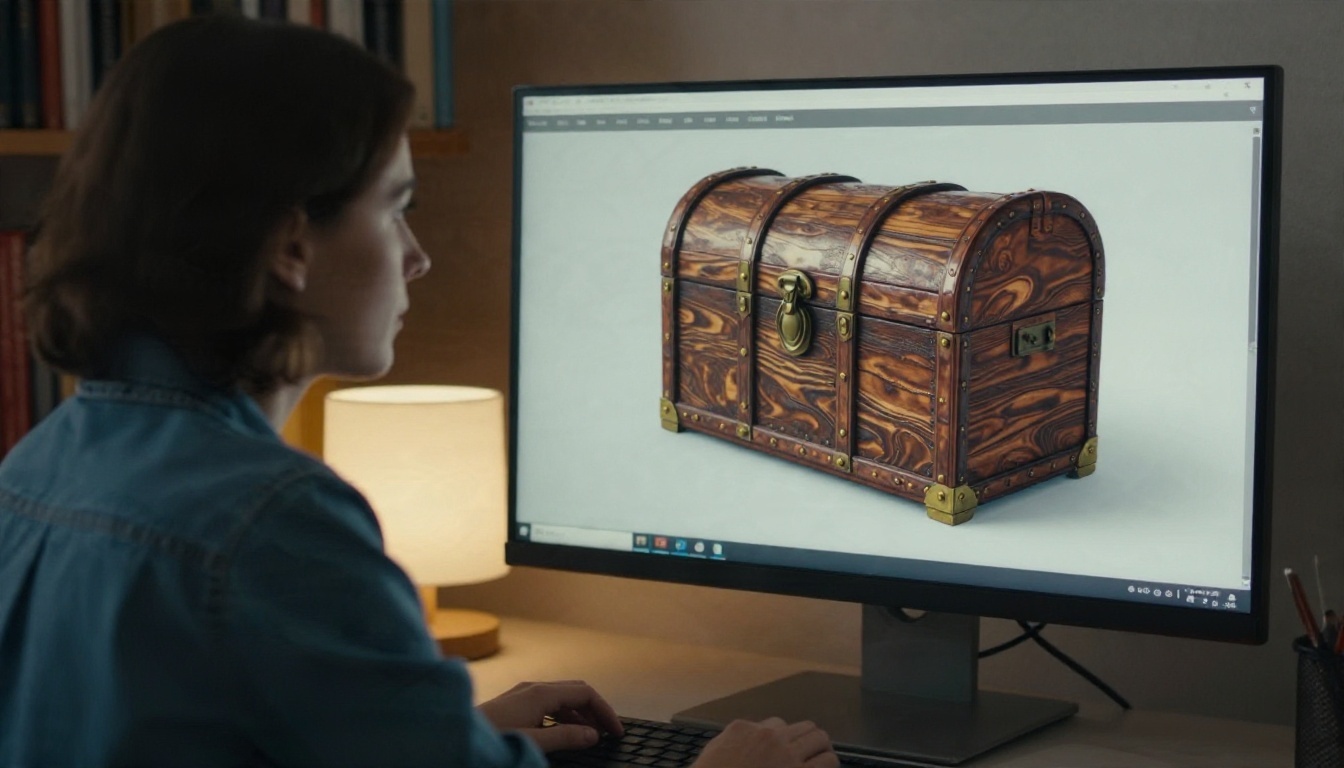
Texturas geradas costumam ser embutidas em uma única imagem e às vezes carregam iluminação da etapa de geração. Isso serve para objetos de fundo. Para tudo o que é visto de perto, você vai querer reconstruir a superfície.
Desdobramento UV e bake
Modelos de IA costumam vir com ilhas UV bagunçadas, pequenos fragmentos espalhados e espaço de textura desperdiçado. Um desdobramento novo ajuda muito.
- No Edit Mode, marque costuras ao longo de quebras naturais, como embaixo dos braços, ao longo das costas e ao redor da base.
- Selecione tudo e pressione U, depois escolha Unwrap. Para resultados rápidos em props simples, o Smart UV Project é aceitável.
- Abra o UV Editor e confira se as ilhas têm densidade de texel semelhante, sem esticamento.
- Crie uma nova imagem e faça o bake da cor original gerada sobre o novo layout, usando o motor de renderização Cycles, com o original como objeto de origem selecionado.
Esse processo, chamado de transferência de textura, mantém a arte do gerador, mas oferece UVs organizadas para pintura e otimização.
Crie um material no Shader Editor
Abra o Shader Editor e trabalhe em um nó Principled BSDF.
- Conecte a imagem de cor à Base Color.
- Defina o espaço de cor do nó de imagem como sRGB para cor e Non-Color para mapas de rugosidade, metalicidade e normais.
- Direcione o mapa de normais por um nó Normal Map, não diretamente para o shader.
- Reduza a Roughness da pedra para cerca de 0,7 e aumente a Metallic apenas em partes de metal de verdade.
💡 Verifique o modelo com iluminação neutra. Use um HDRI com luz suave e uniforme. Se sombras ou realces permanecerem presos à textura, essa iluminação embutida precisa ser pintada.
Pinte sobre os pontos fracos
A parte de trás e a parte de baixo de um modelo de IA são os pontos fracos habituais, porque o gerador adivinha o que a câmera nunca viu. Mude para o modo Texture Paint e clone ou pinte essas áreas à mão. Use uma mesa digitalizadora, se tiver uma, já que a sensibilidade à pressão dá uma mistura mais suave.
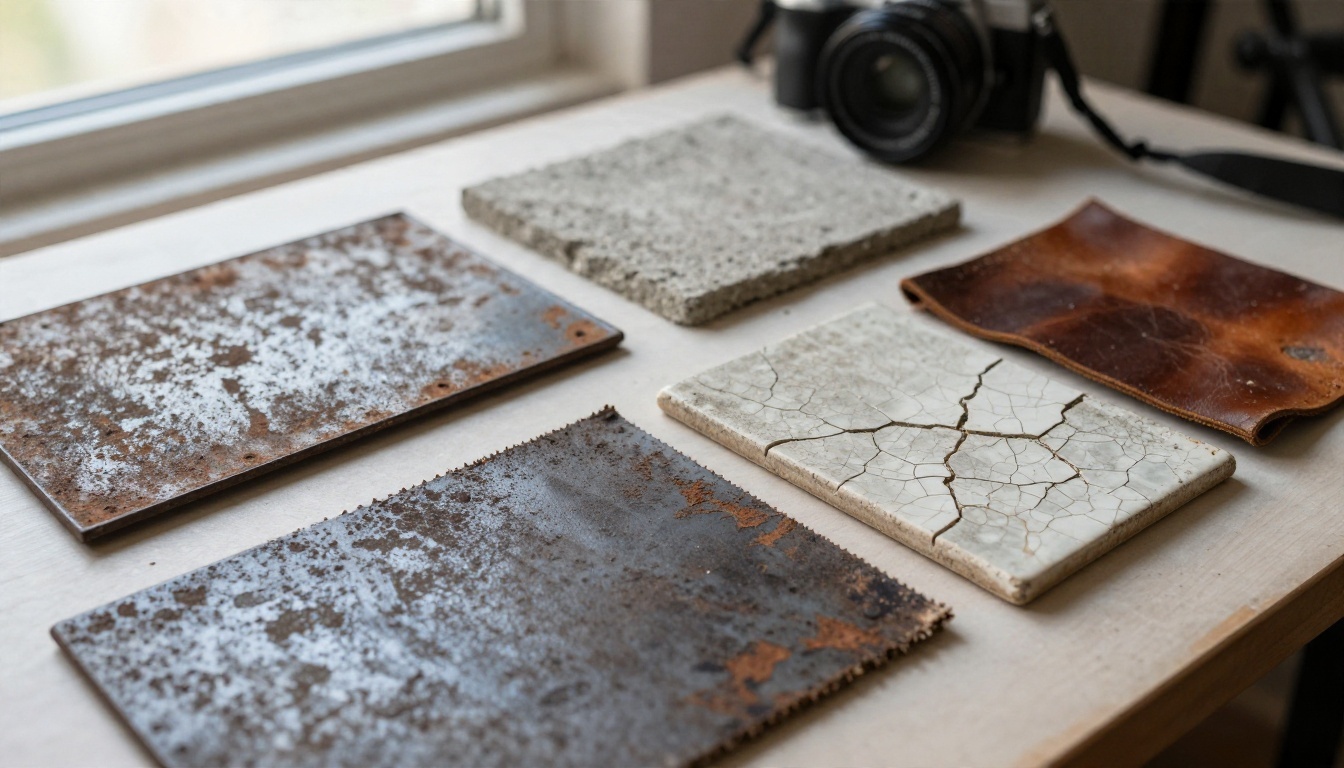
Você também pode adicionar um segundo nó Image Texture com uma superfície repetível, como ferrugem, concreto ou couro, e misturá-lo com uma máscara. Referências de materiais reais, como as amostras acima, facilitam muito essa avaliação.
Erros comuns
A maioria das importações que falham vem de etapas básicas puladas, não do modelo de IA em si.
| Erro | O que acontece | Correção |
|---|
| Pular Apply Scale | Modificadores e biséis se comportam de forma estranha | Ctrl+A, All Transforms |
| Manter 500k faces em um prop de jogo | Viewport lento, arquivo enorme | Decimate ou retopologize |
| Confiar na iluminação embutida | Sombras parecem erradas em uma cena nova | Use o modo Geometry e refaça a textura |
| Espaço de cor errado nos mapas | Materiais desbotados ou escuros | Defina roughness e normal como Non-Color |
| Exportar sem verificar as normais | Faces pretas em uma engine de jogos | Recalcule com Shift+N |
| Pedir um cenário inteiro no prompt | Malha fundida e inutilizável | Gere um objeto por vez |
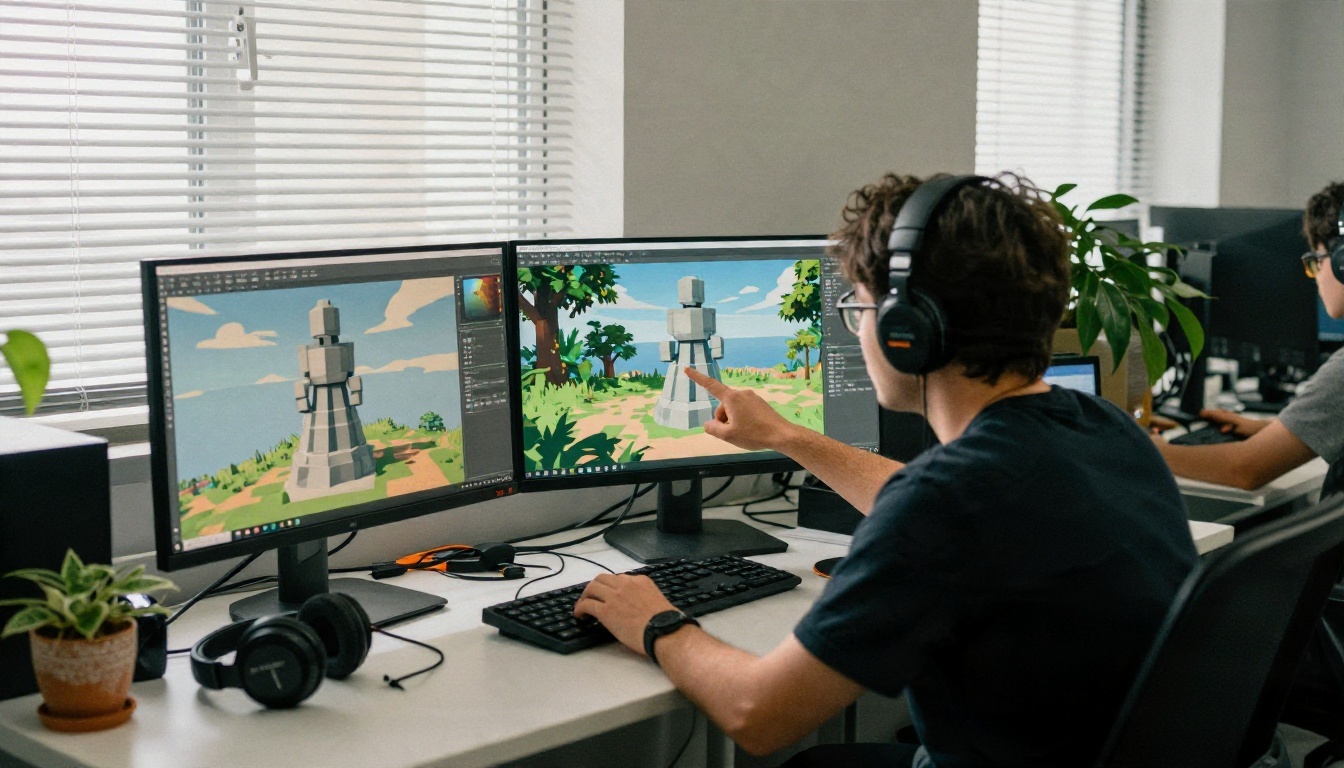
Uma verificação final antes de exportar: duplique o objeto, oculte o original e visualize a cópia no modo Solid com sombreamento Matcap. O Matcap deixa falhas de superfície evidentes, incluindo amassados, vincos e saliências perdidas que as texturas escondem.
Exporte em GLB para engines de jogos e visualizadores web, FBX para pipelines de rigging e STL para impressão. Sempre marque Apply Modifiers para que sua limpeza viaje com o arquivo.
Experimente você mesmo no PicassoIA
A maneira mais rápida de se sentir à vontade com este fluxo de trabalho é executá-lo uma vez do início ao fim. Gere um único objeto com o Hunyuan 3D 3.1, compare-o com uma versão do Rodin da mesma ideia e depois importe as duas no Blender para ver qual fica limpa mais rápido. Se você precisar de uma imagem de referência primeiro, crie uma com o Seedream 4.5 e envie-a direto para o gerador de modelos 3D.
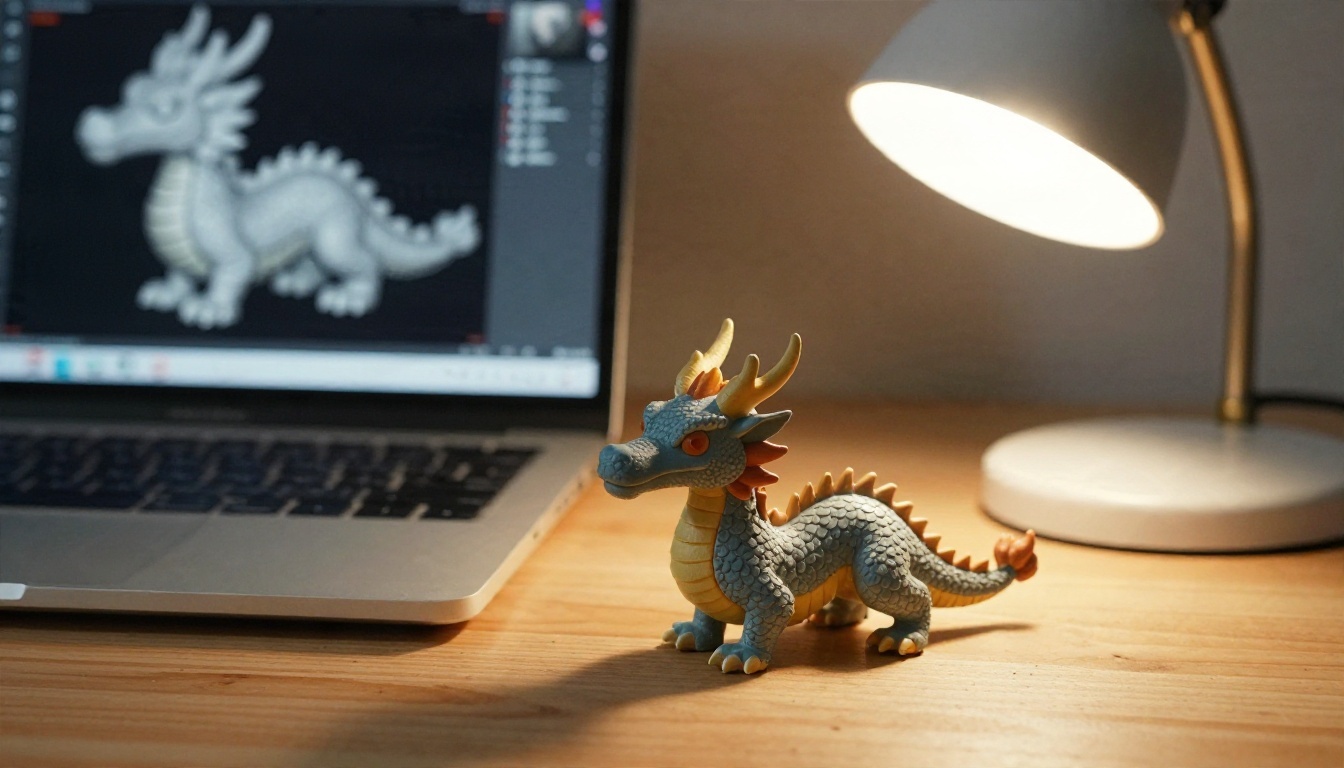
Comece com algo pequeno, como uma cadeira, uma caneca ou uma mini estátua. Corrija a malha, refaça o material, renderize uma animação giratória do objeto e compare o resultado com o download bruto. Você verá na hora onde o gerador economiza seu tempo e onde o seu olhar ainda faz a diferença. Para encontrar mais ferramentas de imagens, modelos 3D, vídeo e áudio, explore todas as opções em picassoia.com/en/all-models e monte seu próprio fluxo de trabalho.


