تبيع Topaz رفع الدقة عبر واجهة برمجية، والفاتورة تتوقف على تفصيل يتجاهله معظم الناس: الأرصدة ليست متساوية. يمكن لرصيد واحد أن يدفع ثمن 24 ميغابكسل من الناتج في عائلة نماذج، ولا يدفع سوى 2 ميغابكسل في عائلة أخرى. هذه فجوة بمقدار اثني عشر ضعفًا تختبئ خلف سعر واحد للرصيد. يحوّل هذا المقال الأرقام المنشورة إلى مبالغ بالدولار للصور والفيديو، حتى تتمكن من وضع ميزانية قبل أن تكتب سطرًا واحدًا من كود التكامل.
كل الأرقام أدناه مأخوذة من صفحات التسعير العامة في Topaz أو من قوائم الموزعين الذين يقدمون النماذج نفسها. الأسعار تتغير، لذا اعتبر الأرقام لقطة من أكتوبر 2026، وراجع الصفحات الحية قبل أن تدفع أي مبلغ.
💡 الإجابة السريعة: يكلّف رصيد Topaz 0.12 دولار في خطة Starter المدفوعة حسب الاستخدام، و0.10 دولار في خطة Developer و0.08 دولار في خطة Scale. تُحتسب الصور بحسب الميغابكسلات الناتجة. ويُحتسب الفيديو بحسب مدة المقطع والدقة وعائلة النموذج.
كيف تحتسب Topaz تكلفة استدعاءات API
تحتسب Topaz بالأرصدة، والأرصدة هي العملة الوحيدة التي تتعامل معها. تشتريها بسعر الخطة، ثم يستهلك كل طلب جزءًا منها. تعتمد تكلفة الطلب على عائلة النموذج التي تستدعيها وعلى حجم الملف الناتج، وليس على حجم الملف المدخل أبدًا.
الخطط وأسعار الأرصدة
تعرض Topaz أربع مستويات في صفحة API الخاصة بها. الثلاثة الأولى لها أرقام علنية:
| الخطة | الرسوم الشهرية | الأرصدة المضمّنة | سعر الرصيد |
|---|
| Starter | 0 دولار | لا يوجد، الدفع حسب الاستخدام | 0.12 دولار |
| Developer | 50 دولارًا | 500 شهريًا | 0.10 دولار |
| Scale | 240 دولارًا | 3,000 شهريًا | 0.08 دولار |
| Enterprise | مخصّصة | مخصّصة | تسعير بالحجم |
تضيف Enterprise النشر داخل المؤسسة ودعمًا هندسيًا مخصصًا، لذلك لا يهم هذا المستوى إلا إذا كانت إدارة المشتريات مشاركة بالفعل. أما البقية فيختارون من الصفوف الثلاثة الأولى.
متى تصبح كل خطة مجدية
الحساب بسيط. تمنحك Developer 500 رصيد مقابل 50 دولارًا. الـ500 رصيد نفسها في Starter ستكلّف 60 دولارًا، أي أنك توفّر 10 دولارات شهريًا. وبما أن سعر الرصيد في Starter هو 0.12 دولار، فإن 50 دولارًا تشتري نحو 417 رصيدًا، وهذا يجعل 417 نقطة التعادل لخطة Developer.
القفزة إلى Scale أكبر. ستكلّف 3,000 رصيد في Starter 360 دولارًا، مقابل 240 دولارًا في Scale، أي توفير 120 دولارًا أو ما يعادل الثلث. تقع نقطة التعادل مع Starter عند 2,000 رصيد شهريًا. دون ذلك، تهدر Scale المال. وفوقه، تكون Scale أرخص طريقة للشراء.
💡 تحقّق من شروط انتهاء الصلاحية. تصف صفحة تسعير النماذج في Topaz الأرصدة بأنها دفع حسب الاستخدام دون حد أدنى، بينما تذكر صفحة الخطط ترحيل الرصيد لخطة Developer. تأكد من طريقة تعامل الأرصدة غير المستخدمة قبل أن تشتري كمية كبيرة.
أرصدة رفع دقة الصور، ميغابكسل بميغابكسل
حجم الناتج يحدد السعر
تُحتسب نماذج الصور بحسب الميغابكسل الناتج. تذكر Topaz أن الرصيد الواحد يعالج حتى 24 ميغابكسل من الناتج في نماذجها الدقيقة، ويضع مثالها الخاص نتيجة بحجم 32 ميغابكسل عند 2 رصيد. لذلك يبدو أن الأرصدة الجزئية تُقرَّب إلى الرصيد الصحيح التالي.
تنمو معاملات التكبير أسرع مما يتوقع معظم الناس، لأنها تُطبَّق على العرض والارتفاع معًا. يرفع التكبير 2x عدد البكسلات إلى أربعة أضعاف. ويضربها التكبير 4x في 16. ويضربها التكبير 6x في 36. وبما أن السعر يتبع بكسلات الناتج، فإن مهمة 6x تكلّف تسعة أضعاف ما تكلّفه مهمة 2x في أي نموذج يُحتسب بالميغابكسل.
التكلفة لكل ميغابكسل حسب عائلة النموذج
تقسّم Topaz نماذج الصور إلى عائلات، وتُسعَّر العائلات بشكل مختلف جدًا:
| العائلة | نوع النتيجة | ميغابكسل لكل رصيد | Starter | Developer | Scale |
|---|
| Gigapixel | رفع دقة دقيق | 24 | 0.0050 دولار | 0.0042 دولار | 0.0033 دولار |
| Wonder | رفع دقة توليدي | 4 | 0.0300 دولار | 0.0250 دولار | 0.0200 دولار |
| Bloom | رفع دقة إبداعي | 2 | 0.0600 دولار | 0.0500 دولار | 0.0400 دولار |
الأسعار في الأعمدة الثلاثة الأخيرة هي دولارات لكل ميغابكسل من الناتج. تعمل أدوات إزالة الضوضاء والإزالة والتنظيف، وأدوات الألوان والإضاءة، أيضًا بمعدل 24 ميغابكسل لكل رصيد، بينما تعمل عائلة الشحذ بمعدل 24 أو 20 حسب الإصدار. العائلة الأغلى هي التوليدية، حيث يخترع النموذج تفاصيل معقولة بدلًا من شحذ ما هو موجود.
مثال عملي بصورة 12 ميغابكسل
خذ صورة بحجم 4000 × 3000 بكسل، أي 12 ميغابكسل. رفع دقتها 2x يعطيك 8000 × 6000، أي 48 ميغابكسل. هذا يعادل تقريبًا طباعة بحجم 26 × 20 بوصة بدقة 300 نقطة لكل بوصة.
| العائلة | الأرصدة لمهمة 48 ميغابكسل | Starter | Developer | Scale |
|---|
| Gigapixel | 2 | 0.24 دولار | 0.20 دولار | 0.16 دولار |
| Wonder | 12 | 1.44 دولار | 1.20 دولار | 0.96 دولار |
| Bloom | 24 | 2.88 دولار | 2.40 دولار | 1.92 دولار |
تتراوح تكلفة الصورة نفسها بين 16 سنتًا و2.88 دولار، حسب خيارين: العائلة والخطة. لا يتعلق أي من الخيارين بجودة الصورة وحدها، ولهذا يهم اختيار العائلة عن قصد أكثر من البحث عن أرخص خطة.
أرصدة رفع دقة الفيديو لكل مقطع
الأرصدة لكل 10 ثوانٍ بدقة 1080p
تسعير الفيديو أصعب في التقدير بالنظر. تنشر Topaz تقديرات مبنية على مقطع مدته 10 ثوانٍ بدقة 1080p وبمعدل 30 إطارًا في الثانية، وتطلب منك استخدام حاسبة الأرصدة في حالة أي شيء آخر. إليك تكلفة هذه التقديرات بالدولار:
| عائلة النموذج | الأرصدة لكل 10 ثوانٍ | Starter | Developer | Scale |
|---|
| Proteus (دقيق) | 4 | 0.48 دولار | 0.40 دولار | 0.32 دولار |
| Starlight Fast (توليدي) | 6 | 0.72 دولار | 0.60 دولار | 0.48 دولار |
| Starlight Quality (توليدي) | 12 | 1.44 دولار | 1.20 دولار | 0.96 دولار |
| Astra (إبداعي) | 40 | 4.80 دولار | 4.00 دولار | 3.20 دولار |
أدوات الدعم أرخص بكثير. يكلّف تقليل ضوضاء الفيديو رصيدين في الإعداد السريع، و4 في إعداد الجودة. ويكلّف الاستيفاء بين الإطارات 1 من الأرصدة في الوضع السريع، و2 في وضع الجودة. أما أدوات الفيديو العامة فتكلّف 2.
تكلّف Astra عشرة أضعاف ما تكلّفه Proteus لنفس الثواني العشر. وهي مصممة للّقطات المولّدة بالذكاء الاصطناعي التي تحتاج إلى إعادة بناء إبداعية، ولا معنى لها تقريبًا مع مقطع هاتف نظيف يحتاج فقط إلى شحذ.
المقاطع الأطول والدقة الأعلى
إذا تناسبت المدة بشكل خطي، كما يحدث عند مزودي الخدمة الذين يحتسبون بالثانية، فإن مقطعًا مدته 60 ثانية بدقة 1080p مع Proteus يصل إلى نحو 24 رصيدًا، أي حوالي 2.40 دولار بسعر Developer. أما الدقيقة نفسها على Starlight Quality فتكلّف نحو 72 رصيدًا، وعلى Astra نحو 240 رصيدًا، أي 24 دولارًا بسعر Developer.
اعتبر هذه الأرقام تقديرات للتخطيط، وليست عروض أسعار. تدفع الدقة ومعدل الإطارات الإجمالي إلى الأعلى كلاهما، وتفرض مخرجات 4K أعلى الرسوم لدى الموزعين، كما يوضح القسم التالي.
ما يفرضه المزوّدون الآخرون
تظهر نماذج Topaz أيضًا على منصات تابعة لجهات خارجية، وتُسعَّر عادةً بالثانية أو بالتشغيل بدلًا من الرصيد. هذه القوائم كانت متاحة وقت كتابة المقال:
| المزوّد | السعر المعلن | ما ينطبق عليه |
|---|
| fal | 0.10 دولار أو 0.20 دولار أو 0.60 دولار لكل 10 ثوانٍ | فيديو، 720p أو 1080p أو 4K بمعدل 30 إطارًا في الثانية |
| Apiframe | 0.02 دولار لكل ثانية | فيديو، 1080p بمعدل 30 إطارًا في الثانية |
| Unifically | 0.06 دولار لكل ثانية ناتجة | فيديو، حتى 4K |
| Segmind | 0.375 دولار لكل توليد | رفع دقة الصور |
شيئان يلفتان النظر. أولًا، قائمتا fal وApiframe لدقة 1080p تعادلان 0.02 دولار لكل ثانية. أما تقدير Proteus من Topaz بسعر Developer فهو 0.04 دولار لكل ثانية، لذا قد يكون المورّد أرخص، رغم أنه قد لا يشغّل الإعدادات نفسها. ثانيًا، فإن 0.375 دولار ثابتة للصورة تعادل نحو ثلاثة أضعاف الـ0.12 دولار التي تكلّفها مهمة Gigapixel بحجم 12 ميغابكسل في Starter. الرسوم الثابتة بسيطة، لكنها تعاقب المخرجات الصغيرة.
تختلف الأرقام لأن المنصات تختار نماذج افتراضية مختلفة، وتفترض معدلات إطارات مختلفة، وتمتص الهامش أو تضيفه في أماكن مختلفة. قارن بشكل متكافئ: نفس عائلة النموذج، ونفس دقة الناتج، ونفس معدل الإطارات.
ميزانيات حقيقية لمهام حقيقية
لا تفيد جداول الخطط إلا عندما تلتقي بحمل عمل حقيقي. تأتي ثلاث مهام، تُسعَّر كل واحدة على الخطط الثلاث.
كتالوج من 1,000 صورة منتج
لنفترض أن لديك 1,000 صورة منتج بحجم 1 ميغابكسل لكل منها، وتريد رفع دقتها 4x لصفحة متجر قابلة للتكبير. يصبح حجم كل ناتج 4000 × 4000، أي 16 ميغابكسل.
- Gigapixel: 1 من الأرصدة لكل صورة، أي 1,000 رصيد. وهذا يعادل 120 دولار بسعر Starter، و100 دولار بسعر 0.10 دولار، و80 دولار بسعر 0.08 دولار.
- Wonder: 4 أرصدة لكل صورة، أي 4,000 رصيد. أي 480 دولار، أو 400 دولار، أو 320 دولار بالأسعار الثلاثة نفسها.
معظم أعمال الكتالوجات تصوير استوديو نظيف، وتكفي فيه عائلة الدقة. وتستحق العائلة التوليدية ثمنها عندما يكون المصدر تالفًا فعلًا.
ترميم أرشيف عائلي
صندوق من 300 مطبوعة ممسوحة ضوئيًا بحجم 2 ميغابكسل لكل منها، ورفع دقتها 4x، ينتج ملفات بحجم 32 ميغابكسل. هذا يطابق مثال Topaz الخاص بـ 2 رصيد، لذا فالتشغيل الدقيق يحتاج 600 رصيد: 72 دولارًا في Starter، و60 دولارًا بسعر 0.10 دولار، و48 دولارًا بسعر 0.08 دولار.
لكن المطبوعات الباهتة تحتاج غالبًا إلى تفاصيل مخترعة. في العائلة التوليدية تكلّف كل ملف 8 أرصدة، فيحتاج الأرشيف إلى 2,400 رصيد، أو 288 دولارًا بسعر Starter. هذا هو القرار الحقيقي مع الصور القديمة: هل تريد شحذًا وفيًا للأصل أم إعادة بناء معقولة، وهل أنت مستعد لدفع أربعة أضعاف الثمن مقابلها؟
قناة فيديو أسبوعية
تخيّل 12 دقيقة من اللقطات شهريًا، أي 72 كتلة من عشر ثوانٍ، بدقة 1080p وبمعدل 30 إطارًا في الثانية. بافتراض أن التوسع خطي:
- Proteus: 288 رصيدًا، أي 34.56 دولار في Starter أو 28.80 دولار بسعر 0.10 دولار.
- Starlight Quality: 864 رصيدًا، أي 103.68 دولار في Starter أو 86.40 دولار بسعر 0.10 دولار.
- Astra: 2,880 رصيدًا، أي 345.60 دولار في Starter. هذا الحجم يقع ضمن الـ3,000 رصيد المضمّنة في Scale، لذا يكلّف الشهر نفسه 240 دولارًا ثابتة هناك.
الحجم هو ما يجعل Scale مجدية. فالمنشئ الذي لا يشغّل سوى بضع مئات من الأرصدة شهريًا لا يصل إليها أبدًا، بينما يتجاوزها استوديو يشغّل تمريرات إبداعية ثقيلة بسرعة.
تشغيل نماذج Topaz دون API
ليس الجميع يريد بناء تكامل، أو الاحتفاظ برصيد من الأرصدة، أو حساب الميغابكسل. يشغّل Picasso IA نماذج Topaz داخل المتصفح: Topaz Image Upscale للصور الثابتة، وTopaz Video Upscale للمقاطع. ترفع ملفًا، وتختار الإعدادات، ثم تنزّل النتيجة.
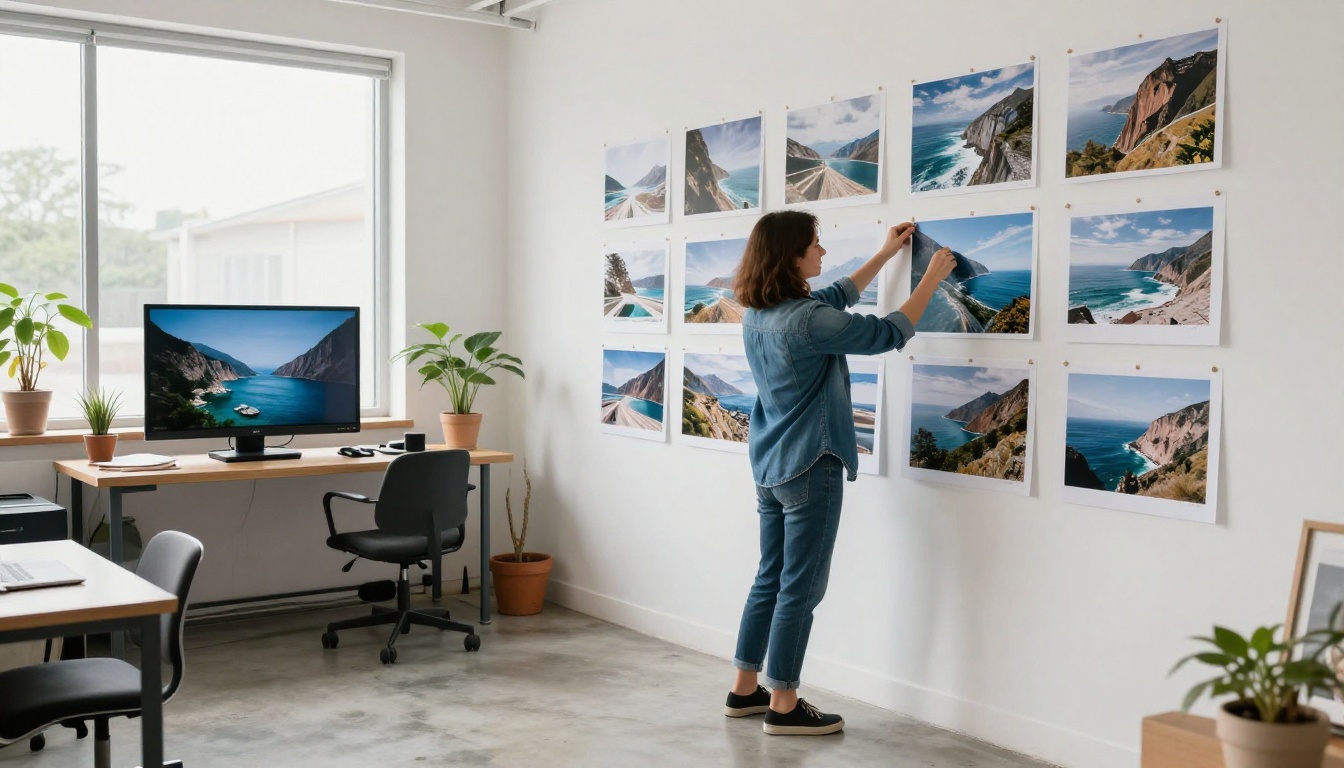
كيفية استخدام رفع دقة الصور على PicassoIA
افتح Topaz Image Upscale واعمل على الإعدادات بهذا الترتيب:
- ارفع صورتك. يعمل المصدر بصيغة JPG وPNG على حد سواء.
- اختر النموذج. الخيارات هي Standard V2 للصور العامة، وLow Resolution V2 للمصادر الصغيرة أو الناعمة، وCGI للفن الرقمي، وHigh Fidelity V2 للصور التي يجب أن تحتفظ بالملمس الدقيق، وText Refine للمستندات ولقطات الشاشة.
- حدد معامل التكبير. الخيارات هي 2x و4x و6x. القيمة الافتراضية هي None، وهي تترك الحجم كما هو، لذا اختر المعامل عن قصد.
- فعّل شحذ الوجوه للبورتريهات. القوة الافتراضية 0.8، والإبداع 0. أبقِ الإبداع منخفضًا إذا أردت أن تبقى الوجوه وفية للأصل.
- استخدم كشف الموضوع عندما يحتاج جزء فقط من الإطار إلى عمل. يمكنك استهداف المقدمة أو الخلفية أو كل الأشخاص.
- اختر JPG أو PNG وشغّل المهمة.
انتهت معظم أمثلة التشغيل في صفحة النموذج خلال 13 ثانية تقريبًا لمهمة 4x، بينما استغرق تشغيل 2x واحد أبطأ نحو 95 ثانية.
💡 نصيحة: طابق النموذج مع المصدر. Low Resolution V2 على صورة مصغّرة صغيرة يتفوق على Standard V2 في كل مرة، وText Refine هو الخيار الوحيد المعقول لصفحة ممسوحة ضوئيًا.
كيفية استخدام رفع دقة الفيديو على PicassoIA
Topaz Video Upscale يحتاج إلى ثلاثة مدخلات فقط: ملف الفيديو، ودقة مستهدفة من 720p أو 1080p أو 4K (والافتراضي 4K)، ومعدل إطارات مستهدف من 15 إلى 120 إطارًا في الثانية (والافتراضي 30).
اختر 1080p عندما ينتهي المقطع على وسائل التواصل الاجتماعي، لأن معظم المشاهدين يشاهدون من هواتفهم. اختر 4K فقط عندما تعرف أنه سيُعرض على شاشة كبيرة. اترك معدل الإطارات على قيمة المصدر ما لم تبدُ اللقطات متقطعة، لأن الإطارات المتوسطة تغيّر إحساس الحركة.
أدوات رفع دقة أخرى للمقارنة
Topaz ليست الطريق الوحيد. تتعامل هذه النماذج على المنصة مع مهام مختلفة:
أخطاء تهدر الأرصدة
- رفع الدقة قبل القص. أنت تدفع مقابل ميغابكسلات الناتج، لذا اقصص إلى الإطار النهائي أولًا. رفع دقة الأجزاء التي ستتخلص منها هدر خالص.
- استخدام العائلة الإبداعية لكل شيء. يكلّف Bloom اثني عشر ضعفًا من Gigapixel لكل ميغابكسل. احتفظ به للمصادر التي تحتاج فعلًا إلى تفاصيل مخترعة.
- مطاردة 6x حين يكفي 2x. تنتج مهمة 6x تسعة أضعاف ميغابكسلات مهمة 2x، لذا تكلّف تسعة أضعاف في أي نموذج يُحتسب بالميغابكسل.
- تشغيل فيديو 4K لشاشة 1080p. في قائمة fal، تكلّف 4K ثلاثة أضعاف سعر 1080p لنفس العشر ثوانٍ.
- تخطي اختبار مدته 10 ثوانٍ. شغّل عينة قصيرة على كل عائلة نماذج، وقارن النتيجة بالفاتورة قبل أن تضع ساعة كاملة من اللقطات في الطابور.
جرّبه على Picasso IA
قراءة جداول الأسعار وحدها لا تكفي. أسرع طريقة لمعرفة قيمة رفع الدقة بالنسبة إليك هي تجربته. خذ صورة صغيرة أكثر من اللازم للطباعة، أو مقطعًا يبدو ضبابيًا على شاشة كبيرة، ومرّره عبر Topaz Image Upscale أو Topaz Video Upscale على Picasso IA.
جرّب المصدر نفسه بتكبير 2x و4x، وبدّل بين Standard V2 وHigh Fidelity V2، وقارن الملفات جنبًا إلى جنب. وعندما تعرف الإعداد الذي تحتاجه فعلًا، تخبرك حسابات الأرصدة في هذا المقال بما يكلّفه هذا الاختيار على نطاق API. افتح Picasso IA، وارفع أول ملف لك، وشاهد كيف تبدو نسخة أكثر حدة من عملك.


