Topaz vend l’upscaling via une API, et la facture dépend d’un détail que la plupart des gens oublient : les crédits ne valent pas tous la même chose. Un crédit peut payer 24 mégapixels de sortie sur une famille de modèles, et seulement 2 mégapixels sur une autre. Cela représente un écart de 1 à 12, caché derrière un prix unique par crédit. Cet article transforme les chiffres publiés en montants réels en dollars pour les photos et pour la vidéo, afin que vous puissiez établir un budget avant d’écrire la moindre ligne de code d’intégration.
Tous les chiffres ci-dessous proviennent des pages de tarifs publiques de Topaz ou des listings de revendeurs qui proposent les mêmes modèles. Les prix évoluent : considérez ces chiffres comme un instantané d’octobre 2026 et vérifiez les pages en ligne avant de dépenser de l’argent.
💡 Réponse rapide : un crédit Topaz coûte 0,12 $ sur le plan Starter en paiement à l’usage, 0,10 $ sur Developer et 0,08 $ sur Scale. Les images sont facturées au mégapixel de sortie. La vidéo est facturée selon la durée du clip, la résolution et la famille de modèles.
Topaz facture en crédits, et les crédits sont la seule unité monétaire avec laquelle vous travaillez. Vous les achetez au tarif de votre plan, puis chaque requête en consomme. Le coût d’une requête dépend de la famille de modèles appelée et de la taille du fichier obtenu en sortie, jamais de la taille du fichier d’entrée.

Plans et prix des crédits
Topaz propose quatre niveaux sur sa page API. Les trois premiers ont des tarifs publics :
| Plan | Abonnement mensuel | Crédits inclus | Prix par crédit |
|---|
| Starter | 0 $ | Aucun, paiement à l’usage | 0,12 $ |
| Developer | 50 $ | 500 par mois | 0,10 $ |
| Scale | 240 $ | 3 000 par mois | 0,08 $ |
| Enterprise | Sur mesure | Sur mesure | Tarif au volume |
Enterprise ajoute le déploiement sur site et un accompagnement technique dédié, donc il ne concerne vraiment que si les achats sont déjà impliqués. Pour les autres, le choix se fait parmi les trois premières lignes.
Quand chaque plan devient rentable
Le calcul est simple. Developer vous donne 500 crédits pour 50 $. Les mêmes 500 crédits sur Starter coûteraient 60 $, soit 10 $ d’économie par mois. Starter à 0,12 $ le crédit coûte 50 $ pour environ 417 crédits, ce qui fait de 417 le seuil de rentabilité de Developer.
Scale fait un bond plus important. 3 000 crédits sur Starter coûteraient 360 $, contre 240 $ sur Scale, soit une économie de 120 $, soit un tiers. Le seuil de rentabilité par rapport à Starter se situe à 2 000 crédits par mois. En dessous, Scale fait perdre de l’argent. Au-dessus, Scale est le moyen le moins cher d’acheter.

💡 Vérifiez les conditions d’expiration. La page des tarifs des modèles de Topaz décrit les crédits comme un paiement à l’usage sans minimum, alors que la page des plans indique un report pour Developer. Confirmez le comportement des crédits non utilisés avant d’acheter un gros volume.
Crédits d’upscaling d’image, mégapixel par mégapixel
La taille de sortie fixe le prix
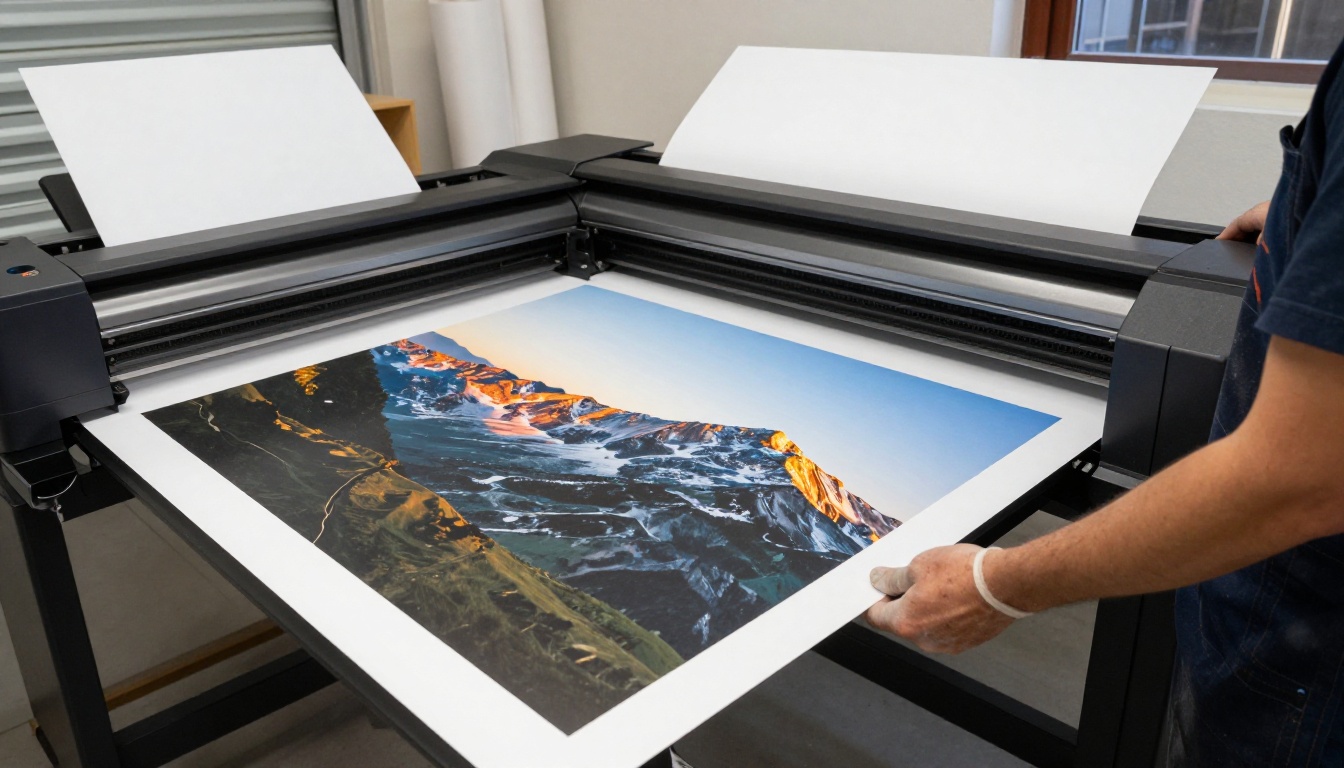
Les modèles d’image sont facturés au mégapixel de sortie. Topaz indique qu’un crédit traite jusqu’à 24 mégapixels de sortie sur ses modèles de précision, et son exemple officiel attribue 2 crédits à un résultat de 32 mégapixels. Les crédits partiels semblent donc être arrondis au crédit entier supérieur.
Les facteurs d’échelle augmentent plus vite qu’on ne le pense, car ils s’appliquent à la largeur et à la hauteur. Un upscale 2x quadruple le nombre de pixels. Un upscale 4x le multiplie par 16. Un upscale 6x le multiplie par 36. Comme le prix suit les pixels de sortie, un job en 6x coûte neuf fois plus qu’un job en 2x sur n’importe quel modèle facturé au mégapixel.

Coût par mégapixel selon la famille de modèles
Topaz répartit ses modèles d’image en familles, et ces familles n’ont pas du tout le même prix :
| Famille | Type de résultat | Mégapixels par crédit | Starter | Developer | Scale |
|---|
| Gigapixel | Upscale de précision | 24 | 0,0050 $ | 0,0042 $ | 0,0033 $ |
| Wonder | Upscale génératif | 4 | 0,0300 $ | 0,0250 $ | 0,0200 $ |
| Bloom | Upscale créatif | 2 | 0,0600 $ | 0,0500 $ | 0,0400 $ |
Les prix des trois dernières colonnes sont exprimés en dollars par mégapixel de sortie. Le débruitage, la suppression et le nettoyage, ainsi que les outils de couleur et d’éclairage, tournent aussi à 24 mégapixels par crédit, et la famille de netteté fonctionne à 24 ou 20 selon la version. La catégorie la plus chère est la famille générative, où le modèle invente des détails plausibles au lieu de simplement affûter ce qui existe.
Un exemple concret avec une photo de 12 MP
Prenons une photo de 4000 sur 3000 pixels, soit 12 mégapixels. Avec un upscale 2x, vous obtenez 8000 sur 6000, soit 48 mégapixels. Cela correspond à peu près à un tirage de 26 × 20 pouces à 300 dpi.
| Famille | Crédits pour 48 MP | Starter | Developer | Scale |
|---|
| Gigapixel | 2 | 0,24 $ | 0,20 $ | 0,16 $ |
| Wonder | 12 | 1,44 $ | 1,20 $ | 0,96 $ |
| Bloom | 24 | 2,88 $ | 2,40 $ | 1,92 $ |
La même photo coûte entre 16 cents et 2,88 $ selon deux choix : la famille et le plan. Aucun de ces choix ne porte uniquement sur la qualité de l’image, c’est pourquoi choisir la famille en connaissance de cause compte davantage que chercher le plan le moins cher.
Crédits d’upscaling vidéo par clip
Crédits pour 10 secondes en 1080p
Le prix de la vidéo est plus difficile à estimer à l’œil. Topaz publie des estimations basées sur un clip de 10 secondes en 1080p et 30 fps, et renvoie vers son calculateur de crédits pour tout autre cas. Voici le coût de ces estimations en dollars :
| Famille de modèles | Crédits pour 10 s | Starter | Developer | Scale |
|---|
| Proteus (précision) | 4 | 0,48 $ | 0,40 $ | 0,32 $ |
| Starlight Fast (génératif) | 6 | 0,72 $ | 0,60 $ | 0,48 $ |
| Starlight Quality (génératif) | 12 | 1,44 $ | 1,20 $ | 0,96 $ |
| Astra (créatif) | 40 | 4,80 $ | 4,00 $ | 3,20 $ |
Les outils d’appoint coûtent bien moins cher. Le débruitage vidéo coûte 2 crédits en mode rapide et 4 en qualité. L’interpolation d’images coûte 1 crédit en mode rapide et 2 crédits en qualité. Les utilitaires vidéo généraux coûtent 2.
Astra coûte dix fois plus cher que Proteus pour les mêmes dix secondes. Il est conçu pour des séquences générées par l’IA qui ont besoin d’une reconstruction créative, et il n’a guère de sens pour un clip de téléphone propre qui n’a besoin que d’être affûté.
Clips plus longs et résolution plus élevée
Si la durée évolue de façon linéaire, comme c’est le cas chez les fournisseurs facturant à la seconde, un clip de 60 secondes en 1080p avec Proteus atteint environ 24 crédits, soit près de 2,40 $ au tarif Developer. La même minute sur Starlight Quality représente environ 72 crédits, et sur Astra environ 240 crédits, soit 24 $ au tarif Developer.
Considérez ces chiffres comme des estimations de planification, pas comme des devis. La résolution et la fréquence d’images font toutes deux monter le total, et la sortie en 4K est l’endroit où les revendeurs facturent le plus, comme le montre la section suivante.
Ce que facturent les autres fournisseurs
Les modèles Topaz apparaissent aussi sur des plateformes tierces, généralement facturés à la seconde ou à l’exécution plutôt qu’au crédit. Ces listings étaient visibles au moment de la rédaction :
| Fournisseur | Prix affiché | Ce à quoi cela s’applique |
|---|
| fal | 0,10 $, 0,20 $ ou 0,60 $ par 10 s | Vidéo, 720p, 1080p ou 4K à 30 fps |
| Apiframe | 0,02 $ par seconde | Vidéo, 1080p à 30 fps |
| Unifically | 0,06 $ par seconde de sortie | Vidéo, jusqu’à 4K |
| Segmind | 0,375 $ par génération | Upscale d’image |
Deux points ressortent. Premièrement, les listings de fal et d’Apiframe pour le 1080p reviennent tous deux à 0,02 $ par seconde. L’estimation Proteus de Topaz au tarif Developer est de 0,04 $ par seconde, donc un revendeur peut être moins cher, même s’il n’utilise pas forcément les mêmes réglages. Deuxièmement, un forfait de 0,375 $ par image représente environ trois fois les 0,12 $ que coûte un job Gigapixel de 12 mégapixels sur Starter. Les forfaits fixes sont simples, mais ils pénalisent les petites sorties.
Les chiffres diffèrent parce que les plateformes choisissent des modèles par défaut différents, supposent des fréquences d’images différentes et absorbent ou ajoutent leur marge à des endroits différents. Comparez à conditions égales : même famille de modèles, même résolution de sortie, même fréquence d’images.
Budgets réels pour des travaux réels
Les tableaux de tarifs ne servent qu’une fois confrontés à une charge de travail réelle. Trois cas suivent, chacun chiffré sur les trois plans.

Un catalogue de 1 000 photos de produits
Imaginons que vous ayez 1 000 photos de produits à 1 mégapixel chacune, et que vous vouliez un upscale 4x pour une page boutique avec zoom. Chaque sortie fait 4000 sur 4000, soit 16 mégapixels.
- Gigapixel : 1 crédit par photo, soit 1 000 crédits. Cela fait 120 $ au tarif Starter, 100 $ à 0,10 $ et 80 $ à 0,08 $.
- Wonder : 4 crédits par photo, soit 4 000 crédits. Cela fait 480 $, 400 $ ou 320 $ aux trois mêmes tarifs.
La plupart des travaux sur catalogue sont de la photographie de studio propre, où la famille de précision suffit. La famille générative ne justifie son prix que lorsque la source est vraiment abîmée.

La restauration d’archives familiales
Une boîte de 300 tirages numérisés à 2 mégapixels chacun, agrandis en 4x, produit des fichiers de 32 mégapixels. Cela correspond à l’exemple de 2 crédits de Topaz, donc la passe de précision nécessite 600 crédits : 72 $ sur Starter, 60 $ à 0,10 $ et 48 $ à 0,08 $.
Les tirages délavés demandent pourtant souvent des détails inventés. Sur la famille générative, chaque fichier coûte 8 crédits, donc l’archive nécessite 2 400 crédits, soit 288 $ au tarif Starter. C’est la vraie décision avec de vieilles photos : voulez-vous une netteté fidèle ou une reconstruction plausible, et êtes-vous prêt à payer quatre fois plus pour cela ?

Une chaîne vidéo hebdomadaire
Imaginez 12 minutes de rushes par mois, soit 72 blocs de dix secondes, en 1080p et 30 fps. En supposant une mise à l’échelle linéaire :
- Proteus : 288 crédits, soit 34,56 $ sur Starter ou 28,80 $ à 0,10 $.
- Starlight Quality : 864 crédits, soit 103,68 $ sur Starter ou 86,40 $ à 0,10 $.
- Astra : 2 880 crédits, soit 345,60 $ sur Starter. Ce volume tient dans les 3 000 crédits inclus avec Scale, donc le même mois coûte 240 $ forfaitaires là-bas.
C’est le volume qui rend Scale intéressant. Un créateur qui n’utilise que quelques centaines de crédits par mois n’y arrive jamais, alors qu’un studio qui enchaîne des passes créatives lourdes franchit le seuil très vite.
Utiliser les modèles Topaz sans API
Tout le monde ne veut pas construire une intégration, gérer un solde de crédits et calculer des mégapixels. Picasso IA fait tourner les modèles Topaz dans le navigateur : Topaz Image Upscale pour les images fixes et Topaz Video Upscale pour les clips. Vous importez un fichier, réglez les paramètres et téléchargez le résultat.

Comment utiliser l’upscaling d’image sur PicassoIA
Ouvrez Topaz Image Upscale et parcourez les réglages dans cet ordre :
- Importez votre image. Les sources JPG et PNG fonctionnent toutes deux.
- Choisissez le modèle. Les options sont Standard V2 pour les photos générales, Low Resolution V2 pour les sources petites ou floues, CGI pour l’art numérique, High Fidelity V2 pour les photos qui doivent conserver une texture fine, et Text Refine pour les documents et les captures d’écran.
- Définissez le facteur d’upscaling. Les choix sont 2x, 4x et 6x. La valeur par défaut est None, qui laisse la taille inchangée, donc choisissez un facteur en connaissance de cause.
- Activez la netteté des visages pour les portraits. La force est réglée par défaut à 0,8 et la créativité à 0. Gardez une créativité faible si vous voulez que les visages restent fidèles.
- Utilisez la détection de sujets quand seule une partie du cadre doit être travaillée. Vous pouvez cibler le premier plan, l’arrière-plan ou tous les sujets.
- Choisissez JPG ou PNG, puis lancez le traitement.
La plupart des exemples d’exécution sur la page du modèle ont fini en environ 13 secondes pour un job 4x, avec une exécution 2x plus lente, qui a pris près de 95 secondes.
💡 Astuce : adaptez le modèle à la source. Low Resolution V2 sur une petite miniature bat Standard V2 à chaque fois, et Text Refine est le seul choix raisonnable pour une page numérisée.
Comment utiliser l’upscaling vidéo sur PicassoIA
Topaz Video Upscale ne demande que trois éléments : le fichier vidéo, une résolution cible parmi 720p, 1080p ou 4K (la valeur par défaut est 4K), et une fréquence d’images cible de 15 à 120 fps (la valeur par défaut est 30).
Choisissez le 1080p quand le clip est destiné aux réseaux sociaux, car la plupart des spectateurs regardent sur leur téléphone. Optez pour le 4K seulement si vous savez qu’il sera diffusé sur un grand écran. Laissez la fréquence d’images à la valeur de la source, sauf si la séquence paraît saccadée, car l’interpolation modifie la façon dont le mouvement est perçu.
Autres upscalers à comparer
Topaz n’est pas la seule option. Ces modèles disponibles sur la plateforme répondent à des besoins différents :
Les erreurs qui gaspillent des crédits
- Faire de l’upscaling avant de recadrer. Vous payez les mégapixels de sortie, donc recadrez d’abord sur le cadrage final. Upscaler les parties que vous allez jeter est du gaspillage pur.
- Utiliser la famille créative pour tout. Bloom coûte douze fois plus par mégapixel que Gigapixel. Réservez-la aux sources qui ont vraiment besoin de détails inventés.
- Viser le 6x quand le 2x suffit. Un job 6x produit neuf fois les mégapixels d’un job 2x, donc il coûte neuf fois plus sur n’importe quel modèle facturé au mégapixel.
- Lancer une vidéo en 4K pour un écran 1080p. Sur le listing de fal, le 4K coûte trois fois le prix du 1080p pour les mêmes dix secondes.
- Sauter le test de 10 secondes. Lancez un court échantillon sur chaque famille de modèles et comparez le résultat avec la facture avant de lancer une heure de rushes.
Essayez sur Picasso IA
Lire des tableaux de prix ne mène qu’à un certain point. Le moyen le plus rapide de savoir ce qu’un upscale vaut pour vous est d’en lancer un. Prenez une photo trop petite pour l’impression, ou un clip qui paraît flou sur un grand écran, et passez-la par Topaz Image Upscale ou Topaz Video Upscale sur Picasso IA.
Essayez la même source en 2x et en 4x, alternez entre Standard V2 et High Fidelity V2, puis comparez les fichiers côte à côte. Une fois que vous savez quel réglage vous faut vraiment, le calcul de crédits de cet article vous indique ce que ce choix coûte à l’échelle d’une API. Ouvrez Picasso IA, importez votre premier fichier et voyez à quoi ressemble une version plus nette de votre propre travail.


