لديك صورة ناعمة ومنخفضة الدقة، وعميل يريد طباعتها بحجم ملصق. يخبرك أحدهم بتشغيلها عبر Topaz Generative داخل Krea. تفتح الأداة فترى صفًا من أشرطة التمرير باسم Sharpness وDenoise وDetail وCreativity وTexture، ولا تعرف أيها تلمس. ثم تلاحظ عداد النقاط في الزاوية وتتساءل كم ستكلفك هذه العملية. يجيب هذا المقال عن الأسئلة الثلاثة: ما وظيفة كل إعداد، وكم ستدفع، وأي أدوات رفع دقة مجانية تستطيع أداء مهمة مشابهة دون اشتراك.
ماذا يفعل Topaz Generative في Krea
Topaz Generative هو نموذج رفع دقة توليدي من Topaz Labs، تقدمه Krea كخيار من بين خياراتها في أداة رفع دقة الصور. فبدلًا من مجرد تمديد البكسلات وتنعيم الحواف، يعيد رسم التفاصيل المفقودة: مسام الجلد، ونسيج القماش، والفراء، وملمس الطوب. لهذا قد تبدو النتائج حادة بشكل مدهش، ولهذا قد تبدو أحيانًا مختلقة.
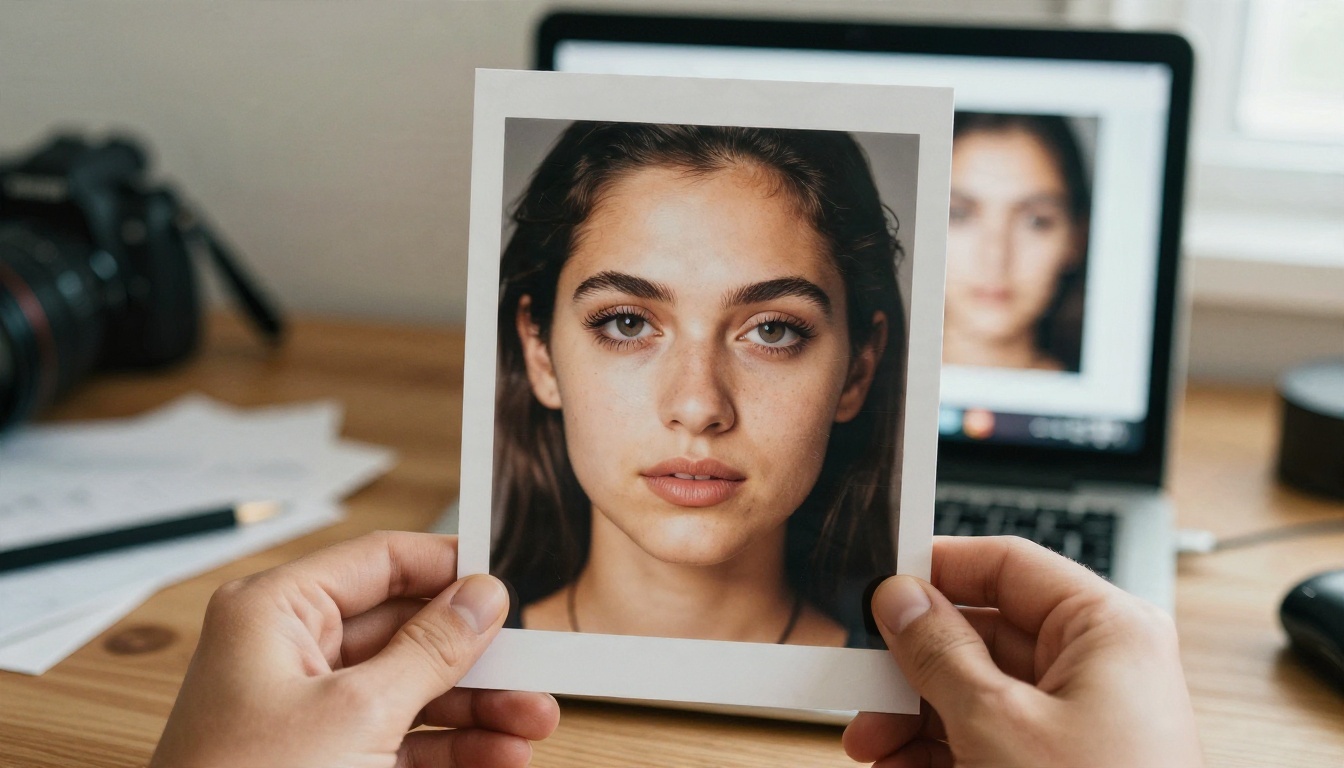
التوليد مقابل رفع الدقة التقليدي
تعمل أدوات رفع الدقة التقليدية، مثل تغيير الحجم بطريقة bicubic أو الشبكات العصبية القديمة، انطلاقًا من البكسلات الموجودة أصلًا. وهي وفيّة للأصل لكنها محدودة. أما أداة رفع الدقة التوليدية فتستخدم نموذجًا مدرّبًا لتخمين الشكل الذي يفترض أن تبدو عليه التفاصيل المفقودة، ثم ترسمها.
| النهج | نقطة القوة | نقطة الضعف | الاستخدام الأفضل |
|---|
| رفع الدقة التقليدي | وفيّ للمصدر | يبقى ناعمًا في الصور الصغيرة | الصور النظيفة والمستندات |
| رفع الدقة التوليدي | يعيد بناء الملمس والتفاصيل الدقيقة | قد يختلق تفاصيل لم تكن موجودة | الصور الشخصية والمناظر الطبيعية وصور الذكاء الاصطناعي |
| رفع الدقة الإبداعي | يضيف عمقًا وتفاصيل مُنمَّقة | ينحرف عن الأصل | الرسوم التوضيحية وفن المفاهيم |
💡 قاعدة عامة: كلما كان المصدر أصغر وأكثر ضبابية، اضطر النموذج التوليدي إلى التخمين أكثر. أعطه ملفًا أوليًا مناسبًا وسيتصرف بشكل جيد.
مكانها في سير العمل
يستخدم معظم الناس أداة رفع الدقة التوليدية في نهاية سلسلة العمل. تولّد الصورة أو تعيد لمسها بحجم عادي، وتصلح التكوين، ثم ترفع دقتها فقط للطباعة أو لشاشة كبيرة. أما رفع الدقة أولًا ثم التعديل فغالبًا ما يضاعف العيوب الصغيرة.
أفضل إعدادات رفع الدقة للبدء
يقترح دليل Krea الرسمي لنموذج Topaz Generative مجموعة من القيم للمرة الأولى. اعتبرها خط أساس معقولًا وليست قاعدة ملزمة، فكل صورة تتفاعل بطريقة مختلفة.
القيم الأولية
| الإعداد | البداية المقترحة | ما الذي يتحكم فيه |
|---|
| Scale | 2x | مدى كبر حجم المخرجات |
| Sharpness | 50% | وضوح الحواف |
| Denoise | 50% | إزالة الحبيبات وضجيج الضغط |
| Detail | 50% | كمية النسيج الدقيق المستعادة |
| Creativity | 3 | مدى حرية النموذج في اختلاق تفاصيل جديدة |
| Texture | 3 | قوة ملمس السطح مثل الجلد أو القماش |
| Subject Detection | All | المناطق التي تُعطى الأولوية |
شغّل المرور الأول بهذه القيم، وكبّر الصورة إلى 100%، وقارنها بالأصل. غيّر إعدادًا واحدًا في كل مرة. فإذا حركت أربعة منها معًا فلن تعرف أبدًا أيها سبب الجلد البلاستيكي.
اختيارات معامل التكبير
ابدأ من 2x. فهو يمنح النموذج مساحة لإضافة التفاصيل مع بقاء النتيجة سهلة المراجعة. أما القفز مباشرة إلى 4x على ملف صغير فيجعل النموذج يخمّن أكثر بكثير، وتصبح الأخطاء أكبر أيضًا.
- 2x: الخيار الافتراضي الآمن للويب ووسائل التواصل الاجتماعي ومعظم المطبوعات.
- 4x: مخصص فقط للمصادر النظيفة إلى حد معقول.
- مرتان بمعامل 2x: غالبًا ما تكون أفضل من مرة واحدة بمعامل 4x، لأنك تستطيع مراجعة النتيجة الأولى وإصلاحها.
نصائح الأوامر النصية لرفع الدقة التوليدي
يقبل Topaz Generative أمرًا نصيًا قصيرًا يصف الصورة. اجعله حرفيًا: "بورتريه لرجل مسن، بشرة طبيعية، شعيرات ذقن رمادية خفيفة" سيتفوق على أي وصف شاعري. صِف ما هو موجود في الصورة، لا كيف تريدها أن تبدو بعد ذلك.
💡 إذا بدت الوجوه شمعية أو بدت الأسطح مفرطة المعالجة، فخفّض Creativity أو Texture أولًا. هذان الشريطان هما المتهمان المعتادان عندما يبدأ الناتج باختلاق التفاصيل.
التكلفة الفعلية لنموذج Topaz Generative
يختلط الأمر على معظم الناس في الأسعار، لأن هناك فاتورتين منفصلتين: ما تتقاضاه Krea مقابل تشغيل النموذج، وما تتقاضاه Topaz Labs مقابل برنامجها الخاص. وتتغير الأرقام كثيرًا، لذا تحقق من صفحة الأسعار الرسمية لكل شركة قبل أن تلتزم.
خطط Krea والنقاط
تعمل Krea بنظام وحدات حوسبة. وحتى كتابة هذا المقال، يُذكر أن الخطة المجانية تمنح نحو 100 وحدة حوسبة يوميًا دون الحاجة إلى بطاقة، وأنها تدعم رفع الدقة الأساسي حتى نحو 2K. أما ميزات الدقة الكاملة فتقع خلف الخطط المدفوعة، وتُذكر خطة الدخول المدفوعة بنحو 9 دولارات شهريًا، أو أقل عند الدفع السنوي.
تستهلك النماذج التوليدية وحدات أكثر من النماذج البسيطة. وبحسب تقارير المستخدمين، قد تستنزف عملية رفع دقة 4x بإبداع مرتفع لمصدر كبير عشرات النقاط في مرة واحدة، ولم أجد جدولًا رسميًا يسرد تكلفة كل مجموعة من الإعدادات.
| نوع الخطة | الوصول المعتاد | الأفضل لـ |
|---|
| مجانية | وحدات حوسبة يومية، رفع دقة أساسي | تجربة عدد قليل من الصور |
| خطة مدفوعة للدخول | وحدات أكثر، مخرجات بدقة أعلى | الاستخدام المنتظم للهواية |
| المستويات العليا | مجموعات وحدات أكبر | العمل الاحترافي اليومي |
اشتراكات Topaz
إذا أردت أدوات Topaz على حاسوبك الخاص بدلًا من داخل Krea، فالصورة أكثر غموضًا. تفيد التقارير بأن Topaz انتقلت من التراخيص لمرة واحدة إلى الاشتراكات السنوية في عام 2025، مع تسعير Gigapixel بنحو 149 دولارًا سنويًا للاستخدام الشخصي. وتذكر مواقع مقارنة أخرى أسعارًا شهرية ولمرة واحدة مختلفة، فالأرقام لا تتفق. وهذا التضارب في حد ذاته سبب وجيه للتحقق من الصفحة الرسمية في يوم الشراء.
💡 فحص الميزانية: إذا رفعت دقة أقل من 20 صورة شهريًا، فادفع حسب الاستخدام أو استخدم أداة مجانية. لا يكون الاشتراك السنوي مجديًا إلا إذا كنت ترفع الدقة باستمرار.
هل يوجد خيار مجاني؟
نعم، وهو كافٍ تمامًا لكثير من الأعمال. فنموذج Topaz Generative نفسه لا يملك نسخة مجانية غير محدودة، وهو غير مدرج على PicassoIA، لذا إذا أردت تجربة رفع دقة مشابه دون تكلفة فستحتاج إلى نموذج مختلف.
بدائل مجانية على PicassoIA
Topaz Generative غير متوفر على PicassoIA بعد. للحصول على نتائج مشابهة اليوم، هذه أدوات رفع الدقة:
وتستحق خيارات أخرى النظر، مثل Recraft Creative Upscale لإضافة العمق والملمس، وUpscaler لتكبير مباشر بمعامل 4x.
متى يكفي المجاني
إذا كانت صورتك نظيفة بالفعل، وتحتاج فقط إلى بكسلات أكثر للطباعة أو لخلفية شاشة، فأداة وفيّة للأصل مثل Real ESRGAN تنجز المهمة في ثوانٍ. وتستحق النماذج التوليدية تكلفتها عندما يكون المصدر ناعمًا حقًا أو مشوشًا أو صغيرًا.
كيف تحصل على نتائج مشابهة على PicassoIA
للحصول على نتيجة بأسلوب Topaz، ابدأ بنموذج Topaz Labs Image Upscale. فهو صادر عن الشركة نفسها ويقدم تكبيرًا نظيفًا حتى 6x. إنه نموذج مختلف عن Topaz Generative، لذا توقع ناتجًا أكثر وفاءً للأصل وأقل ابتكارًا.
خطوة بخطوة
- افتح صفحة النموذج الخاصة بنموذج Topaz Labs Image Upscale.
- ارفع صورتك. تعمل صيغتا JPG وPNG معًا. استخدم أنظف نسخة لديك، لا لقطة شاشة.
- اختر المقياس. ابدأ بـ 2x. ولا تنتقل إلى أعلى إلا بعد فحص النتيجة الأولى بتكبير 100%.
- شغّل رفع الدقة وقارن الناتج بالأصل جنبًا إلى جنب.
- حمّل النتيجة وشغّل مرورًا ثانيًا إذا لزم الأمر.
نصائح المعاملات
- استخدم أعلى جودة للمصدر تملكها. الملفات المضغوطة تعطي نتائج أضعف.
- اقتطع وصحّح التكوين قبل رفع الدقة لتوفير الوقت.
- للصور الشخصية، جرّب Crystal Upscaler إلى جانب خيار Topaz واحتفظ بما يبدو فيه الجلد أكثر طبيعية.
- للمناظر الطبيعية وصور المنتجات، جرّب Clarity Pro Upscaler.
💡 يعمل رفع دقة الصور المولّدة بالذكاء الاصطناعي بشكل جيد بصفة خاصة. أنشئ الصورة باستخدام Krea 2 Large أو Flux Krea Dev، ثم مرر النتيجة عبر أداة رفع دقة للحصول على الحجم النهائي.
أخطاء شائعة يجب تجنبها
تنتج معظم عمليات رفع الدقة السيئة عن حفنة الأخطاء نفسها.
رفع Creativity أكثر من اللازم
تبدو قيم Creativity المرتفعة مبهرة على الصورة المصغّرة وسيئة للغاية عند 100%. تنبت للوجوه أسنان إضافية، وتظهر على الجدران الطوبية أنماط جديدة، ويتحول الفراء إلى خيوط. أبقِها منخفضة في أي شيء تكون الدقة فيه مهمة، مثل الصور العائلية ولقطات المنتجات وصور الصحافة.
تخطي فحص التكبير 100%
الحكم على رفع الدقة عند حجم ملاءمة الشاشة يخفي تقريبًا كل عيب. كبّر دائمًا على العيون واليدين والنصوص والحواف.
رفع الدقة قبل إعادة اللمس
يضخّم النموذج البقع والتدرجات اللونية المتقطعة والضجيج المبقّع. نظّفها أولًا، ثم ارفع الدقة مرة واحدة.
معاملة الصور القديمة كأنها جديدة
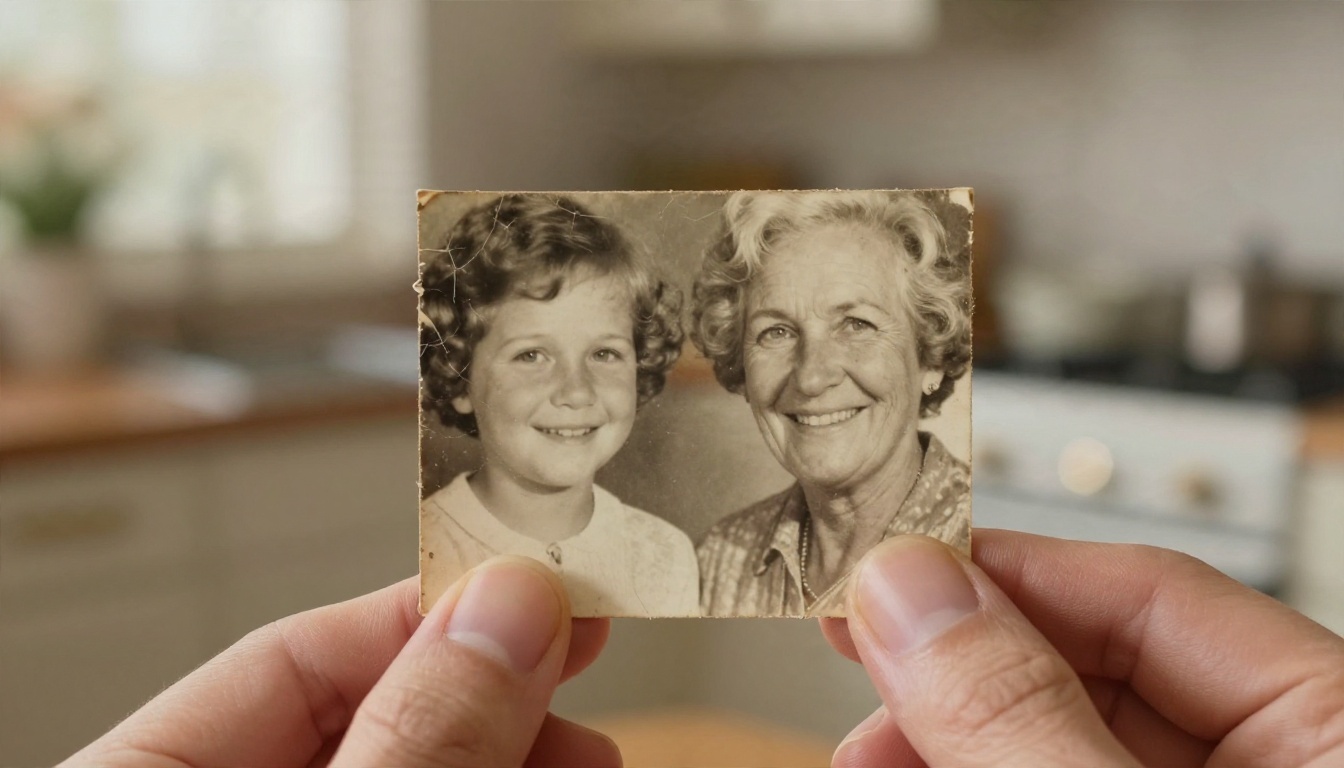
تحمل المطبوعات الممسوحة ضوئيًا تشققات وغبارًا وبهتًا في الألوان. لهذه الصور تأتي الاستعادة أولًا ثم رفع الدقة ثانيًا. فالصورة التالفة إذا أُدخلت مباشرة إلى نموذج توليدي تميل إلى أن يتحول تلفها إلى نسيج غريب جديد بعد "تحسينه".
أي أداة لأي عمل
جرّبه على صورك
لا تحتاج إلى اشتراك لتكتشف ما يمكن أن يفعله رفع الدقة بصورك. اختر صورة ناعمة واحدة، وشغّلها عبر اثنين أو ثلاثة من النماذج المذكورة أعلاه بمعامل 2x، وقارن النتائج عند تكبير 100%. ستعرف بسرعة أيها يناسب أسلوبك وميزانيتك.
هل أنت مستعد للتجربة؟ توجّه إلى Picasso IA، وولّد صورة جديدة أو ارفع صورة قديمة، واختبر كل أداة لرفع الدقة جنبًا إلى جنب. يمكنك تصفح القائمة الكاملة للأدوات على picassoia.com/en/all-models وبناء سير العمل المناسب لك.


