Tienes una foto blanda y de baja resolución, y un cliente que quiere imprimirla del tamaño de un cartel. Alguien te dice que la pases por Topaz Generative dentro de Krea. Abres la herramienta, ves una fila de deslizadores llamados Sharpness, Denoise, Detail, Creativity y Texture, y no sabes cuáles tocar. Luego ves el contador de créditos en la esquina y te preguntas cuánto va a costar. Este artículo responde a las tres preguntas: qué hacen los ajustes, cuánto vas a pagar y qué upscalers gratuitos pueden hacer un trabajo parecido sin suscripción.
Qué hace Topaz Generative en Krea
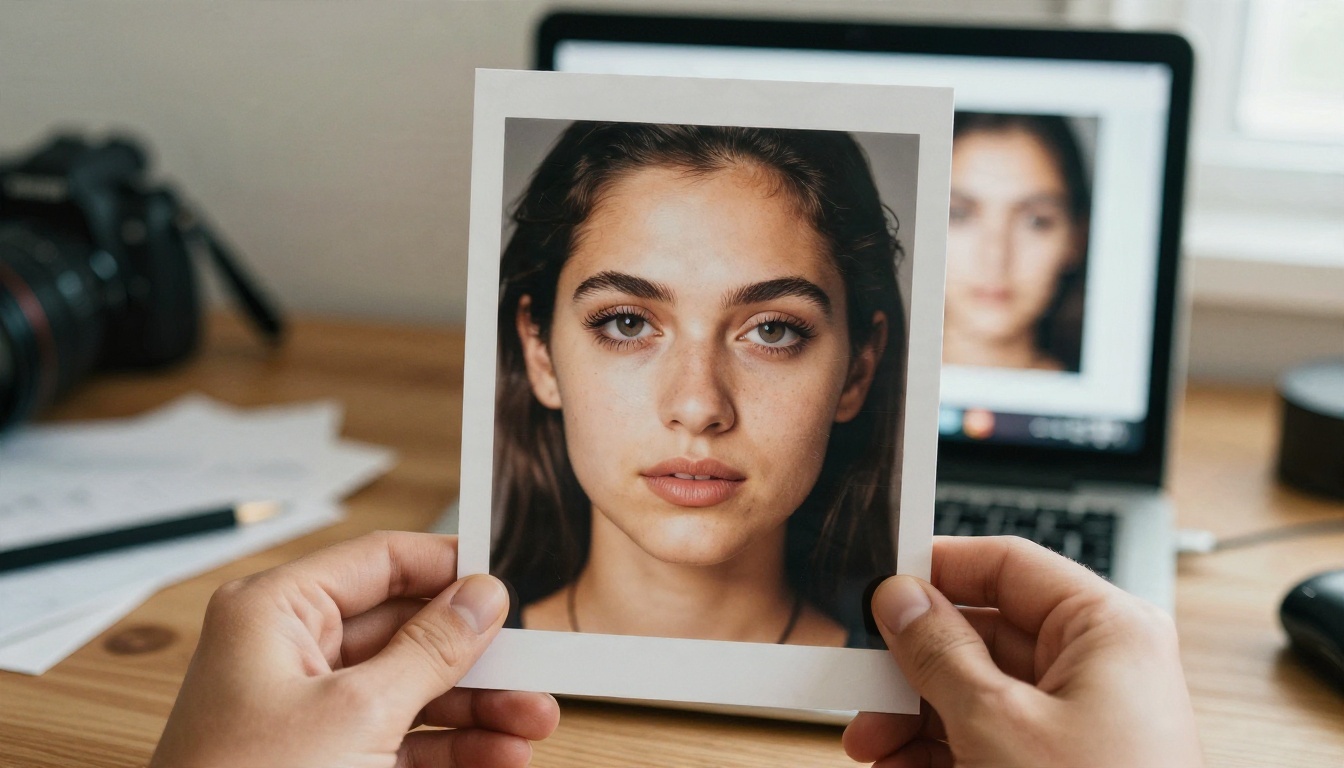
Topaz Generative es un modelo de escalado generativo de Topaz Labs que Krea ofrece como una de las opciones de su herramienta de escalado de imágenes. En lugar de limitarse a estirar píxeles y suavizar bordes, vuelve a dibujar el detalle que falta: poros de la piel, trama de la tela, pelo, textura de ladrillo. Por eso los resultados pueden verse sorprendentemente nítidos y, a veces, también parecer inventados.
Escalado generativo frente a escalado estándar
Los upscalers clásicos, como el redimensionado bicúbico o las redes neuronales más antiguas, trabajan con los píxeles que ya existen. Son fieles, pero limitados. Un upscaler generativo usa un modelo entrenado para adivinar cómo debería ser el detalle que falta y luego lo pinta.
| Enfoque | Fortaleza | Debilidad | Ideal para |
|---|
| Escalado estándar | Fiel al original | Sigue blando en imágenes muy pequeñas | Fotos limpias, documentos |
| Escalado generativo | Reconstruye textura y detalle fino | Puede inventar detalles que no estaban | Retratos, paisajes, imágenes de IA |
| Escalado creativo | Añade profundidad y detalle estilizado | Se aleja del original | Ilustraciones, arte conceptual |
💡 Regla general: cuanto más pequeña y borrosa sea tu fuente, más tendrá que adivinar el modelo generativo. Dale un archivo inicial decente y se portará bien.
Dónde encaja en un flujo de trabajo
La mayoría de la gente usa un upscaler generativo al final de un proceso. Generas o retocas una imagen a un tamaño normal, corriges la composición y solo entonces escalas para impresión o para una pantalla grande. Escalar primero y editar después suele multiplicar los pequeños artefactos.
Mejores ajustes de escalado para empezar
El propio tutorial de Krea para Topaz Generative sugiere un conjunto de valores para la primera pasada. Tómalos como una base sensata, no como una ley. Cada foto reacciona de forma distinta.
Los valores iniciales
| Ajuste | Inicio sugerido | Qué controla |
|---|
| Scale | 2x | Cuánto más grande es la salida |
| Sharpness | 50% | Definición de bordes |
| Denoise | 50% | Eliminación del grano y del ruido de compresión |
| Detail | 50% | Cantidad de textura fina recuperada |
| Creativity | 3 | Cuánta libertad tiene el modelo para inventar detalle nuevo |
| Texture | 3 | Intensidad de la textura de superficie, como la piel o la tela |
| Subject Detection | All | Qué regiones tienen prioridad |
Haz la primera pasada con estos números, amplía al 100 % y compara con el original. Cambia un deslizador cada vez. Si mueves cuatro a la vez, nunca sabrás cuál provocó la piel de plástico.
Opciones de factor de escala
Empieza en 2x. Así el modelo tiene margen para añadir detalle y el resultado sigue siendo fácil de revisar. Saltar directamente a 4x en un archivo pequeño hace que el modelo adivine mucho más, y los errores también crecen.
- 2x: opción predeterminada segura para web, redes sociales y la mayoría de impresiones.
- 4x: solo para fuentes que ya estén razonablemente limpias.
- Dos pasadas de 2x: a menudo mejores que una pasada de 4x, porque puedes revisar y corregir el primer resultado.
Consejos para el prompt del escalado generativo
Topaz Generative acepta un prompt corto que describa la imagen. Mantenlo literal: "retrato de un hombre mayor, piel natural, barba gris de unos días" superará cualquier descripción poética. Describe lo que hay en la foto, no cómo quieres que se vea después.
💡 Si los rostros se ven cerosos o las superficies parecen demasiado trabajadas, baja primero Creativity o Texture. Esos dos deslizadores son los principales culpables cuando la salida empieza a inventar detalle.
El costo real de Topaz Generative
Los precios son lo que más confunde, porque hay dos facturas distintas: lo que cobra Krea por ejecutar el modelo y lo que cobra Topaz Labs por su propio software. Las cifras cambian a menudo, así que revisa la página de precios de cada empresa antes de comprometerte.

Planes y créditos de Krea
Krea funciona con un sistema de unidades de cómputo. Al redactar este artículo, se informa de que el plan gratuito ofrece alrededor de 100 unidades de cómputo al día sin necesidad de tarjeta, y permite escalado básico hasta unos 2K. Las funciones de resolución completa están en los planes de pago, y el plan de entrada se informa en torno a $9 al mes, o menos si se paga al año.
Los modelos generativos consumen más unidades que los sencillos. Según los informes de usuarios, un escalado 4x con creatividad alta de una fuente grande puede gastar varias decenas de créditos de una sola vez, y no encontré una tabla oficial que liste el costo de cada combinación de ajustes.
| Tipo de plan | Acceso típico | Ideal para |
|---|
| Gratuito | Unidades de cómputo diarias, escalado básico | Probar unas pocas imágenes |
| Plan de pago de entrada | Más unidades, salida de mayor resolución | Uso aficionado regular |
| Niveles superiores | Bolsas de unidades más grandes | Trabajo profesional diario |
Suscripciones de Topaz
Si quieres las herramientas de Topaz en tu propio equipo en lugar de dentro de Krea, el panorama es más confuso. Según los informes, Topaz dejó atrás las licencias de pago único en 2025 para pasar a suscripciones anuales, con Gigapixel cotizado en torno a $149 al año para uso personal. Otros sitios de comparación publican precios mensuales y de pago único distintos, así que las cifras no coinciden. Esa falta de coherencia es en sí misma una buena razón para consultar la página oficial el día que compres.
💡 Control del presupuesto: si escalas menos de 20 imágenes al mes, paga por uso o usa una herramienta gratuita. Una suscripción anual solo compensa si escalas de forma constante.
¿Hay alguna opción gratuita?
Sí, y para muchos trabajos es más que suficiente. Topaz Generative no tiene una versión gratuita ilimitada, y no aparece en PicassoIA, así que si quieres probar un escalado parecido sin costo necesitas otro modelo.
Alternativas gratuitas en PicassoIA
Topaz Generative todavía no está en PicassoIA. Para obtener resultados parecidos hoy, estos son los upscalers que puedes usar:
Otras opciones que merecen un vistazo son Recraft Creative Upscale para añadir profundidad y textura, y Upscaler para un 4x directo.
Cuándo basta con lo gratuito
Si tu foto ya está limpia y solo necesitas más píxeles para una impresión o un fondo de pantalla, un upscaler fiel como Real ESRGAN hace el trabajo en segundos. Los modelos generativos se ganan su costo cuando la fuente está de verdad blanda, con ruido o es muy pequeña.

Cómo conseguir resultados parecidos en PicassoIA
Para un resultado al estilo de Topaz, empieza con Topaz Labs Image Upscale. Viene de la misma empresa y ofrece una ampliación limpia de hasta 6x. Es un modelo distinto de Topaz Generative, así que espera un resultado más fiel y menos inventivo.
Paso a paso
- Abre la página del modelo de Topaz Labs Image Upscale.
- Sube tu imagen. JPG y PNG funcionan. Usa la versión más limpia que tengas, no una captura de pantalla.
- Elige la escala. Empieza con 2x. Ve más alto solo después de revisar el primer resultado al 100 % de zoom.
- Ejecuta el escalado y compara la salida con el original lado a lado.
- Descarga el resultado y, si hace falta, haz una segunda pasada.
Consejos sobre parámetros
- Usa la fuente de mayor calidad que tengas. Los archivos comprimidos dan resultados más débiles.
- Recorta y corrige la composición antes de escalar para ahorrar tiempo.
- Para retratos, prueba Crystal Upscaler junto a la opción de Topaz y quédate con la piel que se vea más natural.
- Para paisajes y fotos de producto, prueba Clarity Pro Upscaler.
💡 Escalar imágenes generadas con IA funciona especialmente bien. Crea la imagen con Krea 2 Large o Flux Krea Dev y luego pasa el resultado por un upscaler para el tamaño final.
Errores comunes que conviene evitar
La mayoría de los escalados malos vienen de unos pocos errores repetidos.
Subir demasiado la creatividad
Los valores altos de Creativity se ven impresionantes en una miniatura y horribles al 100 %. Los rostros ganan dientes extra, las paredes de ladrillo crecen patrones nuevos y el pelo se convierte en fideos. Mantenlo bajo en todo lo que requiera precisión, como fotos familiares, fotos de producto e imágenes de prensa.
Saltarse la revisión al 100 % de zoom
Juzgar un escalado al tamaño de la pantalla oculta casi todos los defectos. Amplía siempre los ojos, las manos, el texto y los bordes.
Escalar antes de retocar
Las manchas, el efecto de bandas y el ruido manchado se amplifican con el modelo. Límpialos primero y escala una sola vez.
Tratar las fotos antiguas como si fueran nuevas
Las copias escaneadas tienen grietas, polvo y pérdida de color. En esos casos, la restauración va primero y el escalado después. Una copia dañada que pasa directamente a un modelo generativo tiende a convertir su daño en una textura extraña "mejorada".
Qué herramienta para cada trabajo
Pruébalo con tus propias fotos
No necesitas una suscripción para descubrir lo que el escalado puede hacer por tus imágenes. Elige una foto blanda, pásala por dos o tres de los modelos anteriores a 2x y compara los resultados al 100 % de zoom. Pronto verás cuál encaja con tu estilo y con tu presupuesto.
¿Lo probamos? Entra en Picasso IA, genera una imagen nueva o sube una antigua, y prueba todos los upscalers lado a lado. Puedes ver la lista completa de herramientas en picassoia.com/en/all-models y construir el flujo de trabajo que mejor te convenga.


