आपके पास एक नरम, कम रेज़ोल्यूशन वाली फ़ोटो है और क्लाइंट चाहता है कि वह पोस्टर साइज़ में प्रिंट हो। कोई आपसे कहता है कि इसे Krea के अंदर Topaz Generative से चलाएँ। आप टूल खोलते हैं, Sharpness, Denoise, Detail, Creativity और Texture नाम के स्लाइडर देखते हैं, और समझ नहीं आता कि इनमें से किसे छुएँ। फिर कोने में क्रेडिट काउंटर दिखता है और सोचते हैं कि इसमें कितना खर्च होगा। यह आर्टिकल इन तीनों सवालों का जवाब देता है: सेटिंग्स क्या करती हैं, आप कितना भुगतान करेंगे, और कौन-से मुफ़्त अपस्केलर बिना सब्सक्रिप्शन के मिलते-जुलते नतीजे दे सकते हैं।
Krea में Topaz Generative क्या करता है
Topaz Generative Topaz Labs का एक जनरेटिव अपस्केलिंग मॉडल है, जिसे Krea अपने इमेज अपस्केलिंग टूल के विकल्पों में से एक के रूप में देता है। सिर्फ़ पिक्सल खींचकर और किनारे चिकने करने के बजाय, यह गायब डिटेल को दोबारा बनाता है: त्वचा के रोमकूप, कपड़े की बुनावट, फ़र, ईंट की बनावट। इसी वजह से नतीजे चौंकाने वाले तेज़ दिख सकते हैं, और कभी-कभी गढ़े हुए भी लग सकते हैं।
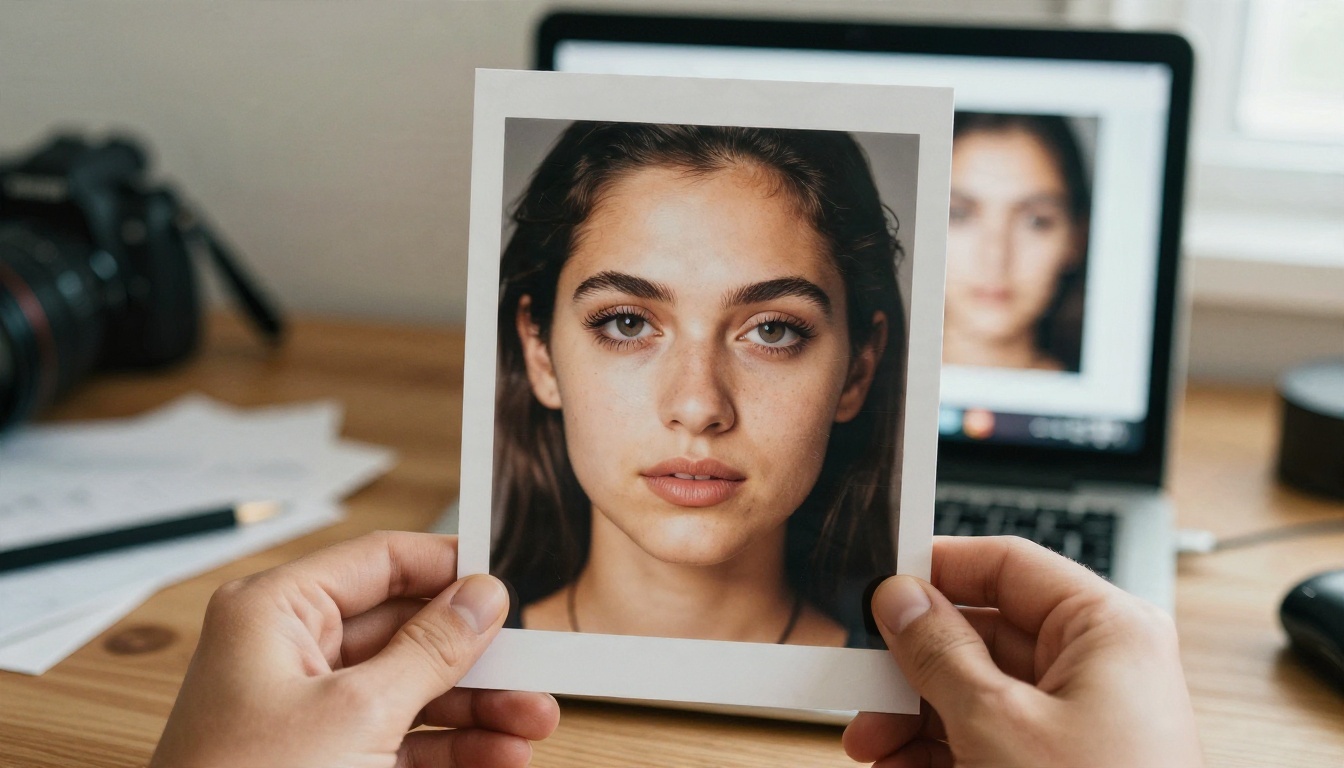
जनरेटिव बनाम स्टैंडर्ड अपस्केलिंग
बाइक्यूबिक रीसाइज़िंग या पुराने न्यूरल नेटवर्क जैसे क्लासिक अपस्केलर उन्हीं पिक्सल पर काम करते हैं जो पहले से मौजूद हैं। वे भरोसेमंद हैं पर सीमित हैं। जनरेटिव अपस्केलर एक प्रशिक्षित मॉडल का इस्तेमाल करता है, यह अनुमान लगाता है कि गायब डिटेल कैसी दिखनी चाहिए, और फिर उसे भर देता है।
| तरीका | ताकत | कमज़ोरी | किसके लिए सबसे अच्छा |
|---|
| स्टैंडर्ड अपस्केलिंग | सोर्स के प्रति वफ़ादार | बहुत छोटी इमेज पर नरम ही रहती है | साफ़ फ़ोटो, दस्तावेज़ |
| जनरेटिव अपस्केलिंग | टेक्सचर और बारीक डिटेल दोबारा बनाता है | ऐसी डिटेल गढ़ सकता है जो मौजूद नहीं थी | पोर्ट्रेट, लैंडस्केप, AI इमेज |
| क्रिएटिव अपस्केलिंग | गहराई और स्टाइलाइज़्ड डिटेल जोड़ता है | मूल से भटक जाता है | इलस्ट्रेशन, कॉन्सेप्ट आर्ट |
💡 मोटा नियम: आपका सोर्स जितना छोटा और धुंधला होगा, जनरेटिव मॉडल को उतना ज़्यादा अनुमान लगाना पड़ेगा। उसे ठीक-ठाक शुरुआती फ़ाइल दें, तो वह सही व्यवहार करेगा।
वर्कफ़्लो में इसकी जगह
ज़्यादातर लोग जनरेटिव अपस्केलर को पाइपलाइन के सबसे आख़िरी चरण में इस्तेमाल करते हैं। आप सामान्य साइज़ पर इमेज जनरेट या रीटच करते हैं, कंपोज़िशन ठीक करते हैं, और उसके बाद ही प्रिंट या बड़ी स्क्रीन के लिए अपस्केल करते हैं। पहले अपस्केल और बाद में एडिट करने से छोटे आर्टिफ़ैक्ट अक्सर बढ़ जाते हैं।
शुरुआत के लिए सबसे अच्छी अपस्केलिंग सेटिंग्स
Krea की अपनी Topaz Generative गाइड पहले पास के लिए कुछ मान सुझाती है। इन्हें नियम नहीं, बल्कि एक समझदार बेसलाइन मानें। हर फ़ोटो अलग तरह से प्रतिक्रिया देती है।
शुरुआती मान
| सेटिंग | सुझाई गई शुरुआत | यह क्या नियंत्रित करता है |
|---|
| Scale | 2x | आउटपुट कितना बड़ा है |
| Sharpness | 50% | किनारों की परिभाषा |
| Denoise | 50% | दाने और कंप्रेशन नॉइज़ हटाना |
| Detail | 50% | बारीक टेक्सचर कितना वापस लाया गया |
| Creativity | 3 | मॉडल कितनी आज़ादी से नई डिटेल गढ़ता है |
| Texture | 3 | त्वचा या कपड़े जैसी सतह के टेक्सचर की ताकत |
| Subject Detection | All | किन हिस्सों को प्राथमिकता मिले |
इन संख्याओं के साथ पहला पास चलाएँ, 100% पर ज़ूम करें, और मूल फ़ोटो से तुलना करें। एक बार में एक स्लाइडर बदलें। अगर आप चार एक साथ बदल देंगे, तो आपको कभी पता नहीं चलेगा कि प्लास्टिक जैसी त्वचा किसकी वजह से आई।
स्केल फ़ैक्टर का चुनाव
2x से शुरू करें। इससे मॉडल को डिटेल जोड़ने की जगह मिलती है, और नतीजा जाँचना भी आसान रहता है। छोटी फ़ाइल पर सीधे 4x पर जाने से मॉडल को कहीं ज़्यादा अनुमान लगाने पड़ते हैं, और गलतियाँ भी बड़ी हो जाती हैं।
- 2x: वेब, सोशल मीडिया और ज़्यादातर प्रिंट के लिए सुरक्षित डिफ़ॉल्ट।
- 4x: सिर्फ़ उन सोर्स के लिए जो पहले से काफ़ी साफ़ हों।
- 2x के दो पास: अक्सर एक बार के 4x से बेहतर, क्योंकि आप पहले नतीजे की समीक्षा और सुधार कर सकते हैं।
जनरेटिव अपस्केल के लिए प्रॉम्प्ट टिप्स
Topaz Generative इमेज का वर्णन करने वाला छोटा प्रॉम्प्ट स्वीकार करता है। इसे सीधा-सादा रखें: "portrait of an elderly man, natural skin, grey stubble" किसी भी काव्यात्मक वर्णन से बेहतर काम करेगा। फ़ोटो में क्या है, वह बताएँ, न कि यह कि वह बाद में कैसी दिखे।
💡 अगर चेहरे मोम जैसे लगें या सतहें ज़रूरत से ज़्यादा प्रोसेस्ड दिखें, तो पहले Creativity या Texture कम करें। जब आउटपुट में डिटेल खुद से गढ़ी जाने लगे, तो आम तौर पर यही दो स्लाइडर ज़िम्मेदार होते हैं।
Topaz Generative की असली लागत
प्राइसिंग पर ही सबसे ज़्यादा उलझन होती है, क्योंकि दो अलग बिल होते हैं: मॉडल चलाने के लिए Krea क्या लेता है, और अपने सॉफ़्टवेयर के लिए Topaz Labs क्या लेता है। आँकड़े अक्सर बदलते हैं, इसलिए कोई भी भुगतान करने से पहले हर कंपनी का प्राइसिंग पेज ज़रूर देखें।
Krea प्लान और क्रेडिट
Krea एक कंप्यूट यूनिट सिस्टम पर चलता है। इस लेख के लिखे जाने के समय, फ़्री प्लान के बारे में रिपोर्ट है कि वह बिना कार्ड के रोज़ लगभग 100 कंप्यूट यूनिट देता है, और वह बुनियादी अपस्केलिंग को लगभग 2K तक संभालता है। पूरे रेज़ोल्यूशन वाले फ़ीचर पेड प्लान के पीछे हैं, जिसमें एंट्री लेवल प्लान की रिपोर्ट लगभग $9 प्रति माह है, या सालाना बिलिंग पर उससे कम।
जनरेटिव मॉडल सरल मॉडल से ज़्यादा यूनिट खर्च करते हैं। यूज़र रिपोर्ट के अनुसार, बड़े सोर्स का हाई क्रिएटिविटी वाला 4x अपस्केल एक बार में कुछ दर्जन क्रेडिट खत्म कर सकता है, और मुझे सेटिंग्स के हर संयोजन की लागत बताने वाली कोई आधिकारिक तालिका नहीं मिली।
| प्लान का प्रकार | आम तौर पर क्या मिलता है | किसके लिए अच्छा |
|---|
| फ़्री | रोज़ाना कंप्यूट यूनिट, बेसिक अपस्केलिंग | कुछ इमेज आज़माने के लिए |
| एंट्री-लेवल पेड प्लान | ज़्यादा यूनिट, ज़्यादा रिज़ॉल्यूशन वाला आउटपुट | नियमित शौक़िया इस्तेमाल |
| हायर टियर्स | बड़े यूनिट पूल | रोज़ाना का पेशेवर काम |
Topaz सब्सक्रिप्शन
अगर आप Krea के अंदर नहीं, बल्कि अपने कंप्यूटर पर Topaz टूल चाहते हैं, तो मामला और उलझा हुआ है। रिपोर्ट बताती हैं कि Topaz ने 2025 में वन-टाइम लाइसेंस से हटकर सालाना सब्सक्रिप्शन की ओर रुख किया, और निजी इस्तेमाल के लिए Gigapixel की कीमत लगभग $149 प्रति वर्ष बताई गई है। दूसरी तुलना साइटें अलग मासिक और वन-टाइम कीमतें बताती हैं, इसलिए आँकड़े आपस में मेल नहीं खाते। यही असंगति खरीदने के दिन आधिकारिक पेज जाँचने का एक अच्छा कारण है।
💡 बजट जाँच: अगर आप महीने में 20 से कम इमेज अपस्केल करते हैं, तो पे-पर-यूज़ चुनें या मुफ़्त टूल इस्तेमाल करें। सालाना सब्सक्रिप्शन तभी फ़ायदेमंद होता है जब आप लगातार अपस्केल करते हों।
क्या कोई मुफ़्त विकल्प है?
हाँ, और ज़्यादातर कामों के लिए वह काफ़ी से भी ज़्यादा अच्छा है। Topaz Generative का अपना कोई मुफ़्त असीमित वर्ज़न नहीं है, और वह PicassoIA पर सूचीबद्ध नहीं है, इसलिए अगर आप बिना खर्च के मिलता-जुलता अपस्केलिंग आज़माना चाहते हैं, तो आपको कोई दूसरा मॉडल चाहिए।
PicassoIA पर मुफ़्त विकल्प
Topaz Generative अभी PicassoIA पर नहीं है। आज मिलते-जुलते नतीजों के लिए ये अपस्केलर हैं:
इनके अलावा Recraft Creative Upscale पर भी नज़र डाली जा सकती है, जो गहराई और टेक्सचर जोड़ता है, और Upscaler एक सीधा 4x देता है।
कब मुफ़्त काफ़ी है
अगर आपकी फ़ोटो पहले से साफ़ है और आपको सिर्फ़ प्रिंट या वॉलपेपर के लिए ज़्यादा पिक्सल चाहिए, तो Real ESRGAN जैसा भरोसेमंद अपस्केलर कुछ ही सेकंड में काम कर देता है। जनरेटिव मॉडल तब अपनी कीमत वसूलते हैं जब सोर्स सचमुच नरम, शोर वाला या बहुत छोटा हो।
PicassoIA पर मिलते-जुलते नतीजे कैसे पाएँ
Topaz जैसे नतीजे के लिए, Topaz Labs Image Upscale से शुरू करें। यह उसी कंपनी से है और 6x तक साफ़ बड़ा करता है। यह Topaz Generative से अलग मॉडल है, इसलिए उम्मीद करें कि आउटपुट ज़्यादा भरोसेमंद और कम कल्पनाशील होगा।
चरण-दर-चरण
- Topaz Labs Image Upscale का मॉडल पेज खोलें।
- अपनी इमेज अपलोड करें। JPG और PNG दोनों चलते हैं। स्क्रीनशॉट नहीं, अपना सबसे साफ़ वर्ज़न इस्तेमाल करें।
- स्केल चुनें। 2x से शुरू करें। ऊपर तभी जाएँ जब पहले नतीजे को 100% ज़ूम पर जाँच लें।
- अपस्केल चलाएँ और आउटपुट की मूल फ़ोटो के साथ-साथ तुलना करें।
- नतीजा डाउनलोड करें और ज़रूरत हो तो दूसरा पास चलाएँ।
पैरामीटर टिप्स
- अपनी सबसे अच्छी क्वालिटी वाली सोर्स फ़ाइल इस्तेमाल करें। कंप्रेस्ड फ़ाइलों से कमज़ोर नतीजे मिलते हैं।
- समय बचाने के लिए अपस्केल करने से पहले क्रॉप करें और कंपोज़िशन ठीक करें।
- चेहरों के लिए, Topaz विकल्प के साथ Crystal Upscaler भी आज़माएँ और जो त्वचा ज़्यादा प्राकृतिक लगे, वही रखें।
- लैंडस्केप और प्रोडक्ट फ़ोटो के लिए Clarity Pro Upscaler आज़माएँ।
💡 AI से बनी इमेज का अपस्केलिंग खास तौर पर अच्छा काम करता है। Krea 2 Large या Flux Krea Dev से इमेज बनाएँ, फिर अंतिम साइज़ के लिए नतीजे को किसी अपस्केलर से चलाएँ।
बचने वाली आम गलतियाँ
ज़्यादातर खराब अपस्केल एक ही मुट्ठी भर गलतियों से आते हैं।
Creativity को बहुत ज़्यादा बढ़ाना
ऊँची Creativity वैल्यू थंबनेल पर प्रभावशाली लगती है और 100% पर भयानक। चेहरों पर अतिरिक्त दाँत उग आते हैं, ईंट की दीवारों पर नए पैटर्न बन जाते हैं, और फ़र नूडल्स जैसा दिखने लगता है। जहाँ सटीकता मायने रखती है, जैसे पारिवारिक फ़ोटो, प्रोडक्ट शॉट और प्रेस इमेज, वहाँ इसे कम रखें।
100% ज़ूम जाँच छोड़ना
स्क्रीन-फ़िट साइज़ पर अपस्केल देखने से लगभग हर खामी छिप जाती है। हमेशा आँखों, हाथों, टेक्स्ट और किनारों पर ज़ूम करके देखें।
रीटच से पहले अपस्केल करना
धब्बे, बैंडिंग और धब्बेदार शोर मॉडल से और बढ़ जाते हैं। पहले उन्हें साफ़ करें, फिर एक बार अपस्केल करें।
पुरानी फ़ोटो को नई जैसा मानना
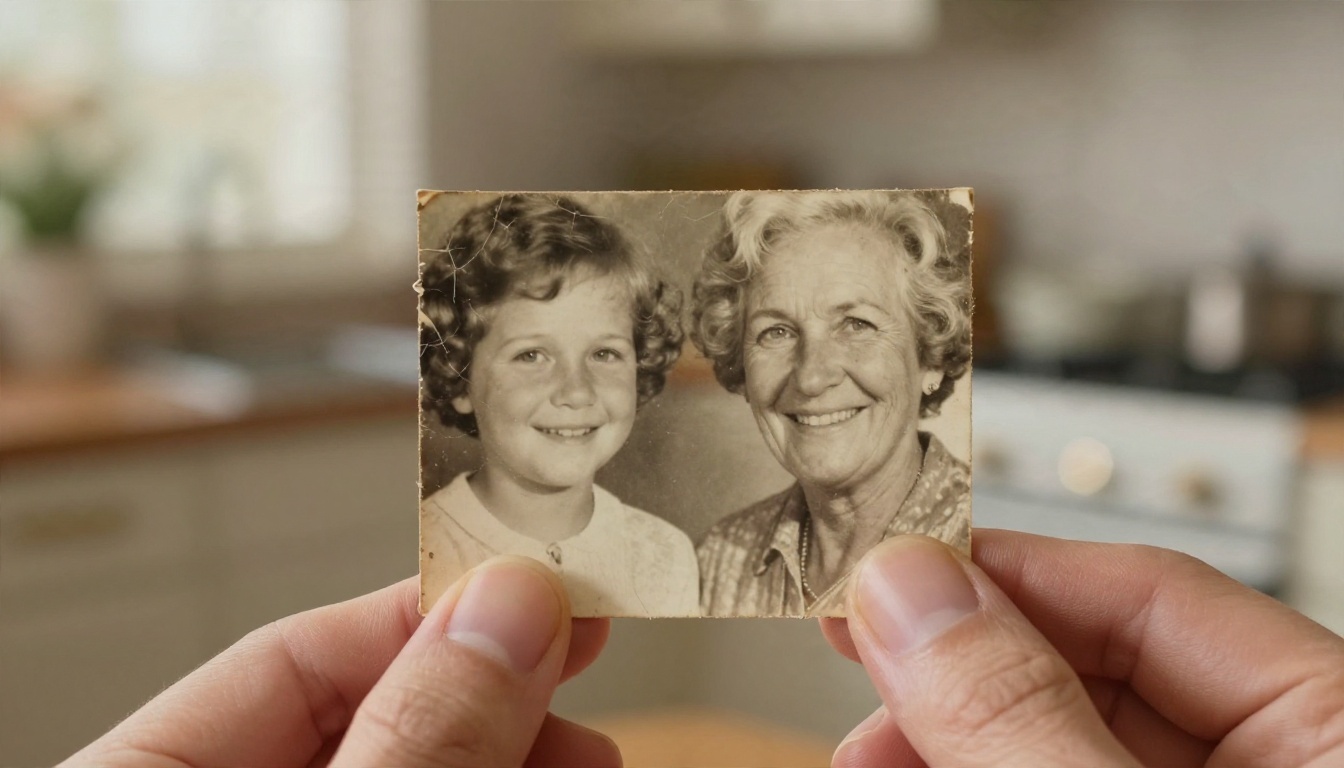
स्कैन की गई प्रिंट में दरारें, धूल और रंग का फीकापन होता है। ऐसी फ़ोटो के लिए पहले रिस्टोरेशन आता है और फिर अपस्केलिंग। किसी क्षतिग्रस्त प्रिंट को सीधे जनरेटिव मॉडल में डालने से उसकी खराबी "सुधरकर" अजीब नई बनावट में बदल जाती है।
किस काम के लिए कौन-सा टूल
अपनी फ़ोटो पर खुद आज़माएँ
यह जानने के लिए आपको सब्सक्रिप्शन की ज़रूरत नहीं है कि अपस्केलिंग आपकी तस्वीरों के लिए क्या कर सकती है। एक नरम फ़ोटो चुनें, ऊपर के दो-तीन मॉडल 2x पर चलाएँ, और नतीजों की 100% ज़ूम पर तुलना करें। आपको जल्दी पता चल जाएगा कि कौन-सा आपकी शैली और बजट के अनुकूल है।
आज़माने के लिए तैयार हैं? Picasso IA पर जाएँ, नई इमेज जनरेट करें या कोई पुरानी इमेज अपलोड करें, और हर अपस्केलर को साथ-साथ परखें। पूरी टूल सूची picassoia.com/en/all-models पर देखी जा सकती है, और अपने काम के अनुरूप वर्कफ़्लो बनाया जा सकता है।


