Você tem uma foto macia, de baixa resolução, e um cliente que quer imprimi-la em tamanho de pôster. Alguém sugere passar a imagem pelo Topaz Generative dentro do Krea. Você abre a ferramenta, vê uma fileira de controles chamados Sharpness, Denoise, Detail, Creativity e Texture, e não faz ideia de quais mexer. Depois repara no contador de créditos no canto e se pergunta quanto isso vai custar. Este artigo responde às três perguntas: o que cada configuração faz, quanto você vai pagar e quais upscalers gratuitos podem fazer um trabalho parecido sem assinatura.
O que o Topaz Generative faz no Krea
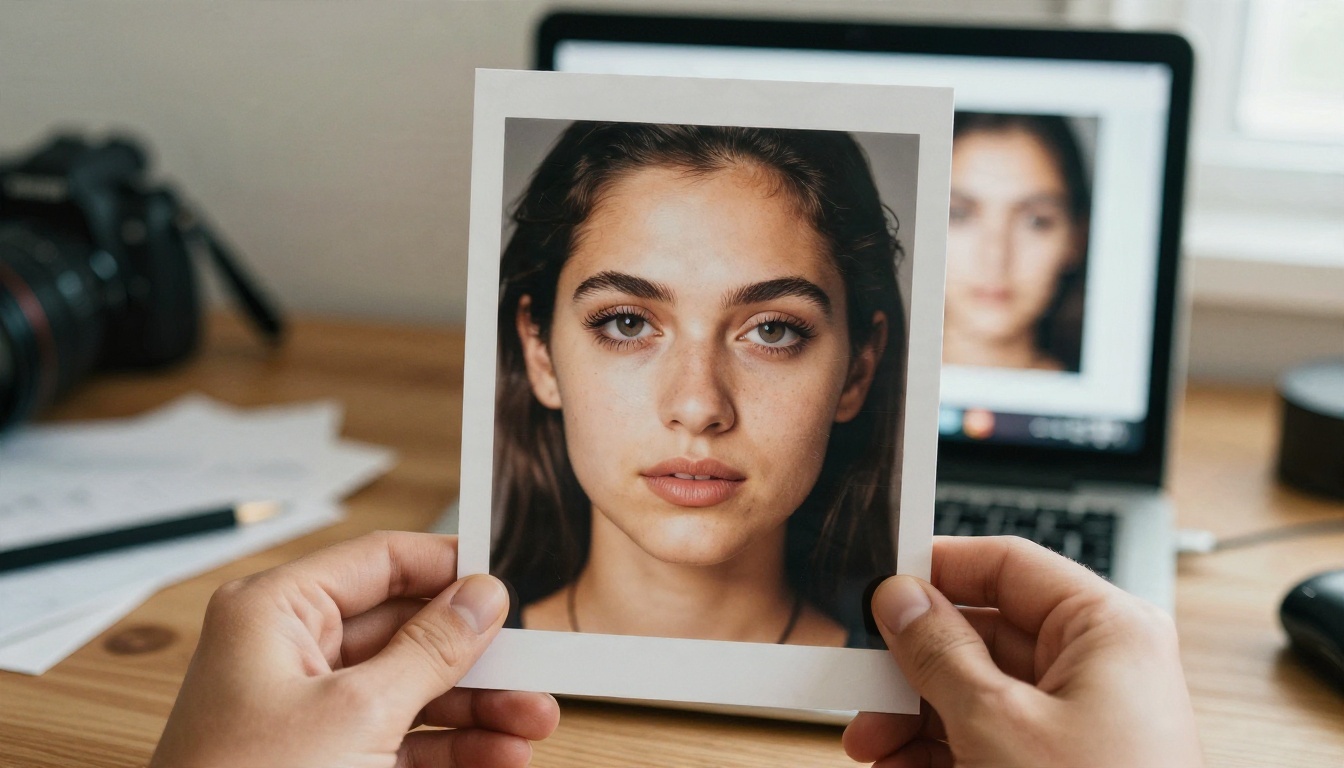
Topaz Generative é um modelo de upscaling generativo da Topaz Labs que o Krea oferece como uma das opções em sua ferramenta de aumento de resolução de imagens. Em vez de apenas esticar pixels e suavizar bordas, ele redesenha os detalhes que faltam: poros da pele, trama do tecido, pelos, textura de tijolo. É por isso que os resultados podem parecer surpreendentemente nítidos e também por que, às vezes, podem parecer inventados.
Upscaling generativo ou padrão
Upscalers clássicos, como o redimensionamento bicúbico ou redes neurais mais antigas, trabalham a partir dos pixels que já existem. São fiéis, mas limitados. Um upscaler generativo usa um modelo treinado para adivinhar como o detalhe que falta deveria ser e então o pinta.
| Abordagem | Ponto forte | Ponto fraco | Melhor para |
|---|
| Upscaling padrão | Fiel à fonte | Continua macio em imagens minúsculas | Fotos limpas, documentos |
| Upscaling generativo | Reconstrói textura e detalhe fino | Pode inventar detalhes que não existiam | Retratos, paisagens, imagens de IA |
| Upscaling criativo | Acrescenta profundidade e detalhe estilizado | Afasta-se do original | Ilustrações, arte conceitual |
💡 Regra prática: quanto menor e mais borrada for sua fonte, mais o modelo generativo precisa adivinhar. Dê a ele um arquivo inicial decente e ele vai se comportar bem.
Onde ele entra no fluxo de trabalho
A maioria das pessoas usa um upscaler generativo no final do processo. Você gera ou retoca uma imagem em tamanho normal, ajusta a composição e só então faz o upscaling para impressão ou para uma tela grande. Fazer o upscaling primeiro e editar depois costuma multiplicar pequenos artefatos.
Melhores configurações de upscaling para começar
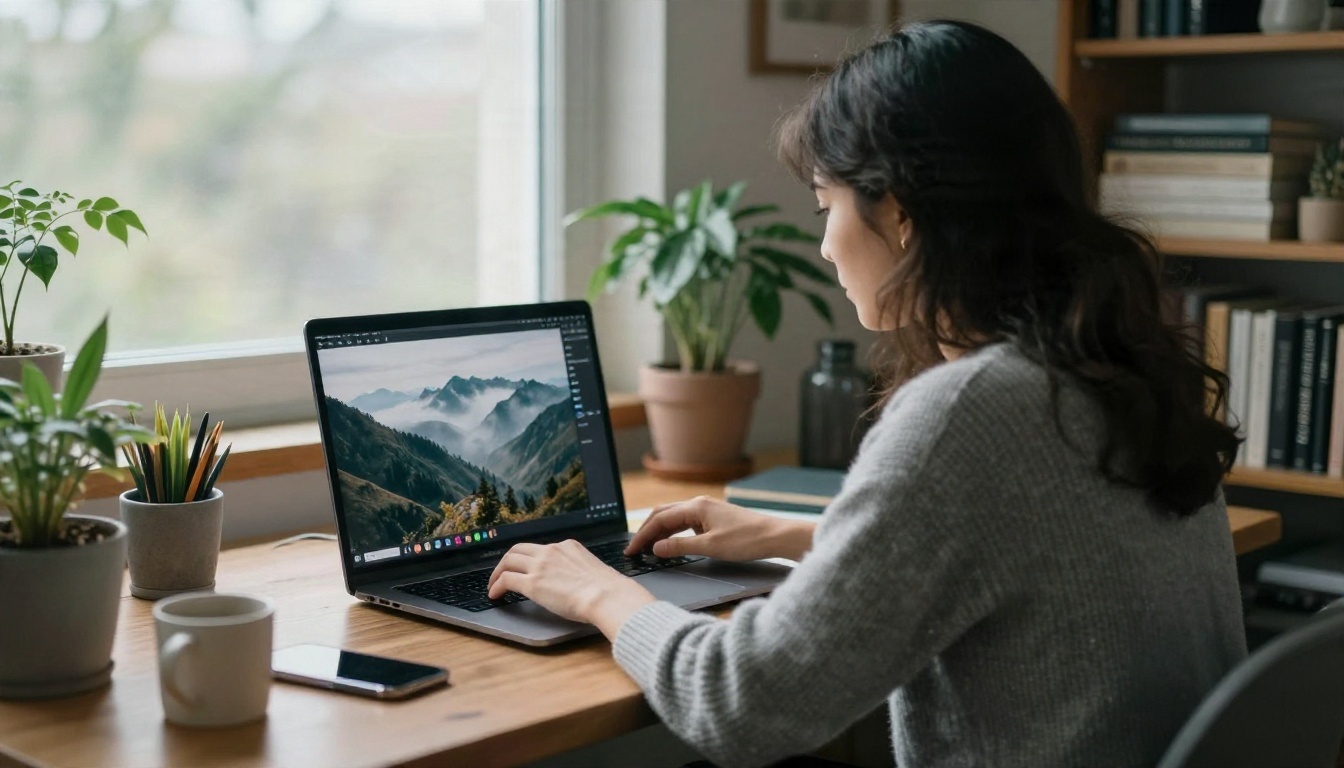
O próprio tutorial do Krea para o Topaz Generative sugere um conjunto de valores para a primeira passada. Trate-os como uma base sensata, não como uma regra. Cada foto reage de um jeito.
Os valores iniciais
| Configuração | Início sugerido | O que controla |
|---|
| Scale | 2x | Quanto maior fica a saída |
| Sharpness | 50% | Definição das bordas |
| Denoise | 50% | Remoção de granulação e ruído de compressão |
| Detail | 50% | Quantidade de textura fina restaurada |
| Creativity | 3 | Quão livremente o modelo inventa novos detalhes |
| Texture | 3 | Intensidade da textura de superfície, como pele ou tecido |
| Subject Detection | All | Quais regiões recebem prioridade |
Faça a primeira passada com esses números, amplie para 100% e compare com o original. Mexa em um controle de cada vez. Se você mover quatro de uma vez, nunca vai saber qual deles causou a pele de plástico.
Escolhas do fator de escala
Comece com 2x. Ele dá ao modelo espaço para acrescentar detalhes e mantém o resultado fácil de revisar. Ir direto para 4x em um arquivo pequeno faz o modelo adivinhar muito mais, e os erros também ficam maiores.
- 2x: padrão seguro para web, redes sociais e a maioria das impressões.
- 4x: só para fontes que já estejam razoavelmente limpas.
- Duas passadas de 2x: muitas vezes melhores que uma passada de 4x, porque você pode revisar e corrigir o primeiro resultado.
Dicas de prompt para o upscale generativo
O Topaz Generative aceita um prompt curto descrevendo a imagem. Mantenha-o literal: "retrato de um homem idoso, pele natural, barba por fazer grisalha" vai superar qualquer descrição poética. Descreva o que está na foto, não como você quer que ela fique depois.
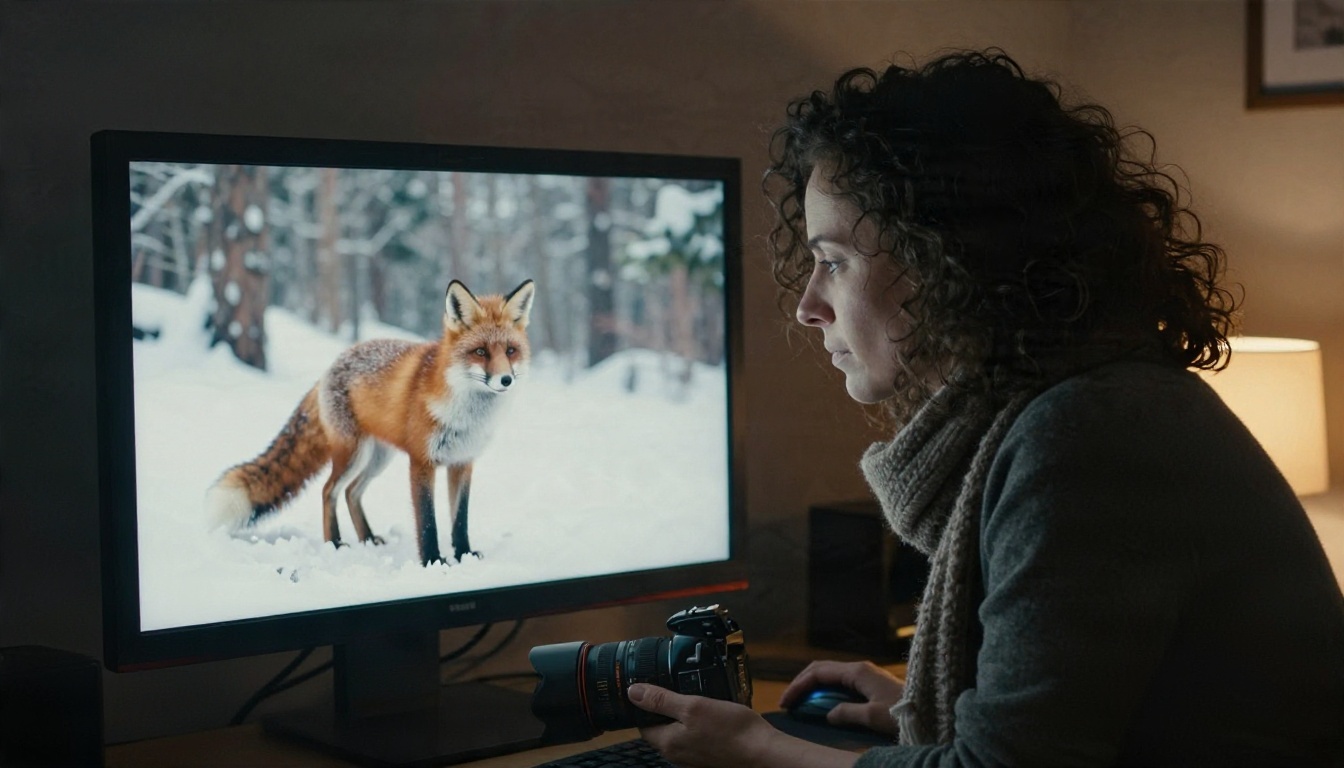
💡 Se os rostos parecerem cerosos ou as superfícies parecerem trabalhadas demais, reduza primeiro Creativity ou Texture. Esses dois controles são os principais culpados quando a saída começa a inventar detalhes.
O custo real do Topaz Generative
Com os preços é que a maioria das pessoas se confunde, porque existem duas contas separadas: o que o Krea cobra para rodar o modelo e o que a Topaz Labs cobra pelo próprio software. Os valores mudam com frequência, então confira a página de preços de cada empresa antes de se comprometer.

Planos e créditos do Krea
O Krea funciona com um sistema de unidades de computação. No momento em que escrevo, o plano gratuito é relatado como oferecendo cerca de 100 unidades de computação por dia, sem precisar de cartão, e dá conta de upscaling básico até aproximadamente 2K. Recursos em resolução total ficam atrás de planos pagos, com o plano de entrada relatado em cerca de US$ 9 por mês, ou menos quando cobrado anualmente.
Modelos generativos consomem mais unidades que os simples. Um upscale 4x com Creativity alto de uma fonte grande pode gastar algumas dezenas de créditos de uma vez, segundo relatos de usuários, e eu não encontrei uma tabela oficial que liste o custo de cada combinação de configurações.
| Tipo de plano | Acesso típico | Indicado para |
|---|
| Gratuito | Unidades de computação diárias, upscaling básico | Testar algumas imagens |
| Plano pago de entrada | Mais unidades, saída em resolução maior | Uso regular como hobby |
| Níveis superiores | Conjuntos maiores de unidades | Trabalho profissional diário |
Assinaturas da Topaz
Se você quer as ferramentas da Topaz no próprio computador, em vez de dentro do Krea, o cenário é mais nebuloso. Relatos dizem que a Topaz deixou as licenças únicas em 2025 e passou para assinaturas anuais, com o Gigapixel cotado em cerca de US$ 149 por ano para uso pessoal. Outros sites de comparação listam preços mensais e únicos diferentes, então os números não batem. Essa inconsistência já é um bom motivo para conferir a página oficial no dia da compra.
💡 Checagem de orçamento: se você faz upscaling de menos de 20 imagens por mês, pague por uso ou use uma ferramenta gratuita. Uma assinatura anual só compensa quando você faz upscaling o tempo todo.
Existe uma opção gratuita?
Existe, e para muitos trabalhos ela é mais que suficiente. O próprio Topaz Generative não tem versão gratuita ilimitada, e ele não está listado na PicassoIA, então, se você quer testar upscaling parecido sem custo, precisa de outro modelo.
Alternativas gratuitas na PicassoIA
O Topaz Generative ainda não está na PicassoIA. Para resultados parecidos hoje, estes upscalers são as opções:
Outras opções que valem a pena são o Recraft Creative Upscale, para acrescentar profundidade e textura, e o Upscaler, para um 4x direto.
Quando o gratuito basta
Se sua foto já está limpa e você só precisa de mais pixels para uma impressão ou um papel de parede, um upscaler fiel como o Real ESRGAN faz o trabalho em segundos. Modelos generativos se justificam quando a fonte é realmente macia, ruidosa ou minúscula.

Como obter resultados parecidos na PicassoIA
Para um resultado no estilo Topaz, comece com o Topaz Labs Image Upscale. Ele vem da mesma empresa e faz uma ampliação limpa de até 6x. É um modelo diferente do Topaz Generative, então espere um resultado mais fiel e menos inventivo.
Passo a passo
- Abra a página do modelo do Topaz Labs Image Upscale.
- Envie sua imagem. JPG ou PNG funcionam. Use a versão mais limpa que você tiver, não uma captura de tela.
- Escolha a escala. Comece com 2x. Só vá além depois de conferir o primeiro resultado com zoom de 100%.
- Execute o upscale e compare a saída com o original lado a lado.
- Baixe o resultado e, se necessário, faça uma segunda passada.
Dicas de parâmetros
- Use a fonte de maior qualidade que você tiver. Arquivos comprimidos dão resultados mais fracos.
- Recorte e ajuste a composição antes do upscaling para economizar tempo.
- Para retratos, teste o Crystal Upscaler ao lado da opção Topaz e fique com aquela que deixar a pele mais natural.
- Para paisagens e fotos de produto, teste o Clarity Pro Upscaler.
💡 Fazer upscaling de imagens geradas por IA funciona especialmente bem. Crie a imagem com o Krea 2 Large ou o Flux Krea Dev e depois envie o resultado por um upscaler para o tamanho final.
Erros comuns a evitar
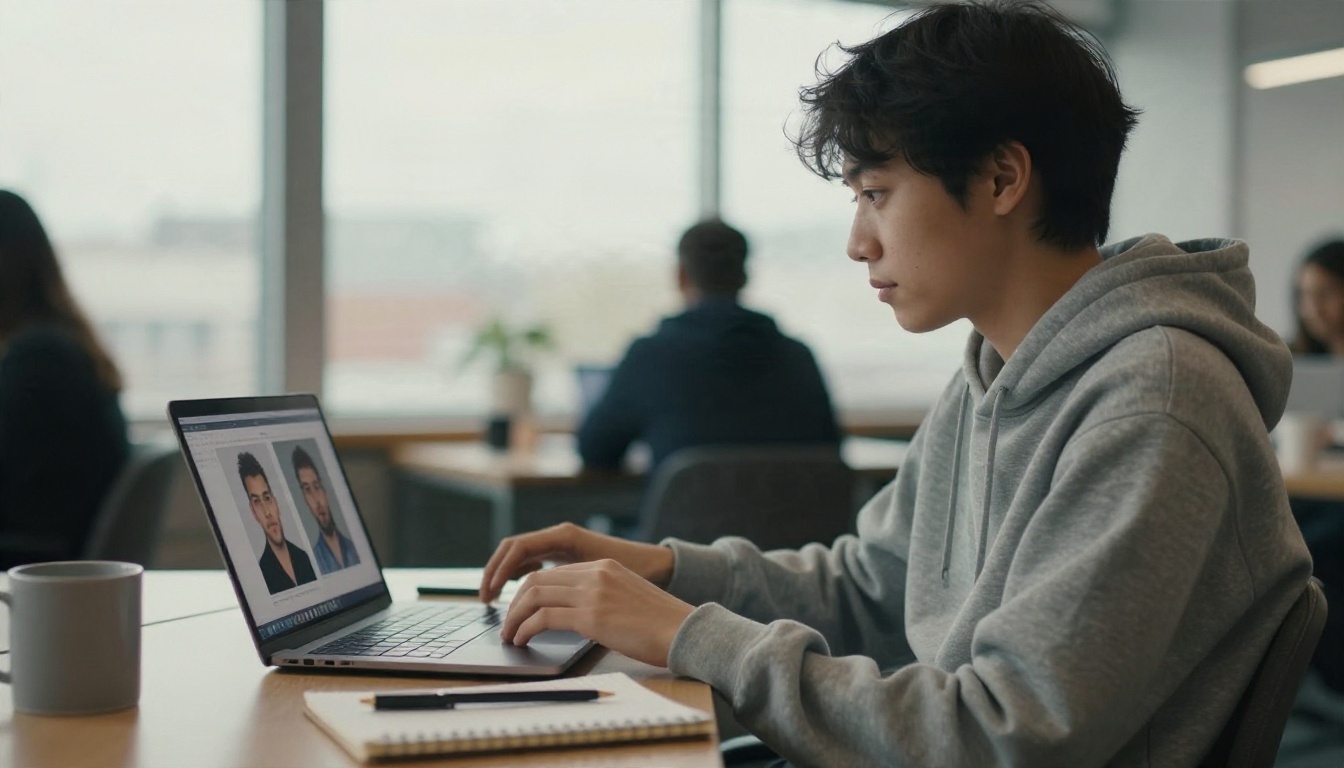
A maioria dos upscales ruins vem dos mesmos erros.
Subir demais a Creativity
Valores altos de Creativity ficam impressionantes numa miniatura e horríveis em 100%. Os rostos ganham dentes extras, muros de tijolo criam padrões novos e pelos viram macarrão. Mantenha baixo em tudo em que a precisão importa, como fotos de família, fotos de produto e imagens de imprensa.
Pular a checagem com zoom de 100%
Julgar um upscale no tamanho de tela inteira esconde quase todos os defeitos. Sempre dê zoom nos olhos, nas mãos, nos textos e nas bordas.
Fazer upscaling antes de retocar
Manchas, bandas e ruído irregular são amplificados pelo modelo. Limpe tudo primeiro e faça o upscaling uma única vez.
Tratar fotos antigas como se fossem novas
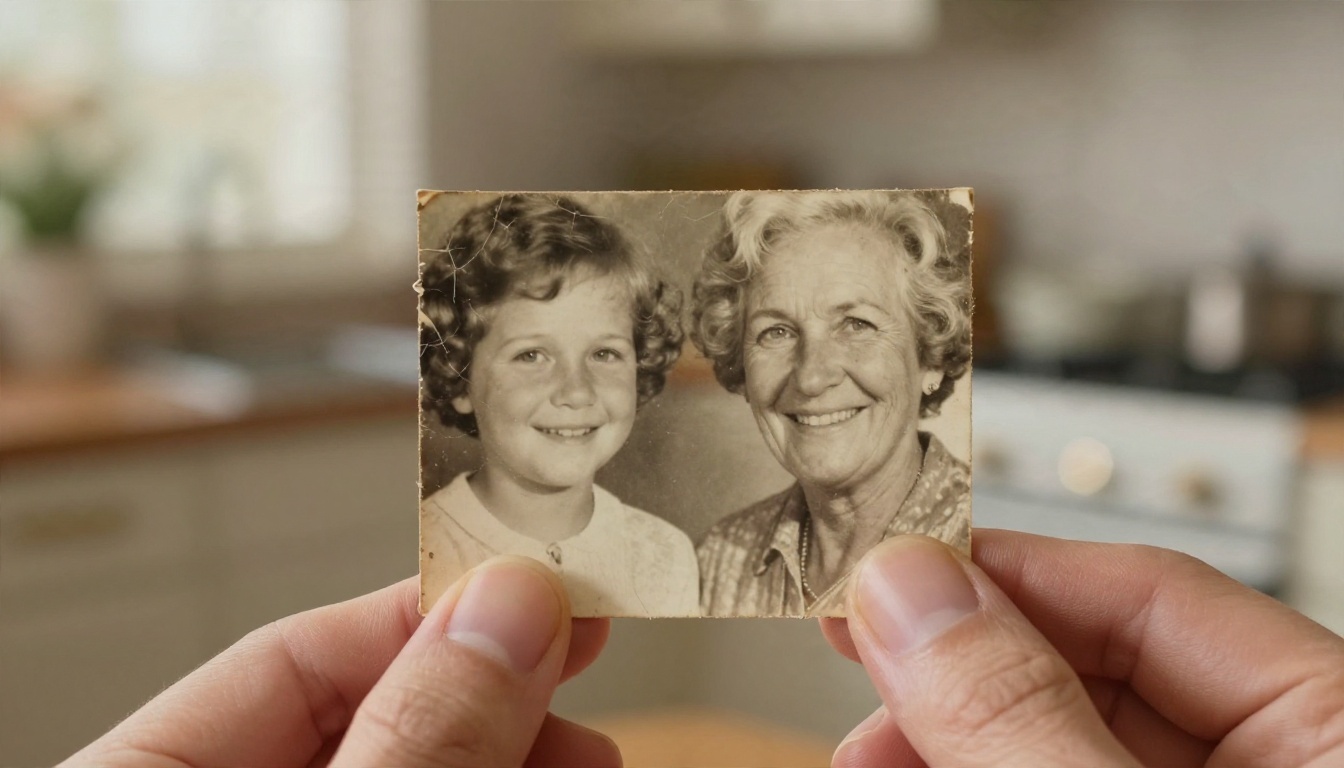
Cópias digitalizadas trazem rachaduras, poeira e desbotamento de cor. Para esses casos, a restauração vem primeiro e o upscaling depois. Uma cópia danificada alimentada direto em um modelo generativo tende a ter o dano "melhorado" em uma textura estranha e nova.
Qual ferramenta para cada trabalho
Você não precisa de assinatura para descobrir o que o upscaling pode fazer pelas suas imagens. Escolha uma foto macia, passe por dois ou três dos modelos acima em 2x e compare os resultados com zoom de 100%. Você logo vai ver qual combina com seu estilo e seu orçamento.
Pronto para testar? Acesse a PicassoIA, gere uma imagem nova ou envie uma antiga e teste todos os upscalers lado a lado. Você pode ver a lista completa de ferramentas em picassoia.com/en/all-models e montar o fluxo de trabalho que mais combina com você.


