Vous avez une photo floue et de basse résolution, et un client qui veut l’imprimer au format affiche. Quelqu’un vous conseille de la passer dans Topaz Generative, dans Krea. Vous ouvrez l’outil, voyez une rangée de curseurs nommés Sharpness, Denoise, Detail, Creativity et Texture, et ne savez pas lesquels toucher. Puis vous repérez le compteur de crédits dans le coin et vous demandez ce que cela va coûter. Cet article répond à ces trois questions : à quoi servent les réglages, ce que vous allez payer, et quels upscalers gratuits peuvent faire un travail comparable sans abonnement.
Ce que fait Topaz Generative dans Krea
Topaz Generative est un modèle d’upscaling génératif de Topaz Labs que Krea propose parmi les options de son outil d’augmentation de la résolution des images. Au lieu de seulement étirer les pixels et lisser les contours, il redessine les détails manquants : pores de la peau, trame du tissu, fourrure, texture de brique. C’est pourquoi les résultats peuvent paraître étonnamment nets, et pourquoi ils peuvent aussi, parfois, paraître inventés.
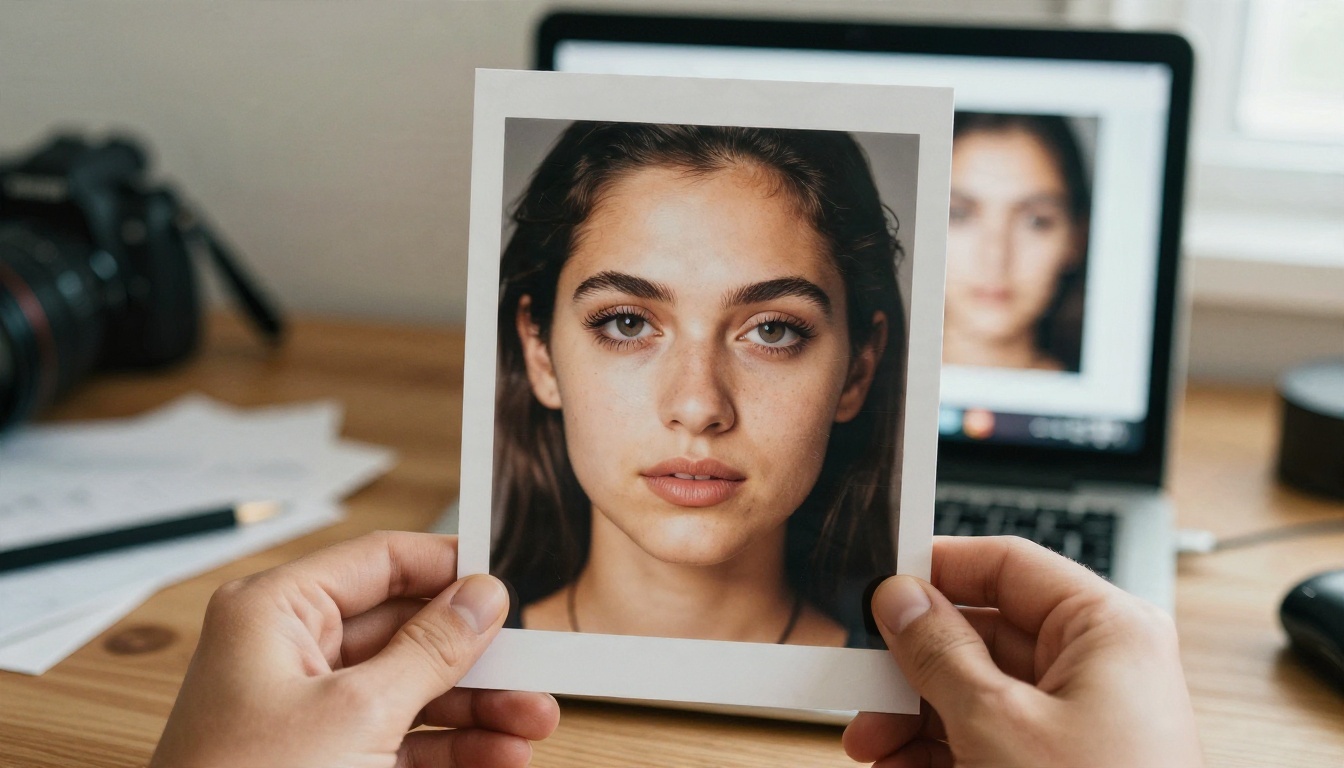
Upscaling génératif ou standard
Les upscalers classiques, comme le redimensionnement bicubique ou les anciens réseaux de neurones, travaillent à partir des pixels existants. Ils sont fidèles mais limités. Un upscaler génératif utilise un modèle entraîné pour deviner à quoi devrait ressembler le détail manquant, puis le peint.
| Approche | Force | Faiblesse | Idéal pour |
|---|
| Upscaling standard | Fidèle à la source | Reste flou sur les petites images | Photos nettes, documents |
| Upscaling génératif | Reconstruit la texture et les détails fins | Peut inventer des détails absents | Portraits, paysages, images d’IA |
| Upscaling créatif | Ajoute de la profondeur et un détail stylisé | S’éloigne de l’original | Illustrations, concept art |
💡 Règle empirique : plus votre source est petite et floue, plus un modèle génératif doit deviner. Donnez-lui un fichier de départ correct et il se comportera bien.
Sa place dans un flux de travail
La plupart des gens utilisent un upscaler génératif à la toute fin d’un pipeline. Vous générez ou retouchez une image à taille normale, corrigez la composition, et seulement ensuite vous augmentez la résolution pour l’impression ou un grand écran. Augmenter la résolution avant de retoucher amplifie souvent les petits artefacts.
Les meilleurs réglages d’upscaling pour commencer
Le tutoriel de Krea sur Topaz Generative propose un ensemble de valeurs pour une première passe. Considérez-les comme une base raisonnable plutôt que comme une règle. Chaque photo réagit différemment.
Les valeurs de départ
| Réglage | Valeur de départ suggérée | Ce qu’il contrôle |
|---|
| Scale | 2x | L’agrandissement de la sortie |
| Sharpness | 50 % | La définition des contours |
| Denoise | 50 % | La suppression du grain et du bruit de compression |
| Detail | 50 % | La quantité de fine texture restaurée |
| Creativity | 3 | La liberté avec laquelle le modèle invente des détails |
| Texture | 3 | L’intensité de la texture de surface, comme la peau ou le tissu |
| Subject Detection | All | Les zones qui reçoivent la priorité |
Lancez la première passe avec ces valeurs, zoomez à 100 % et comparez avec l’original. Modifiez un curseur à la fois. Si vous en déplacez quatre en même temps, vous ne saurez jamais lequel a produit la peau en plastique.
Choisir le facteur d’échelle
Commencez par 2x. Cela laisse au modèle la marge nécessaire pour ajouter des détails tout en gardant un résultat facile à vérifier. Passer directement à 4x sur un petit fichier oblige le modèle à deviner beaucoup plus, et les erreurs deviennent aussi plus grosses.
- 2x : choix par défaut sûr pour le web, les réseaux sociaux et la plupart des impressions.
- 4x : seulement pour des sources déjà raisonnablement propres.
- Deux passes de 2x : souvent meilleures qu’une seule passe de 4x, car vous pouvez vérifier et corriger le premier résultat.
Conseils de prompt pour l’upscaling génératif
Topaz Generative accepte un court prompt décrivant l’image. Restez littéral : « portrait d’un homme âgé, peau naturelle, barbe grise » vaudra mieux que n’importe quelle description poétique. Décrivez ce qui se trouve dans la photo, et non le rendu que vous souhaitez obtenir ensuite.
💡 Si les visages paraissent cireux ou les surfaces trop travaillées, baissez d’abord Creativity ou Texture. Ces deux curseurs sont les coupables habituels lorsque la sortie commence à inventer des détails.
Le coût réel de Topaz Generative
Les tarifs sont la source de confusion la plus fréquente, car il existe deux factures distinctes : ce que Krea facture pour faire tourner le modèle, et ce que Topaz Labs facture pour son propre logiciel. Les montants changent souvent, alors vérifiez la page tarifaire de chaque entreprise avant de vous engager.

Forfaits et crédits Krea
Krea fonctionne avec un système d’unités de calcul. Au moment de la rédaction, le forfait gratuit donnerait environ 100 unités de calcul par jour, sans carte bancaire, et permettrait l’upscaling de base jusqu’à environ 2K. Les fonctions en pleine résolution sont réservées aux forfaits payants, le forfait d’entrée de gamme étant signalé à environ 9 $ par mois, ou moins si la facturation est annuelle.
Les modèles génératifs consomment plus d’unités que les modèles simples. Un upscaling 4x à forte créativité sur une grande source peut épuiser quelques dizaines de crédits d’un seul coup, selon les retours d’utilisateurs, et je n’ai pas trouvé de tableau officiel listant le coût de chaque combinaison de réglages.
| Type de forfait | Accès typique | Idéal pour |
|---|
| Gratuit | Unités de calcul quotidiennes, upscaling de base | Tester quelques images |
| Forfait payant d’entrée de gamme | Plus d’unités, sortie en plus haute résolution | Usage régulier de loisir |
| Niveaux supérieurs | Réserves d’unités plus importantes | Travail professionnel quotidien |
Abonnements Topaz
Si vous voulez utiliser les outils Topaz sur votre propre ordinateur plutôt que dans Krea, la situation est plus floue. Selon les retours, Topaz aurait délaissé les licences perpétuelles en 2025 au profit d’abonnements annuels, avec Gigapixel affiché à environ 149 $ par an pour un usage personnel. D’autres comparateurs indiquent des tarifs mensuels et des licences uniques différents, si bien que les chiffres ne concordent pas. Cette incohérence est en soi une bonne raison de consulter la page officielle le jour de votre achat.
💡 Contrôle du budget : si vous upscalez moins de 20 images par mois, payez à l’usage ou utilisez un outil gratuit. Un abonnement annuel ne devient avantageux que si vous upscalez en continu.
Existe-t-il une option gratuite ?
Oui, et pour beaucoup de tâches, c’est largement suffisant. Topaz Generative n’a pas de version gratuite illimitée, et il n’est pas référencé sur PicassoIA. Si vous voulez tester un upscaling comparable sans frais, il vous faut donc un autre modèle.
Alternatives gratuites sur PicassoIA
Topaz Generative n’est pas encore disponible sur PicassoIA. Pour des résultats comparables aujourd’hui, voici les upscalers à considérer :
D’autres options méritent un coup d’œil : Recraft Creative Upscale pour ajouter de la profondeur et de la texture, et Upscaler pour un 4x simple et direct.
Quand le gratuit suffit
Si votre photo est déjà propre et que vous avez seulement besoin de plus de pixels pour une impression ou un fond d’écran, un upscaler fidèle comme Real ESRGAN fait le travail en quelques secondes. Les modèles génératifs se justifient lorsque la source est vraiment floue, bruitée ou minuscule.

Pour un rendu dans le style de Topaz, commencez par Topaz Labs Image Upscale. Il vient de la même entreprise et offre un agrandissement net jusqu’à 6x. C’est un modèle différent de Topaz Generative, attendez-vous donc à un résultat plus fidèle et moins inventif.
Étape par étape
- Ouvrez la page du modèle Topaz Labs Image Upscale.
- Importez votre image. Le JPG et le PNG fonctionnent tous les deux. Utilisez la version la plus propre que vous possédez, pas une capture d’écran.
- Choisissez l’échelle. Commencez par 2x. Montez plus haut seulement après avoir vérifié le premier résultat à 100 %.
- Lancez l’upscaling et comparez la sortie avec l’original côte à côte.
- Téléchargez le résultat et, si besoin, lancez une seconde passe.
Conseils sur les paramètres
- Utilisez la source de meilleure qualité dont vous disposez. Les fichiers compressés donnent des résultats moins bons.
- Recadrez et corrigez la composition avant l’upscaling pour gagner du temps.
- Pour les portraits, essayez Crystal Upscaler à côté de l’option Topaz et gardez celle qui donne la peau la plus naturelle.
- Pour les paysages et les photos de produits, essayez Clarity Pro Upscaler.
💡 L’upscaling d’images générées par IA fonctionne particulièrement bien. Créez l’image avec Krea 2 Large ou Flux Krea Dev, puis faites passer le résultat par un upscaler pour la taille finale.
Les erreurs courantes à éviter
La plupart des mauvais upscalings viennent des mêmes quelques erreurs.
Pousser la créativité trop loin
Les valeurs élevées de Creativity donnent un bel effet en miniature mais un résultat affreux à 100 %. Les visages gagnent des dents en trop, les murs de brique se couvrent de motifs nouveaux et la fourrure se transforme en nouilles. Gardez-la basse pour tout ce où la fidélité compte, comme les photos de famille, les photos de produits et les visuels de presse.
Oublier le contrôle à 100 %
Juger un upscaling à la taille de l’écran masque presque tous les défauts. Zoomez toujours sur les yeux, les mains, le texte et les contours.
Upscaler avant de retoucher
Les taches, le banding et le bruit en plaques sont amplifiés par le modèle. Nettoyez-les d’abord, puis upscalez une seule fois.
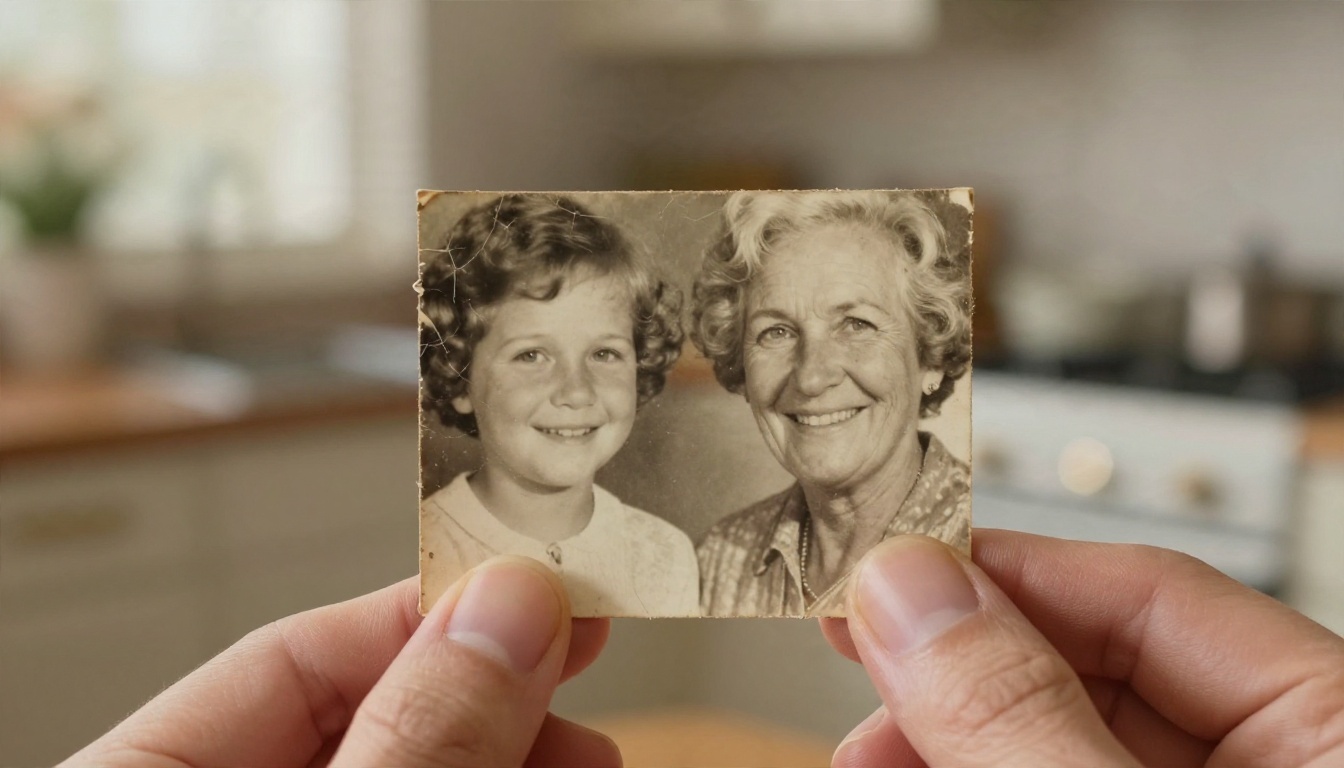
Traiter les vieilles photos comme des photos récentes
Les tirages numérisés présentent des craquelures, de la poussière et une décoloration. Pour ceux-là, la restauration vient en premier et l’upscaling ensuite. Un tirage abîmé passé directement dans un modèle génératif a tendance à voir ses dégâts « améliorés » en une étrange nouvelle texture.
Quel outil pour quel usage
Essayez sur vos propres photos
Pas besoin d’abonnement pour découvrir ce que l’upscaling peut faire pour vos images. Choisissez une photo floue, passez-la dans deux ou trois des modèles ci-dessus en 2x, et comparez les résultats à 100 %. Vous verrez vite lequel correspond à votre style et à votre budget.
Prêt à essayer ? Rendez-vous sur Picasso IA, générez une image neuve ou importez une ancienne, et testez chaque upscaler côte à côte. Vous pouvez parcourir la liste complète des outils sur picassoia.com/en/all-models et construire le flux de travail qui vous convient.


