معظم محررات الصور البالغة "المجانية" تمنحك ثلاث تعديلات، وعلامة مائية، وجدارًا مدفوعًا يظهر في اللحظة التي تبدأ فيها النتيجة بالظهور بشكل جيد. إذا سبق أن أعدت تحميل صفحة وأنت تأمل أن يُعاد ضبط العداد، فأنت تعرف المشكلة. يحل محرر صور NSFW غير محدود هذه المشكلة: تستمر في التعديل حتى تصبح الصورة صحيحة، ولا يمنعك شيء من صورة جلامور إيحائية لمجرد أنها تُظهر جزءًا من الجلد.
يفصّل هذا المقال ما الذي يعنيه "غير محدود" فعلًا، وأي الخيارات المجانية تستحق وقتك، وكيف تغيّر إعدادات التعديل الموضعي النتيجة، وأين تقع الحدود الحقيقية. كل ما هنا موجّه إلى أعمال غير صريحة وإيحائية بأسلوب الجلامور: ملابس السباحة، والملابس الداخلية، وتصوير البودوار، والصور الشخصية التحريرية.

ما الذي يعنيه "غير محدود" فعلًا
كلمة تُساء استخدامها كثيرًا. قبل أن تختار أداة، فرّق بين الأشياء الثلاثة المختلفة التي قد تصفها.
تعديلات غير محدودة مقابل نقاط غير محدودة
قد يكون المحرر غير محدود في عدد التعديلات (لا حصة يومية ولا حد لكل جلسة)، وقد يمنحك كومة كبيرة من النقاط التي تنفد مع ذلك. الأول هو ما تريده. التكرار هو جوهر التعديل: نادرًا ما يصيب تعديل واحد لون البشرة وملاءمة القماش والإضاءة معًا، لذلك تحتاج إلى خمس إلى خمس عشرة محاولة لكل صورة.
غير محدود مقابل غير خاضع للرقابة
هذان وعدان منفصلان. قد تسمح أداة بعدد غير محدود من المحاولات، ومع ذلك ترفض أي أمر نصي يذكر ملابس السباحة. وقد تقبل أخرى أوامر تميل إلى الطابع البالغ، لكنها تتقاضى رسومًا عن كل محاولة. المعادلة المثالية هي الاثنان معًا: لا حد لعدد المحاولات، ولا مرشح يعامل البكيني كأنه تهديد.
💡 اختبار سريع: شغّل الأمر النصي نفسه عشر مرات متتالية. إذا قيّدتك الأداة، أو أظهرت رسالة "عُد غدًا"، أو خفّضت الجودة دون إعلان، فهي ليست غير محدودة.
أين تنهار الخطط المجانية عادة
| الفخ الشائع في الخطة المجانية | ما الذي يكلفك إياه |
|---|
| سقف يومي للتعديل (من 3 إلى 10) | يجبرك على التوقف في منتصف المشروع |
| علامة مائية على الملفات المُصدَّرة | تجعل النتيجة غير صالحة للاستخدام في ملف أعمال |
| الدقة مقفلة عند حجم منخفض | تصبح تفاصيل الجلد والقماش باهتة |
| أولوية الطابور للمستخدمين المدفوعين | تستغرق التعديلات دقائق بدلًا من ثوانٍ |
| مرشحات أوامر مخفية | رفض دون أي تفسير |
خيارات مجانية تستحق التجربة
نادرًا ما يجتمع "المجاني" و"غير المحدود"، لذلك إليك ترتيبًا واقعيًا للتفضيل.
PicassoIA Image Editor Pro
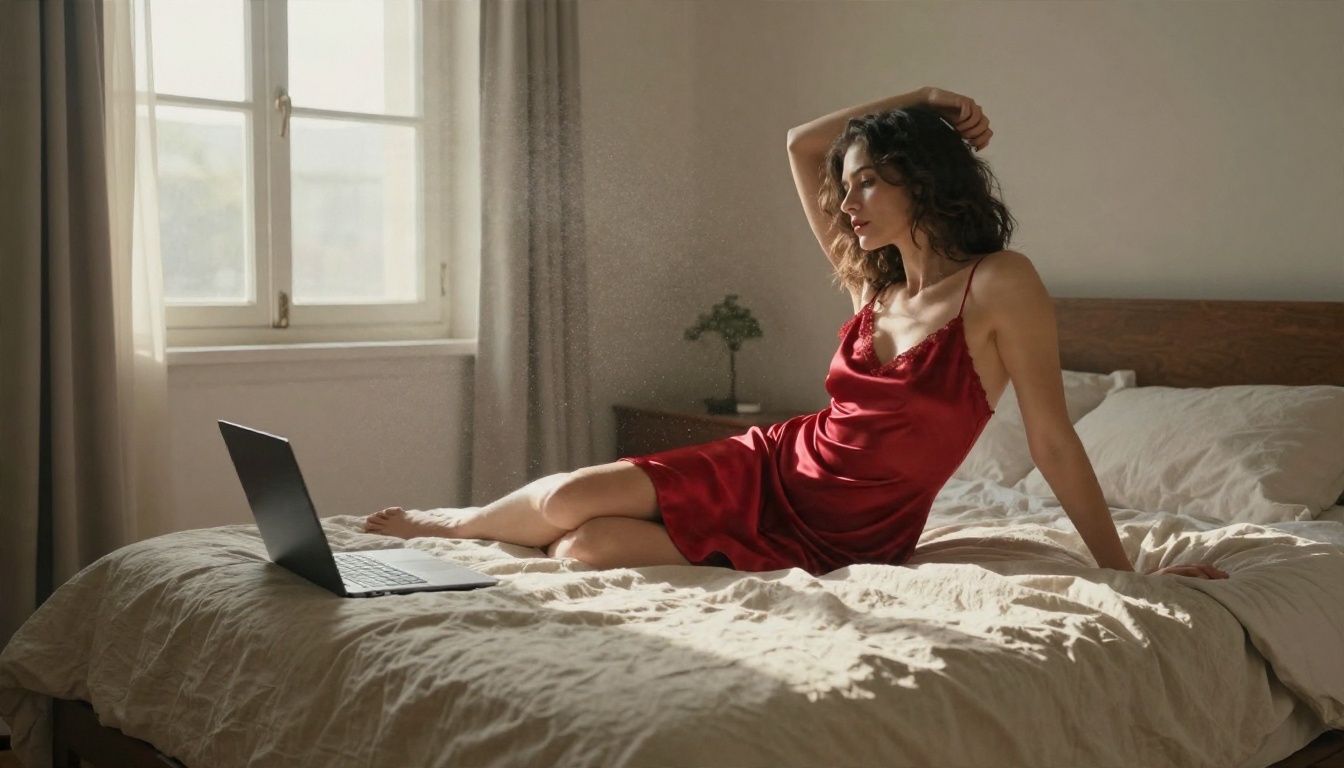
صُمم PicassoIA Image Editor Pro على فكرة أنك لا ينبغي أن تحسب تعديلاتك أبدًا. ليس له حد لكل تعديل ولا حصة يومية، وتكتمل معظم التعديلات خلال ثوانٍ قليلة، ويقبل حتى ثلاث صور مرجعية في أمر نصي واحد. تصف التغيير بلغة بسيطة، مثلًا "الصورة 1: غيّر الفستان إلى فستان سليب (slip dress) أحمر من الساتان، وأبقِ الوجه والوضعية كما هما"، فيعيد الصورة المعدلة.
Seedream 4.5 لتوليد جديد
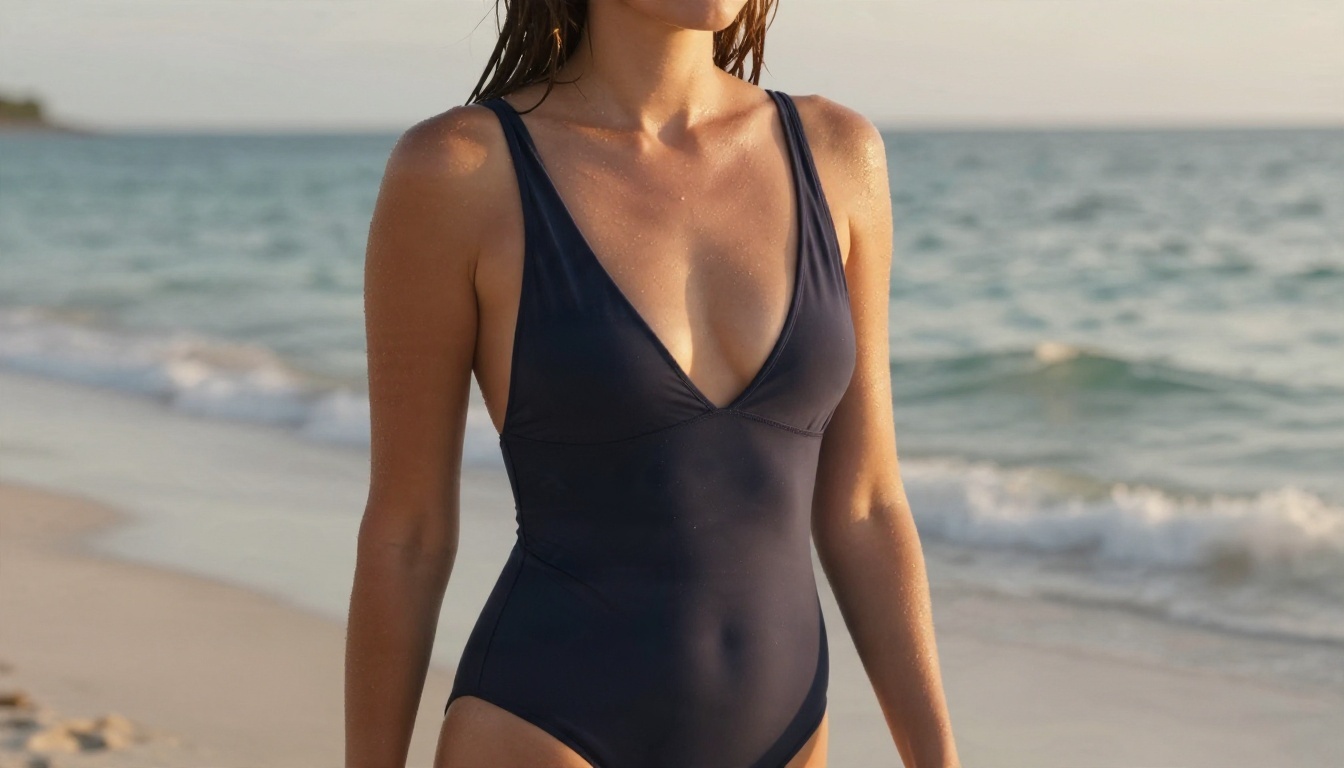
إذا كنت تبدأ من نص بدلًا من صورة موجودة، فإن Seedream 4.5 هو النموذج الأول الذي يستحق التجربة. ينتج صورًا حادة لملابس السباحة وصور الجلامور الفوتوغرافية بملمس جلد طبيعي، وهو أساس قوي للصورة يمكن تحسينه لاحقًا بالمحرر. أنشئ الأساس باستخدام Seedream 4.5، ثم صقل التفاصيل في المحرر.
نماذج تعديل أخرى تستحق الاختبار
تستجيب النماذج المختلفة بطرق مختلفة للتعليمة نفسها، لذلك احتفظ بقائمة قصيرة:
💡 تختلف النماذج في مدى صرامة ترشيحها للأوامر الإيحائية. إذا رفض أحدها تعديل ملابس سباحة غير ضار، فأعد صياغة الأمر مرة واحدة، ثم انتقل إلى النموذج التالي بدلًا من مقاومته.
التعديل الموضعي مقابل تعديل الأوامر النصية
هذا هو الاختيار الذي يشكّل سير عملك كله، ونادرًا ما يتخذه الناس بوعي.
كيف يعمل التعديل الموضعي القائم على الأقنعة
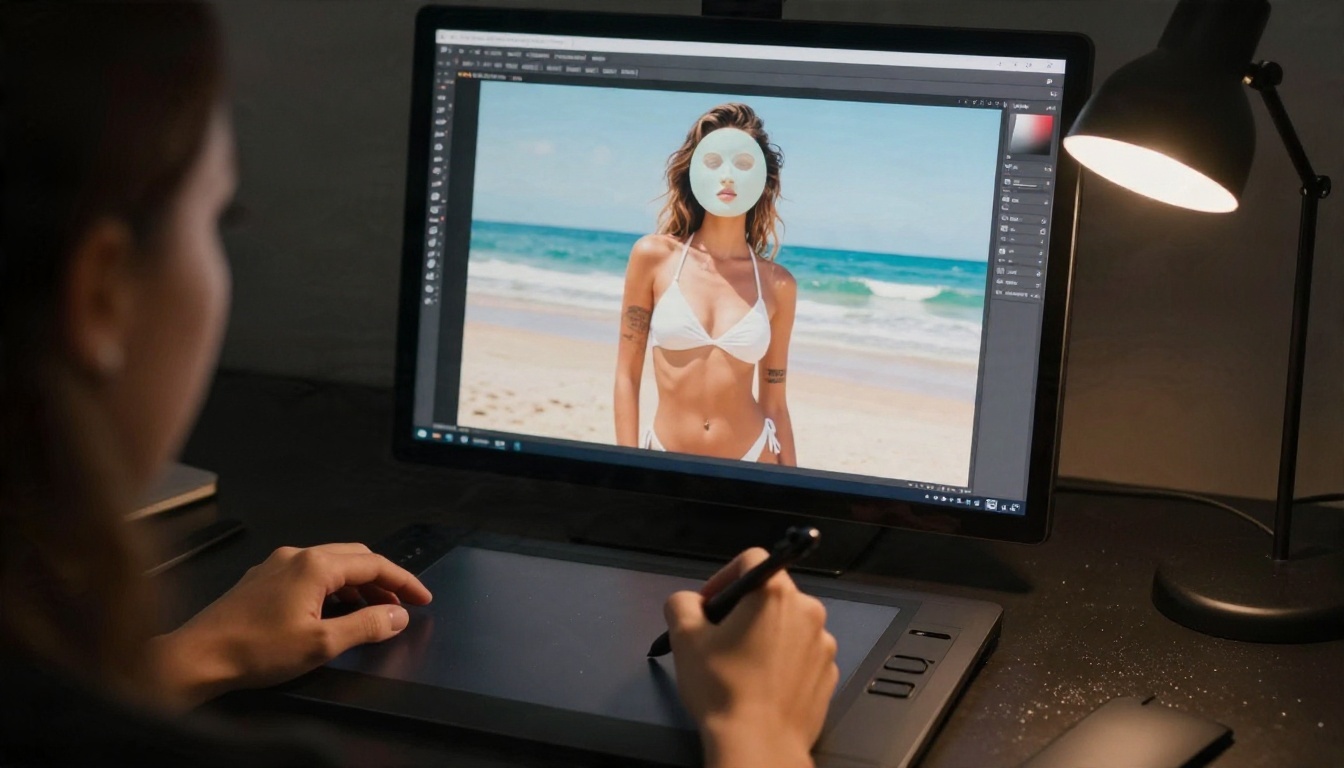
يطلب التعديل الموضعي الكلاسيكي منك أن ترسم قناعًا فوق المنطقة التي تريد تغييرها. يعيد النموذج توليد البكسلات المحددة فقط ويمزجها مع الصورة المحيطة. وهو دقيق: غيّر حمالة بدلة سباحة، أو أصلح يدًا، أو استبدل ركنًا من الخلفية، ولن يتحرك أي شيء آخر في الصورة. يتبع Flux Fill Pro و Flux Fill Dev هذا الأسلوب.
كيف يعمل التعديل القائم على الأوامر النصية
تتجاوز محررات الأوامر الفرشاة. تكتب ما يجب أن يتغير وما يجب أن يبقى. يحدد النموذج المناطق التي سيعدّلها. وهو أسرع في التعلّم، ويعمل جيدًا مع تغيير الملابس وتبديل الألوان وتحولات الإضاءة. الثمن الذي تدفعه هو تحكم أقل: قد يلمس أحيانًا أشياء كنت تريد تركها كما هي، ولهذا تكتسب صياغة تعليمات "الإبقاء" أهمية كبيرة.
أيّهما تختار؟
| الموقف | النهج الأفضل |
|---|
| إصلاح عيب صغير (يد، حمالة، مجوهرات) | التعديل الموضعي القائم على الأقنعة |
| تغيير ملابس كاملة أو لون | التعديل القائم على الأوامر النصية |
| استبدال الخلفية أو جو الإضاءة | التعديل القائم على الأوامر النصية |
| الحفاظ على الوجه بدقة البكسل | التعديل الموضعي القائم على الأقنعة |
| مزج عناصر من عدة صور | قائم على الأوامر النصية، متعدد الصور |
| تكرار سريع وكثير من المحاولات | قائم على الأوامر النصية، محرر غير محدود |
إعدادات التعديل الموضعي المهمة
مهما كانت الأداة التي تستخدمها، فإن عددًا قليلًا من الإعدادات يحدد ما إذا كانت النتيجة تبدو طبيعية أم معدّلة بوضوح.
حجم القناع والتنعيم
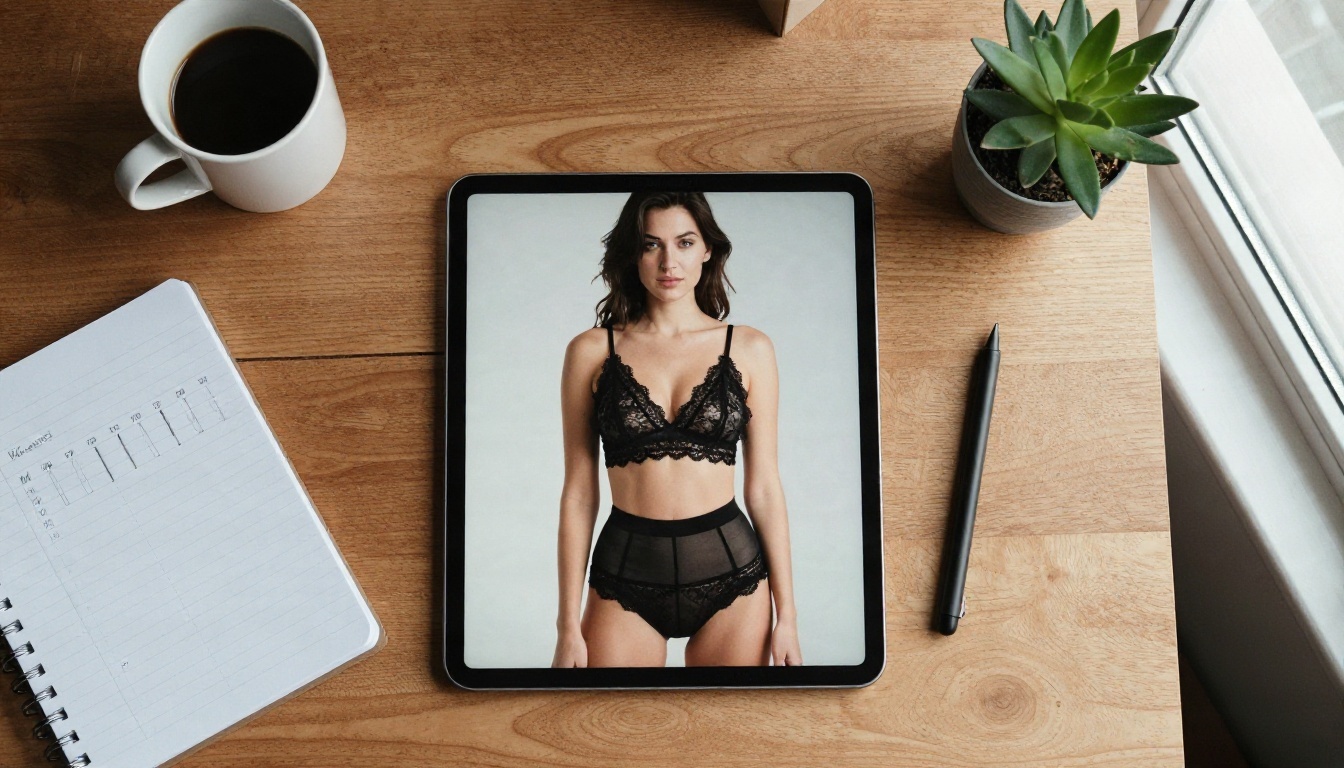
ارسم القناع أكبر قليلًا من الشيء الذي تغيّره، ثم نعّم حافته. القناع الضيق يترك خط فصل واضحًا حيث يلتقي القماش الجديد بالجلد القديم. أما القناع الضخم فيمنح النموذج حرية زائدة، فقد ينحرف الوجه أو الوضعية. استهدف هامشًا يقارب 10 إلى 20 بكسلًا حول التغيير في صورة بعرض 1024 بكسل.
قوة إزالة التشويش والتوجيه
في الأدوات القائمة على الأقنعة، تتحكم قوة إزالة التشويش في مدى السماح للمنطقة المقنّعة بالابتعاد عن الأصل. القيم المنخفضة (من 0.3 إلى 0.5) تحافظ على البنية وتعيد الأسلوب فقط. أما القيم المرتفعة (من 0.8 إلى 1.0) فتعيد الرسم من الصفر. في تغييرات القماش، ابدأ حوالي 0.7. وفي تنعيم الجلد، ابقَ دون 0.45 وإلا فقدت الملمس الطبيعي.
مقياس التوجيه يقيس مدى التزام النموذج بأوامرك. إذا كان منخفضًا جدًا تجاهل النموذج أمرك. وإذا كان مرتفعًا جدًا حصلت على جلد بلاستيكي وتباين مفرط. القيم المتوسطة تعطي أكثر النتائج فوتوغرافية.
البذور وعدد المخرجات
تتيح لك قيمة البذرة الثابتة إعادة إنتاج نتيجة جيدة وتغيير كلمة واحدة فقط لمعرفة أثرها. عندما تختبر الصياغة، ثبّت البذرة. وعندما تريد التنوع، اتركها عشوائية. في المحرر غير المحدود، يتيح توليد مخرجين في كل تشغيل مضاعفة خياراتك دون أي تكلفة إضافية على صبرك.
صيغة الإخراج والجودة
| الإعداد | القيمة الموصى بها | السبب |
|---|
| الصيغة | PNG للنهائي، WebP للمسودات | يتجنب PNG تشوهات الضغط على الجلد |
| الجودة | من 90 إلى 95 | يحافظ على تفاصيل المسام دون ملفات ضخمة |
| نسبة العرض إلى الارتفاع | مطابقة للصورة المدخلة | يتجنب التمدد أو القص المفاجئ |
كيفية استخدام PicassoIA Image Editor Pro
إليك سير العمل الدقيق لنموذج PicassoIA Image Editor Pro، وهو النموذج الذي تفتحه أولًا عندما تريد محاولات غير محدودة.
سير العمل خطوة بخطوة
- افتح صفحة النموذج وارفع صورتك الأساسية في حقل الصور. يقبل حتى ثلاث صور، وتُعامل الأولى على أنها الأساسية.
- اكتب الأمر النصي الذي يصف التعديل. أشِر إلى ملفاتك المرفوعة باسم "الصورة 1" و"الصورة 2" وهكذا.
- اضبط نسبة العرض إلى الارتفاع. أبقِها على
match_input_image ما لم تكن تريد عمدًا تخطيطًا جديدًا مثل 16:9 أو 2:3.
- اختر عدد المخرجات. يمكنك طلب واحد أو اثنين في كل تشغيل.
- اختر الصيغة. استخدم PNG للنهائي، وWebP للمسودات السريعة. أبقِ جودة الإخراج على 95.
- شغّل، قارن، كرر. بما أنه لا توجد حصة، غيّر شيئًا واحدًا في كل مرة وشغّل من جديد.
أنماط أوامر تنجح
أفضل الأوامر تحدد ما يتغير وما يجب أن يبقى. استخدم هذه البنية:
- التغيير: "استبدل البلوزة البيضاء بحمالة صدر دانتيل سوداء."
- الإبقاء: "أبقِ الوجه والشعر والوضعية والخلفية والإضاءة كما هي تمامًا."
- اللمسة الأخيرة: "ملمس جلد طبيعي، ضوء نافذة ناعم، مظهر فوتوغرافي."
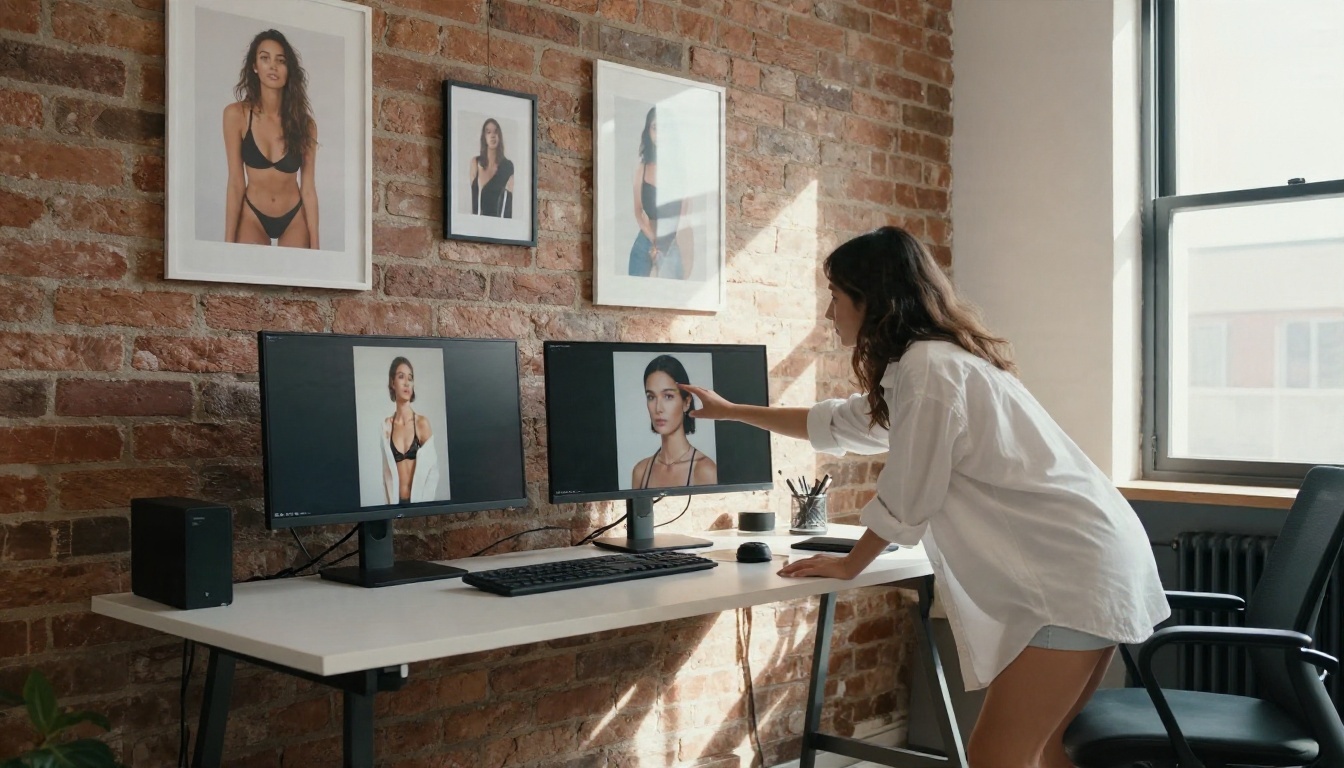
💡 حيلة الصورتين: ارفع صورتك الشخصية كصورة 1، ومرجع الملابس كصورة 2. الأمر النصي: "ألبس المرأة في الصورة 1 الزي الموجود في الصورة 2، وأبقِ وجهها ووضعيتها دون تغيير." هذا غالبًا أكثر موثوقية من وصف الزي بالكلمات.
إصلاح المشكلات الشائعة
| المشكلة | الإصلاح السريع |
|---|
| يتغير الوجه بين التعديلات | أضف "أبقِ الوجه متطابقًا" وأعد استخدام البذرة نفسها |
| يبدو الجلد بلاستيكيًا | أضف "مسام جلد طبيعية، عيوب خفيفة" |
| لم تعد الإضاءة متطابقة | أضف "طابق اتجاه الإضاءة الأصلي ولونها" |
| يلمس التعديل الخلفية | أضف "لا تغيّر الخلفية" |
| تبدو اليدان خاطئتين | شغّل من جديد، أو أصلح اليدين فقط في تمرير ثانٍ |
الحدود الحقيقية التي ستصطدم بها
غير محدود لا يعني خاليًا من العيوب. معرفة السقف توفر عليك ساعات.
سقوف الدقة والتفاصيل
يعتمد حجم الإخراج على النموذج والمدخل. الملفات المرفوعة الصغيرة جدًا تعطي نتائج ناعمة لأن المحرر لا يستطيع اختراع تفاصيل مسام حقيقية من 400 بكسل. ابدأ من أكبر نسخة نظيفة تملكها من الصورة. وإذا بدا الملف النهائي ناعمًا، فمرّره لاحقًا عبر أداة رفع دقة فائقة.
أخطاء التشريح والثبات
الأيدي، ومشابك المجوهرات، والحمالات، والقماش المتراكب هي المواضع التي تتجمع فيها الأخطاء. ومرور الشعر فوق حمالة فشل كلاسيكي. الحل العملي هو تعديل من مرحلتين: احصل على المظهر العام الصحيح أولًا، ثم أصلح المنطقة المعطوبة الواحدة في تمرير ثانٍ أضيق.
حدود المحتوى
غير المحدود والمتساهل ما زالا لهما حدود. اقصر عملك على صور إيحائية وغير صريحة، ولا تعدّل إلا صور البالغين، ولا تعدّل إلا الصور التي تملك حق تعديلها. لا تحوّل صورة شخص حقيقي إلى شيء لم يوافق عليه. واحترم قواعد أي منصة تنوي نشر النتيجة عليها، لأن كثيرًا من الشبكات الاجتماعية تقيّد حتى محتوى ملابس السباحة والملابس الداخلية المحتشمة.
💡 التعديلات على صورك الخاصة، والشخصيات الأصلية المولّدة بالذكاء الاصطناعي، والجلسات المرخّصة هي المسار النظيف. أما ما عدا ذلك فيجلب المتاعب.
جعل التعديلات تبدو فوتوغرافية
الإعدادات التقنية توصلك إلى نصف الطريق فقط. أما النصف الأخير فيعتمد على المنطق الفوتوغرافي.
طابق اتجاه الضوء
إذا كان الضوء الأصلي يأتي من اليسار، فيجب أن تُظهر القطعة الجديدة الإضاءات على اليسار والظل على اليمين. قل ذلك في الأمر النصي. النماذج التي تتجاهل هذا تنتج المظهر المُلصق الذي يكشف التعديل من النظرة الأولى.
أبقِ الجلد طبيعيًا
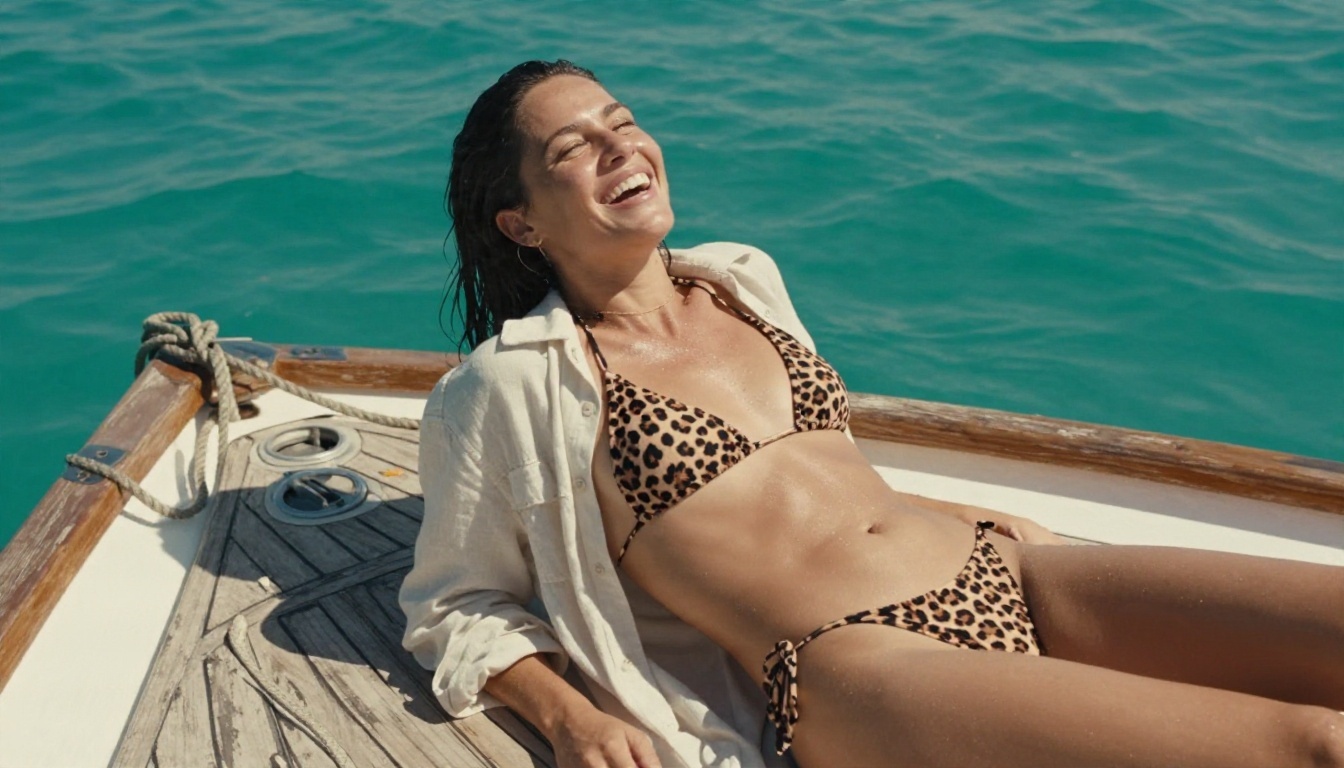
الجلد الحقيقي له مسام، وشعيرات دقيقة، وتفاوت خفيف في اللون، ولمعات صغيرة. اطلبها صراحةً. عبارات مثل "مسام طبيعية، زغب خفيف، نمش خفيف، دون تنعيم" تبعد النتيجة عن المظهر المصقول بالفرشاة الهوائية. وأقرنها بقيمة إزالة تشويش منخفضة في أي تمرير قائم على الأقنعة.
أضف الحبيبات في النهاية
لمسة من حبيبات الفيلم على الصورة كلها تخفي خطوط الدمج وتوحّد المناطق المعدّلة مع الأصلية. كثير من المصورين يضيفونها كخطوة أخيرة. ويمكنك أيضًا أن تطلب "حبيبات فيلم دقيقة، بمظهر Kodak Portra 400" داخل الأمر النصي.
بدائل إذا رفض أحد النماذج
لا يوجد نموذج واحد الأفضل في كل شيء، والرفض من أحدها لا يعني الرفض من الجميع. بعد PicassoIA Image Editor Pro وSeedream 4.5، انتقل عبر هذه القائمة بالترتيب:
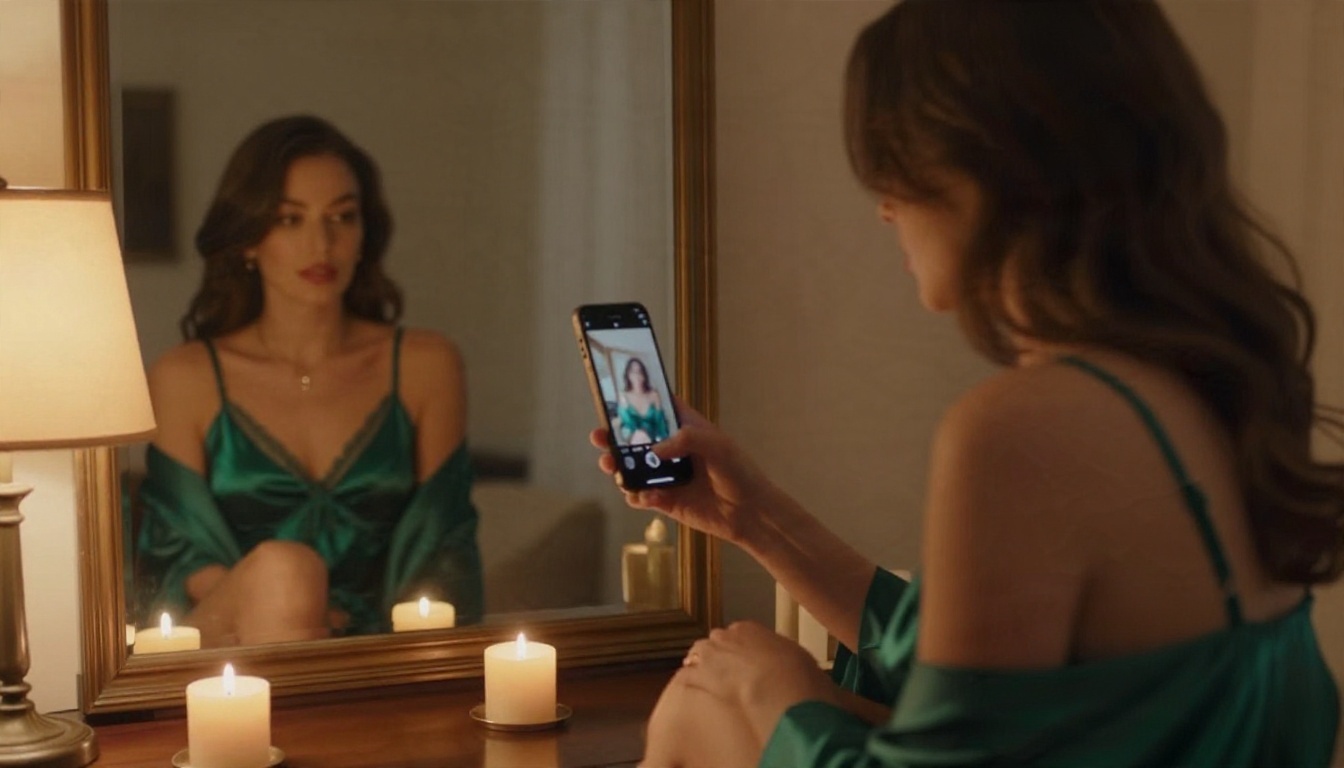
لتحسين الجلد بعد التعديل الرئيسي، تفيد Qwen Image Edit Plus LoRA Skin كتمريرة نهائية، ويساعد Qwen Image Edit Plus LoRA Relight عندما لا تعود الإضاءة متطابقة بعد تغيير الملابس.
ابدأ التعديل دون عداد
الوصفة العملية قصيرة. أنشئ أو اختر أساسًا نظيفًا وعالي الدقة. استخدم محررًا قائمًا على الأوامر النصية للتغييرات الواسعة، ونموذجًا قائمًا على الأقنعة للإصلاحات الصغيرة، وأبقِ صياغتك محددة بشأن ما يبقى دون مساس. ثبّت البذرة أثناء الاختبار، وشغّل أي عدد من النسخ تحتاجه، وأنهِ بتمرير خفيف من الحبيبات.
افتح PicassoIA Image Editor Pro، وارفع إحدى صورك الخاصة، وشغّل عشر تنويعات للتعديل نفسه فقط لترى إلى أي حد يمكن أن تغيّر الصياغة وحدها النتيجة. ثم جرّب أساسًا جديدًا من Seedream 4.5 وقارن. وعندما تريد خيارات أكثر، تصفح كل النماذج على picassoia.com/en/all-models وابنِ قائمتك المختصرة الخاصة.


