La plupart des éditeurs de photos « gratuits » pour adultes vous offrent trois modifications, un filigrane et un mur de paiement qui apparaît au moment précis où le résultat commence à être bon. Si vous avez déjà rafraîchi une page en espérant que le compteur se réinitialise, vous connaissez déjà le problème. Un éditeur d’images NSFW illimité règle cela : vous continuez à modifier jusqu’à ce que l’image soit juste, et rien ne bloque une photo glamour suggestive simplement parce qu’elle montre la peau.
Cet article détaille ce que « illimité » signifie réellement, quelles options gratuites valent votre temps, comment les réglages d’inpainting modifient le résultat et où se situent les vraies limites. Tout ce qui suit vise un travail non explicite, suggestif et de style glamour : maillots de bain, lingerie, boudoir et portraits éditoriaux.

Ce que « illimité » signifie vraiment
Le mot est souvent galvaudé. Avant de choisir un outil, distinguez les trois choses différentes qu’il peut désigner.
Modifications illimitées ou crédits illimités
Un éditeur peut être illimité en nombre de modifications (pas de quota quotidien, pas de plafond par session), ou vous proposer une grande réserve de crédits qui finit tout de même par s’épuiser. La première option est celle qu’il vous faut. L’itération est le cœur même de la retouche : une seule modification règle rarement le ton de la peau, l’ajustement du tissu et l’éclairage en même temps, il faut donc cinq à quinze tentatives par image.
Illimité ou sans censure
Ce sont deux promesses distinctes. Un outil peut autoriser des essais illimités et refuser néanmoins tout prompt qui mentionne un maillot de bain. Un autre peut accepter des prompts aux accents adultes mais facturer chaque essai. L’idéal réunit les deux : aucun plafond sur les essais et aucun filtre qui traite un bikini comme une menace.
💡 Test rapide : lancez le même prompt dix fois de suite. Si l’outil vous ralentit, affiche un message du type « revenez demain » ou dégrade discrètement la qualité, il n’est pas illimité.
Où les offres gratuites craquent généralement
| Piège courant de l’offre gratuite | Ce qu’il vous coûte |
|---|
| Plafond quotidien de modifications (3 à 10) | Vous oblige à interrompre votre projet en cours |
| Filigrane sur les exports | Rend le résultat inutilisable pour un portfolio |
| Résolution bloquée sur une taille faible | La texture de la peau et du tissu devient floue |
| Priorité de file d’attente pour les utilisateurs payants | Les modifications prennent des minutes au lieu de quelques secondes |
| Filtres de prompt cachés | Des refus sans explication |
Options gratuites qui valent le coup
Gratuit et illimité vont rarement de pair, voici donc un ordre de préférence réaliste.
PicassoIA Image Editor Pro
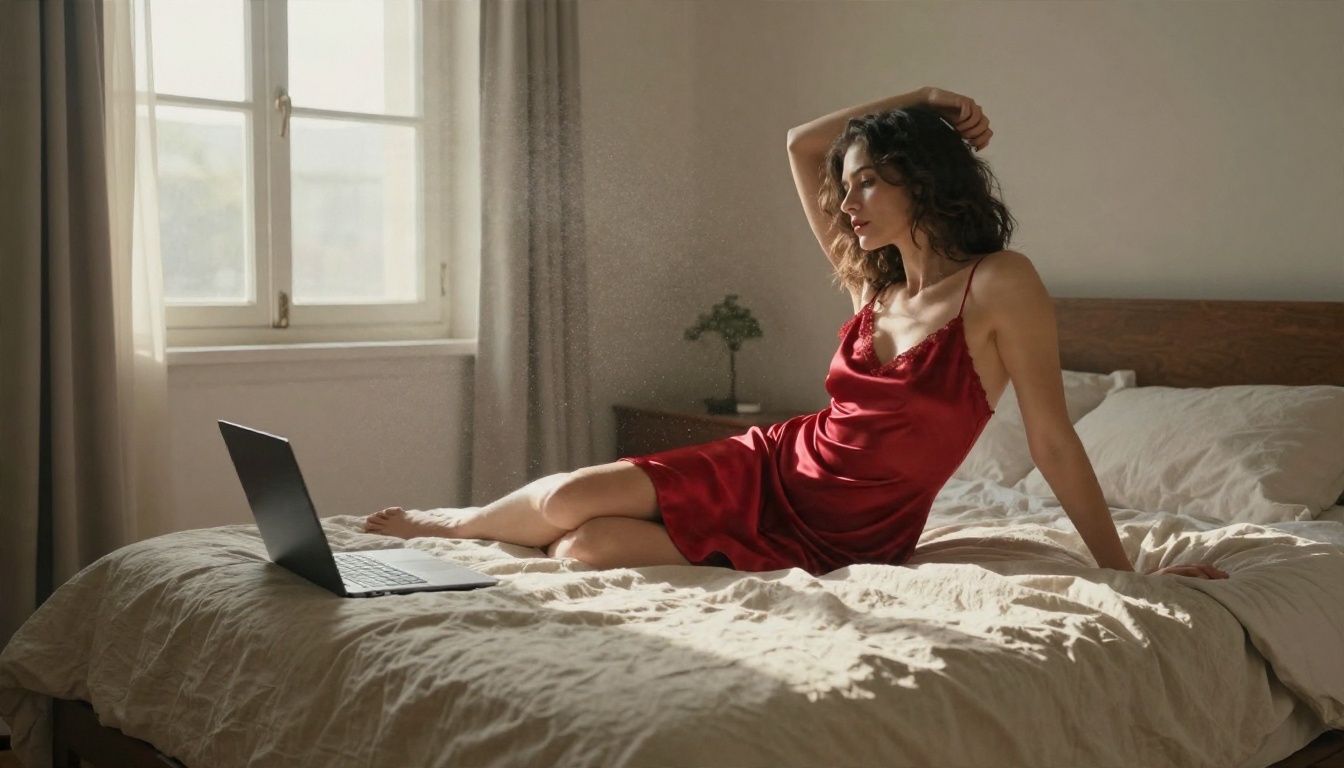
PicassoIA Image Editor Pro repose sur l’idée que vous ne devriez jamais compter vos modifications. Il n’a ni plafond par modification ni quota quotidien, la plupart des modifications se terminent en quelques secondes et il accepte jusqu’à trois images de référence dans un même prompt. Vous décrivez le changement en langage courant, par exemple « image 1 : remplacer la robe par une nuisette en satin rouge, garder le visage et la pose identiques », et il renvoie la photo modifiée.
Seedream 4.5 pour une génération à partir de zéro
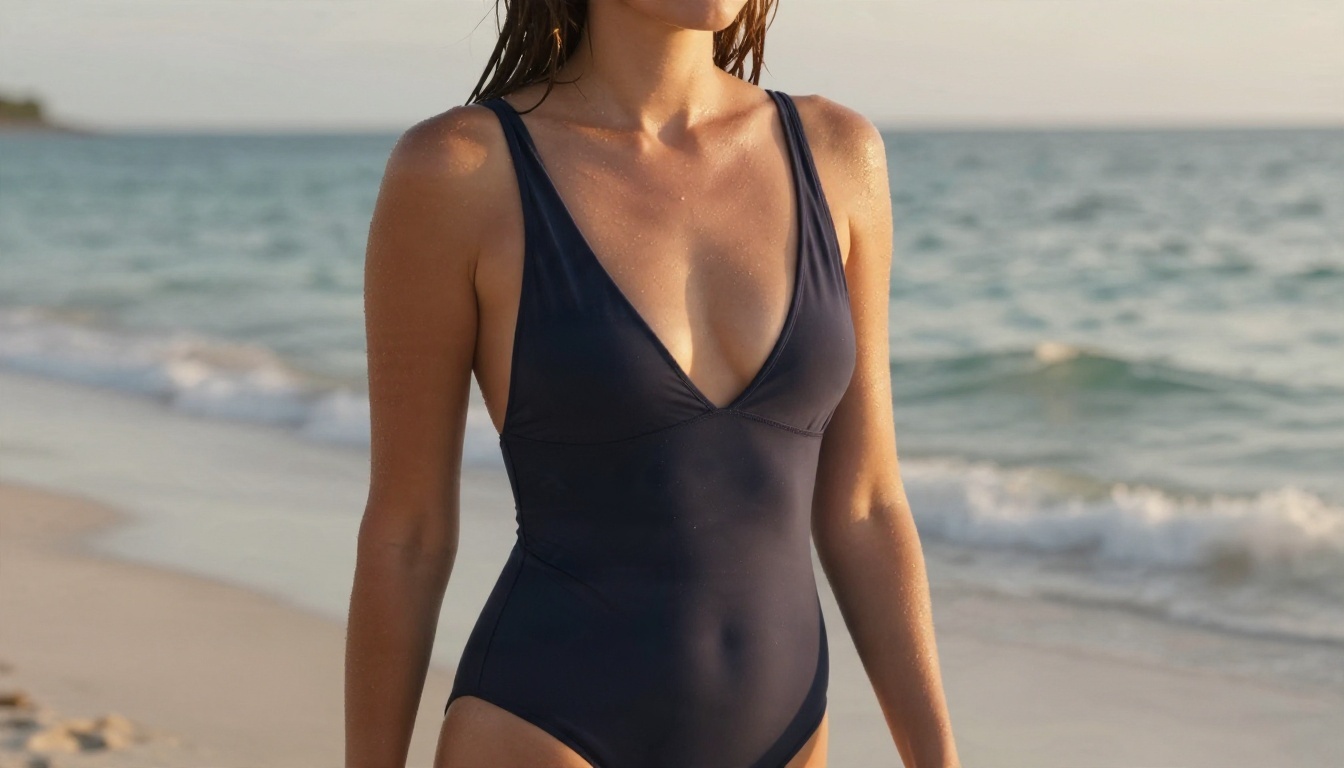
Si vous partez d’un texte plutôt que d’une photo existante, Seedream 4.5 est le premier modèle à essayer. Il produit des portraits de maillots de bain et de glamour nets, d’allure photographique, avec une texture de peau naturelle, et constitue une bonne image de base à affiner ensuite avec un éditeur. Générez la base avec Seedream 4.5, puis peaufinez les détails avec l’éditeur.
Autres modèles d’édition à tester
Les différents modèles réagissent différemment à une même consigne, gardez donc une courte liste :
💡 Les modèles diffèrent dans la rigueur avec laquelle ils filtrent les prompts suggestifs. Si l’un refuse une modification anodine de maillot de bain, reformulez une fois, puis passez au modèle suivant plutôt que de vous battre avec lui.
Inpainting ou modification par prompt
C’est le choix qui détermine tout votre flux de travail, et la plupart des gens ne le font jamais consciemment.
Fonctionnement de l’inpainting par masque
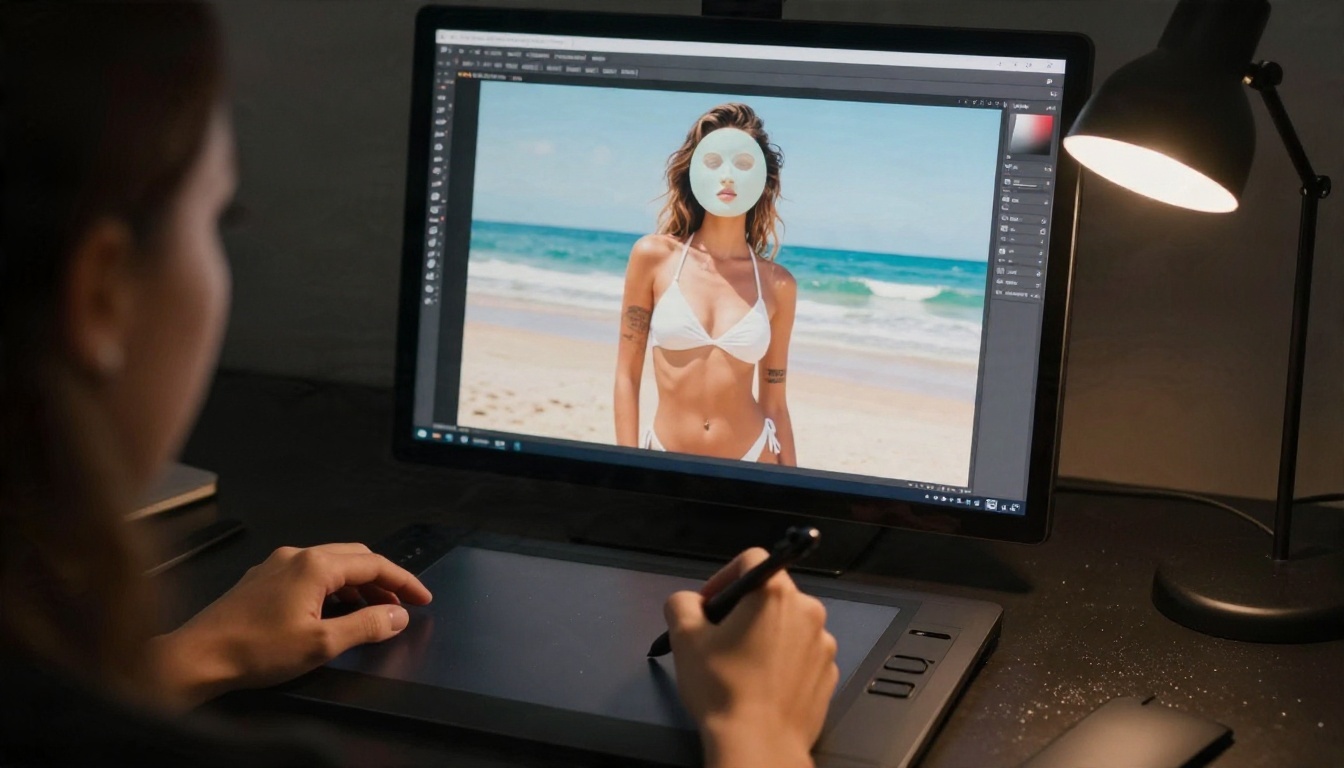
L’inpainting classique vous demande de peindre un masque sur la zone à modifier. Le modèle ne régénère que les pixels masqués et les fond dans l’image environnante. C’est précis : modifiez une bretelle de maillot, corrigez une main, remplacez un coin d’arrière-plan, et rien d’autre dans la photo ne bouge. Flux Fill Pro et Flux Fill Dev suivent cette approche.
Fonctionnement de la modification par prompt
Les éditeurs par prompt se passent du pinceau. Vous écrivez ce qui doit changer et ce qui doit rester. Le modèle décide quelles zones modifier. Il est plus rapide à prendre en main et donne de bons résultats pour les changements de tenue, les modifications de couleur et les variations d’éclairage. Le compromis est un contrôle moindre : il touche parfois à ce que vous vouliez laisser intact, c’est pourquoi la formulation des consignes de conservation compte tant.
Lequel choisir ?
| Situation | Approche la plus adaptée |
|---|
| Corriger un petit défaut (main, bretelle, bijou) | Inpainting par masque |
| Changer une tenue ou une couleur entière | Modification par prompt |
| Remplacer l’arrière-plan ou l’ambiance lumineuse | Modification par prompt |
| Garder le visage pixel pour pixel | Inpainting par masque |
| Combiner des éléments de plusieurs photos | Par prompt, multi-images |
| Itération rapide, nombreux essais | Par prompt, éditeur illimité |
Réglages d’inpainting qui comptent
Quel que soit l’outil utilisé, quelques réglages décident si le résultat paraît naturel ou manifestement retouché.
Taille du masque et adoucissement
Tracez le masque légèrement plus grand que l’objet à modifier, puis adoucissez le bord. Un masque trop serré laisse une couture nette là où le nouveau tissu rencontre l’ancienne peau. Un masque énorme donne trop de liberté au modèle, et le visage ou la pose peuvent dériver. Visez une marge d’environ 10 à 20 pixels autour de la modification sur une image de 1024 pixels.
Force de débruitage et guidance
Dans les outils par masque, la force de débruitage contrôle l’écart autorisé entre la zone masquée et l’original. Les valeurs basses (0,3 à 0,5) conservent la structure et ne font que restyler. Les valeurs élevées (0,8 à 1,0) repeignent tout depuis zéro. Pour un changement de tissu, partez autour de 0,7. Pour une retouche de peau, restez en dessous de 0,45, sinon vous perdez la texture naturelle.
Le guidance scale agit comme une mesure de l’obéissance du modèle à votre prompt. Trop bas, le modèle ignore votre prompt. Trop haut, vous obtenez une peau de plastique et un contraste brûlé. Les valeurs intermédiaires donnent les résultats les plus photographiques.
Seeds et nombre de sorties
Un seed fixe vous permet de reproduire un bon résultat et de ne changer qu’un mot pour en voir l’effet. Quand vous testez une formulation, verrouillez le seed. Quand vous voulez de la variété, laissez-le aléatoire. Sur un éditeur illimité, générer deux sorties par lancement double vos options sans rien coûter de plus à votre patience.
Format de sortie et qualité
| Réglage | Valeur recommandée | Pourquoi |
|---|
| Format | PNG pour le final, WebP pour les brouillons | Le PNG évite les artefacts de compression sur la peau |
| Qualité | 90 à 95 | Conserve le détail des pores sans fichiers énormes |
| Format d’image | Identique à l’image source | Évite les étirements ou les recadrages inattendus |
Voici le flux de travail exact pour PicassoIA Image Editor Pro, le modèle à ouvrir en premier lorsque vous voulez des essais illimités.
Flux de travail pas à pas
- Ouvrez la page du modèle et importez votre photo de base dans le champ des images. Il accepte jusqu’à trois images, et la première est traitée comme image principale.
- Rédigez le prompt qui décrit la modification. Désignez vos imports par « image 1 », « image 2 », et ainsi de suite.
- Réglez le format. Laissez-le sur
match_input_image, sauf si vous voulez volontairement une nouvelle mise en page comme 16:9 ou 2:3.
- Choisissez le nombre de sorties. Vous pouvez en demander une ou deux par lancement.
- Choisissez le format de fichier. Utilisez le PNG pour les finals, le WebP pour les brouillons rapides. Gardez la qualité de sortie à 95.
- Lancez, comparez, recommencez. Comme il n’y a pas de quota, modifiez une seule chose à la fois et relancez.
Modèles de prompt qui fonctionnent
Les meilleurs prompts disent ce qui change et ce qui doit rester. Utilisez cette structure :
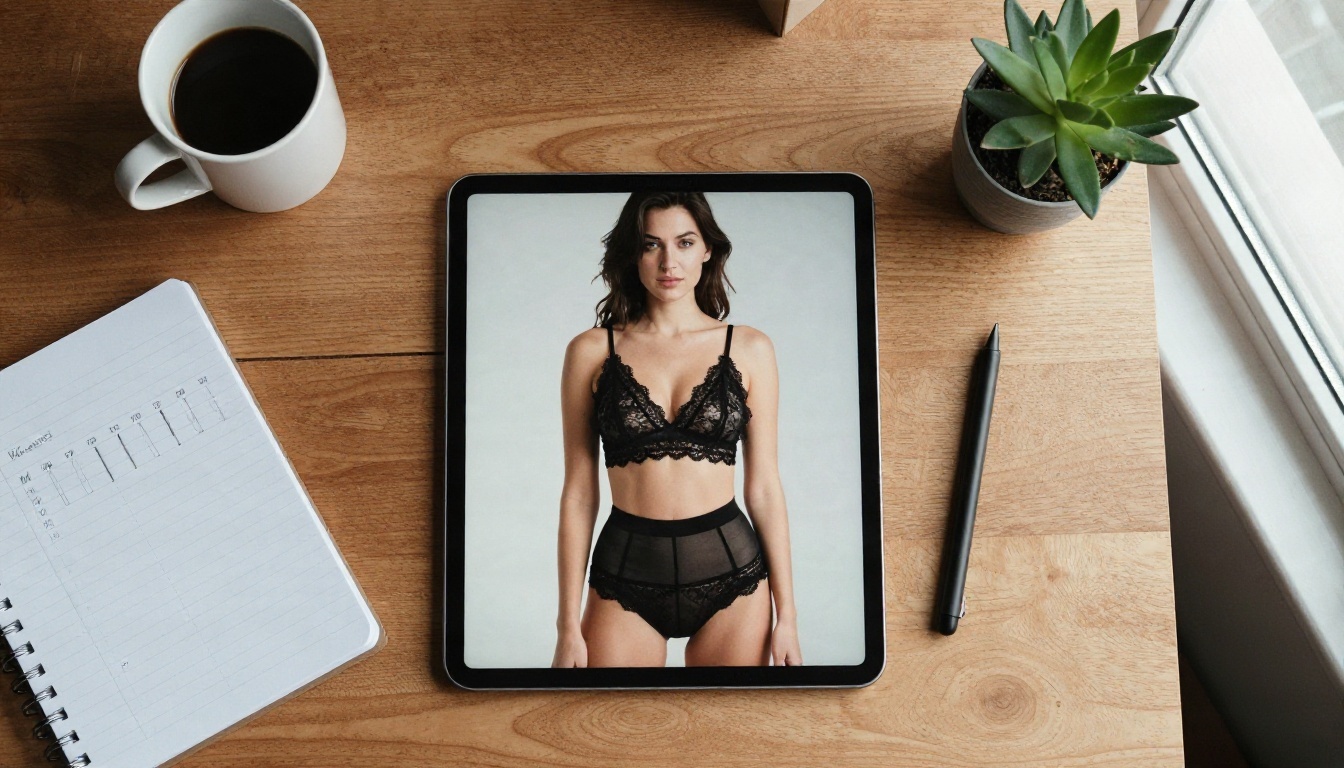
- Changement : « Remplacer le haut blanc par une brassière en dentelle noire. »
- Conservation : « Garder le visage, les cheveux, la pose, l’arrière-plan et l’éclairage identiques. »
- Finition : « Texture de peau naturelle, lumière douce de fenêtre, rendu photographique. »
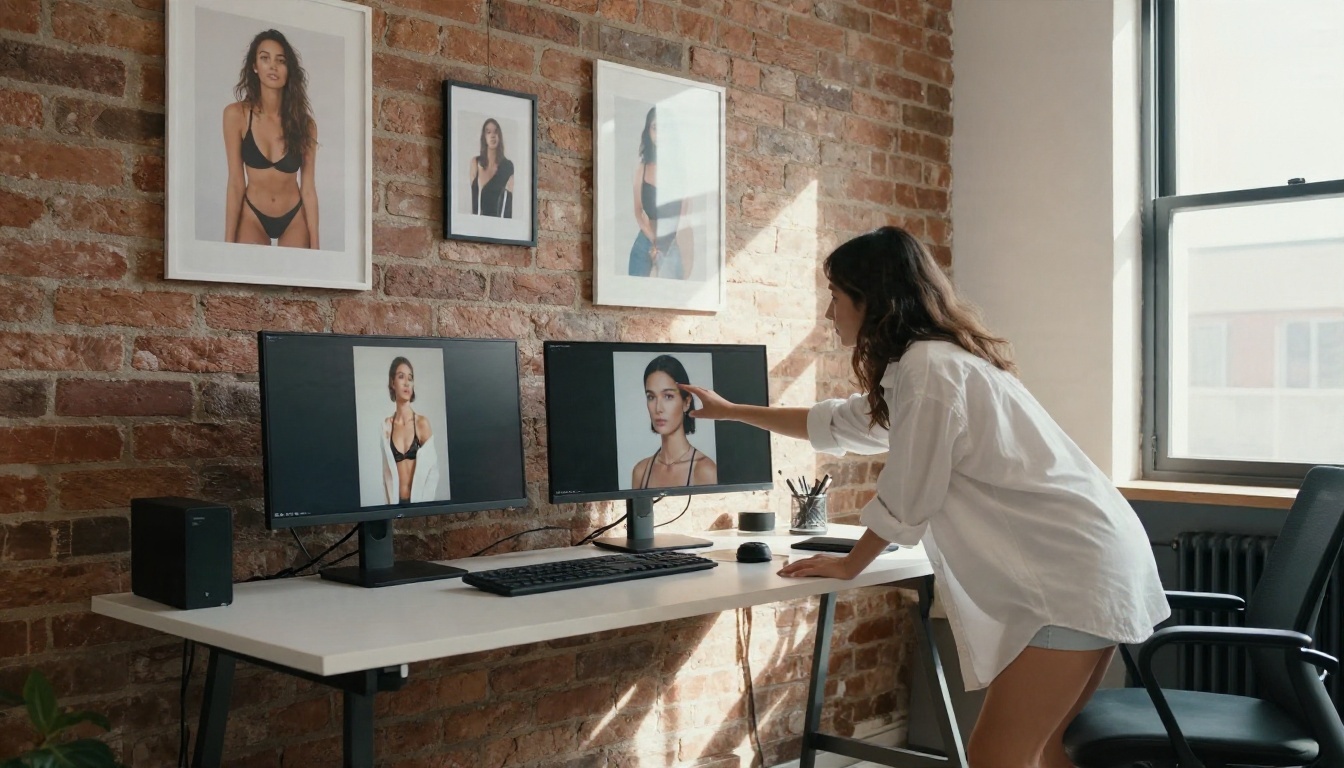
💡 Astuce des deux images : importez votre portrait en image 1 et une référence de tenue en image 2. Prompt : « Habiller la femme de l’image 1 avec la tenue de l’image 2, garder son visage et sa pose inchangés. » C’est généralement plus fiable que de décrire la tenue avec des mots.
Résoudre les problèmes courants
| Problème | Correction rapide |
|---|
| Le visage change entre les modifications | Ajoutez « garder le visage identique » et réutilisez le même seed |
| La peau paraît en plastique | Ajoutez « pores de peau naturels, imperfections subtiles » |
| L’éclairage ne correspond plus | Ajoutez « respecter la direction et la couleur de la lumière d’origine » |
| La modification touche l’arrière-plan | Ajoutez « ne pas modifier l’arrière-plan » |
| Les mains paraissent fausses | Relancez, ou corrigez seulement les mains lors d’une seconde passe |
Les vraies limites que vous rencontrerez
Illimité ne veut pas dire parfait. Connaître le plafond vous fait gagner des heures.
Plafonds de résolution et de détail
La taille de sortie dépend du modèle et de l’entrée. De très petits imports donnent des résultats mous, car l’éditeur ne peut pas inventer de vrais pores à partir de 400 pixels. Partez de la version propre la plus grande de la photo dont vous disposez. Si le fichier final paraît flou, passez-le ensuite dans un outil de super-résolution.
Erreurs d’anatomie et de cohérence
Les mains, les fermoirs de bijoux, les bretelles et les tissus qui se chevauchent sont les endroits où les erreurs se concentrent. Des cheveux qui croisent une bretelle sont un échec classique. La solution pratique est une modification en deux passes : obtenez d’abord le bon rendu global, puis corrigez la seule zone défaillante lors d’une seconde passe, plus ciblée.
Limites du contenu
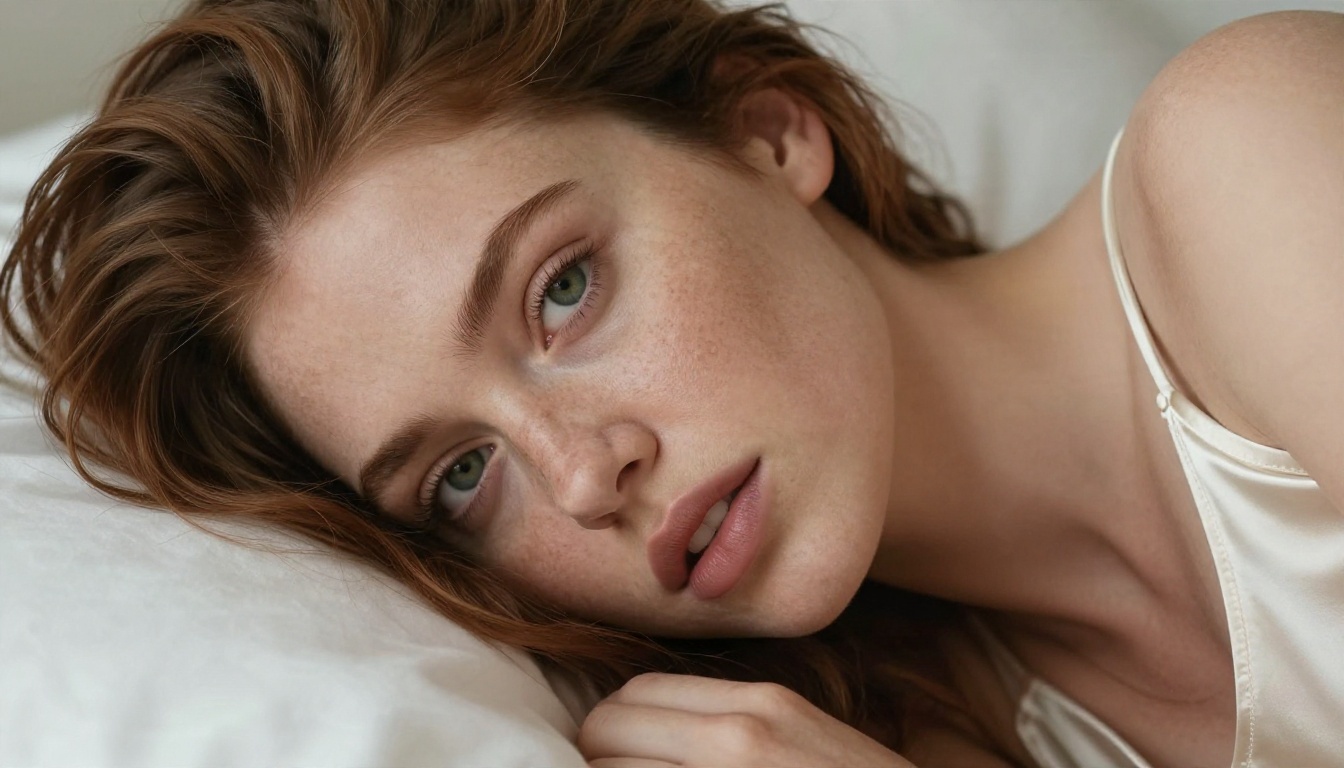
Illimité et permissif ont tout de même des frontières. Restez sur des images suggestives et non explicites, ne modifiez que des photos de personnes adultes, et seulement des photos que vous avez le droit de modifier. Ne transformez jamais la photo d’une personne réelle en quelque chose qu’elle n’a pas accepté. Respectez les règles de toute plateforme où vous comptez publier le résultat, car de nombreux réseaux sociaux restreignent même les contenus de maillots de bain et de lingerie sobres.
💡 Les modifications de vos propres photos, les personnages originaux générés par IA et les séances sous licence constituent la voie propre. Tout le reste invite aux ennuis.
Rendre les modifications photographiques
Les réglages techniques ne vous mènent qu’à mi-chemin. La seconde moitié relève de la logique photographique.
Faire correspondre la direction de la lumière
Si la lumière d’origine vient de la gauche, un nouveau vêtement doit présenter des reflets à gauche et une ombre à droite. Dites-le dans le prompt. Les modèles qui l’ignorent produisent l’effet collé qui trahit une modification au premier coup d’œil.
Garder une peau honnête
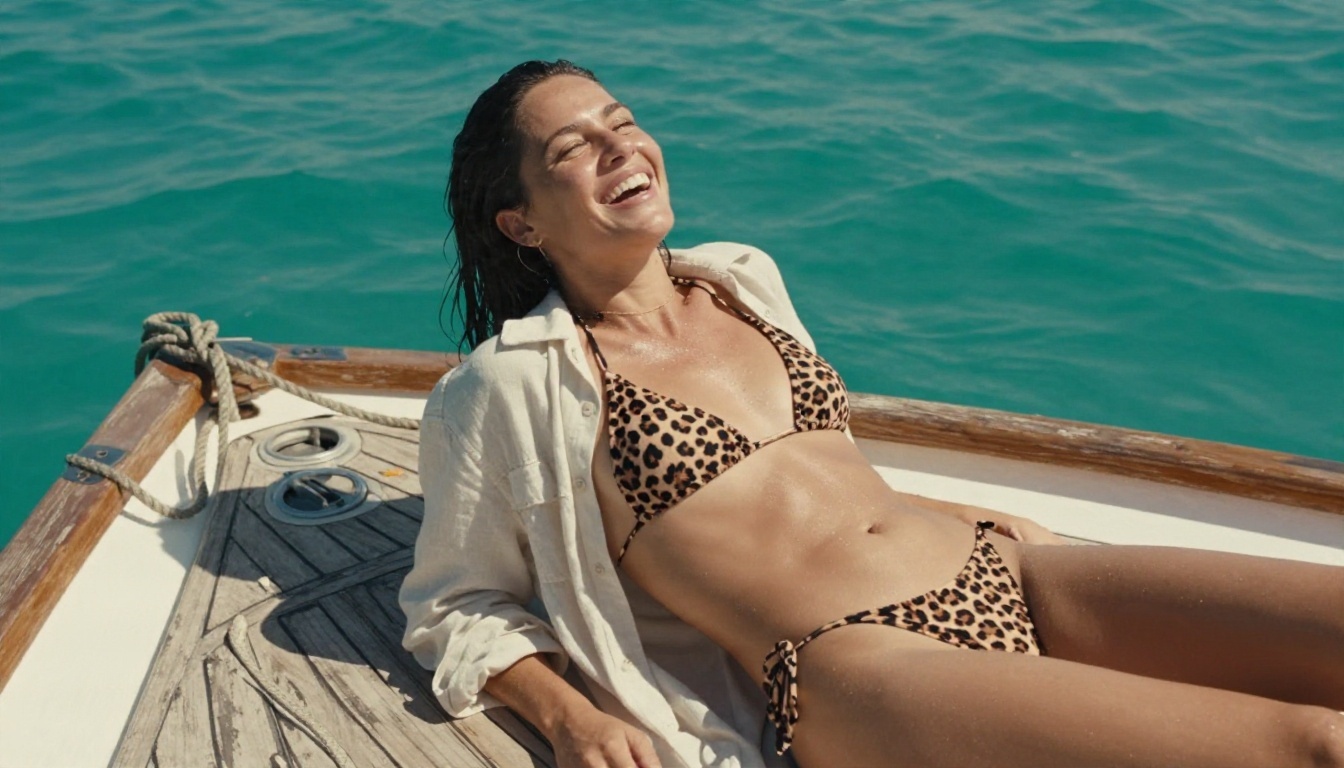
La vraie peau a des pores, de minuscules poils, un teint légèrement irrégulier et de petites zones de lumière. Demandez-les. Des formules comme « pores naturels, fin duvet pêche, légères taches de rousseur, sans lissage » éloignent le résultat de l’aspect retouché à l’aérographe. Associez-les à une faible valeur de débruitage dans toute passe par masque.
Ajoutez le grain en dernier
Un léger grain de film sur toute l’image masque les coutures de fusion et unifie les zones modifiées et originales. Beaucoup de photographes l’ajoutent comme dernière étape. Vous pouvez aussi demander « grain de film fin, rendu Kodak Portra 400 » dans le prompt.
Alternatives si un modèle refuse
Aucun modèle unique n’est le meilleur en tout, et un refus de l’un ne signifie pas un refus de tous. Après PicassoIA Image Editor Pro et Seedream 4.5, parcourez cette liste dans l’ordre :
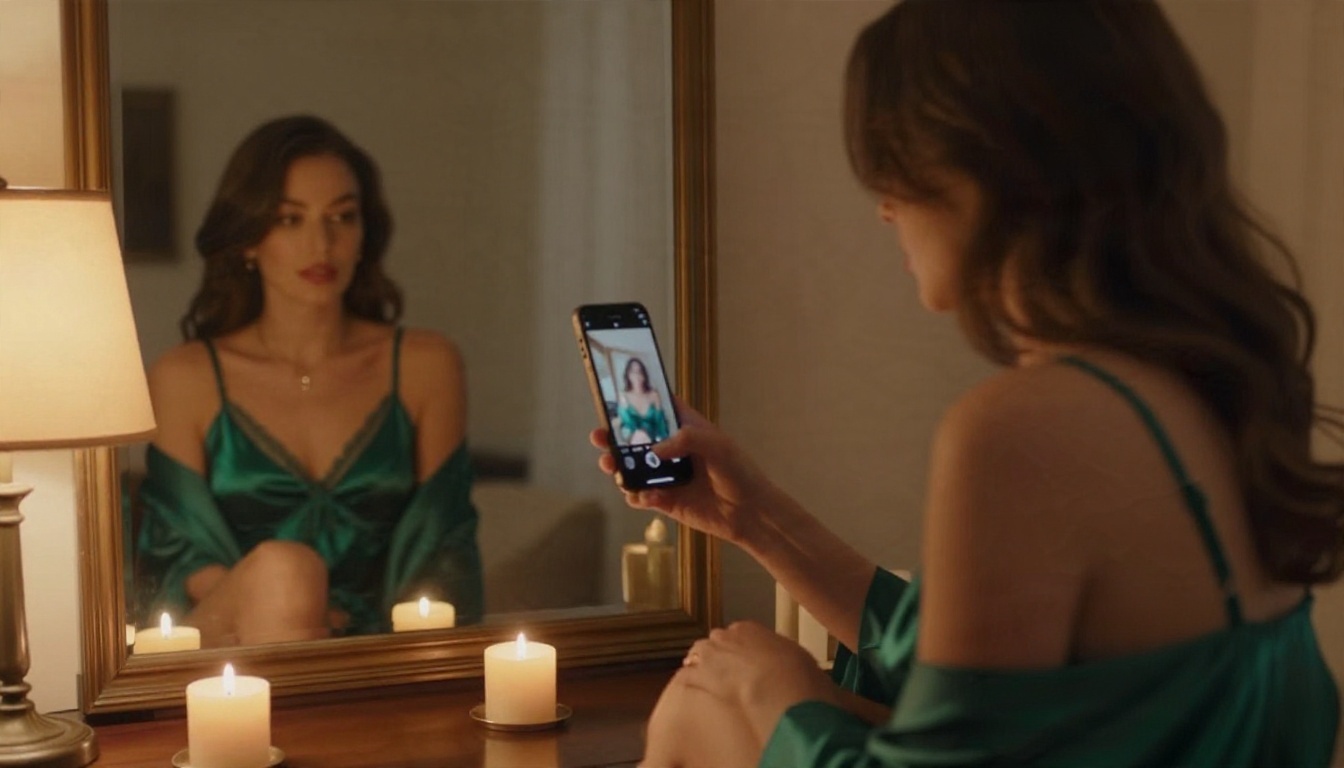
Pour affiner la peau après la modification principale, Qwen Image Edit Plus LoRA Skin constitue une passe de finition utile, et Qwen Image Edit Plus LoRA Relight aide lorsque l’éclairage ne correspond plus après un changement de vêtement.
Commencez à modifier sans compteur
La recette pratique est courte. Générez ou choisissez une base propre et en haute résolution. Utilisez un éditeur par prompt pour les grands changements, un modèle par masque pour les petites réparations, et restez précis dans vos consignes sur ce qui ne doit pas être touché. Verrouillez le seed pendant vos tests, lancez autant de versions que nécessaire et terminez par une passe de grain légère.
Ouvrez PicassoIA Image Editor Pro, importez une de vos propres photos et lancez dix variations de la même modification, simplement pour voir jusqu’où la formulation seule peut faire évoluer le résultat. Essayez ensuite une nouvelle base avec Seedream 4.5 et comparez. Si vous voulez encore plus d’options, parcourez tous les modèles sur picassoia.com/en/all-models et constituez votre propre présélection.


