ज़्यादातर "फ्री" एडल्ट फ़ोटो एडिटर आपको तीन एडिट देते हैं, एक वॉटरमार्क देते हैं, और ठीक तब एक पेवॉल दिखाते हैं जब नतीजा अच्छा लगने लगता है। अगर आपने काउंटर रीसेट होने की उम्मीद में कभी पेज रीफ़्रेश किया है, तो आप यह समस्या पहले से जानते हैं। एक अनलिमिटेड NSFW इमेज एडिटर इसी समस्या को हल करता है: आप तब तक एडिट करते रहते हैं जब तक तस्वीर सही न लगे, और सिर्फ़ इसलिए कोई सुझावात्मक ग्लैमर शॉट नहीं रुकता कि उसमें त्वचा दिखती है।
यह आर्टिकल समझाता है कि "अनलिमिटेड" का असल मतलब क्या है, कौन-से फ्री विकल्प आपका समय लगाने लायक हैं, इनपेंटिंग सेटिंग्स नतीजे को कैसे बदलती हैं, और असली सीमाएँ कहाँ हैं। यहाँ की हर बात गैर-स्पष्ट, सुझावात्मक, ग्लैमर-शैली के काम के लिए है: स्विमवियर, लिंजरी, बूडवार और एडिटोरियल पोर्ट्रेट।

"अनलिमिटेड" का असल मतलब क्या है
इस शब्द का बहुत दुरुपयोग होता है। कोई टूल चुनने से पहले इसके तीन अलग-अलग मतलब अलग करके देखें।
अनलिमिटेड एडिट बनाम अनलिमिटेड क्रेडिट
कोई एडिटर एडिट की संख्या में अनलिमिटेड हो सकता है (कोई दैनिक कोटा नहीं, प्रति सेशन कोई सीमा नहीं), या वह आपको बड़े क्रेडिट का ढेर दे सकता है जो फिर भी खत्म हो जाते हैं। आपको पहला चाहिए। इटरेशन ही एडिटिंग का असली काम है: एक एडिट शायद ही त्वचा का रंग, कपड़े का फ़िट और लाइटिंग एक साथ सही कर पाता है, इसलिए हर इमेज के लिए पाँच से पंद्रह कोशिशें चाहिए।
अनलिमिटेड बनाम अनसेंसर्ड
ये दो अलग वादे हैं। कोई टूल अनलिमिटेड रन की अनुमति दे सकता है और फिर भी स्विमसूट का ज़िक्र करने वाले किसी भी प्रॉम्प्ट को मना कर सकता है। कोई दूसरा टूल एडल्ट-झुकाव वाले प्रॉम्प्ट स्वीकार कर सकता है पर हर कोशिश का शुल्क लेता है। सबसे अच्छी स्थिति दोनों है: कोशिशों पर कोई सीमा नहीं और कोई ऐसा फ़िल्टर नहीं जो बिकिनी को खतरे की तरह देखे।
💡 त्वरित जाँच: एक ही प्रॉम्प्ट लगातार दस बार चलाएँ। अगर टूल आपको थ्रॉटल करता है, "कल फिर आएँ" वाला संदेश दिखाता है या चुपचाप क्वालिटी घटा देता है, तो वह अनलिमिटेड नहीं है।
फ्री प्लान आम तौर पर कहाँ टूटते हैं
| आम फ्री-प्लान जाल | इसकी आपको क्या कीमत चुकानी पड़ती है |
|---|
| दैनिक एडिट सीमा (3 से 10) | प्रोजेक्ट के बीच में रुकने पर मजबूर करती है |
| एक्सपोर्ट पर वॉटरमार्क | नतीजे को पोर्टफ़ोलियो के लिए बेकार बना देता है |
| रिज़ॉल्यूशन छोटे आकार पर लॉक | त्वचा और कपड़े की बनावट धुंधली हो जाती है |
| पेड यूज़र्स के लिए क्यू प्राथमिकता | एडिट सेकंडों की जगह मिनटों में होते हैं |
| छिपे हुए प्रॉम्प्ट फ़िल्टर | बिना वजह बताए इनकार |
आज़माने लायक फ्री विकल्प
फ्री और अनलिमिटेड शायद ही एक साथ मिलते हैं, इसलिए पसंद का एक व्यावहारिक क्रम यह रहा।
PicassoIA Image Editor Pro
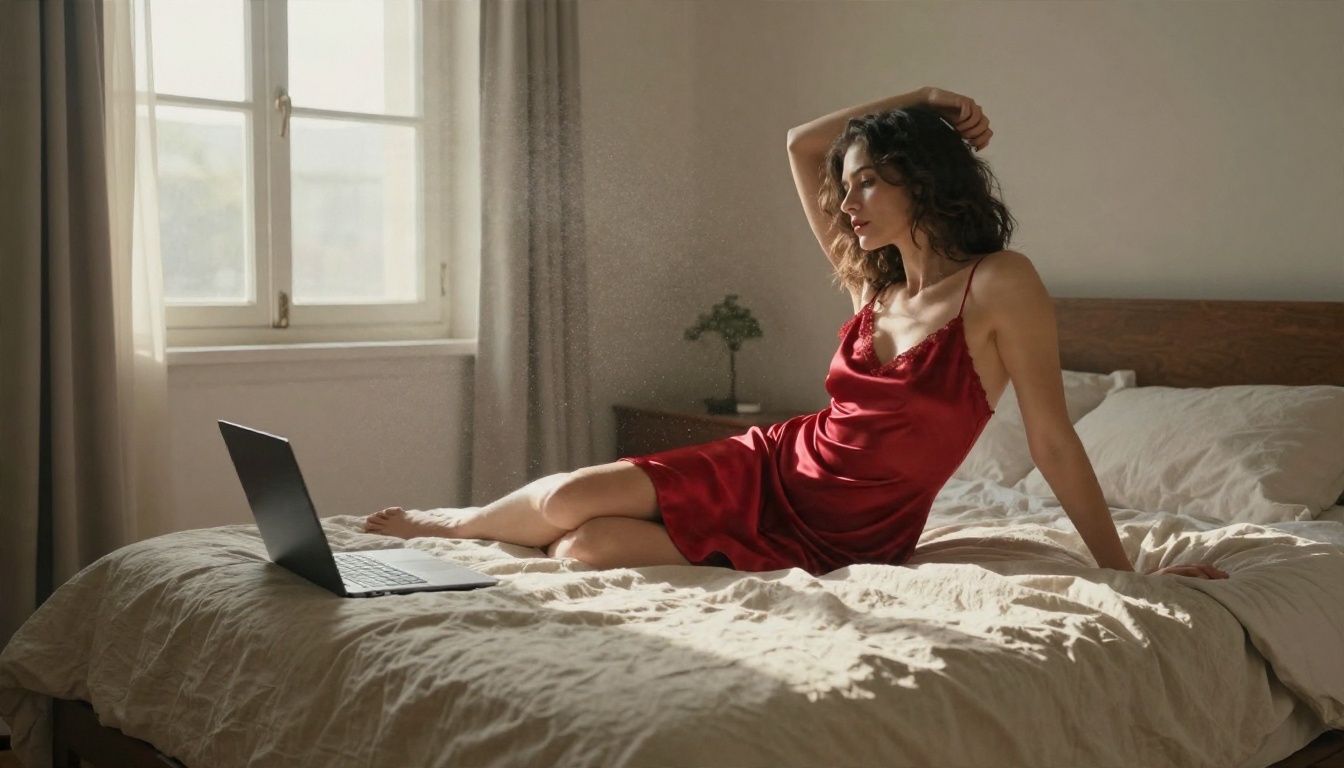
PicassoIA Image Editor Pro इस सोच पर बना है कि आपको अपने एडिट गिनने की ज़रूरत नहीं होनी चाहिए। इसमें प्रति एडिट कोई सीमा और कोई दैनिक कोटा नहीं है, ज़्यादातर एडिट कुछ सेकंड में पूरे हो जाते हैं, और यह एक ही प्रॉम्प्ट में तीन तक रेफ़रंस इमेज स्वीकार करता है। आप बदलाव सामान्य भाषा में लिखते हैं, जैसे "image 1: ड्रेस को लाल सैटिन स्लिप में बदलें, चेहरा और पोज़ वैसा ही रखें", और यह एडिट की हुई फ़ोटो लौटा देता है।
नई इमेज जनरेशन के लिए Seedream 4.5
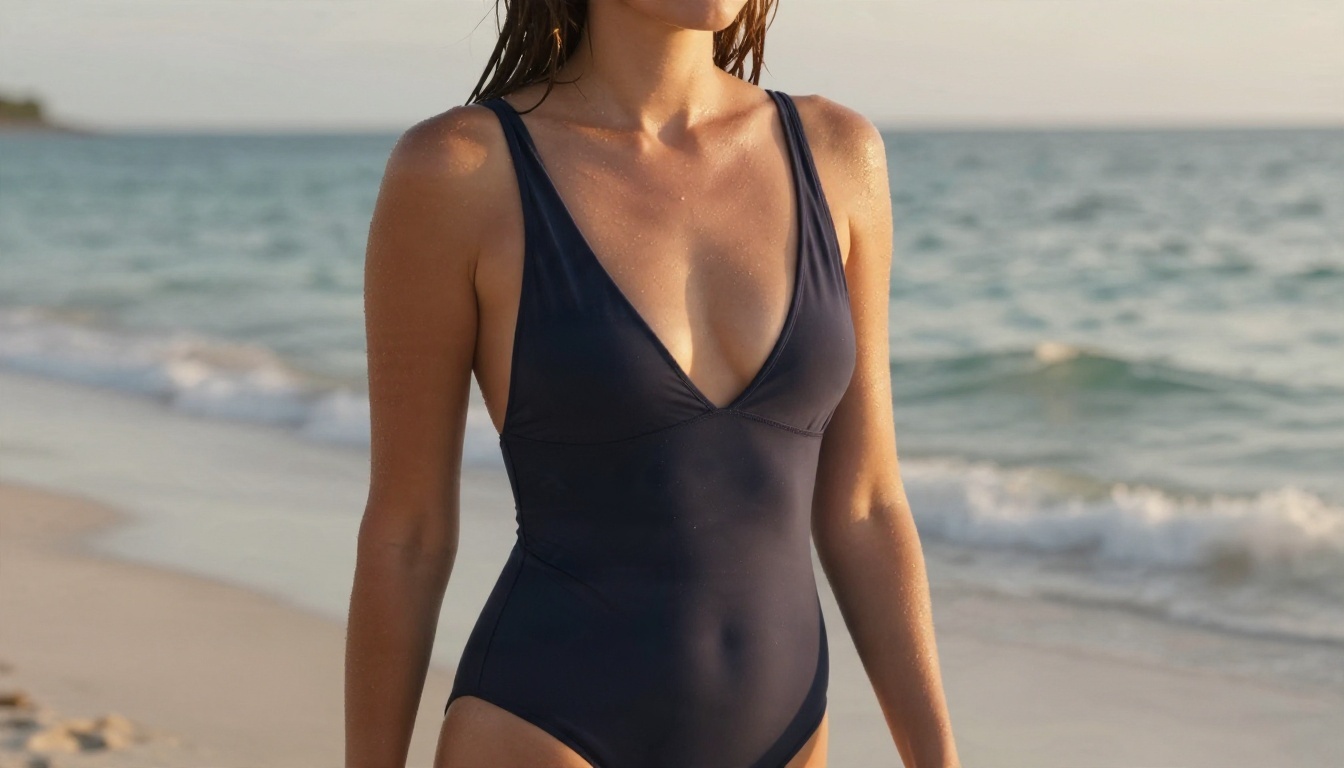
अगर आप मौजूदा फ़ोटो की जगह टेक्स्ट से शुरू कर रहे हैं, तो Seedream 4.5 पहला मॉडल यही है जिसे आप आज़माएँ। यह प्राकृतिक त्वचा की बनावट वाले तीखे, फ़ोटोग्राफ़िक स्विमवियर और ग्लैमर पोर्ट्रेट बनाता है, और एडिटर से बाद में सुधारने के लिए यह एक अच्छी बेस इमेज है। Seedream 4.5 से बेस बनाएँ, फिर एडिटर से डिटेल्स निखारें।
आज़माने लायक दूसरे एडिटिंग मॉडल
अलग-अलग मॉडल एक ही निर्देश पर अलग तरह से प्रतिक्रिया देते हैं, इसलिए एक छोटी सूची रखें:
💡 मॉडल इस बात में अलग होते हैं कि सुझावात्मक प्रॉम्प्ट पर वे कितनी सख़्ती से फ़िल्टर लगाते हैं। अगर कोई एक हानिरहित स्विमवियर एडिट को मना करे, तो एक बार प्रॉम्प्ट दोबारा लिखें, फिर उससे उलझने के बजाय अगले मॉडल पर जाएँ।
इनपेंटिंग बनाम प्रॉम्प्ट एडिटिंग
यह वह चुनाव है जो आपके पूरे वर्कफ़्लो को आकार देता है, और ज़्यादातर लोग इसे सोचकर नहीं करते।
मास्क-आधारित इनपेंटिंग कैसे काम करती है
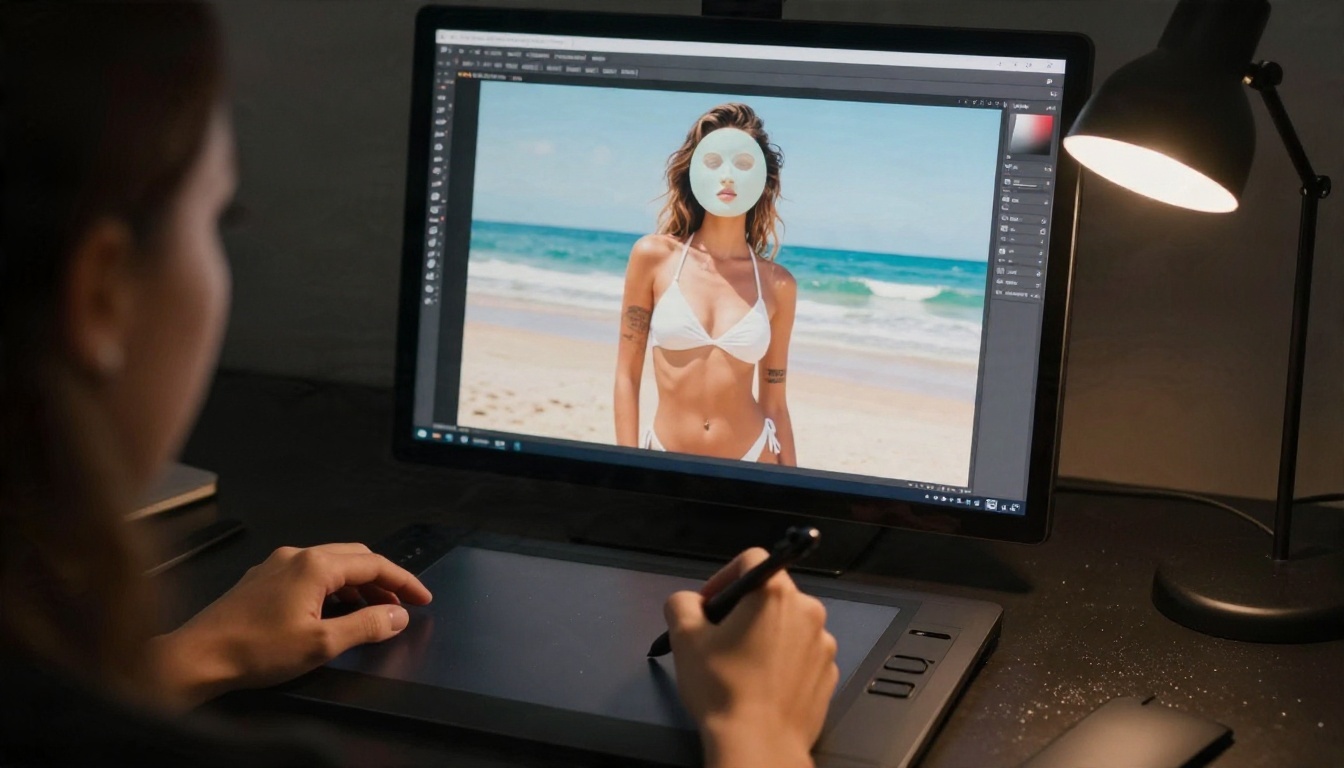
क्लासिक इनपेंटिंग में आपको उस हिस्से पर मास्क पेंट करना होता है जिसे बदलना है। मॉडल सिर्फ़ मास्क वाले पिक्सल दोबारा जनरेट करता है और उन्हें आसपास की तस्वीर में मिला देता है। यह सटीक होता है: स्विमसूट की पट्टी बदलें, हाथ ठीक करें, बैकग्राउंड का कोना बदलें, और फ़ोटो की बाकी चीज़ें नहीं हिलतीं। Flux Fill Pro और Flux Fill Dev इसी तरीके को अपनाते हैं।
प्रॉम्प्ट-आधारित एडिटिंग कैसे काम करती है
प्रॉम्प्ट एडिटर ब्रश को छोड़ देते हैं। आप लिखते हैं कि क्या बदलना है और क्या वैसा ही रहना है। कौन-से हिस्से बदलने हैं, यह मॉडल तय करता है। इसे सीखना आसान है और यह आउटफ़िट बदलने, रंग बदलने और लाइटिंग में बदलाव के लिए अच्छा काम करता है। इसकी कीमत कम नियंत्रण है: कभी-कभी यह वे चीज़ें भी छू देता है जिन्हें आप अछूता रखना चाहते थे, इसीलिए "रखें" वाले निर्देशों की भाषा इतनी मायने रखती है।
आपको कौन-सा चुनना चाहिए?
| स्थिति | बेहतर तरीका |
|---|
| छोटी खामी ठीक करनी हो (हाथ, पट्टी, गहना) | मास्क-आधारित इनपेंटिंग |
| पूरा आउटफ़िट या रंग बदलना हो | प्रॉम्प्ट-आधारित एडिटिंग |
| बैकग्राउंड या लाइटिंग का मूड बदलना हो | प्रॉम्प्ट-आधारित एडिटिंग |
| चेहरा पिक्सल-दर-पिक्सल वैसा ही रखना हो | मास्क-आधारित इनपेंटिंग |
| कई फ़ोटो के तत्व मिलाने हों | प्रॉम्प्ट-आधारित, मल्टी-इमेज |
| तेज़ इटरेशन, बहुत सारी कोशिशें | प्रॉम्प्ट-आधारित, अनलिमिटेड एडिटर |
ज़रूरी इनपेंटिंग सेटिंग्स
आप कोई भी टूल इस्तेमाल करें, कुछ सेटिंग्स तय करती हैं कि नतीजा प्राकृतिक दिखेगा या साफ़ तौर पर एडिट किया हुआ।
मास्क का आकार और फ़ेदरिंग
मास्क को उस ऑब्जेक्ट से थोड़ा बड़ा बनाएँ जिसे आप बदल रहे हैं, फिर किनारे को फ़ेदर करें। तंग मास्क से जहाँ नया कपड़ा पुरानी त्वचा से मिलता है, वहाँ साफ़ सीम दिखता है। बहुत बड़ा मास्क मॉडल को ज़्यादा आज़ादी दे देता है और चेहरा या पोज़ खिसक सकता है। 1024 पिक्सल की इमेज पर बदलाव के चारों ओर लगभग 10 से 20 पिक्सल का मार्जिन रखें।
डिनॉइज़िंग स्ट्रेंथ और गाइडेंस
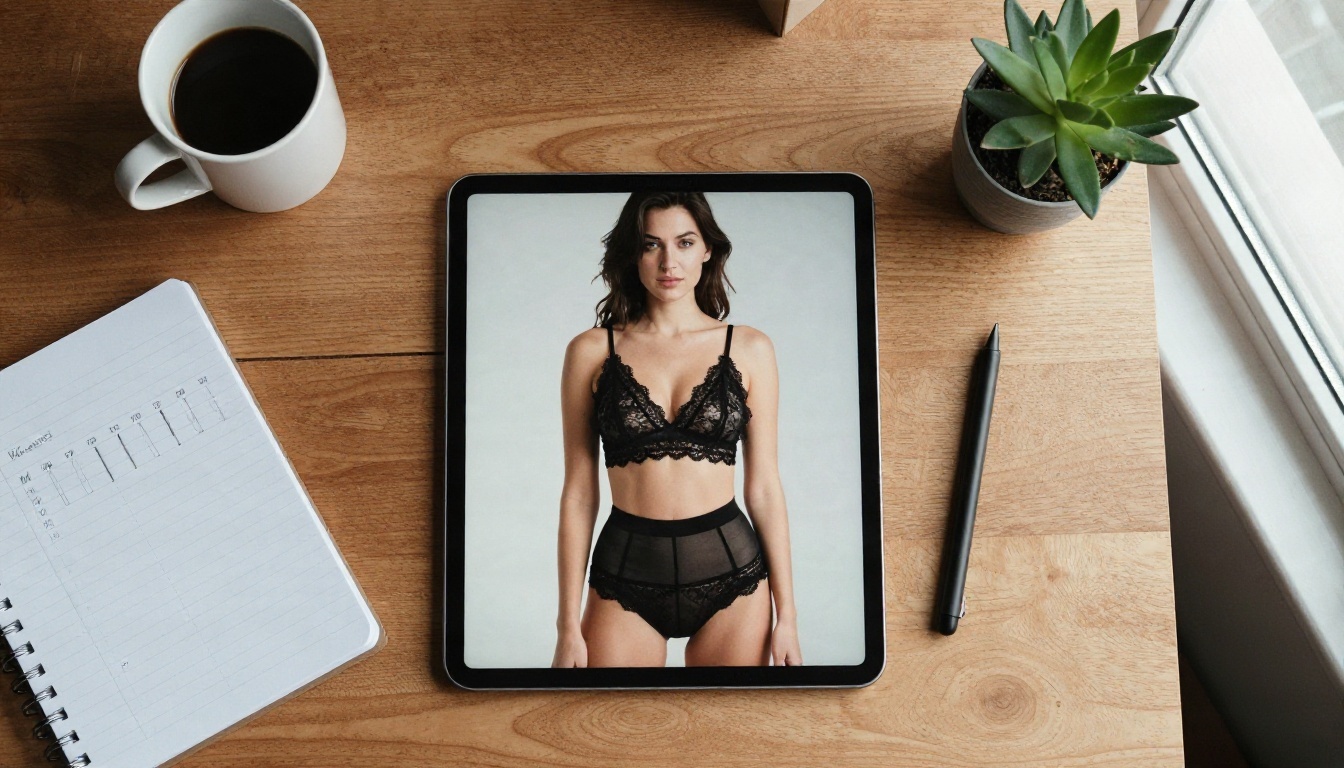
मास्क-आधारित टूल में, डिनॉइज़िंग स्ट्रेंथ तय करती है कि मास्क वाला हिस्सा मूल से कितना हट सकता है। कम मान (0.3 से 0.5) ढाँचा बनाए रखते हैं और सिर्फ़ स्टाइल बदलते हैं। ज़्यादा मान (0.8 से 1.0) शुरू से दोबारा पेंट करते हैं। कपड़े के बदलाव के लिए लगभग 0.7 से शुरू करें। त्वचा की रीटचिंग के लिए 0.45 से नीचे रखें, नहीं तो प्राकृतिक बनावट खो जाती है।
गाइडेंस स्केल आज्ञाकारिता की तरह काम करता है। बहुत कम हो तो मॉडल आपका प्रॉम्प्ट नज़रअंदाज़ करता है। बहुत ज़्यादा हो तो त्वचा प्लास्टिक जैसी और कंट्रास्ट जला हुआ दिखता है। मध्यम मान सबसे फ़ोटोग्राफ़िक नतीजे देते हैं।
सीड और आउटपुट की संख्या
एक तय सीड आपको अच्छा नतीजा दोहराने देता है और सिर्फ़ एक शब्द बदलकर उसका असर देखने देता है। जब आप शब्दों को परख रहे हों, तो सीड लॉक करें। जब विविधता चाहिए, तो उसे रैंडम होने दें। अनलिमिटेड एडिटर पर हर रन में दो आउटपुट बनाने से आपके विकल्प दोगुने हो जाते हैं और आपके धैर्य पर अतिरिक्त बोझ नहीं पड़ता।
आउटपुट फ़ॉर्मेट और क्वालिटी
| सेटिंग | अनुशंसित मान | क्यों |
|---|
| फ़ॉर्मेट | फ़ाइनल के लिए PNG, ड्राफ़्ट के लिए WebP | PNG त्वचा पर कम्प्रेशन आर्टिफ़ैक्ट से बचाता है |
| क्वालिटी | 90 से 95 | ज़्यादा बड़ी फ़ाइलों के बिना पोर डिटेल बनी रहती है |
| आस्पेक्ट रेशियो | इनपुट इमेज से मिलाएँ | स्ट्रेचिंग या अचानक क्रॉपिंग से बचाता है |
PicassoIA Image Editor Pro का उपयोग कैसे करें
PicassoIA Image Editor Pro के लिए यहाँ सटीक वर्कफ़्लो है, जो वह मॉडल है जिसे अनलिमिटेड कोशिशों के लिए सबसे पहले खोलें।
चरण-दर-चरण वर्कफ़्लो
- मॉडल पेज खोलें और images फ़ील्ड में अपनी बेस फ़ोटो अपलोड करें। यह तीन इमेज तक स्वीकार करता है, और पहली इमेज को प्राथमिक माना जाता है।
- प्रॉम्प्ट लिखें जो एडिट का वर्णन करे। अपने अपलोड को "image 1", "image 2" आदि कहकर संदर्भित करें।
- आस्पेक्ट रेशियो सेट करें। इसे
match_input_image पर रहने दें, जब तक आप जानबूझकर 16:9 या 2:3 जैसा नया लेआउट न चाहें।
- आउटपुट की संख्या चुनें। हर रन में एक या दो माँग सकते हैं।
- फ़ॉर्मेट चुनें। फ़ाइनल के लिए PNG, जल्दी ड्राफ़्ट के लिए WebP इस्तेमाल करें। आउटपुट क्वालिटी 95 रखें।
- चलाएँ, तुलना करें, दोहराएँ। चूँकि कोई कोटा नहीं है, एक बार में एक चीज़ बदलें और फिर चलाएँ।
प्रॉम्प्ट के पैटर्न जो काम करते हैं
सबसे अच्छे प्रॉम्प्ट बताते हैं कि क्या बदलना है और क्या वैसा ही रहना है। यह ढाँचा इस्तेमाल करें:
- बदलाव: "सफ़ेद टॉप की जगह काली लेस की ब्रालेट लगाएँ।"
- रखें: "चेहरा, बाल, पोज़, बैकग्राउंड और लाइटिंग हूबहू वैसे ही रखें।"
- फ़िनिश: "प्राकृतिक त्वचा की बनावट, नरम खिड़की वाली रोशनी, फ़ोटोग्राफ़िक लुक।"
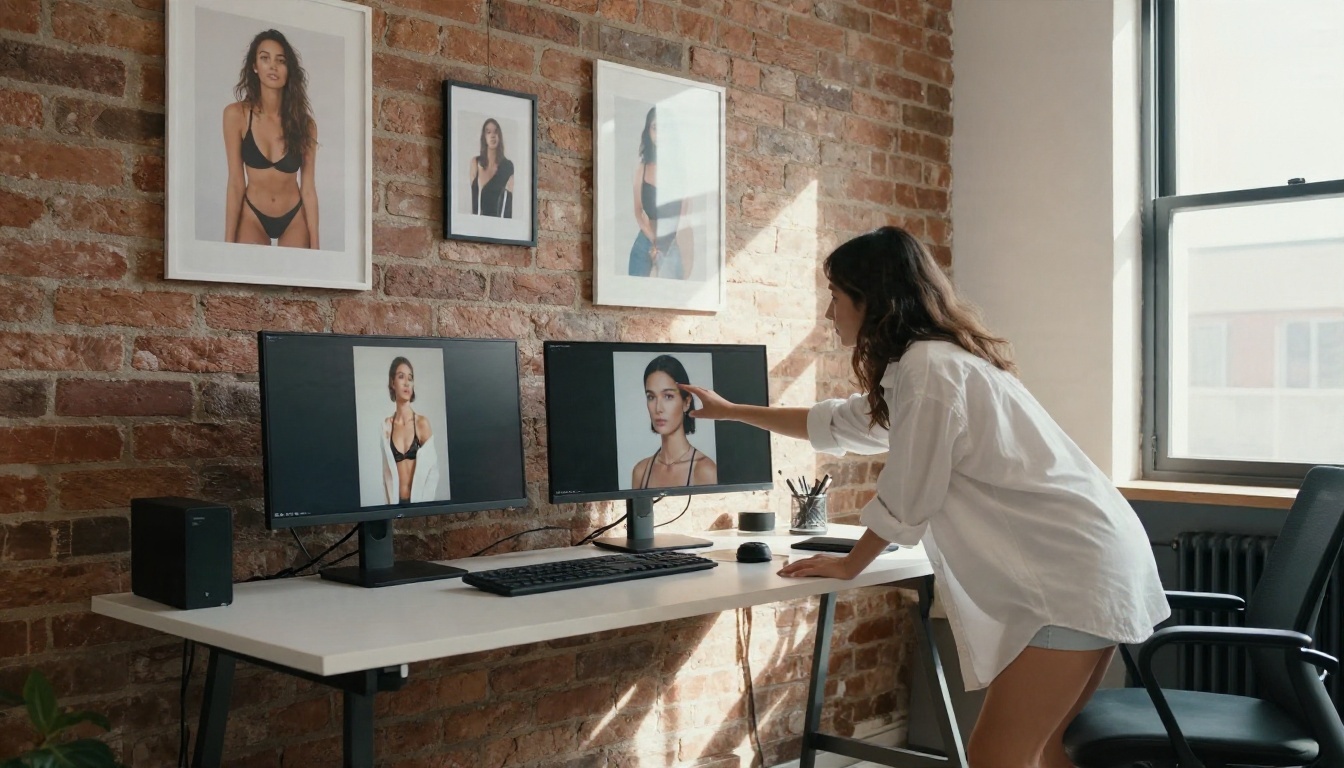
💡 दो-इमेज वाली तरकीब: अपना पोर्ट्रेट image 1 के रूप में और आउटफ़िट का रेफ़रंस image 2 के रूप में अपलोड करें। प्रॉम्प्ट: "image 1 की महिला को image 2 के आउटफ़िट में तैयार करें, उसका चेहरा और पोज़ वैसा ही रखें।" यह आउटफ़िट को शब्दों में बताने से आम तौर पर ज़्यादा भरोसेमंद होता है।
आम समस्याएँ ठीक करना
| समस्या | त्वरित समाधान |
|---|
| एडिट के बीच चेहरा बदल जाता है | "चेहरा हूबहू वैसा ही रखें" जोड़ें और वही सीड दोबारा इस्तेमाल करें |
| त्वचा प्लास्टिक जैसी लगती है | "प्राकृतिक त्वचा के पोर, हल्की अपूर्णताएँ" जोड़ें |
| लाइटिंग अब मेल नहीं खाती | "मूल लाइटिंग की दिशा और रंग से मिलाएँ" जोड़ें |
| एडिट बैकग्राउंड को छू रहा है | "बैकग्राउंड न बदलें" जोड़ें |
| हाथ सही नहीं लग रहे | दोबारा चलाएँ, या दूसरे पास में सिर्फ़ हाथ ठीक करें |
वे असली सीमाएँ जिनसे आपका सामना होगा
अनलिमिटेड का मतलब परफ़ेक्ट नहीं होता। ऊपरी सीमा जानने से घंटों की बचत होती है।
रिज़ॉल्यूशन और डिटेल की सीमाएँ
आउटपुट का आकार मॉडल और इनपुट पर निर्भर करता है। बहुत छोटी अपलोड की गई फ़ाइलों से नरम नतीजे आते हैं, क्योंकि एडिटर 400 पिक्सल से असली पोर डिटेल नहीं बना सकता। अपनी फ़ोटो के सबसे बड़े साफ़ वर्ज़न से शुरू करें। अगर अंतिम फ़ाइल नरम लगे, तो बाद में उसे किसी सुपर रिज़ॉल्यूशन टूल से चलाएँ।
शरीर-रचना और कंसिस्टेंसी की गड़बड़ियाँ
हाथ, गहने के क्लैप, पट्टियाँ और एक-दूसरे पर चढ़ते कपड़े वे जगहें हैं जहाँ गलतियाँ इकट्ठी होती हैं। पट्टी के ऊपर से गुज़रते बाल एक आम गड़बड़ी है। व्यावहारिक हल है दो-पास वाला एडिट: पहले कुल लुक सही करें, फिर एक दूसरे, संकरे पास में वह एक टूटा हिस्सा ठीक करें।
कंटेंट की सीमाएँ
अनलिमिटेड और उदार होने की भी सीमाएँ होती हैं। अपने काम को सुझावात्मक, गैर-स्पष्ट इमेज तक सीमित रखें, और सिर्फ़ वयस्कों की फ़ोटो एडिट करें, और सिर्फ़ वे फ़ोटो जिन्हें एडिट करने का आपके पास अधिकार है। किसी असली व्यक्ति की फ़ोटो को ऐसी चीज़ में कभी न बदलें जिसके लिए उसने सहमति नहीं दी। जिस प्लेटफ़ॉर्म पर आप नतीजा प्रकाशित करने की सोच रहे हैं, उसके नियमों का पालन करें, क्योंकि कई सोशल नेटवर्क शालीन स्विमवियर और लिंजरी कंटेंट पर भी पाबंदी लगाते हैं।
💡 अपनी फ़ोटो के एडिट, मूल AI-जनरेटेड कैरेक्टर और लाइसेंस वाली शूटिंग साफ़ रास्ता हैं। बाकी सब मुसीबत को न्योता है।
एडिट को फ़ोटोग्राफ़िक बनाना
तकनीकी सेटिंग्स आपको सिर्फ़ आधे रास्ते तक ले जाती हैं। बाकी आधा फ़ोटोग्राफ़िक तर्क से बनता है।
रोशनी की दिशा मिलाएँ
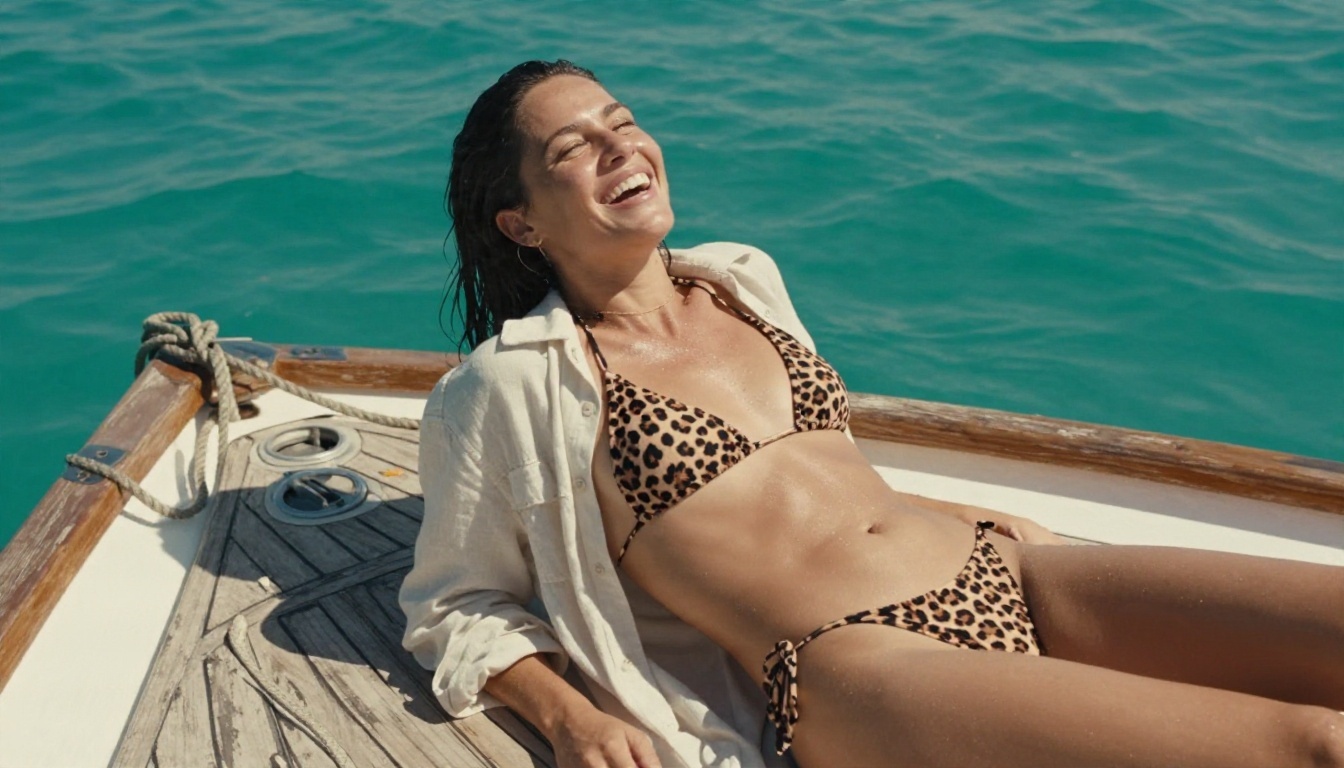
अगर मूल रोशनी बाईं ओर से आ रही है, तो नए कपड़े पर हाइलाइट बाईं ओर और शैडो दाईं ओर दिखना चाहिए। यह प्रॉम्प्ट में कहें। जो मॉडल इसे नज़रअंदाज़ करते हैं, वे चिपकाए हुए जैसे दिखने वाले नतीजे देते हैं, जो एक नज़र में एडिट का पता दे देते हैं।
त्वचा को ईमानदार रखें
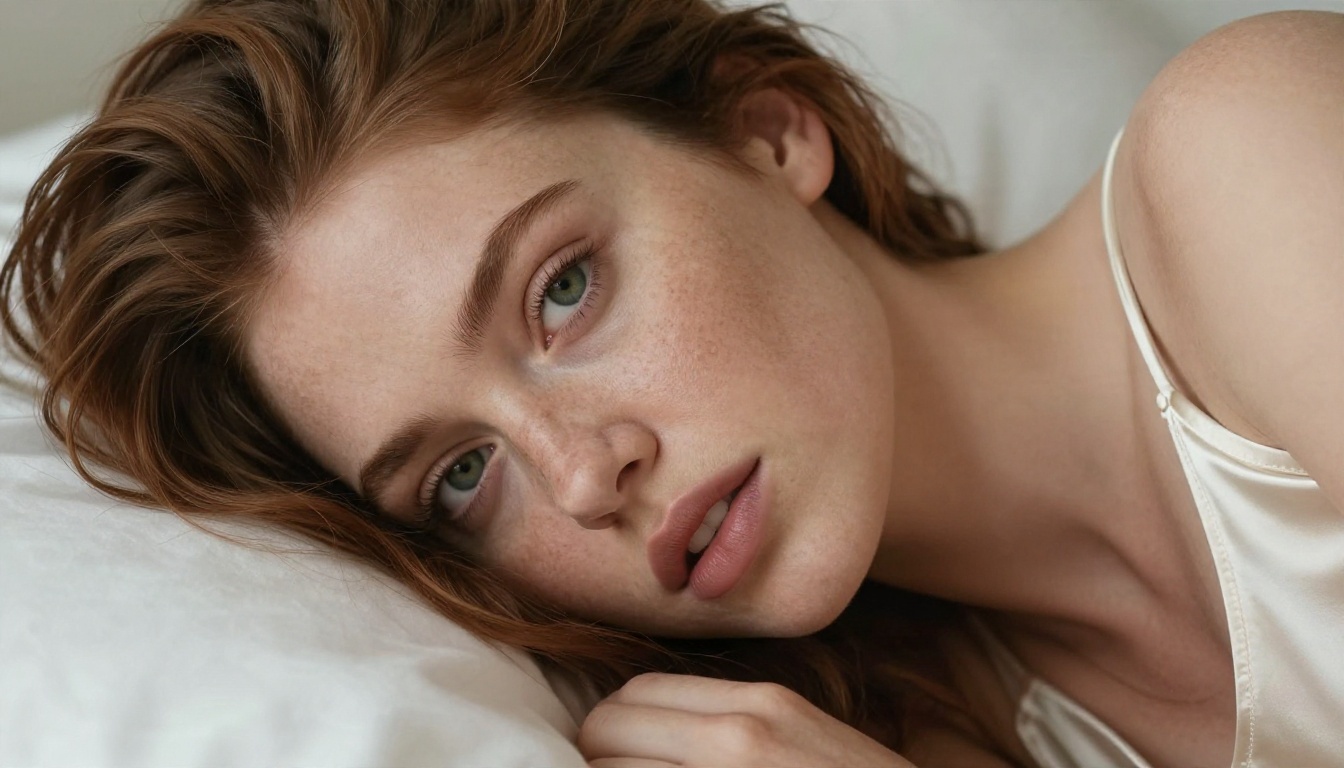
असली त्वचा में पोर, बारीक रोएँ, हल्का असमान रंग और छोटी-छोटी हाइलाइट्स होती हैं। इन्हें माँगें। "प्राकृतिक पोर, बारीक रोएँ, हल्के फ़्रेकल, बिना स्मूदिंग" जैसे वाक्यांश नतीजे को एयरब्रश्ड लुक से दूर ले जाते हैं। किसी भी मास्क-आधारित पास में इसके साथ कम डिनॉइज़िंग मान रखें।
सबसे आख़िर में ग्रेन जोड़ें
पूरी इमेज पर फ़िल्म ग्रेन की हल्की परत बदले हुए हिस्सों के सीम छिपाती है और एडिट किए और मूल हिस्सों को एक जैसा बनाती है। कई फ़ोटोग्राफ़र इसे आख़िरी कदम के रूप में जोड़ते हैं। आप प्रॉम्प्ट के अंदर "बारीक फ़िल्म ग्रेन, Kodak Portra 400 लुक" भी माँग सकते हैं।
अगर एक मॉडल मना करे तो विकल्प
कोई एक मॉडल सब चीज़ों में सबसे अच्छा नहीं है, और एक पर इनकार का मतलब सभी पर इनकार नहीं होता। PicassoIA Image Editor Pro और Seedream 4.5 के बाद, इस सूची को क्रम से आज़माएँ:
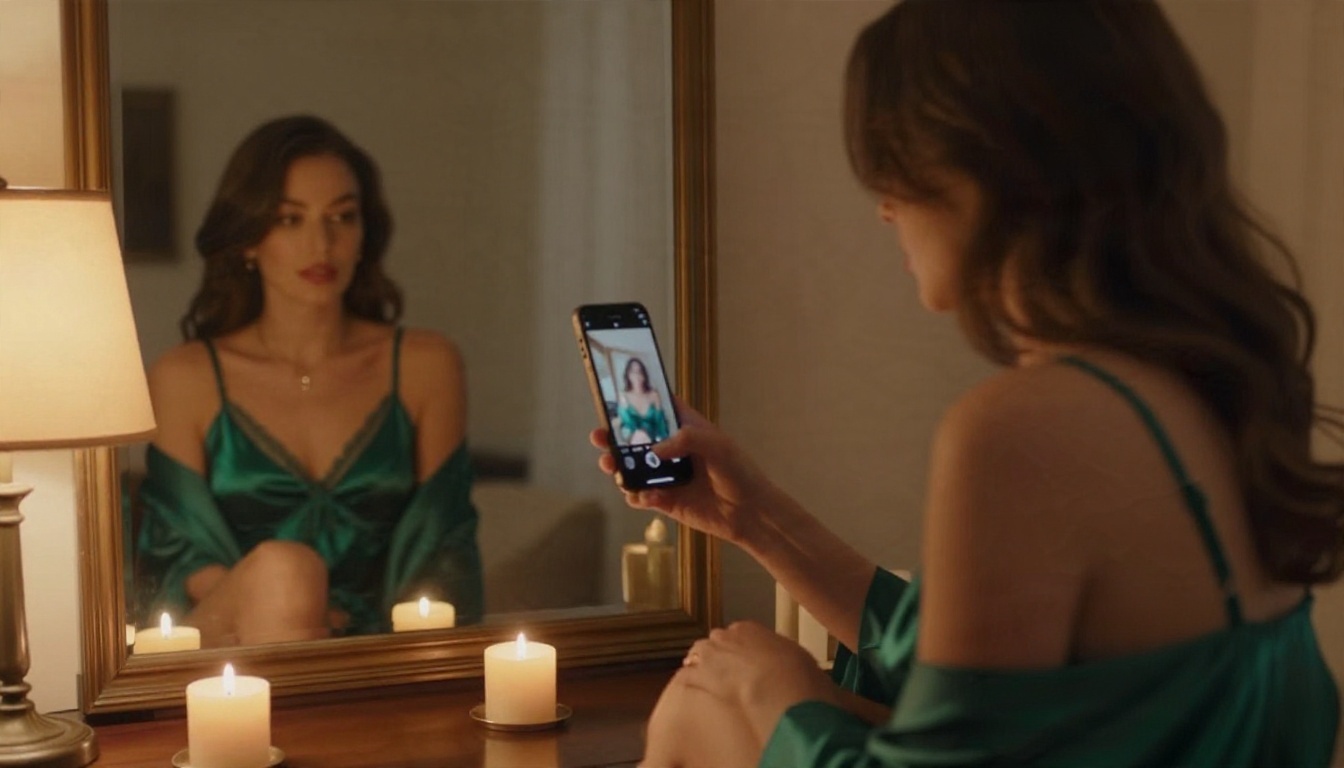
मुख्य एडिट के बाद त्वचा के सुधार के लिए Qwen Image Edit Plus LoRA Skin एक उपयोगी फ़िनिशिंग पास है, और कपड़े बदलने के बाद जब लाइटिंग मेल न खाए, तो Qwen Image Edit Plus LoRA Relight मदद करता है।
काउंटर के बिना एडिटिंग शुरू करें
व्यावहारिक नुस्खा छोटा है। एक साफ़, हाई-रिज़ॉल्यूशन बेस बनाएँ या चुनें। व्यापक बदलावों के लिए प्रॉम्प्ट-आधारित एडिटर, छोटी मरम्मत के लिए मास्क-आधारित मॉडल इस्तेमाल करें, और अपने प्रॉम्प्ट में साफ़-साफ़ बताएँ कि क्या अछूता रहना चाहिए। परखते समय सीड लॉक करें, जितने वर्ज़न चाहिए उतने चलाएँ, और अंत में हल्का ग्रेन पास लगाएँ।
PicassoIA Image Editor Pro खोलें, अपनी कोई फ़ोटो अपलोड करें, और सिर्फ़ यह देखने के लिए कि शब्द अकेले नतीजे को कितना बदल सकते हैं, एक ही एडिट के दस वेरिएशन चलाएँ। फिर Seedream 4.5 से नया बेस आज़माएँ और तुलना करें। जब आपको और भी विकल्प चाहिए हों, तो picassoia.com/en/all-models पर हर मॉडल देखें और अपनी खुद की शॉर्टलिस्ट बनाएँ।


