La mayoría de los editores de fotos para adultos "gratuitos" te dan tres ediciones, una marca de agua y un muro de pago que aparece justo cuando el resultado empieza a verse bien. Si alguna vez has recargado una página esperando que el contador se reiniciara, ya conoces el problema. Un editor de imágenes NSFW sin límites lo resuelve: sigues editando hasta que la imagen queda bien, y nada bloquea una foto glamurosa y sugerente solo porque muestra piel.
Este artículo desglosa qué significa realmente "sin límites", qué opciones gratuitas merecen tu tiempo, cómo cambian el resultado los ajustes de inpainting y dónde están los límites reales. Todo lo que aquí se explica está pensado para trabajos no explícitos, sugerentes y de estilo glamuroso: trajes de baño, lencería, boudoir y fotografía editorial.

Qué significa realmente "sin límites"
La palabra se usa mucho y mal. Antes de elegir una herramienta, separa las tres cosas distintas que puede describir.
Ediciones ilimitadas frente a créditos ilimitados
Un editor puede ser ilimitado en número de ediciones (sin cuota diaria ni tope por sesión), o puede darte un montón de créditos que, aun así, se acaban. Lo primero es lo que quieres. Iterar es el núcleo de la edición: una sola edición rara vez acierta a la vez con el tono de piel, el ajuste de la tela y la iluminación, así que necesitas entre cinco y quince intentos por imagen.
Sin límites frente a sin censura
Son promesas separadas. Una herramienta puede permitir ejecuciones ilimitadas y, aun así, rechazar cualquier prompt que mencione un traje de baño. Otra puede aceptar prompts de tono adulto pero cobrarte por cada intento. El punto ideal es tener ambas cosas: ningún tope de intentos y ningún filtro que trate un bikini como una amenaza.
💡 Prueba rápida: ejecuta el mismo prompt diez veces seguidas. Si la herramienta te limita, muestra un mensaje de "vuelve mañana" o rebaja la calidad sin avisar, no es ilimitada.
Dónde suelen fallar los planes gratuitos
| Trampa habitual del plan gratuito | Lo que te cuesta |
|---|
| Tope diario de ediciones (3 a 10) | Te obliga a parar a mitad de proyecto |
| Marca de agua en las exportaciones | Hace que el resultado no sirva para un portafolio |
| Resolución bloqueada en tamaño bajo | La textura de piel y tela se vuelve borrosa |
| Prioridad de cola para usuarios de pago | Las ediciones tardan minutos en vez de segundos |
| Filtros de prompt ocultos | Rechazos sin ninguna explicación |
Opciones gratuitas que merecen una prueba
Lo gratuito e ilimitado rara vez van juntos, así que este es un orden de preferencia realista.
PicassoIA Image Editor Pro
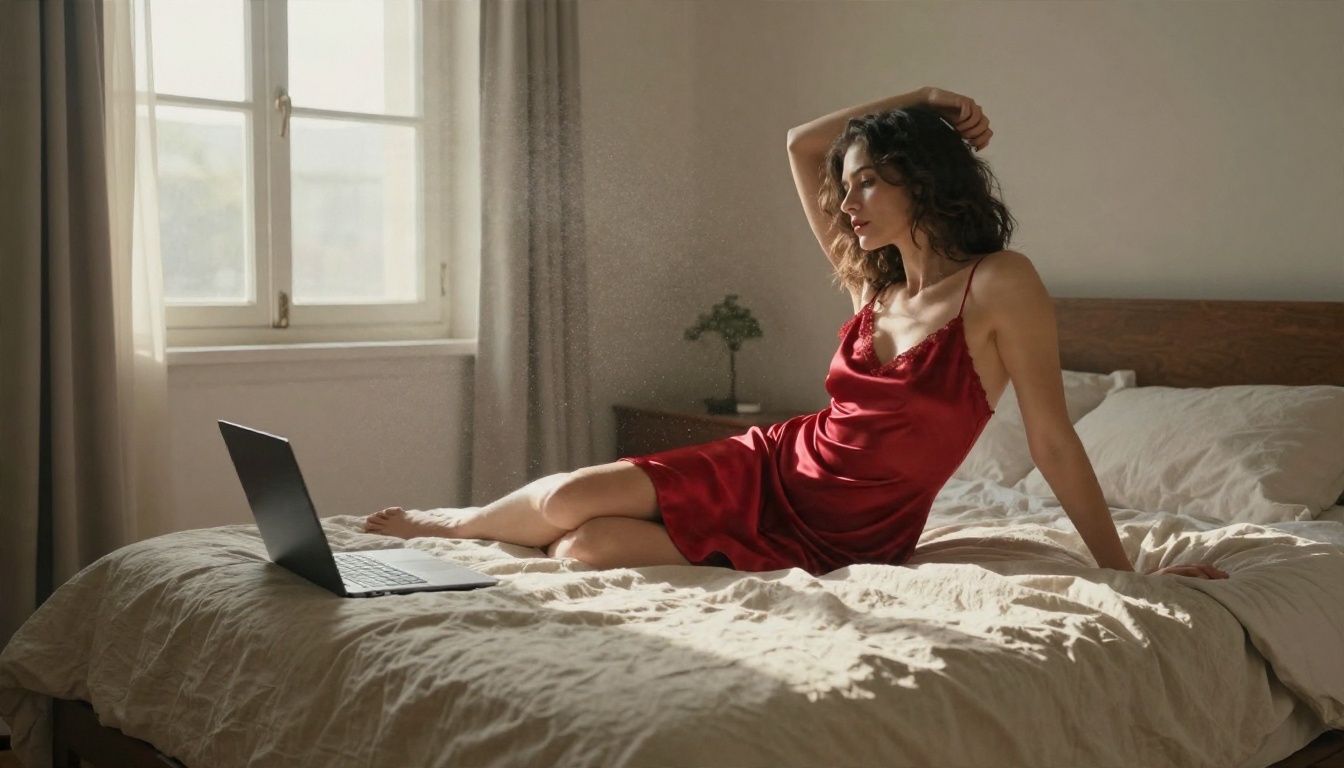
PicassoIA Image Editor Pro está pensado para que nunca cuentes tus ediciones. No tiene tope por edición ni cuota diaria, la mayoría de las ediciones terminan en unos segundos y admite hasta tres imágenes de referencia en un mismo prompt. Describes el cambio en lenguaje natural, por ejemplo "imagen 1: cambia el vestido por una combinación de satén roja, mantén la cara y la pose idénticas", y devuelve la foto editada.
Seedream 4.5 para generar desde cero
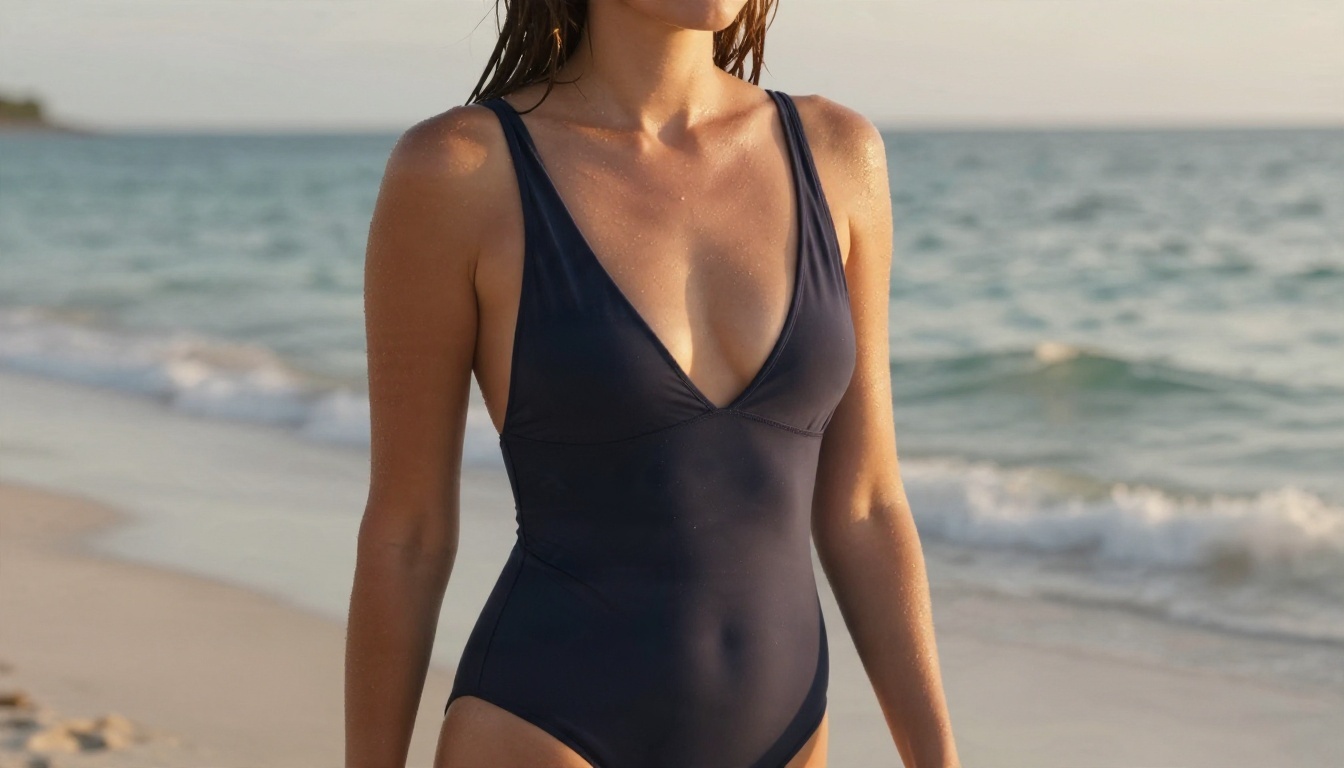
Si partes de un texto en lugar de una foto existente, Seedream 4.5 es el primer modelo que conviene probar. Produce retratos fotográficos y nítidos de trajes de baño y de estilo glamuroso, con una textura de piel natural, y es una buena imagen base para refinar después con un editor. Genera la base con Seedream 4.5 y luego pule los detalles con el editor.
Otros modelos de edición que vale la pena probar
Los modelos responden de forma distinta a la misma instrucción, así que conviene tener una lista corta:
💡 Los modelos difieren en lo estrictos que son filtrando prompts sugerentes. Si uno rechaza una edición inofensiva de un traje de baño, reformula una vez y pasa al siguiente modelo en lugar de pelear con él.
Inpainting frente a edición por prompt
Es la elección que define todo tu flujo de trabajo, y la mayoría de la gente nunca la hace de forma consciente.
Cómo funciona el inpainting con máscara
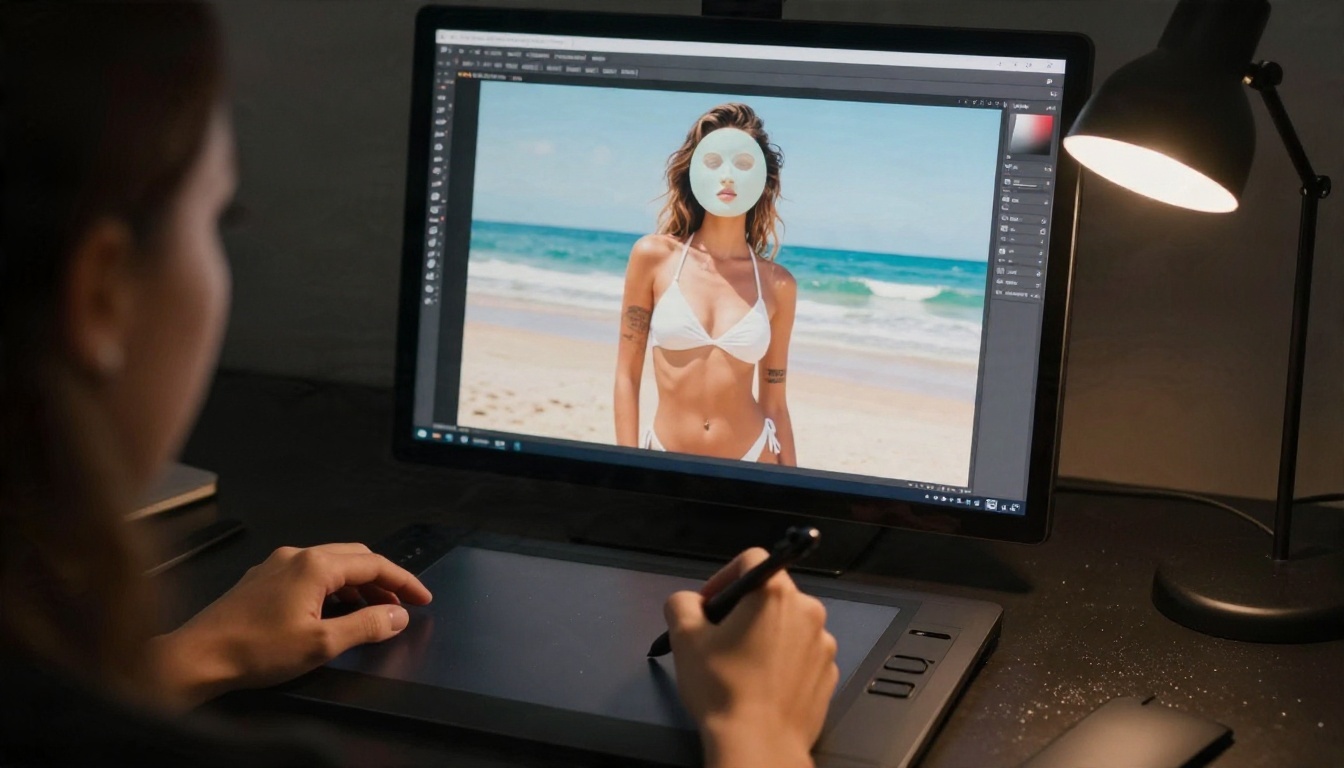
El inpainting clásico te pide que pintes una máscara sobre la zona que quieres cambiar. El modelo regenera solo los píxeles enmascarados y los integra con la imagen de alrededor. Es preciso: cambias la tira de un traje de baño, corriges una mano, reemplazas una esquina del fondo, y nada más de la foto se mueve. Flux Fill Pro y Flux Fill Dev siguen este enfoque.
Cómo funciona la edición por prompt
Los editores por prompt prescinden del pincel. Escribes qué debe cambiar y qué debe quedarse igual. El modelo decide qué regiones modifica. Es más rápido de aprender y funciona bien para cambios de vestuario, intercambios de color y cambios de iluminación. La contrapartida es menos control: a veces toca cosas que querías dejar intactas, por eso la redacción de las instrucciones de "mantener" importa tanto.
¿Cuál deberías elegir?
| Situación | Mejor enfoque |
|---|
| Arreglar un defecto pequeño (mano, tira, joya) | Inpainting con máscara |
| Cambiar un conjunto completo de ropa o el color | Edición por prompt |
| Cambiar el fondo o el ambiente de luz | Edición por prompt |
| Mantener la cara píxel a píxel | Inpainting con máscara |
| Combinar elementos de varias fotos | Por prompt, con varias imágenes |
| Iteración rápida, muchos intentos | Por prompt, editor sin límites |
Ajustes de inpainting que importan
Con cualquier herramienta, un puñado de ajustes decide si el resultado parece natural o claramente editado.
Tamaño de la máscara y difuminado de bordes
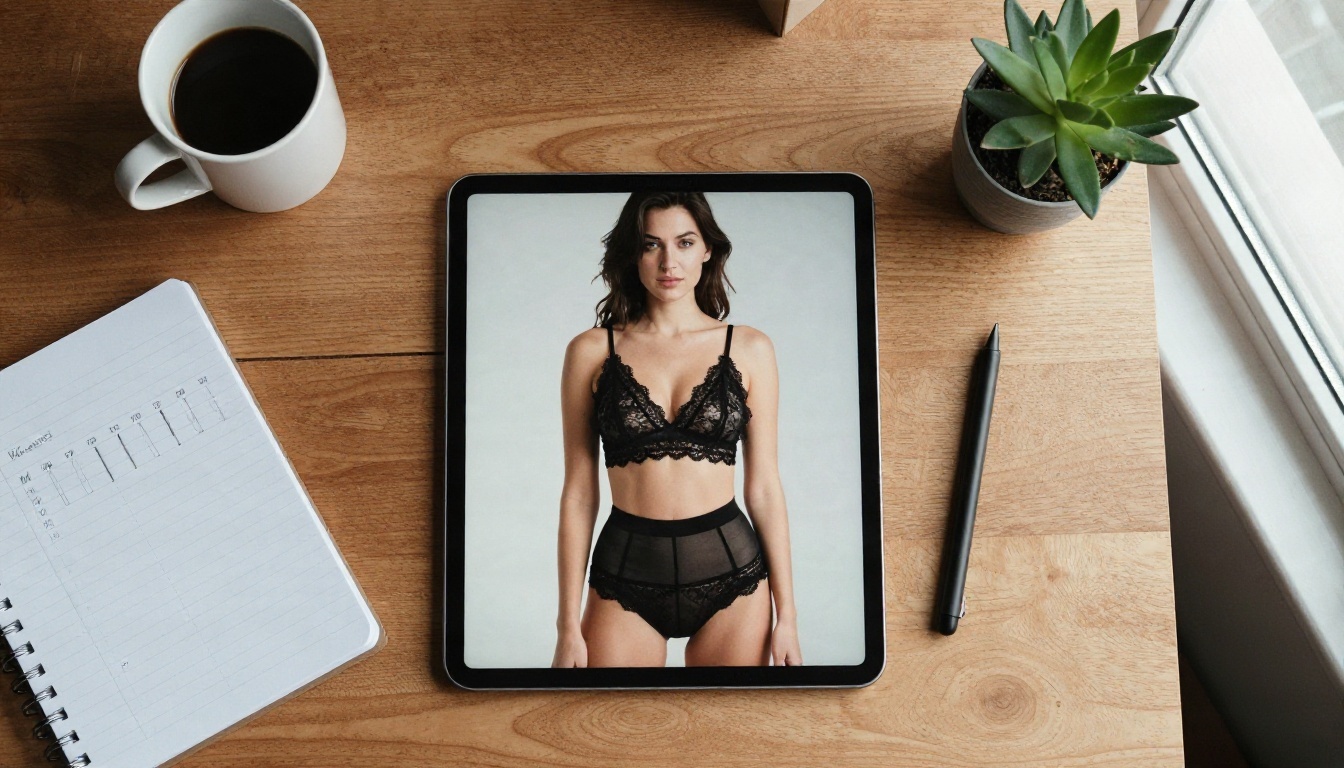
Dibuja la máscara un poco más grande que el objeto que vas a cambiar y luego difumina el borde. Una máscara ajustada deja una costura dura donde la tela nueva se encuentra con la piel original. Una máscara enorme da demasiada libertad al modelo y la cara o la pose pueden desplazarse. Apunta a un margen de unos 10 a 20 píxeles alrededor del cambio en una imagen de 1024 píxeles.
Fuerza de eliminación de ruido y guidance
En las herramientas basadas en máscara, la fuerza de eliminación de ruido (denoising strength) controla cuánto puede alejarse la zona enmascarada del original. Los valores bajos (0,3 a 0,5) mantienen la estructura y solo reestilizan. Los valores altos (0,8 a 1,0) repintan desde cero. Para cambios de tela, empieza hacia 0,7. Para retoques de piel, quédate por debajo de 0,45 o perderás la textura natural.
Guidance scale indica cuánto obedece la imagen a tu prompt. Si es demasiado bajo, el modelo ignora tu prompt. Si es demasiado alto, obtienes piel de plástico y un contraste quemado. Los valores intermedios dan los resultados más fotográficos.
Semillas y número de resultados
Una semilla (seed) fija te permite reproducir un buen resultado y cambiar solo una palabra para ver su efecto. Cuando pruebes redacciones, bloquea la semilla. Cuando quieras variedad, deja que se aleatorice. En un editor sin límites, generar dos resultados por ejecución duplica tus opciones sin gastar más paciencia.
Formato de salida y calidad
| Ajuste | Valor recomendado | Por qué |
|---|
| Formato | PNG para el final, WebP para borradores | PNG evita artefactos de compresión en la piel |
| Calidad | 90 a 95 | Conserva el detalle de los poros sin archivos enormes |
| Relación de aspecto | La de la imagen de entrada | Evita estirar la imagen o recortes inesperados |
Cómo usar PicassoIA Image Editor Pro
Este es el flujo de trabajo exacto para PicassoIA Image Editor Pro, el modelo que conviene abrir primero cuando quieres intentos ilimitados.
Flujo de trabajo paso a paso
- Abre la página del modelo y sube tu foto base en el campo de imágenes. Acepta hasta tres imágenes, y la primera se trata como la principal.
- Escribe el prompt describiendo la edición. Menciona tus archivos como "imagen 1", "imagen 2" y así sucesivamente.
- Fija la relación de aspecto. Déjala en
match_input_image a menos que quieras un nuevo formato a propósito, como 16:9 o 2:3.
- Elige el número de resultados. Puedes pedir uno o dos por ejecución.
- Selecciona el formato. Usa PNG para los finales y WebP para los borradores rápidos. Mantén la calidad de salida en 95.
- Ejecuta, compara y repite. Como no hay cuota, cambia una cosa cada vez y vuelve a ejecutar.
Patrones de prompt que funcionan
Los mejores prompts dicen qué cambia y qué debe mantenerse. Usa esta estructura:
- Cambio: "Sustituye la blusa blanca por un bralette de encaje negro."
- Mantener: "Mantén la cara, el pelo, la pose, el fondo y la iluminación idénticos."
- Acabado: "Textura de piel natural, luz suave de ventana, aspecto fotográfico."
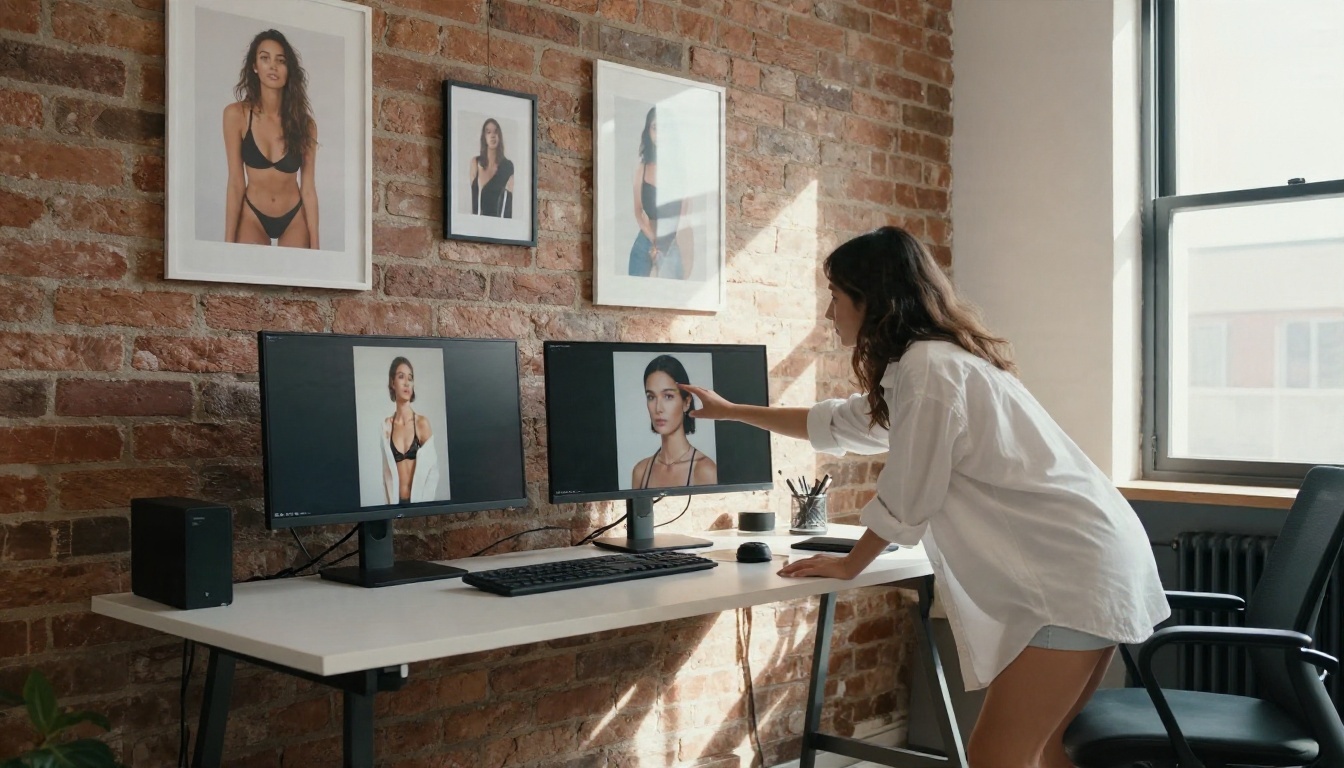
💡 Truco de dos imágenes: sube tu retrato como imagen 1 y una referencia de conjunto como imagen 2. Prompt: "Viste a la mujer de la imagen 1 con el conjunto de la imagen 2, mantén su cara y su pose sin cambios." Suele ser más fiable que describir el conjunto con palabras.
Cómo solucionar problemas comunes
| Problema | Solución rápida |
|---|
| La cara cambia entre ediciones | Añade "mantén la cara idéntica" y reutiliza la misma semilla |
| La piel parece de plástico | Añade "poros naturales en la piel, imperfecciones sutiles" |
| La iluminación ya no coincide | Añade "respeta la dirección y el color de la luz original" |
| La edición toca el fondo | Añade "no cambies el fondo" |
| Las manos se ven mal | Vuelve a ejecutar o corrige solo las manos en una segunda pasada |
Los límites reales con los que te encontrarás
Sin límites no significa perfecto. Conocer el techo te ahorra horas.
Techos de resolución y detalle
El tamaño de salida depende del modelo y de la entrada. Las subidas muy pequeñas dan resultados blandos porque el editor no puede inventar detalle real de poros a partir de 400 píxeles. Parte de la versión limpia más grande que tengas de la foto. Si el archivo final se ve blando, pásalo después por una herramienta de superresolución.
Errores de anatomía y coherencia
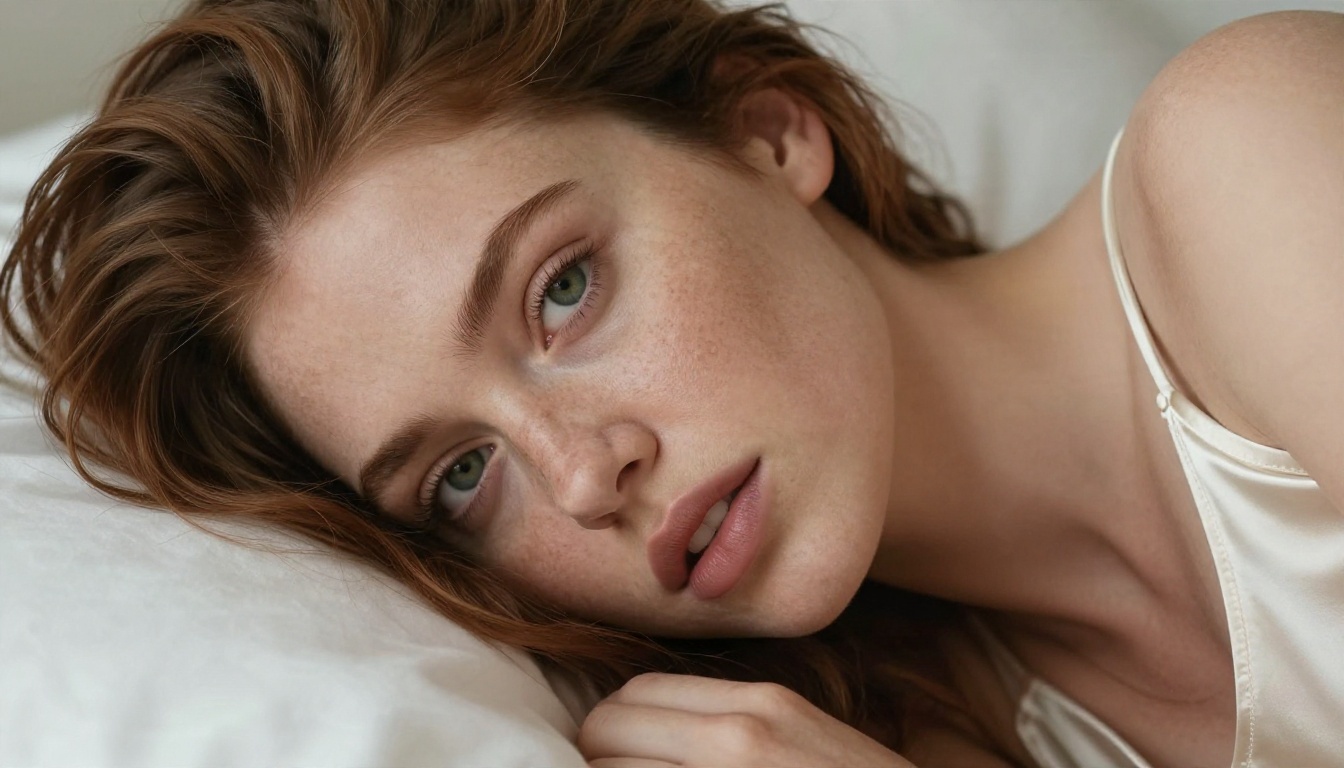
Los errores se concentran en las manos, los cierres de joyas, las tiras y la tela superpuesta. El pelo que cruza una tira es un fallo clásico. La respuesta práctica es una edición en dos pasadas: primero consigue el aspecto general, luego corrige la única zona rota en una segunda pasada más acotada.
Límites de contenido
Lo ilimitado y permisivo también tiene sus límites. Mantén tu trabajo en imágenes sugerentes y no explícitas, edita solo fotos de adultos y solo fotos sobre las que tengas derecho a trabajar. Nunca conviertas la foto de una persona real en algo a lo que no haya dado su consentimiento. Respeta las normas de cualquier plataforma donde pienses publicar el resultado, ya que muchas redes sociales restringen incluso el contenido de trajes de baño y lencería discretos.
💡 Las ediciones de tus propias fotos, los personajes originales generados con IA y las sesiones de fotos con licencia son el camino limpio. Todo lo demás invita a problemas.
Hacer que las ediciones parezcan fotográficas
Los ajustes técnicos solo te llevan a mitad de camino. La otra mitad es lógica fotográfica.
Respeta la dirección de la luz
Si la luz original viene de la izquierda, una prenda nueva debe mostrar los reflejos a la izquierda y la sombra a la derecha. Dilo en el prompt. Los modelos que lo ignoran producen el aspecto de recorte pegado que delata una edición a primera vista.
Mantén la piel honesta
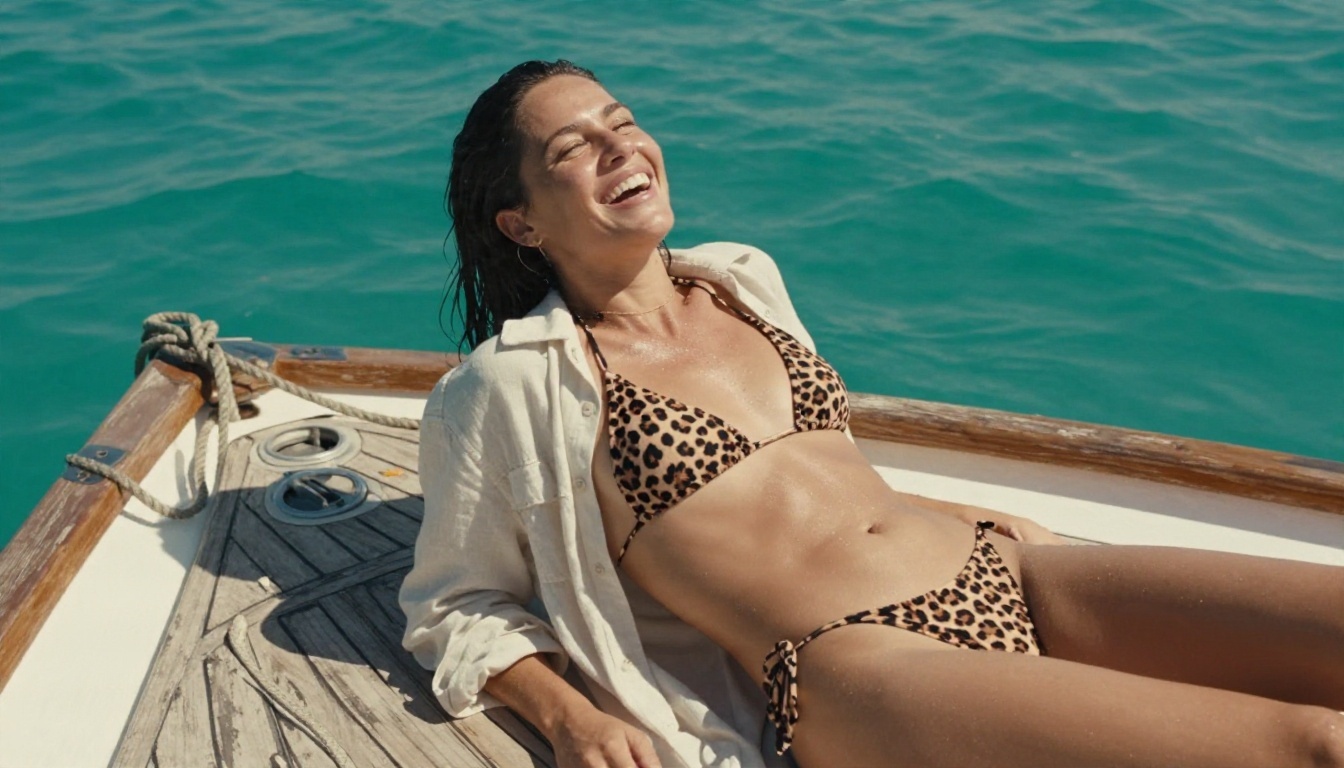
La piel real tiene poros, pelitos finos, un tono ligeramente irregular y pequeños brillos. Pídelos. Frases como "poros naturales, vello fino de melocotón, pecas sutiles, sin suavizado" alejan el resultado del aspecto retocado con aerógrafo. Combínalo con un valor bajo de eliminación de ruido en cualquier pasada basada en máscara.
Añade el grano al final
Un toque de grano de película en toda la imagen oculta las costuras de la mezcla y unifica las zonas editadas con las originales. Muchos fotógrafos lo añaden como último paso. También puedes pedir "grano de película fino, aspecto Kodak Portra 400" dentro del prompt.
Alternativas si un modelo rechaza la edición
Ningún modelo es el mejor en todo, y que uno rechace algo no significa que lo rechacen todos. Después de PicassoIA Image Editor Pro y Seedream 4.5, recorre esta lista en orden:
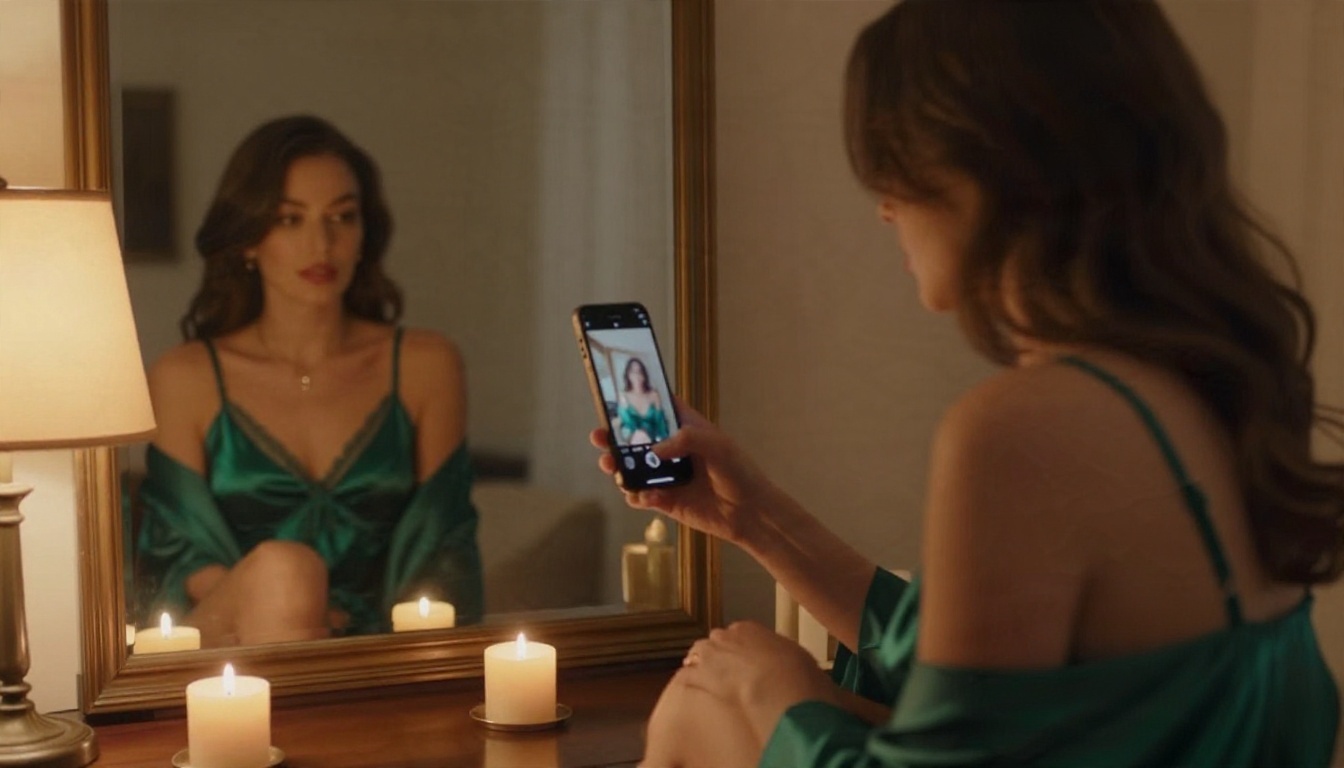
Para refinar la piel después de la edición principal, Qwen Image Edit Plus LoRA Skin es una pasada de acabado útil, y Qwen Image Edit Plus LoRA Relight ayuda cuando la iluminación deja de coincidir tras un cambio de ropa.
Empieza a editar sin contador
La receta práctica es corta. Genera o elige una base limpia y de alta resolución. Usa un editor por prompt para cambios generales, un modelo con máscara para reparaciones pequeñas y sé específico con lo que debe quedar intacto. Bloquea la semilla mientras pruebas, ejecuta todas las versiones que necesites y termina con una pasada ligera de grano.
Abre PicassoIA Image Editor Pro, sube una de tus propias fotos y ejecuta diez variaciones de la misma edición solo para ver hasta dónde puede cambiar el resultado la redacción por sí sola. Después prueba una base nueva de Seedream 4.5 y compara. Si quieres aún más opciones, explora todos los modelos en picassoia.com/en/all-models y crea tu propia lista corta.


