A maioria dos editores de fotos adultas "gratuitos" oferece três edições, uma marca d’água e um paywall que aparece justamente quando o resultado começa a ficar bom. Se você já atualizou a página esperando que o contador zerasse, já conhece o problema. Um editor de imagens NSFW ilimitado resolve isso: você continua editando até a imagem ficar certa, e nada bloqueia um retrato glamouroso sugestivo só porque mostra pele.
Este artigo explica o que "ilimitado" significa de fato, quais opções gratuitas valem o seu tempo, como as configurações de inpainting mudam o resultado e onde ficam os limites reais. Tudo aqui é voltado para trabalhos não explícitos, sugestivos e de estilo glamouroso: moda praia, lingerie, boudoir e retratos editoriais.

O que "ilimitado" realmente significa
A palavra é muito usada de forma indevida. Antes de escolher uma ferramenta, separe as três coisas diferentes que ela pode descrever.
Edições ilimitadas ou créditos ilimitados
Um editor pode ser ilimitado em número de edições (sem cota diária, sem limite por sessão), ou pode lhe dar uma grande quantidade de créditos que ainda assim acabam. A primeira opção é a que você quer. Iterar é justamente o ponto central da edição: uma única tentativa raramente acerta tom de pele, caimento do tecido e iluminação ao mesmo tempo, então você precisa de cinco a quinze tentativas por imagem.
Ilimitado ou sem censura
São promessas separadas. Uma ferramenta pode permitir execuções ilimitadas e ainda recusar qualquer prompt que mencione moda praia. Outra pode aceitar prompts com tendência adulta, mas cobrar por cada tentativa. O ponto ideal é ter os dois: nenhum limite de tentativas e nenhum filtro que trate um biquíni como ameaça.
💡 Teste rápido: execute o mesmo prompt dez vezes seguidas. Se a ferramenta limitar sua velocidade, mostrar uma mensagem do tipo "volte amanhã" ou reduzir a qualidade sem avisar, ela não é ilimitada.
Onde os planos gratuitos costumam falhar
| Armadilha comum do plano gratuito | O que custa a você |
|---|
| Limite diário de edições (3 a 10) | Obriga você a parar no meio do projeto |
| Marca d’água nas exportações | Torna o resultado inutilizável para um portfólio |
| Resolução travada em tamanho baixo | Textura da pele e do tecido fica borrada |
| Prioridade de fila para usuários pagantes | As edições levam minutos em vez de segundos |
| Filtros de prompt ocultos | Recusas sem nenhuma explicação |
Opções gratuitas que valem a pena testar
Gratuito e ilimitado raramente vêm juntos, então aqui está uma ordem de preferência realista.
PicassoIA Image Editor Pro
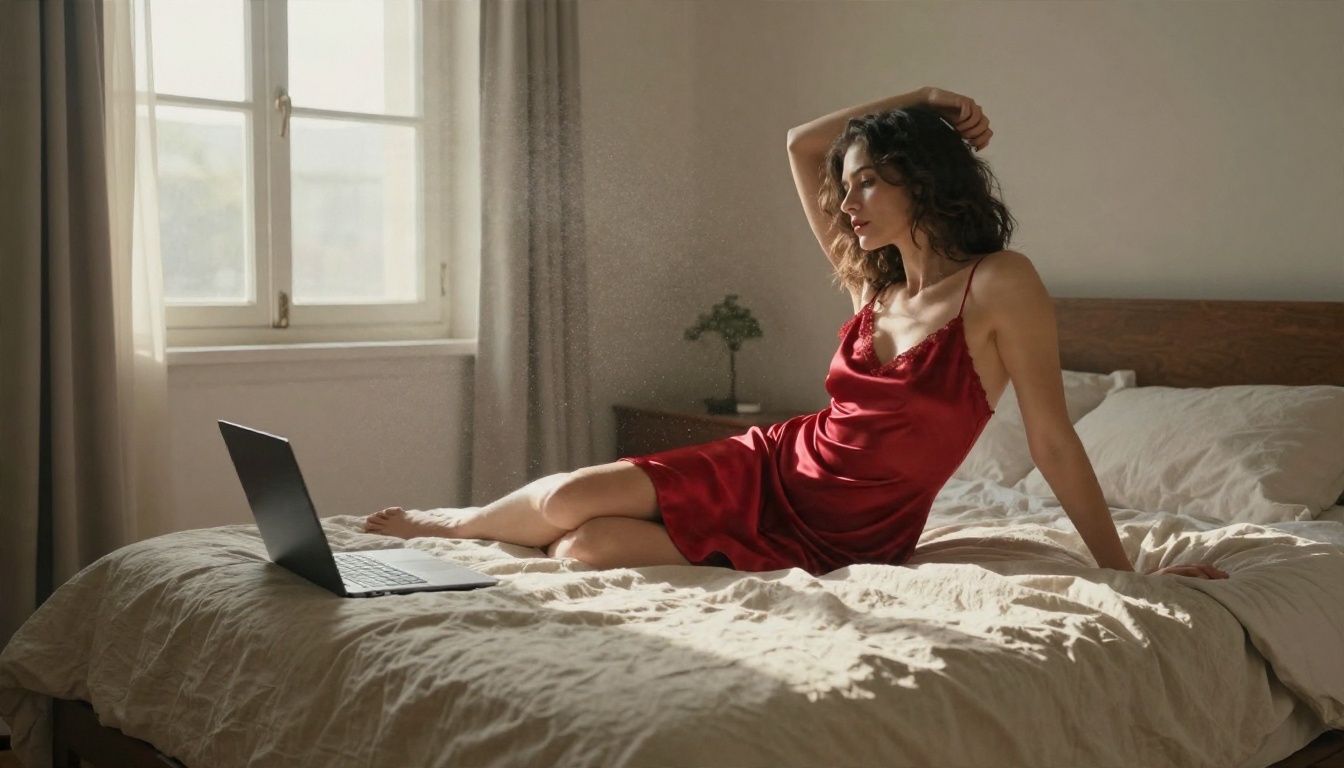
O PicassoIA Image Editor Pro foi criado com a ideia de que você nunca deveria contar suas edições. Ele não tem limite por edição nem cota diária, a maioria das edições termina em poucos segundos e aceita até três imagens de referência em um único prompt. Você descreve a mudança em linguagem simples, por exemplo "imagem 1: troque o vestido por uma combinação de cetim vermelho, mantenha o rosto e a pose idênticos", e ele devolve a foto editada.
Seedream 4.5 para geração do zero
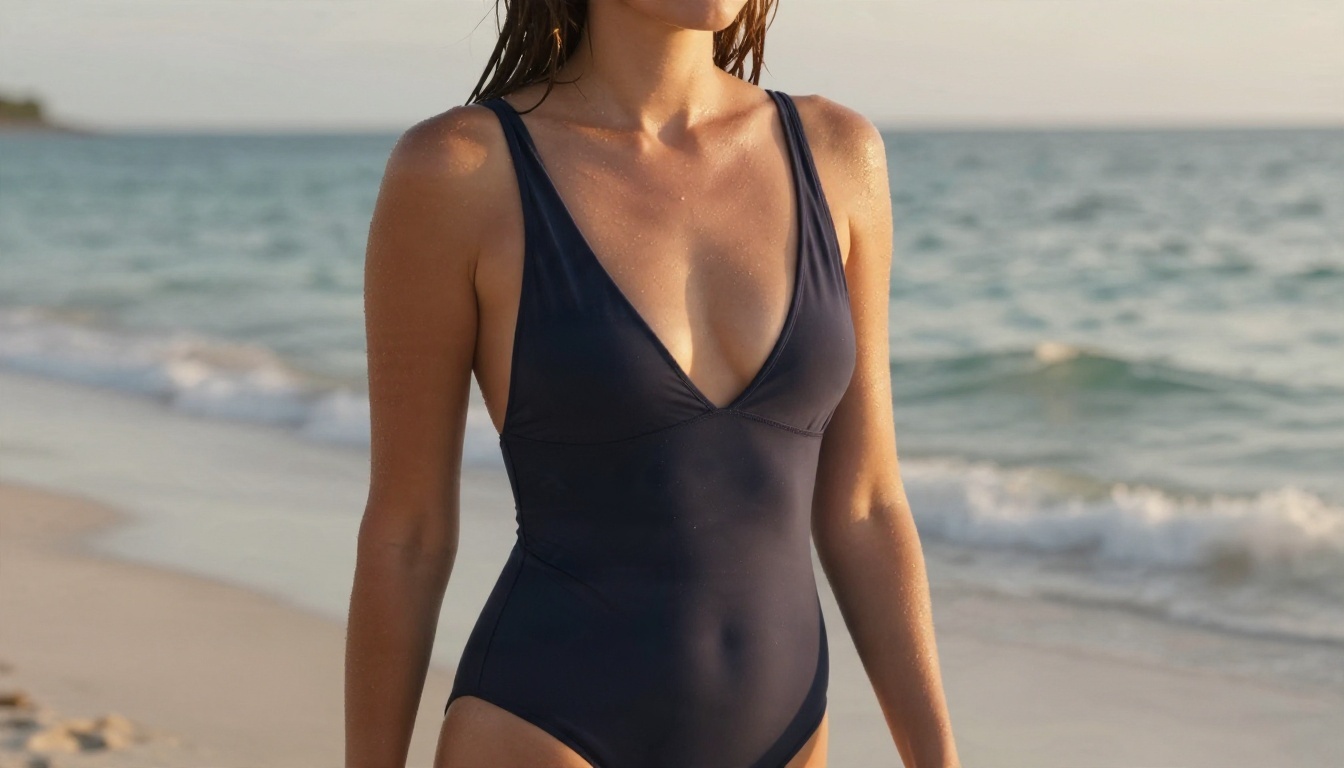
Se você está partindo de um texto em vez de uma foto existente, o Seedream 4.5 é o primeiro modelo a testar. Ele produz retratos fotográficos nítidos de moda praia e glamour, com textura natural de pele, e é uma boa imagem-base para refinar depois com um editor. Gere a base com o Seedream 4.5 e depois ajuste os detalhes no editor.
Outros modelos de edição que valem a pena testar
Modelos diferentes respondem de maneiras diferentes à mesma instrução, então mantenha uma lista curta:
💡 Os modelos diferem em quão rigorosamente filtram prompts sugestivos. Se um deles recusar uma edição inofensiva de moda praia, reformule uma vez e passe para o próximo modelo em vez de insistir.
Inpainting ou edição por prompt
Esta é a escolha que define todo o seu fluxo de trabalho, e a maioria das pessoas nunca a faz conscientemente.
Como funciona o inpainting baseado em máscara
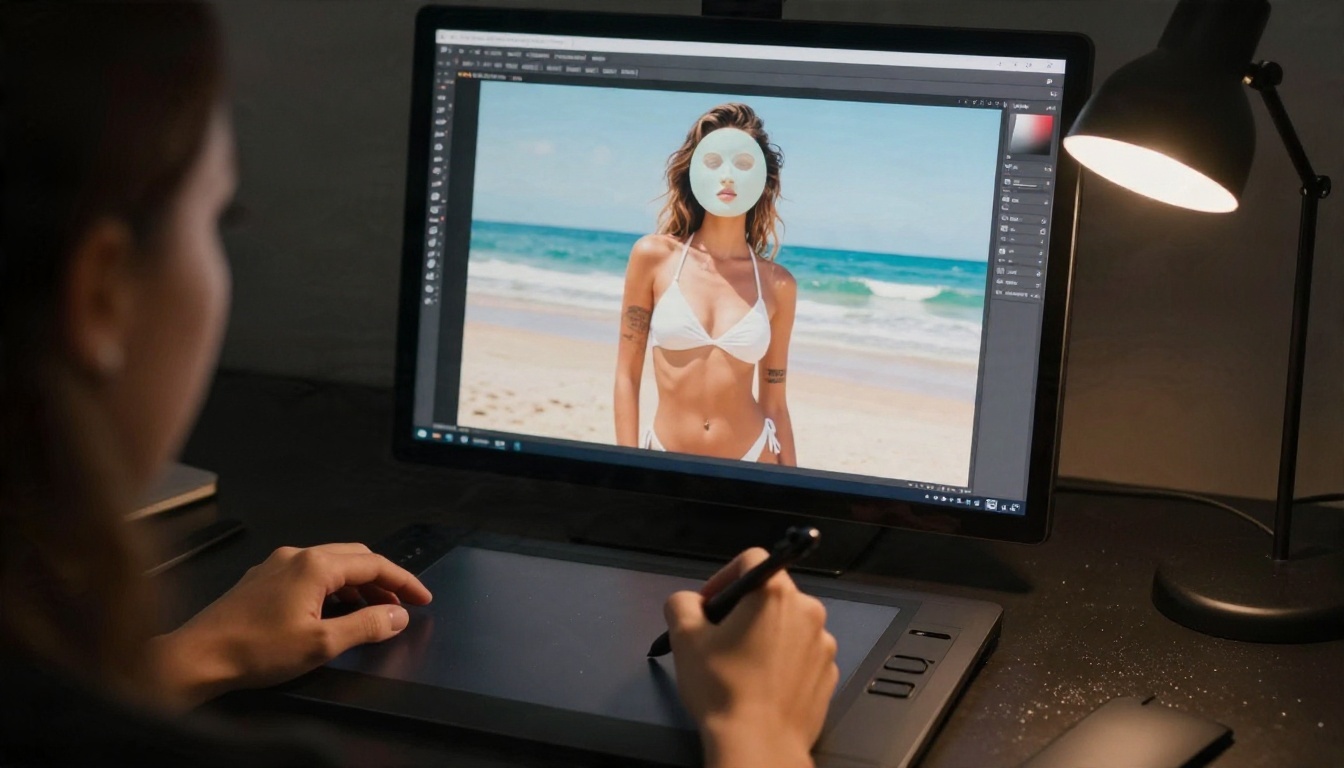
O inpainting clássico pede que você pinte uma máscara sobre a área que quer alterar. O modelo regenera apenas os pixels mascarados e os mistura à imagem ao redor. É preciso: altere a alça de um maiô, corrija uma mão, substitua um canto do fundo, e nada mais na foto se move. O Flux Fill Pro e o Flux Fill Dev seguem essa abordagem.
Como funciona a edição baseada em prompt
Editores de prompt dispensam o pincel. Você escreve o que deve mudar e o que deve ficar. O modelo decide quais regiões modificar. É mais rápido de aprender e funciona bem para trocas de roupa, mudanças de cor e alterações de iluminação. A contrapartida é menos controle: às vezes ele mexe em coisas que você queria preservadas, e por isso a redação das instruções de "manter" importa tanto.
Qual escolher?
| Situação | Abordagem mais indicada |
|---|
| Corrigir um pequeno defeito (mão, alça, joia) | Inpainting baseado em máscara |
| Trocar a roupa inteira ou a cor | Edição baseada em prompt |
| Trocar o fundo ou o clima da iluminação | Edição baseada em prompt |
| Manter o rosto pixel a pixel | Inpainting baseado em máscara |
| Mesclar elementos de várias fotos | Baseada em prompt, com várias imagens |
| Iteração rápida, muitas tentativas | Baseada em prompt, editor ilimitado |
Configurações de inpainting que importam
Qualquer que seja a ferramenta, um punhado de configurações decide se o resultado parece natural ou claramente editado.
Tamanho da máscara e suavização das bordas
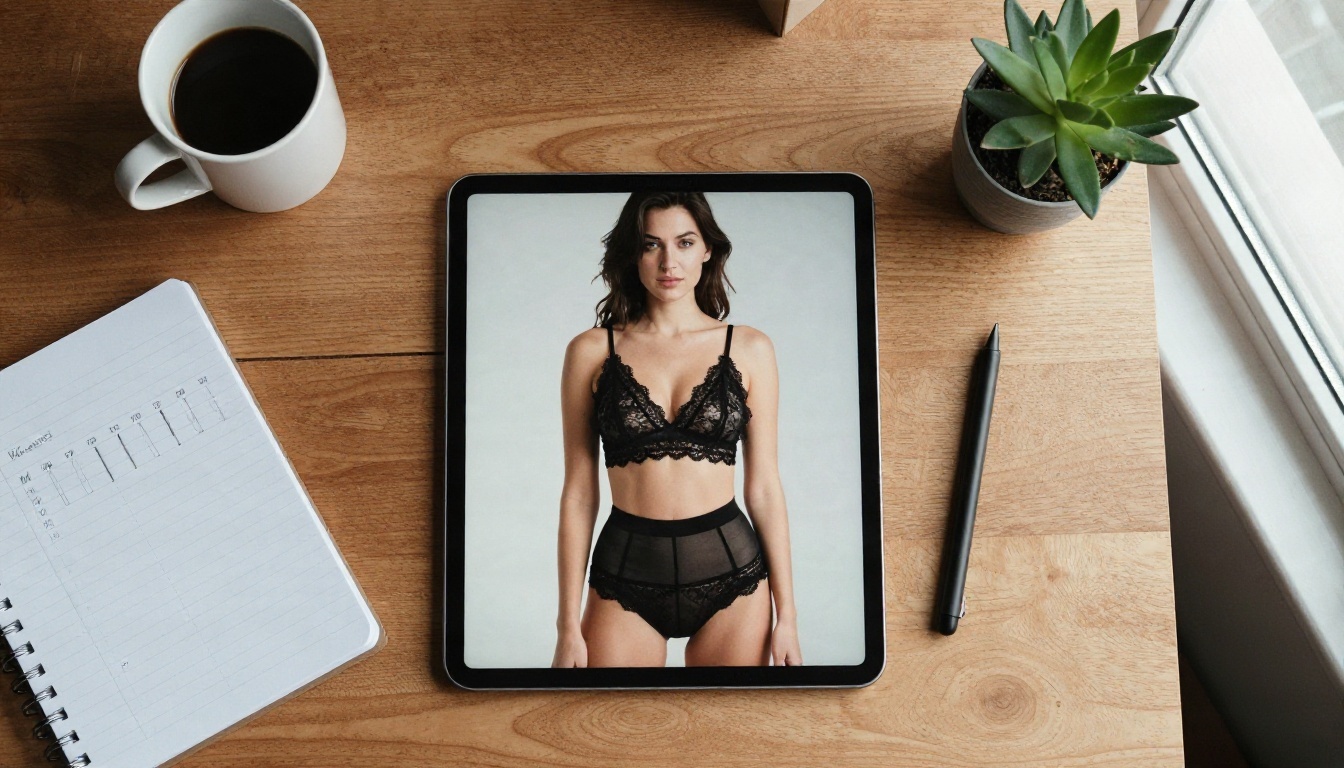
Desenhe a máscara um pouco maior que o objeto que você está alterando e depois suavize a borda. Uma máscara justa deixa uma costura dura onde o tecido novo encontra a pele antiga. Uma máscara enorme dá liberdade demais ao modelo, e o rosto ou a pose podem sair do lugar. Procure uma margem de cerca de 10 a 20 pixels ao redor da mudança em uma imagem de 1024 pixels.
Força de remoção de ruído e orientação
Em ferramentas baseadas em máscara, a força de remoção de ruído controla o quanto a área mascarada pode se afastar do original. Valores baixos (0,3 a 0,5) mantêm a estrutura e apenas reestilizam. Valores altos (0,8 a 1,0) repintam do zero. Para trocas de tecido, comece por volta de 0,7. Para retoques de pele, fique abaixo de 0,45, ou você perde a textura natural.
A guidance scale funciona como obediência. Se for baixa demais, o modelo ignora seu prompt. Se for alta demais, você obtém pele de plástico e contraste queimado. Valores na faixa média dão os resultados mais fotográficos.
Seeds e número de saídas
Uma seed fixa permite reproduzir um bom resultado e mudar apenas uma palavra para ver o efeito. Quando estiver testando a redação, trave a seed. Quando quiser variedade, deixe-a aleatória. Em um editor ilimitado, gerar duas saídas por execução dobra suas opções sem nenhum custo extra para sua paciência.
Formato de saída e qualidade
| Configuração | Valor recomendado | Por quê |
|---|
| Formato | PNG para a versão final, WebP para rascunhos | O PNG evita artefatos de compressão na pele |
| Qualidade | 90 a 95 | Mantém o detalhe dos poros sem arquivos enormes |
| Proporção | Igual à imagem de entrada | Evita distorção ou recorte inesperado |
Como usar o PicassoIA Image Editor Pro
Aqui está o fluxo de trabalho exato para o PicassoIA Image Editor Pro, que é o modelo a abrir primeiro quando você quer tentativas ilimitadas.
Fluxo passo a passo
- Abra a página do modelo e envie sua foto-base no campo de imagens. Ele aceita até três imagens, e a primeira é tratada como a principal.
- Escreva o prompt descrevendo a edição. Chame seus envios de "imagem 1", "imagem 2" e assim por diante.
- Defina a proporção. Deixe em
match_input_image, a menos que você queira intencionalmente um novo layout, como 16:9 ou 2:3.
- Escolha o número de saídas. Você pode pedir uma ou duas por execução.
- Escolha o formato. Use PNG para as versões finais e WebP para rascunhos rápidos. Mantenha a qualidade de saída em 95.
- Execute, compare, repita. Como não há cota, mude uma coisa de cada vez e execute de novo.
Padrões de prompt que funcionam
Os melhores prompts dizem o que muda e o que precisa permanecer. Use esta estrutura:
- Mudança: "Substitua a blusa branca por um top de renda preta."
- Manter: "Mantenha o rosto, o cabelo, a pose, o fundo e a iluminação idênticos."
- Acabamento: "Textura natural da pele, luz suave de janela, aparência fotográfica."
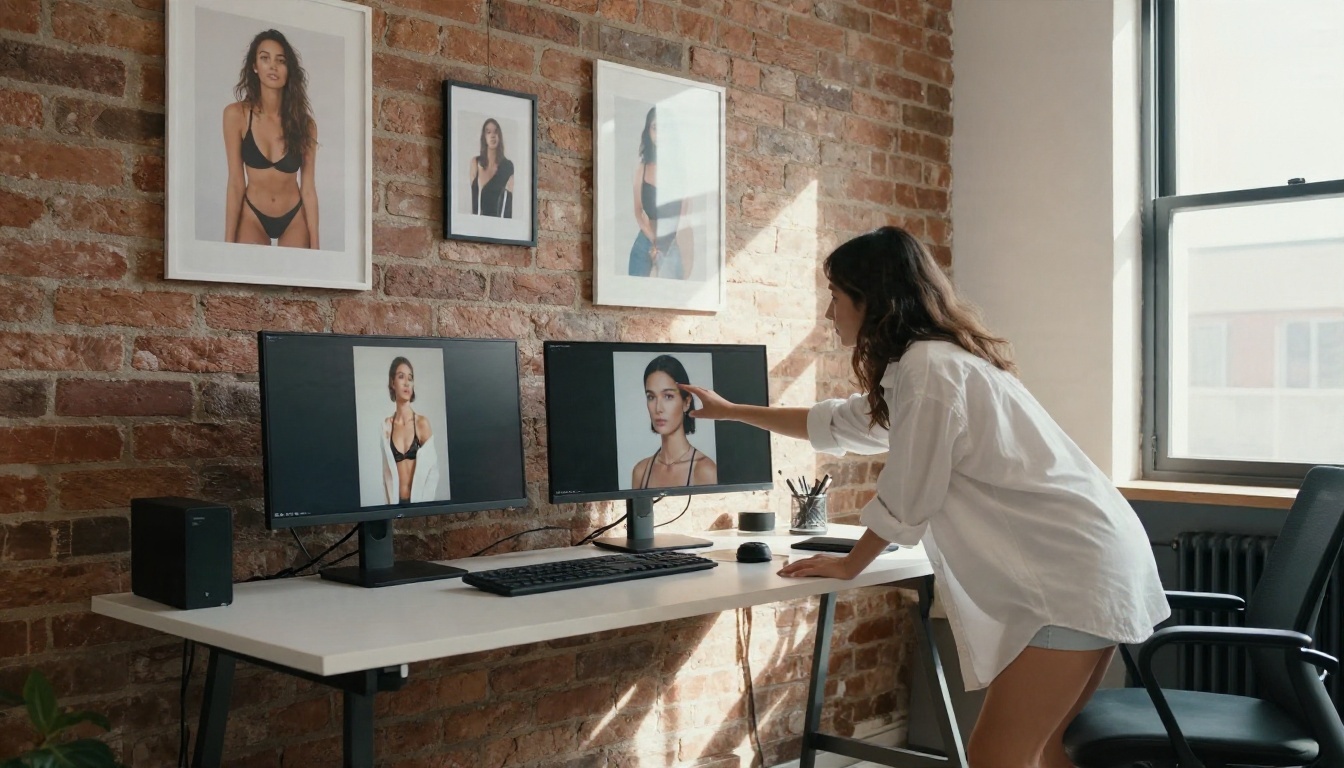
💡 Truque de duas imagens: envie seu retrato como imagem 1 e uma referência de look como imagem 2. Prompt: "Vista a mulher da imagem 1 com o look da imagem 2, mantenha o rosto e a pose dela inalterados." Isso costuma ser mais confiável do que descrever a roupa com palavras.
Como corrigir problemas comuns
| Problema | Correção rápida |
|---|
| O rosto muda entre as edições | Adicione "mantenha o rosto idêntico" e reutilize a mesma seed |
| A pele parece de plástico | Adicione "poros naturais da pele, imperfeições sutis" |
| A iluminação não combina mais | Adicione "combine com a direção e a cor da luz original" |
| A edição mexe no fundo | Adicione "não altere o fundo" |
| As mãos ficam estranhas | Execute de novo ou corrija só as mãos em uma segunda passada |
Ilimitado não significa perfeito. Conhecer o teto economiza horas.
Limites de resolução e de detalhe
O tamanho da saída depende do modelo e da entrada. Envios muito pequenos geram resultados macios, porque o editor não consegue inventar detalhe real de poros a partir de 400 pixels. Comece pela maior versão limpa da foto que você tem. Se o arquivo final parecer suave, passe-o depois por uma ferramenta de super-resolução.
Erros de anatomia e de consistência
Mãos, fechos de joias, alças e tecidos sobrepostos são onde os erros se concentram. Cabelo cruzando uma alça é uma falha clássica. A resposta prática é uma edição em duas passadas: primeiro acerte o visual geral e depois corrija a única região quebrada em uma segunda passada, mais restrita.
Limites de conteúdo
Ilimitado e permissivo ainda têm limites. Mantenha seu trabalho em imagens sugestivas e não explícitas, edite apenas fotos de adultos e somente fotos sobre as quais você tenha o direito de edição. Nunca transforme a foto de uma pessoa real em algo com que ela não concordou. Respeite as regras de qualquer plataforma onde você pretende publicar o resultado, já que muitas redes sociais restringem até conteúdo de moda praia e lingerie de bom gosto.
💡 Edições das suas próprias fotos, personagens originais gerados por IA e ensaios com licença são o caminho limpo. Todo o resto atrai problemas.
As configurações técnicas levam você só até a metade do caminho. A outra metade é lógica fotográfica.
Combinar a direção da luz
Se a luz original vem da esquerda, uma nova peça de roupa deve mostrar realces à esquerda e sombra à direita. Diga isso no prompt. Modelos que ignoram isso produzem aquele aspecto colado que denuncia a edição à primeira vista.
Manter a pele honesta
A pele real tem poros, pelinhos, um tom levemente irregular e pequenos brilhos. Peça por eles. Expressões como "poros naturais, penugem fina, sardas sutis, sem suavização" afastam o resultado do aspecto de pele com aerógrafo. Combine isso com um valor baixo de remoção de ruído em qualquer passada baseada em máscara.
Adicione o grão por último
Um toque de grão de filme na imagem inteira esconde as costuras de mesclagem e unifica as áreas editadas e as originais. Muitos fotógrafos o adicionam como última etapa. Você também pode pedir "grão de filme fino, aparência de Kodak Portra 400" dentro do prompt.
Alternativas se um modelo recusar
Nenhum modelo único é o melhor em tudo, e uma recusa em um deles não significa recusa em todos. Depois do PicassoIA Image Editor Pro e do Seedream 4.5, percorra esta lista na ordem:
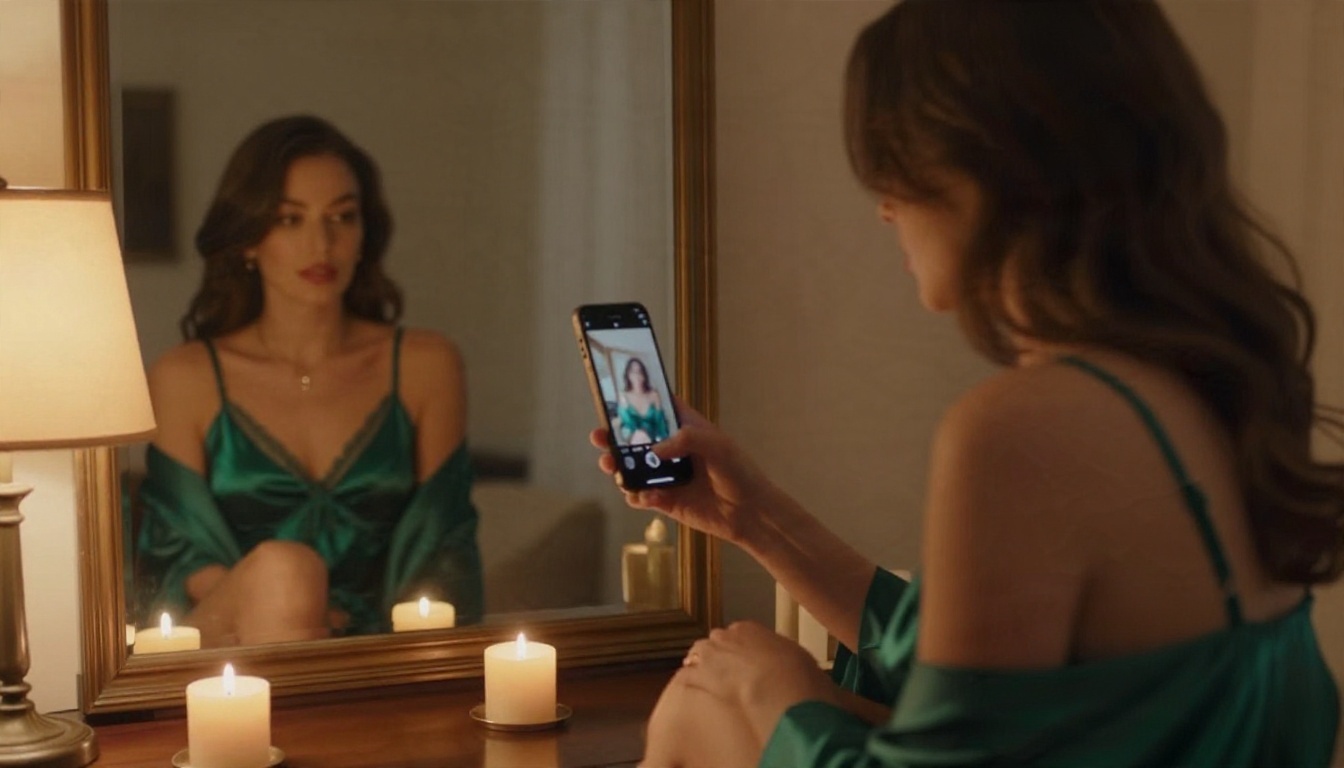
Para o refinamento da pele após a edição principal, o Qwen Image Edit Plus LoRA Skin é uma passada de acabamento útil, e o Qwen Image Edit Plus LoRA Relight ajuda quando a iluminação deixa de combinar após uma troca de roupa.
Comece a editar sem um contador
A receita prática é curta. Gere ou escolha uma base limpa e de alta resolução. Use um editor baseado em prompt para mudanças amplas, um modelo baseado em máscara para pequenos reparos e mantenha sua redação específica sobre o que deve ficar intocado. Trave a seed enquanto testa, execute quantas versões precisar e finalize com uma passada leve de grão.
Abra o PicassoIA Image Editor Pro, envie uma das suas próprias fotos e execute dez variações da mesma edição só para ver até onde a redação sozinha pode mover o resultado. Depois, teste uma base nova do Seedream 4.5 e compare. Quando quiser ainda mais opções, navegue por todos os modelos em picassoia.com/en/all-models e monte a sua própria lista curta.


