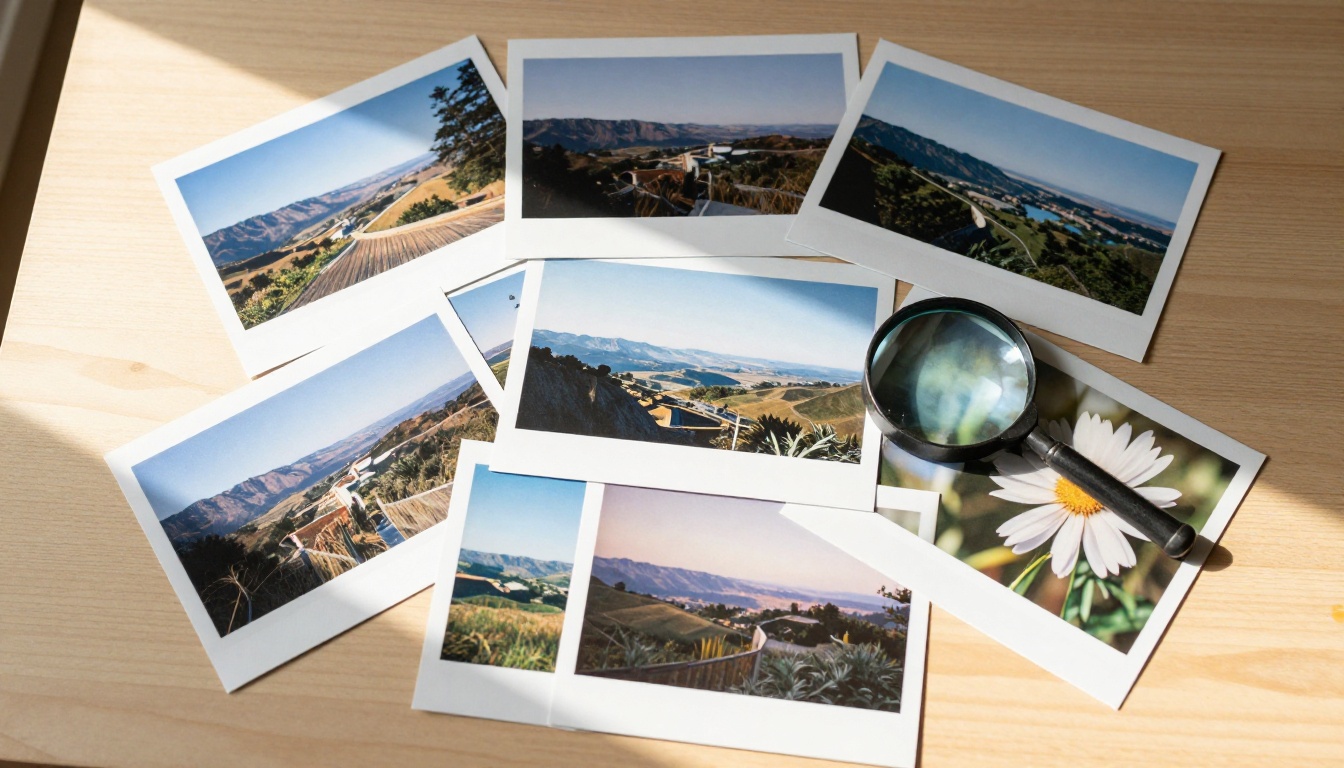
ليست كل أداة رفع دقة بالذكاء الاصطناعي تستحق وقتك. بعضها يطمس التفاصيل الدقيقة، وبعضها الآخر يختلق نسيجًا لم يكن موجودًا أصلًا. وقليل منها يفرط في الحدّة حتى تبدو البشرة كأنها بلاستيك وتبدو السماء كأنها لوحة ألوان مائية. إذا كنت تختار أداة لرفع الدقة، فنادرًا ما تخبرك قائمة الميزات في صفحة المنتج بما يهم فعلًا. هذا المقال يخبرك بذلك.
سواء كنت تستعيد صورة عائلية باهتة، أو تُحضّر صور منتجات للطباعة بمقاس كبير، أو ترفع دقة أصول منخفضة الدقة لإعادة تصميم موقع، فإن الأداة الخاطئة قد تكلّفك ساعات من التصحيح اليدوي. الأداة الصحيحة تمنحك نتيجة نظيفة وقابلة للطباعة في ثوانٍ. ومعرفة ما يفرّق بين الأدوات تنقذك من دورة التجربة والخطأ.
لماذا تفسد الأداة الخاطئة عملك
يعتقد معظم الناس أن رفع الدقة يعني فقط "تكبير الصورة". هذا غير صحيح. فإعادة التحجيم البسيطة تُدخل بكسلات جديدة عبر التخمين لملء المساحة الإضافية، والنتيجة حواف ناعمة وغير واضحة وشرائط لونية في التدرجات. أما أداة رفع الدقة بالذكاء الاصطناعي فتستخدم شبكة عصبية مدرّبة للتنبؤ بالتفاصيل عالية التردد، لكن جودة هذا التنبؤ تختلف بشكل كبير من نموذج إلى آخر.
البنية مهمة، وكذلك بيانات التدريب. النموذج الذي دُرّب في الغالب على المناظر الطبيعية سيجد صعوبة مع البورتريهات. والنموذج المبني للصور الواقعية كالصور الفوتوغرافية سيضيف نسيجًا غير مناسب للرسوم التوضيحية. اختيار الأداة المناسبة لنوع المحتوى لديك يمثل نصف المعركة، وهو قرار تتجاهله معظم الدروس التعليمية تمامًا.
الضبابية ليست المشكلة الوحيدة
الأدوات الضعيفة تُدخل عيوبًا بصرية: الرنين (ringing)، والهالات حول الحواف، وطمس التفاصيل الدقيقة في الشعر والأقمشة، وأنماط الضوضاء المتقاطعة كرقعة الشطرنج. هذه المشكلات كثيرًا ما تكون غير مرئية عند تكبير 100%، لكنها كارثية عند طباعتها بمقاس A2 أو عرضها على شاشة 4K. اختبر دائمًا أي أداة عند تكبير يتراوح بين 200% و400% لتكتشف الإخفاقات قبل أن تعتمد عليها في سير عملك.
العلامات الواضحة لرفع الدقة الرديء: نعومة أشبه بالألوان المائية في المناطق التي يفترض أن تحمل نسيجًا حادًا، وخطوط هندسية في التدرجات مثل درجات السماء وانتقالات لون البشرة، وأنماط بكسلات مكررة في الأنسجة المتكررة مثل الطوب ونسيج الأقمشة.
الإفراط في الحدّة لا يقل ضررًا
الإفراط في الحدّة فخ يقع فيه كثير من نماذج الذكاء الاصطناعي. فهي ترفع التباين عند الحواف بقوة حتى تبدو الصورة كأنها مرّت بفلتر unsharp mask على أقصى إعداداته. تبدو ملامح البشرة كالطين، ويتحول قشر الشجر إلى شبكة جامدة. النقطة المثالية هي الحدّة الإدراكية: تفاصيل تبدو حقيقية وطبيعية، لا فائقة الواقعية.
يبرز هذا الفرق بوضوح في الطباعة. فالصورة المفرطة في الحدّة بدقة الشاشة قد تبدو مقبولة على الشاشة، لكنها كارثية على الورق، حيث تلتقط العين التفاصيل الدقيقة عن قرب.
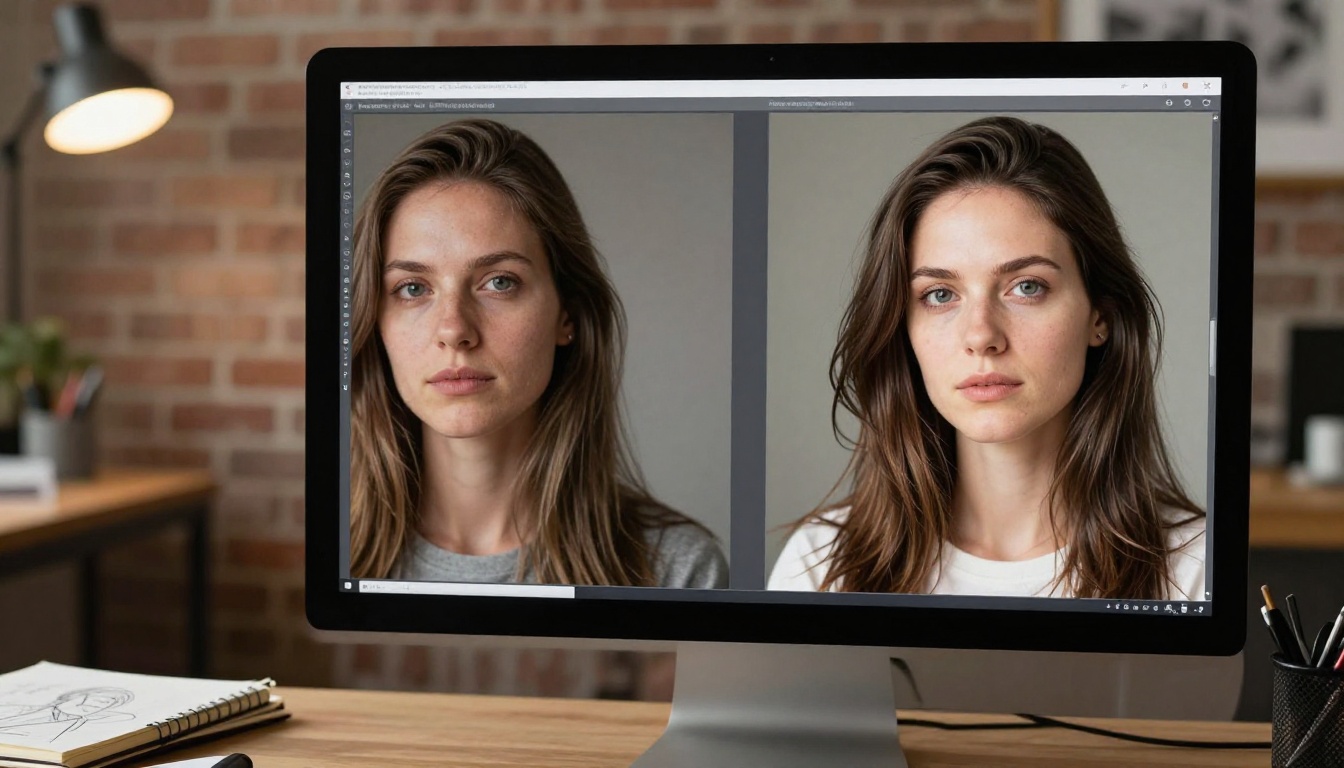
💡 جرّب بورتريهًا أولًا. الوجوه البشرية هي الموضوع الأكثر حساسية لعيوب رفع الدقة. إذا بدت البشرة ناعمة وطبيعية دون حواف بلاستيكية، فالنموذج غالبًا يتعامل جيدًا مع أنواع المحتوى الأخرى أيضًا.
جودة مخرجات تصمد عند الطباعة الكبيرة
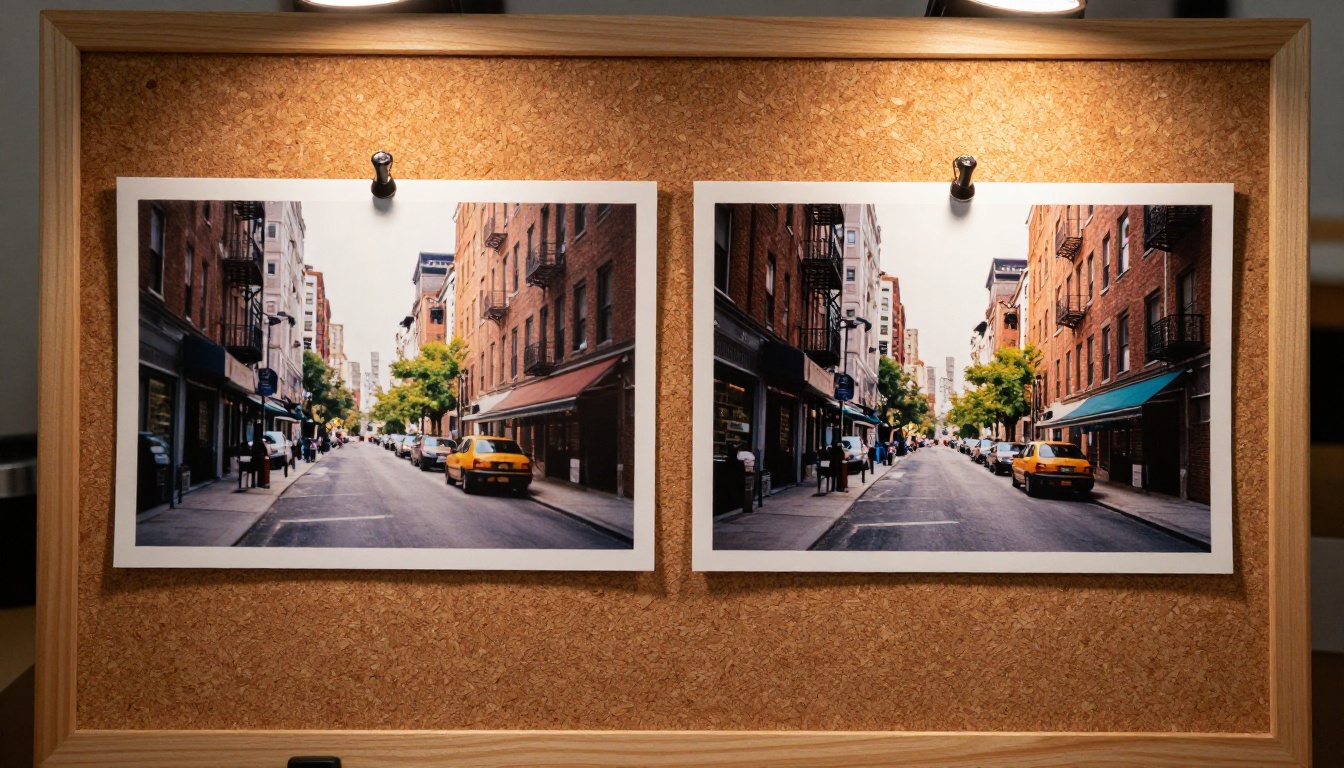
الاختبار الحقيقي لأي أداة رفع دقة بالذكاء الاصطناعي ليس مقارنة جنبًا إلى جنب بدقة الشاشة. إنه طباعة بمقاس 30×40 سم على ورق صور مطفي. عند هذا الحجم، تصبح كل عيوب الضغط، وكل نسيج مختلق، وكل هالة حول حافة حادة مرئية بالعين المجردة. قبل أن تعتمد أي أداة في سير عمل إنتاجي، اطبع نسخة اختبارية واحدة.
حدّة بلا هالات
الهالات هي الخطوط الداكنة أو الفاتحة التي تظهر حول الحواف عالية التباين عندما يُطبَّق التوضيح بقوة زائدة. وهي سهلة الحدوث، وصعبة الإزالة في ما بعد المعالجة، وتُعرف فورًا كعلامة على معالجة رديئة. الأداة الجيدة تطبّق توضيحًا يراعي الحواف، فيعزز التفاصيل في مناطق النسيج مع إبقاء انتقالات الحواف نظيفة وسلسة وطبيعية.
اختبار الهالات بسيط: ابحث في الصورة عن حافة تباين حادة، مثل خط سقف أمام سماء ساطعة، أو شعر أمام خلفية فاتحة. كبّر إلى 300%. إذا رأيت شريطًا داكنًا على الجانب الفاتح وشريطًا فاتحًا على الجانب الداكن، فقوة التوضيح مرتفعة أكثر من اللازم.
التفاصيل الخالية من العيوب هي الأهم
تمثل عيوب الضغط في ملفات JPEG المصدرية التحدي الأكبر لأي أداة رفع دقة بالذكاء الاصطناعي. النماذج الجيدة تدمج إزالة العيوب ضمن مسار المعالجة، فتنظّف تكتلات الكتل والرنين قبل خطوة زيادة الدقة. هذا الترتيب بالغ الأهمية. فإذا وضّح النموذج الصورة قبل تنظيف العيوب، فإنه يضخّم هذه العيوب بدلًا من إزالتها.
هذا شرط لا تفاوض عليه إذا كنت تعمل على صور ضُغطت وأُعيد ضغطها عبر منصات التواصل الاجتماعي. فهذه الملفات غالبًا ما تكون قد مرّت بثلاث أو أربع دورات ضغط مفقدة، وتحمل تكتلات واضحة.
| الميزة | ما الذي يجب فحصه |
|---|
| حدّة الحواف | لا هالات أو رنين حول الحواف الحادة |
| نسيج البشرة | مسام طبيعية، لا تنعيم بلاستيكي |
| تفاصيل الخلفية | تفاصيل دقيقة في الأقمشة والخشب والحجر |
| معالجة العيوب | إزالة كتل JPEG قبل رفع الدقة |
| دقة الألوان | لا انزياحات لونية أو فقدان غير متوقع للتشبع |
| سلاسة التدرجات | انتقالات نظيفة في السماء ودرجات لون البشرة |
عوامل التكبير: 2x أم 4x أم 6x؟
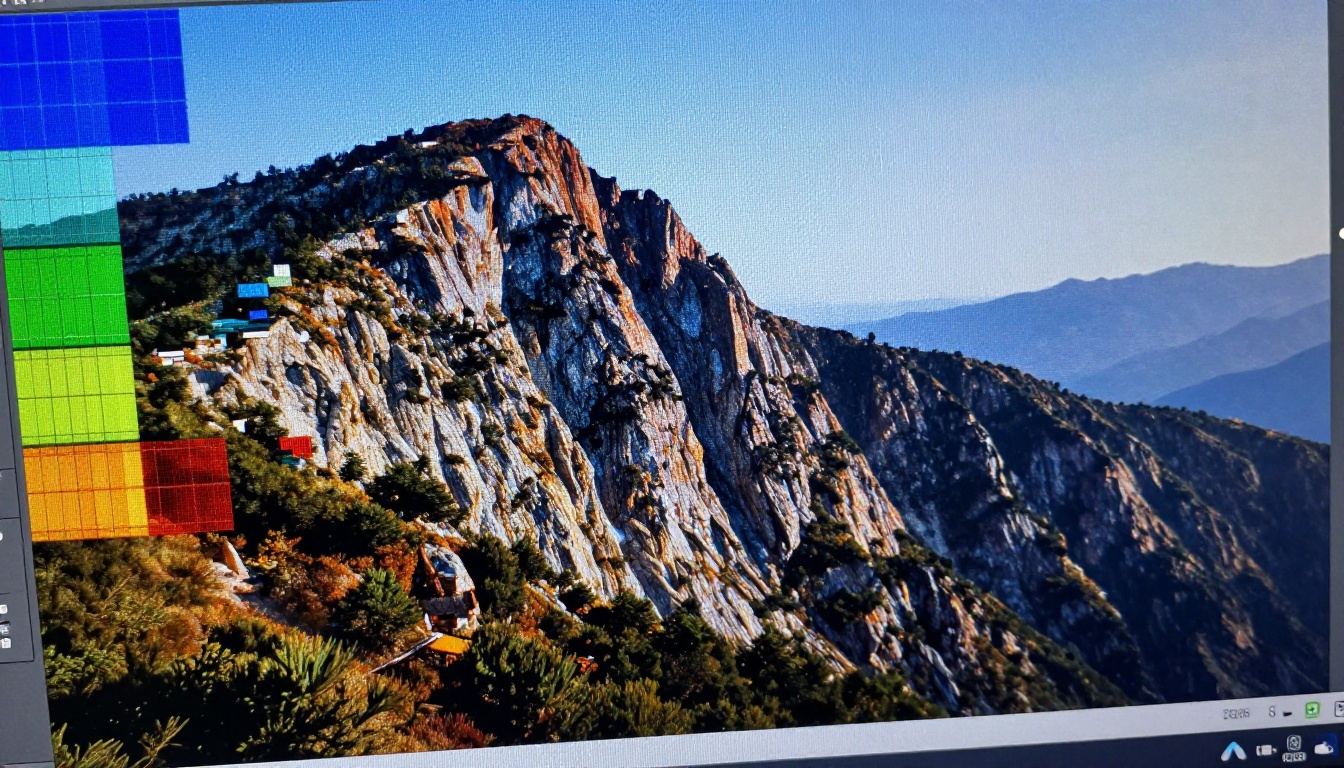
يحدد عامل التكبير مدى كبر حجم الصورة الناتجة. صورة بحجم 1000×750 بكسل مرفوعة الدقة بعامل 4x تصبح 4000×3000 بكسل، أي نحو 12 ميغابكسل. اختيار عامل التكبير الخاطئ مضيعة للوقت في أفضل الأحوال، وضار فعليًا بجودة المخرجات في أسوأها.
4x هو النقطة المثالية لمعظم الأعمال
في معظم حالات الاستخدام، يُعد رفع الدقة بعامل 4x الخيار الصحيح. فهو قوي بما يكفي لجعل صورة بحجم ويب قابلة للطباعة بمقاس A4 أو A3، لكنه ليس قويًا لدرجة تُجبر الذكاء الاصطناعي على اختلاق قدر مفرط من التفاصيل لا يستطيع استنتاجها بشكل معقول من المصدر. ومعظم نماذج الدقة الفائقة مبنية ومحسّنة تحديدًا لعامل 4x، ما يعني أنك ستحصل على نتائج أفضل بهذا المضاعف مقارنة بعامل 2x أو 6x.
نماذج مثل Real ESRGAN وGoogle Upscaler وBria Increase Resolution وCrystal Upscaler تعمل جميعها بعامل 4x كمخرج أساسي. وتستخدم بنى الشبكات العصبية للدقة الفائقة غالبًا مرورَين بعامل 2x داخليًا، ولهذا يمثل 4x نقطة الجودة الطبيعية.
متى يكون 6x منطقيًا
يناسب رفع الدقة بعامل 6x الحالات التي تكون فيها الصورة المصدرية منخفضة الدقة فعلًا وتحتاج إلى مخرجات كبيرة جدًا. صور المنتجات من الكتالوجات القديمة، والصور الأرشيفية الممسوحة من أشرطة الفيلم، ولقطات الشاشة من برامج قديمة، كلها تقع غالبًا ضمن هذه الفئة. الثمن هنا هو أن تحتاج إلى توليد مزيد من التفاصيل من معلومات مصدرية أقل، ما يرفع خطر الهلوسة في المناطق ذات الملمس الدقيق.
تغطي Image Upscale by Topaz Labs هذا النطاق، وتدعم تكبيرًا يصل إلى 6x. لطالما كانت Topaz Labs معيارًا في تحرير الصور الاحترافي، ويعكس نموذجها سنوات من التحسين لمخرجات تتطلب دقة عالية ورهانات كبيرة.
💡 قاعدة عامة: استخدم 2x عندما تكون مصادرك عالية الجودة أصلًا. استخدم 4x للصور الصغيرة الموجهة للويب التي ستُطبع. استخدم 6x فقط عندما يكون المصدر صغيرًا فعلًا وتقبل بعض التفاصيل المولّدة في المناطق ذات الملمس الدقيق.
تقليل الضوضاء المدمج
يجب أن يعمل تقليل الضوضاء ورفع الدقة معًا. إذا وضّح النموذج الصورة قبل إزالة الضوضاء، فإنه يوضّح الضوضاء نفسها، ما ينتج مخرجات حبيبية تبدو أسوأ من المصدر الأصلي. الأداة المصممة جيدًا تطبّق مرور إزالة الضوضاء أولًا، ثم تعيد بناء التفاصيل البنيوية، ثم تطبّق التوضيح فقط على المناطق التي يكون النموذج واثقًا فيها من معلومات الحواف الحقيقية.
الصور القديمة والممسوحة ضوئيًا هي الأحوج إليه
تحمل الصور الفوتوغرافية الممسوحة من الفيلم حبيبات تبدو جذابة على ورق الصور، لكنها تصبح فوضوية ومشتتة عند رفع دقتها بنموذج لا يفهم الحبيبات. وتحمل الصور الرقمية المبكرة من كاميرات ما قبل 2010 ضوضاء الإضاءة والكروما من أجهزة استشعار صغيرة تصوّر بإعدادات ISO مرتفعة. كلا النوعين يحتاج إلى معالجة دقيقة قبل خطوة زيادة الدقة.
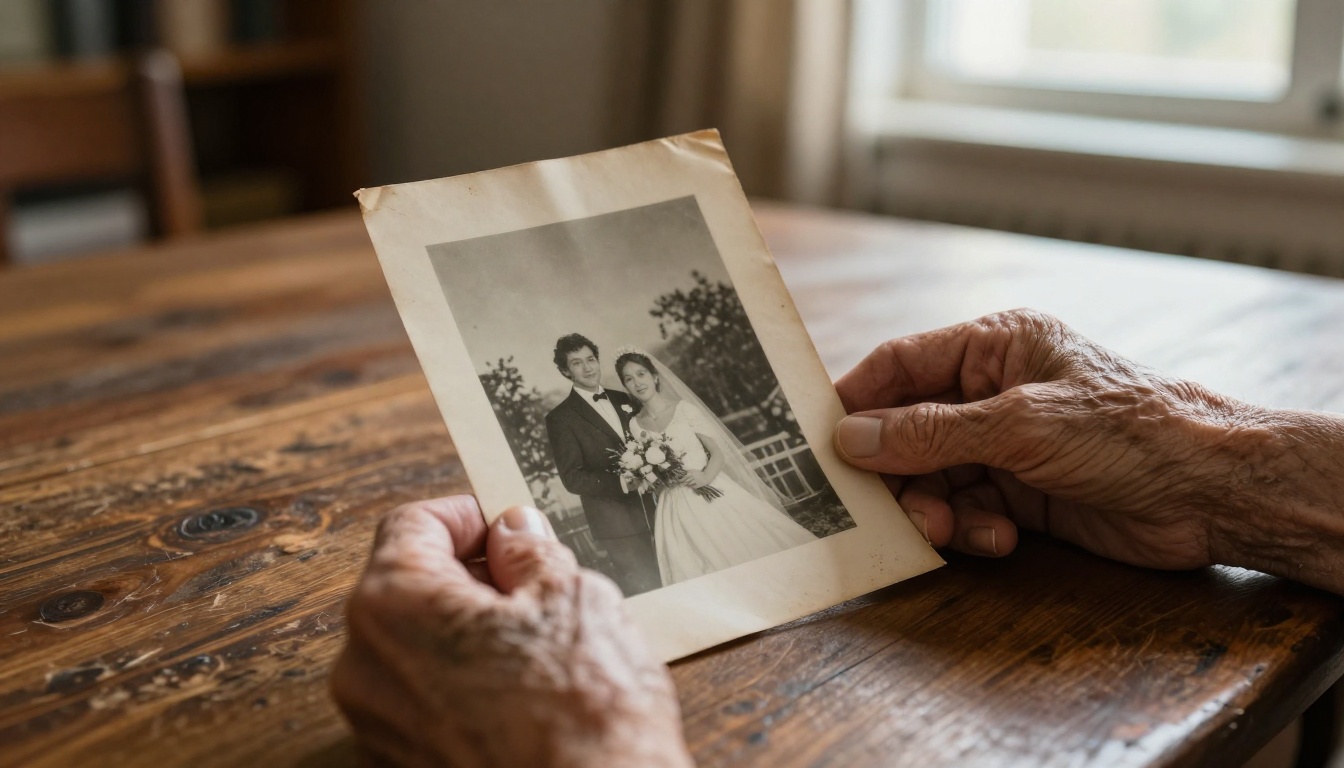
استعادة الصور من أكثر تطبيقات رفع الدقة بالذكاء الاصطناعي قيمة. صورة زفاف باهتة وناعمة من عام 1975 يمكن توضيحها وإزالة ضوضائها وتكبيرها إلى دقة حديثة قابلة للطباعة دون أي تنقيح يدوي. القيمة العاطفية لهذه النتيجة وحدها تبرر الاستثمار في أداة جيدة بدلًا من تغيير حجم مجاني عبر الويب.
كيف يتكامل تقليل الضوضاء مع رفع الدقة
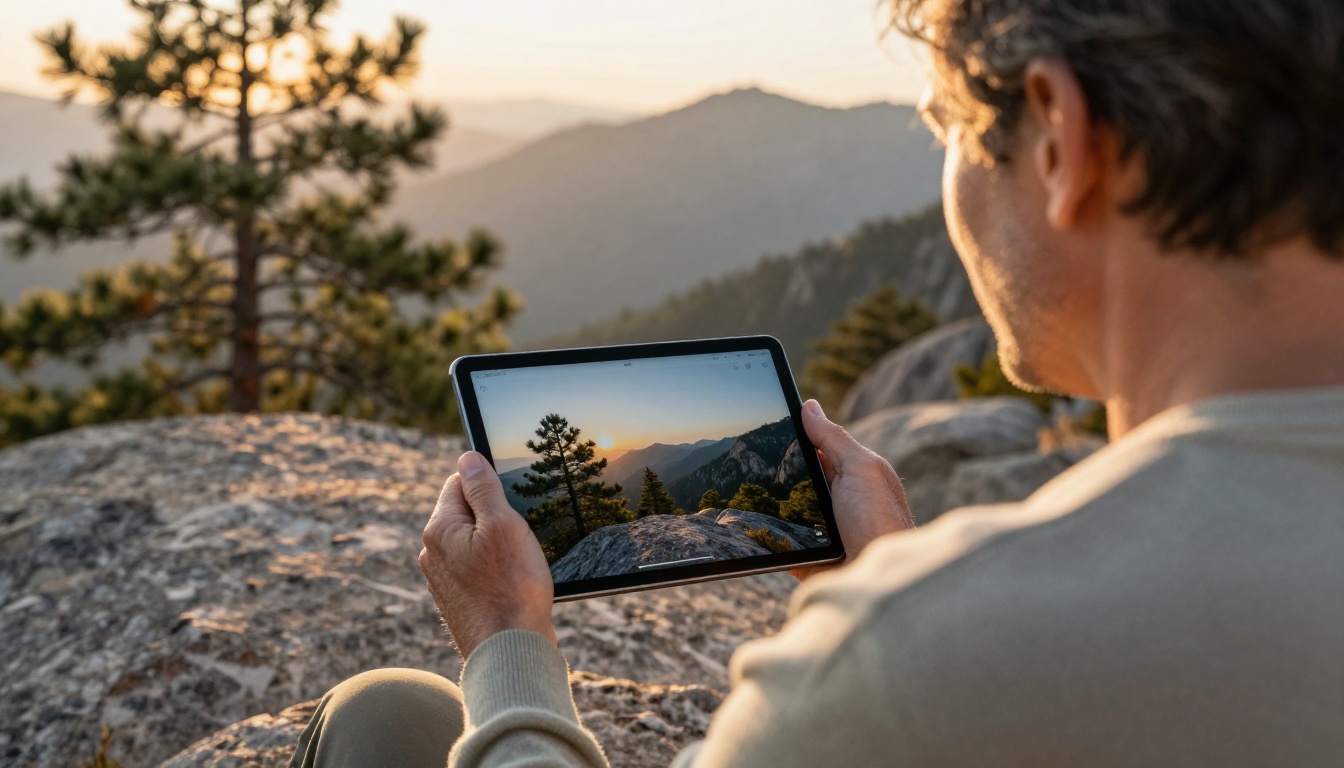
أفضل أدوات رفع الدقة لا تطبّق قوة تقليل ضوضاء موحدة على الصورة كلها. فهي تراعي الملمس. المناطق الناعمة مثل السماء الصافية والبشرة تتلقى قمعًا أكبر للضوضاء لإنتاج ألوان نظيفة ومتجانسة. أما المناطق ذات النسيج، مثل قشر الشجر ونسيج الأقمشة وأسطح الحجر، فتتلقى قمعًا أقل للحفاظ على التفاصيل التي تجعل هذه المواد تبدو حقيقية. هذه المعالجة الانتقائية هي ما يفصل نماذج الذكاء الاصطناعي الاحترافية عن الأدوات الاستهلاكية البسيطة.
تم تصميم Clarity Pro Upscaler خصيصًا لهذا النوع من المعالجة الانتقائية الواقعية كالصور الفوتوغرافية. وهو ينتج نتائج تصمد للطباعة التجارية والإعلانات وتصوير المنتجات بالحجم الكامل.
السرعة ودعم الصيغ
السرعة أهم مما يعترف به معظم الناس. إذا كنت تعالج صورة رئيسية واحدة، فانتظار 45 ثانية أمر مقبول. أما إذا كنت تعالج 300 صورة منتج لإطلاق متجر إلكتروني من جديد، فإن وقت الانتظار يتضاعف ليصبح ساعات. تصبح قدرة المعالجة الدفعية وسرعة معالجة كل صورة قيودًا صارمة عند التوسع.
المعالجة الدفعية توفر وقتًا حقيقيًا
ليست كل أدوات رفع الدقة عبر الويب تدعم المعالجة الدفعية. بعضها يتطلب منك الرفع ثم الانتظار ثم التنزيل ثم التكرار لكل صورة على حدة. في سير العمل الكبير، يمثل هذا اختناقًا إنتاجيًا حقيقيًا. عند تقييم أداة، تحقق مما إذا كانت تسمح بإرسال الصور إلى طابور، وما إذا كانت المخرجات متاحة دون تدخل يدوي بعد اكتمال كل صورة.
تُلغي المنصات السحابية عبء إدارة عتاد GPU المحلي. تصل إلى نماذج احترافية عند الطلب دون تثبيت أو دورات صيانة. بالنسبة إلى الفرق أو المبدعين الأفراد الذين يعملون بكميات كبيرة، تجعل هذه البنية رفع الدقة عالي الجودة متاحًا دون استثمار رأسمالي في العتاد أو وقت صيانة مستمر.
توافق صيغ الملفات
تتعامل معظم سير العمل الاحترافي مع PNG وJPEG. وتحتاج بعض سير العمل الأرشيفي إلى TIFF للحفاظ على الجودة دون فقد. تأكد من أن أي أداة رفع دقة تختارها تتعامل مع صيغة مصدرك بشكل أصلي دون الحاجة إلى خطوة تحويل وسيطة. فالتحويل بين مراحل المعالجة يراكم فقدان الجودة، خاصة عندما يكون المصدر مضغوطًا بفقد أصلًا.
| الصيغة | أفضل حالة استخدام | نوع الضغط |
|---|
| JPEG | الصور الفوتوغرافية، صور الويب | مع فقد |
| PNG | الرسومات، لقطات الشاشة، النصوص | بدون فقد |
| TIFF | الأرشيف والطباعة الاحترافية | بدون فقد |
| WebP | تقديم المحتوى الحديث عبر الويب | مع فقد أو بدون فقد |
💡 ارفع الدقة دائمًا من أفضل مصدر متاح لديك. إعادة ضغط ملف JPEG قبل رفع دقته تضيف عيوبًا يضطر الذكاء الاصطناعي إلى التعامل معها. إذا كانت نسخة RAW أو TIFF موجودة، فابدأ من ذلك الملف.
أفضل أدوات رفع الدقة بالذكاء الاصطناعي المتاحة الآن
يقدّم PicassoIA تسعة نماذج لرفع الدقة الفائقة، لكل منها نقاط قوة محددة لأنواع محتوى بعينها. إليك تفصيل عملي لكل نموذج وما يناسب كل موقف:
للبورتريهات والأشخاص
Crystal Upscaler من philz1337x محسّن خصيصًا لرفع دقة البورتريهات. يحافظ على ملمس البشرة دون تنعيم مفرط، ويُبقي خصلات الشعر الفردية حادة ومنفصلة، ويتعامل بدقة مع المدى اللوني الكامل لوجوه البشر. بالنسبة إلى صور الهوية وتصوير الأعراس والفعاليات، فهذا هو نقطة البداية الأقوى.
Clarity Pro Upscaler، من philz1337x أيضًا، يذهب أبعد من ذلك بإضافة تحسين للملمس فوق زيادة الدقة. وهو يعيد بناء التفاصيل الدقيقة بدلًا من مجرد تكبير ما هو موجود في المصدر، ما يجعله مناسبًا لأعمال البورتريه التجارية وأعمال الجمال حيث تكون تفاصيل البشرة والأقمشة الدقيقة حاسمة في المخرج النهائي.
للمناظر الطبيعية والأعمال المعمارية
تقدّم Google Upscaler مخرجات 4x نظيفة لتصوير المناظر الطبيعية والمعمار والطبيعة. وتكمن قوته الخاصة في معالجة التدرجات: فالسماء وأسطح المياه والانتقالات اللونية الناعمة التي قد تُحوّلها نماذج أخرى إلى ألوان مسطحة أو شرائط تخرج هنا نظيفة ومتصلة.
Real ESRGAN من Nightmare AI نموذج مفتوح المصدر مُختبر على نطاق واسع، ويقدم أداءً عامًا قويًا عبر أنواع المحتوى. وهو فعّال بشكل خاص للصور ذات الأنسجة الدقيقة المتكررة: أسطح الطوب والأسقف والأوراق والأقمشة المنسوجة كلها تستفيد من تدريبه على أنسجة طبيعية متنوعة.
للتجارة الإلكترونية وتصوير المنتجات
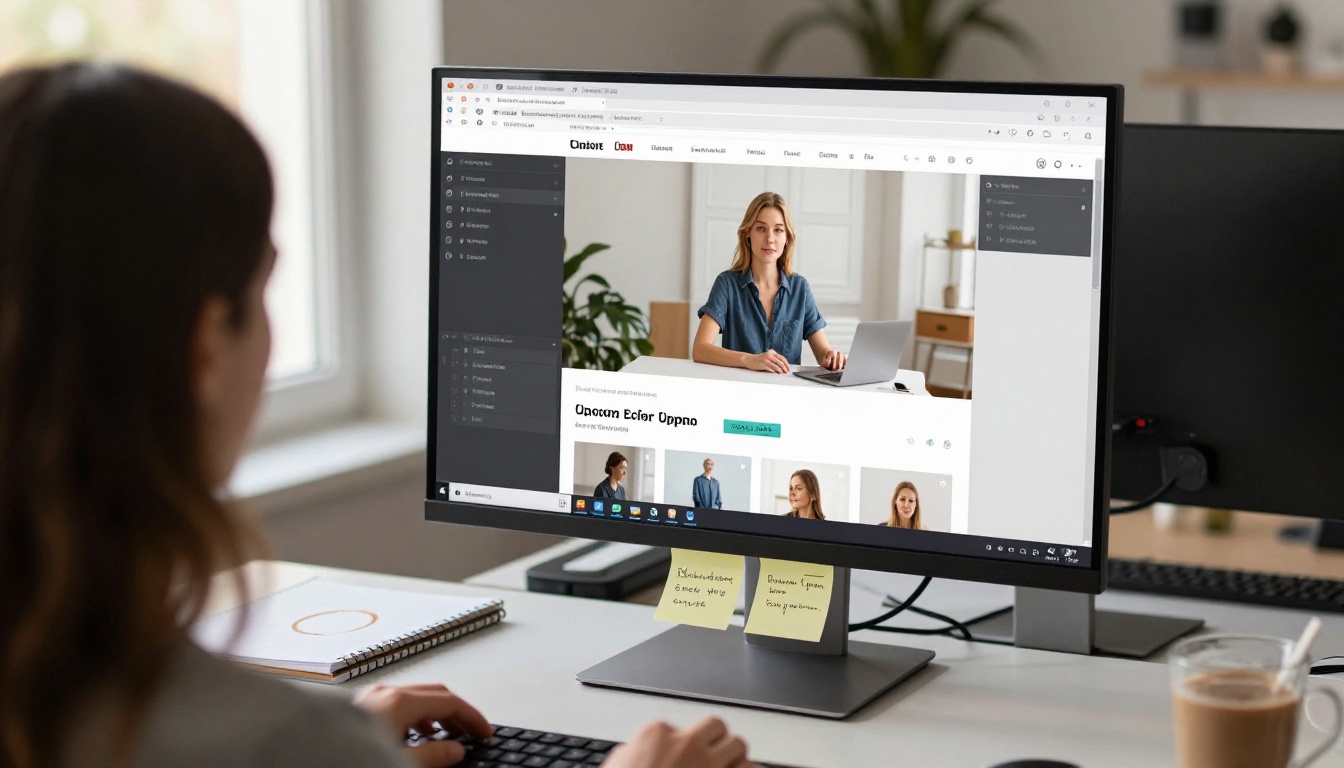
P Image Upscale من Prunaai مصمم للسرعة دون التضحية بجودة المخرجات. لسير عمل تصوير المنتجات بكميات كبيرة حيث تحتاج إلى نتائج متسقة تُعالج بسرعة، فهو يقدم مخرجات موثوقة بأقل وقت انتظار لكل صورة.
تركز Recraft Crisp Upscale من Recraft AI على تعريف الحواف النظيف والمخرجات الواضحة، ما يجعلها مناسبة لصور المنتجات التي تدفع فيها دقة الحواف الواضحة وفصل الخلفية البيضاء النظيف معدلات التحويل. ويكمّلها Recraft Creative Upscale، الذي يضيف تفاصيل ملمس مولّدة لحالات تريد فيها من الذكاء الاصطناعي إضافة ثراء يتجاوز ما هو موجود في المصدر.
لأعمال الأرشيف والاستعادة
Image Upscale by Topaz Labs هو الخيار الاحترافي لاستعادة الصور ورفع دقة الأرشيف. يدعم تكبيرًا يصل إلى 6x، ويتعامل جيدًا مع الضوضاء وعيوب الضغط في الصور القديمة والتالفة، وينتج مخرجات مناسبة للطباعة الأرشيفية كبيرة الحجم وللاستعادة بجودة المتاحف. وتنتقل سمعة Topaz Labs في التصوير الاحترافي مباشرة إلى جودة مخرجات هذا النموذج.
تكمل Bria Increase Resolution القائمة برفع دقة موثوق بعامل 4x، مُعدّ للصور التجارية عبر مجموعة واسعة من المحتويات. وهو خيار شامل قوي للمحتوى الذي يقع خارج الفئات المتخصصة أعلاه.
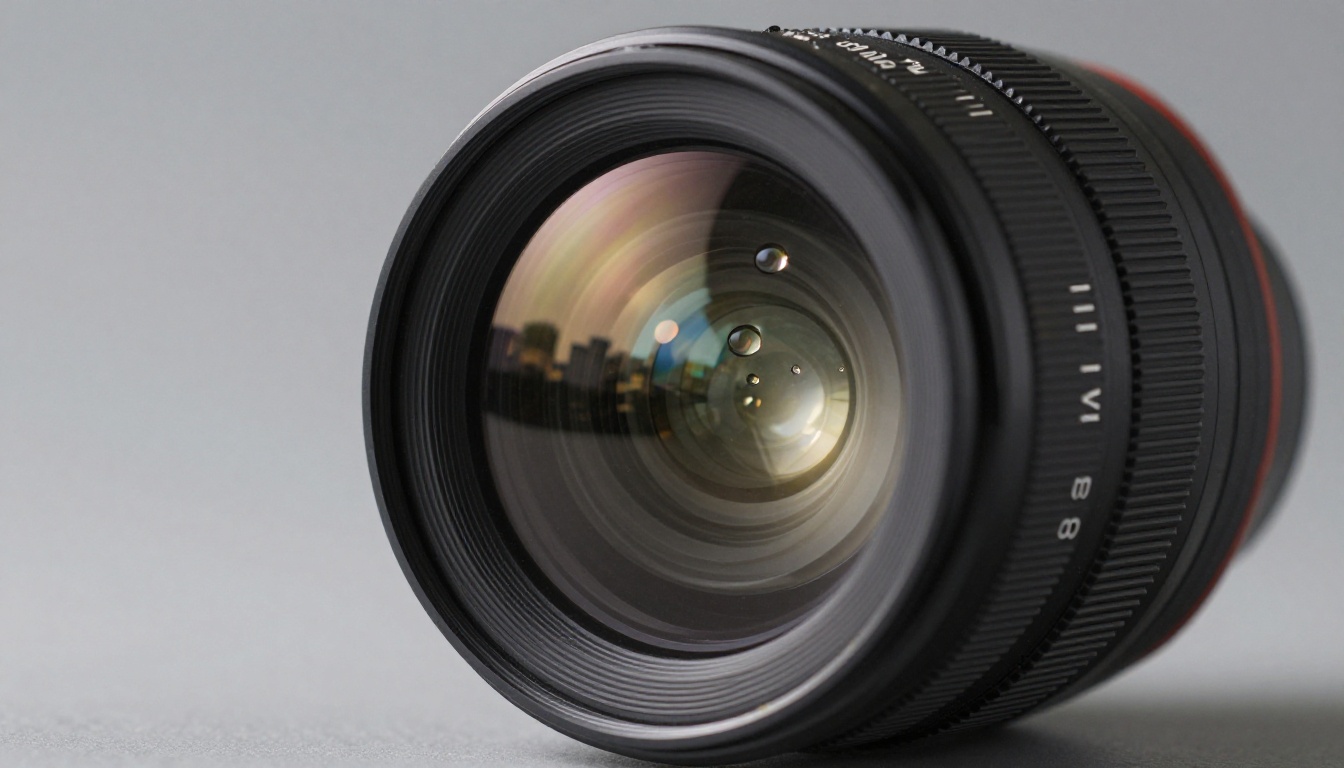
كيفية استخدام نموذج دقة فائقة على PicassoIA
يمنحك PicassoIA الوصول إلى النماذج التسعة جميعها عبر منصة واحدة، دون الحاجة إلى تثبيت أي برنامج. إليك شكل سير العمل عمليًا:
الخطوة 1: اختر النموذج. تصفّح إلى picassoia.com/en/all-models وفلتر حسب فئة Super Resolution. تظهر النماذج التسعة جميعها مع الأوصاف ومواصفات المخرجات. إذا كنت ترفع دقة بورتريهات، فابدأ بنموذج Crystal Upscaler. للتصوير العام، فإن Real ESRGAN أو Google Upscaler خياران موثوقان للبداية.
الخطوة 2: ارفع صورتك المصدرية. استخدم أعلى نسخة جودة متاحة. يُفضَّل PNG للرسومات ولقطات الشاشة. وJPEG مناسب للصور الفوتوغرافية ما دامت جودة الضغط متوسطة أو أعلى. تجنب إعادة الضغط أو تغيير الحجم قبل الرفع.
الخطوة 3: اضبط عامل التكبير. معظم النماذج تستخدم 4x افتراضيًا. إذا كانت صورتك المصدرية بجودة جيدة أصلًا وتحتاج إلى مخرج أكبر قليلًا للطباعة، فإن 2x كافٍ ويتجنب تشغيل النموذج دون داعٍ. احجز 6x للمواد المصدرية الصغيرة فعلًا.
الخطوة 4: نزّل وراجع عند تكبير 200%. تحقق من الحواف بحثًا عن الهالات. تحقق من التدرجات الناعمة كمناطق السماء بحثًا عن الخطوط أو التشرخ اللوني. تحقق من التفاصيل الدقيقة كالأقمشة والشعر بحثًا عن أنماط مختلقة. إذا بدا شيء خاطئًا، فبدّل النموذج وأعد المقارنة.
💡 مرّر الصورة نفسها عبر نموذجين أو ثلاثة. النماذج التي تبدو متطابقة بدقة الشاشة كثيرًا ما تتمايز بوضوح عند تكبير 200%. تستغرق هذه المقارنة ثلاث دقائق، وتمنعك من طباعة نسخ معيبة أو من أن يرفض العميل عملك.
أي أداة رفع دقة تناسب صورك؟
لا توجد أداة رفع دقة بالذكاء الاصطناعي واحدة هي الأفضل. هناك الأداة الأفضل لنوع المحتوى لديك، ومتطلب عامل التكبير لديك، وصيغة المخرج لديك. استخدم الجدول أدناه لتختار نقطة بداية:
جرّبها على صورك الخاصة
أفضل طريقة لترى ما يهم في أداة رفع الدقة بالذكاء الاصطناعي هي تشغيل صورك الخاصة عبرها. خذ صورة لديك بالفعل وارفعها إلى Crystal Upscaler أو Real ESRGAN. كبّر إلى 200% قبل المعالجة وبعدها.
ما تراه في تلك المقارنة من حدّة، ومعالجة للعيوب، وجودة للملمس، سيخبرك عن رفع الدقة بالذكاء الاصطناعي أكثر من أي وصف مكتوب. يتيح PicassoIA النماذج التسعة للدقة الفائقة جميعها على picassoia.com/en/all-models. لا تثبيت، ولا حاجة إلى GPU، ولا وقت إعداد. صورك تستحق أفضل من تغيير حجم بالتكعيب الثنائي.