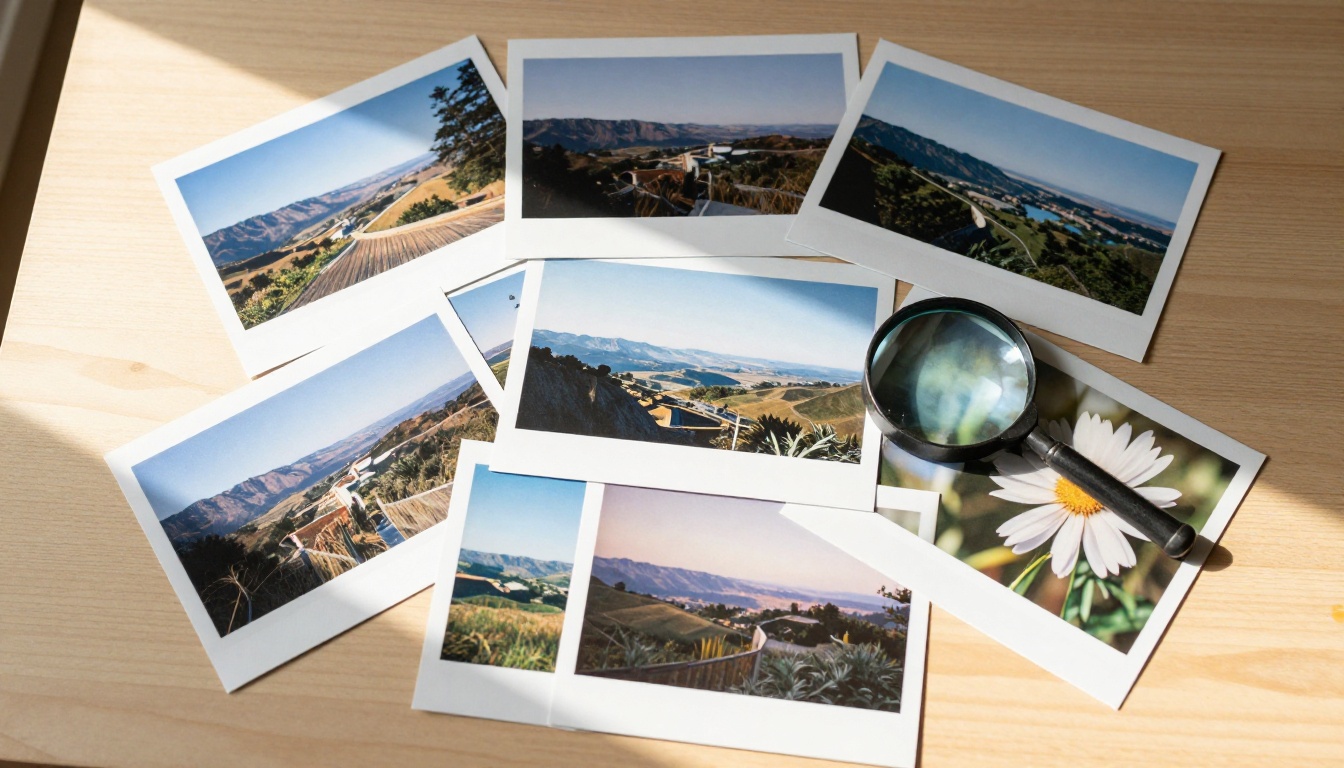
हर AI अपस्केलर आपका समय लगाने लायक नहीं होता। कुछ बारीक डिटेल्स को धुंधला कर देते हैं। कुछ ऐसे टेक्सचर बना देते हैं जो मूल इमेज में थे ही नहीं। कुछ इतना शार्पन कर देते हैं कि त्वचा प्लास्टिक जैसी और आसमान वॉटरकलर पेंटिंग जैसा दिखने लगता है। अगर आप कोई अपस्केलिंग टूल चुन रहे हैं, तो प्रोडक्ट पेज की फ़ीचर लिस्ट शायद ही बताए कि असल में क्या मायने रखता है। यह आर्टिकल वही बताता है।
चाहे आप पुरानी धुंधली पारिवारिक फ़ोटो रिस्टोर कर रहे हों, बड़े फ़ॉर्मेट प्रिंट के लिए प्रोडक्ट इमेज तैयार कर रहे हों, या वेबसाइट रीडिज़ाइन के लिए कम रिज़ोल्यूशन वाली एसेट्स बड़ी कर रहे हों, गलत अपस्केलर आपके घंटे मैन्युअल सुधार में बर्बाद करवा सकता है। सही टूल कुछ ही सेकंड में साफ़ और प्रिंट-योग्य नतीजा देता है। यह जानना कि दोनों में फ़र्क क्या है, आपको ट्रायल-एंड-एरर के चक्र से बचाता है।
गलत अपस्केलर आपका काम क्यों बिगाड़ता है
ज़्यादातर लोग मानते हैं कि अपस्केलिंग का मतलब बस "इमेज को बड़ा करना" है। ऐसा नहीं है। सामान्य रीसाइज़ नए स्थान को भरने के लिए अंदाज़े से पिक्सल इंटरपोलेट करता है। नतीजा होता है नरम, धुंधले किनारे और कलर बैंडिंग। AI अपस्केलर एक प्रशिक्षित न्यूरल नेटवर्क का उपयोग करता है जो हाई-फ़्रीक्वेंसी डिटेल का अनुमान लगाता है, लेकिन यह अनुमान कितना सटीक है, यह मॉडल के हिसाब से बहुत अलग होता है।
आर्किटेक्चर मायने रखता है। ट्रेनिंग डेटा भी मायने रखता है। जो मॉडल ज़्यादातर लैंडस्केप पर प्रशिक्षित है, उसे पोर्ट्रेट में दिक्कत होगी। जो मॉडल फ़ोटोरियलिस्टिक इमेज के लिए बना है, वह इलस्ट्रेशन में अनुचित टेक्सचर जोड़ देगा। अपने कंटेंट प्रकार के लिए सही टूल चुनना आधी लड़ाई है, और यह ऐसा फ़ैसला है जिसे ज़्यादातर ट्यूटोरियल पूरी तरह छोड़ देते हैं।
धुंधला आउटपुट ही एकमात्र समस्या नहीं है
खराब अपस्केलर आर्टिफ़ैक्ट पैदा करते हैं: रिंगिंग, किनारों के चारों ओर हैलो, बालों और कपड़े की बारीक डिटेल का धुंधला होना, और चेकरबोर्ड जैसे नॉइज़ पैटर्न। ये समस्याएँ अक्सर 100% ज़ूम पर दिखती ही नहीं, लेकिन A2 साइज़ में प्रिंट करने या 4K मॉनिटर पर देखने पर बहुत बड़ी बन जाती हैं। किसी वर्कफ़्लो में लगाने से पहले किसी भी अपस्केलर को हमेशा 200% से 400% ज़ूम पर टेस्ट करें, ताकि विफलताएँ पहले ही पकड़ में आ जाएँ।
खराब अपस्केलिंग की पहचान के संकेत: उन जगहों पर वॉटरकलर जैसी चिकनाई जहाँ तेज़ टेक्सचर होना चाहिए था, आसमान के रंग और त्वचा के बदलावों जैसे ग्रेडिएंट में ज्यामितीय बैंडिंग, और ईंट या कपड़े की बुनावट जैसे दोहराव वाले टेक्सचर में दोहराए गए पिक्सल पैटर्न।
ओवर-शार्पनिंग भी उतनी ही बुरी है
ओवर-शार्पनिंग एक ऐसा जाल है जिसमें कई AI मॉडल फँस जाते हैं। वे किनारों पर कंट्रास्ट इतना ज़्यादा बढ़ा देते हैं कि इमेज ऐसी लगती है जैसे वह अधिकतम सेटिंग पर अनशार्प मास्क से गुज़री हो। त्वचा मिट्टी जैसी दिखती है। पेड़ की छाल एक सख्त जाली बन जाती है। सही संतुलन है परसेप्चुअल शार्पनेस: ऐसी डिटेल जो असली और स्वाभाविक लगे, हाइपररियल नहीं।
यह फ़र्क प्रिंट में सबसे ज़्यादा मायने रखता है। ओवर-शार्पन की गई इमेज स्क्रीन रिज़ोल्यूशन पर मॉनिटर में ठीक लग सकती है, लेकिन कागज़ पर बिल्कुल खराब दिखती है, क्योंकि पास से देखने पर आँख बारीक डिटेल को बारीकी से पकड़ती है।
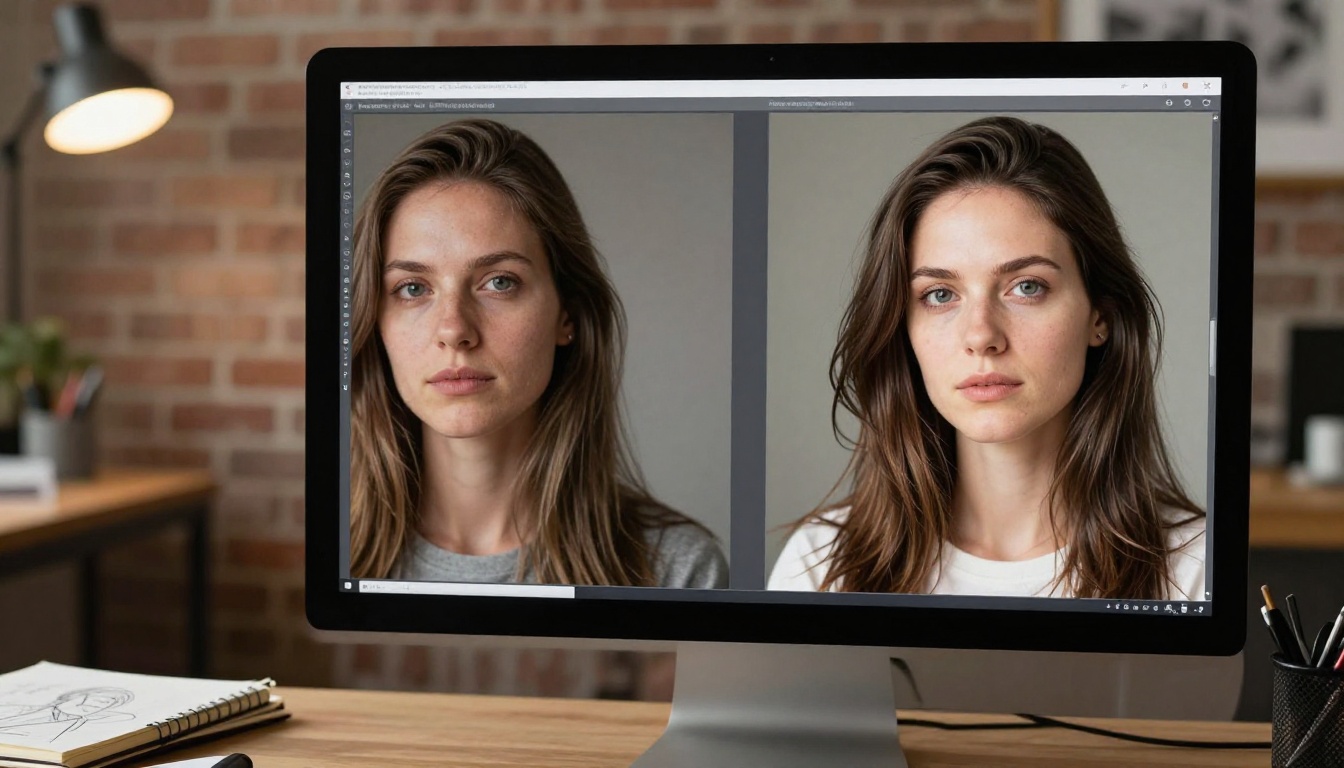
💡 पहले पोर्ट्रेट से टेस्ट करें। मानव चेहरे अपस्केलिंग आर्टिफ़ैक्ट के प्रति सबसे संवेदनशील सब्जेक्ट हैं। अगर त्वचा प्लास्टिक जैसे किनारों के बिना चिकनी और स्वाभाविक दिखती है, तो मॉडल दूसरे कंटेंट प्रकारों को भी अच्छी तरह संभालता है।
बड़े प्रिंट में टिकने वाली आउटपुट क्वालिटी
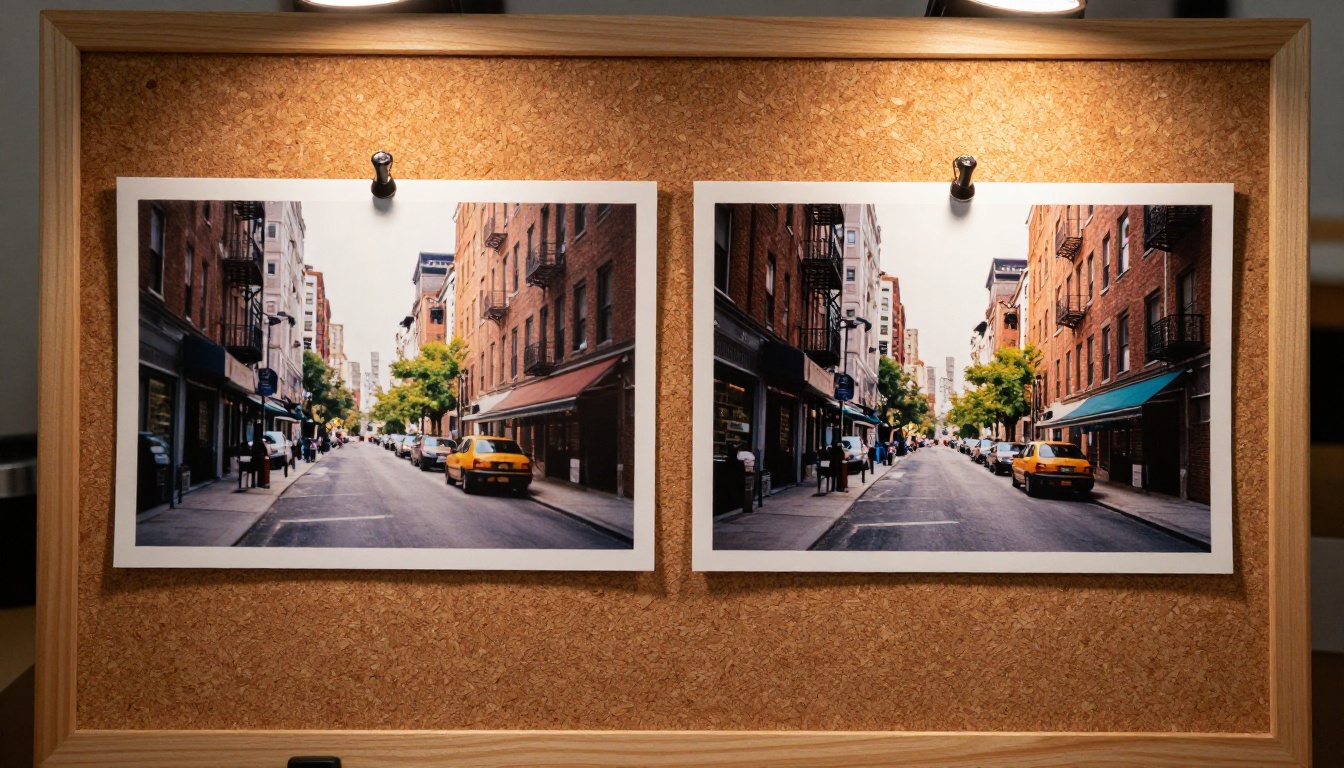
किसी भी AI अपस्केलर की असली परीक्षा स्क्रीन रिज़ोल्यूशन पर साइड-बाय-साइड तुलना नहीं है। यह मैट फ़ोटो पेपर पर 30x40cm का प्रिंट है। इतने बड़े आकार पर हर कंप्रेशन आर्टिफ़ैक्ट, हर हैलुसिनेटेड टेक्सचर, तेज़ किनारे के चारों ओर हर हैलो नंगी आँख को दिखने लगता है। किसी भी टूल को प्रोडक्शन वर्कफ़्लो में लगाने से पहले एक टेस्ट प्रिंट ज़रूर निकालें।
हैलो के बिना शार्पनेस
हैलो वे गहरे या चमकीले बैंड हैं जो तब दिखते हैं जब शार्पनिंग बहुत ज़्यादा लगाई जाती है और इमेज में हाई-कंट्रास्ट किनारे होते हैं। इन्हें बनाना आसान है, पोस्ट-प्रोसेसिंग में हटाना मुश्किल है, और ये खराब प्रोसेसिंग की तुरंत पहचान में आने वाली निशानी हैं। एक अच्छा अपस्केलर एज-अवेयर शार्पनिंग लगाता है, जो टेक्सचर वाले हिस्सों में डिटेल बढ़ाता है और साफ़ किनारों के बदलाव को चिकना और स्वाभाविक रखता है।
हैलो टेस्ट सरल है: इमेज में कोई तेज़ कंट्रास्ट वाला किनारा खोजें, जैसे चमकीले आसमान के सामने छत की रेखा, या हल्की पृष्ठभूमि के सामने बाल। 300% तक ज़ूम करें। अगर हल्के हिस्से की ओर गहरी झालर और गहरे हिस्से की ओर हल्की झालर दिखे, तो शार्पनिंग की ताकत बहुत ज़्यादा है।
आर्टिफ़ैक्ट-मुक्त डिटेल सबसे ज़्यादा मायने रखती है
JPEG सोर्स फ़ाइलों से आने वाले कंप्रेशन आर्टिफ़ैक्ट किसी भी AI अपस्केलर के लिए सबसे बड़ी चुनौती हैं। अच्छे मॉडल अपनी प्रोसेसिंग पाइपलाइन में आर्टिफ़ैक्ट हटाने को शामिल करते हैं और रिज़ोल्यूशन बढ़ाने के चरण से पहले ब्लॉकिंग और रिंगिंग साफ़ करते हैं। यह क्रम बहुत अहम है। अगर कोई मॉडल आर्टिफ़ैक्ट साफ़ करने से पहले शार्पन करता है, तो वह उन्हें हटाने के बजाय और बढ़ा देता है।
अगर आप ऐसी इमेज के साथ काम कर रहे हैं जो सोशल मीडिया जैसे प्लेटफ़ॉर्म से कंप्रेस और दोबारा कंप्रेस होकर आई हैं, तो यह गैर-समझौता योग्य ज़रूरत है। ऐसी फ़ाइलें अक्सर तीन-चार लॉसी कंप्रेशन चक्रों से गुज़री होती हैं और उनमें काफ़ी ब्लॉकिंग होती है।
| फ़ीचर | क्या जाँचें |
|---|
| किनारों की शार्पनेस | कठोर किनारों के आसपास कोई हेलो या रिंगिंग न हो |
| त्वचा की बनावट | प्राकृतिक रोमछिद्रों का विवरण, प्लास्टिक जैसी चिकनाई नहीं |
| बैकग्राउंड डिटेल | कपड़े, लकड़ी, पत्थर में बारीक बनावट |
| आर्टिफ़ैक्ट हैंडलिंग | अपस्केल करने से पहले JPEG ब्लॉक हटाना |
| कलर फ़िडेलिटी | कोई रंग-बदलाव या अचानक फीकापन न हो |
| ग्रेडिएंट स्मूदनेस | आसमान और त्वचा के रंगों में साफ़ परिवर्तन |
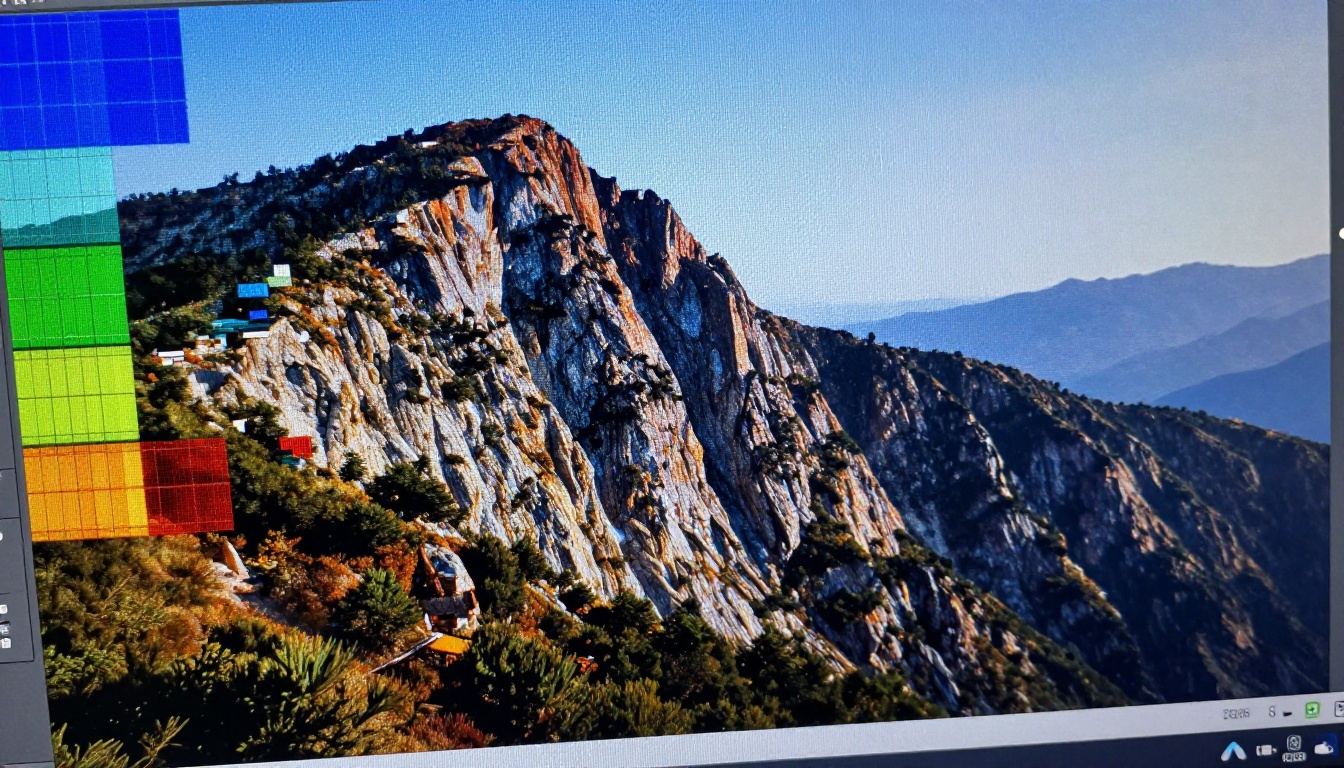
स्केल फ़ैक्टर: 2x, 4x या 6x?
स्केल फ़ैक्टर तय करता है कि आउटपुट इमेज कितनी बड़ी होगी। 1000x750px की इमेज को 4x पर अपस्केल करने पर वह 4000x3000px हो जाती है, यानी लगभग 12 मेगापिक्सल। गलत स्केल फ़ैक्टर चुनना सबसे अच्छी स्थिति में भी बेकार है, और सबसे बुरी स्थिति में आउटपुट क्वालिटी को सक्रिय रूप से नुकसान पहुँचाता है।
ज़्यादातर कामों के लिए 4x सबसे सही है
ज़्यादातर उपयोग मामलों में 4x अपस्केलिंग सही विकल्प है। यह वेब-साइज़ की इमेज को A4 या A3 में प्रिंट लायक बनाने के लिए पर्याप्त आक्रामक है, लेकिन इतना आक्रामक नहीं कि AI को वह अत्यधिक डिटेल बनानी पड़े जिसका वह सोर्स से उचित अनुमान नहीं लगा सकता। ज़्यादातर सुपर-रेज़ोल्यूशन मॉडल खास तौर पर 4x के लिए बनाए और ऑप्टिमाइज़ किए गए हैं, यानी इस गुणक पर आपको 2x या 6x की तुलना में बेहतर नतीजे मिलते हैं।
Real ESRGAN, Google Upscaler, Bria Increase Resolution और Crystal Upscaler जैसे मॉडल सभी अपना मुख्य आउटपुट 4x पर देते हैं। सुपर रेज़ोल्यूशन के लिए न्यूरल नेटवर्क आर्किटेक्चर अक्सर अंदर से दो 2x पास को जोड़ते हैं, और इसी वजह से 4x आउटपुट क्वालिटी के लिए स्वाभाविक ब्रेकपॉइंट है।
6x कब सही है
छह गुना अपस्केलिंग तब उपयुक्त है जब आपकी सोर्स इमेज सचमुच कम रिज़ोल्यूशन की हो और आपको बहुत बड़ा आउटपुट चाहिए। लीगेसी प्रोडक्ट कैटलॉग की फ़ोटो, फ़िल्म स्ट्रिप से डिजिटाइज़ की गई पुरानी इमेज, और पुराने सॉफ़्टवेयर के स्क्रीनशॉट अक्सर इसी श्रेणी में आते हैं। इसकी कीमत यह है: कम सोर्स जानकारी से ज़्यादा डिटेल बनानी पड़ती है, जिससे फ़ाइन-टेक्सचर वाले हिस्सों में हैलुसिनेशन का जोखिम बढ़ता है।
Image Upscale by Topaz Labs इस रेंज को संभालता है और 6x तक बड़ा करने को सपोर्ट करता है। Topaz Labs लंबे समय से प्रोफ़ेशनल फ़ोटो एडिटिंग में बेंचमार्क रहा है, और उसका AI मॉडल मांग वाले और अहम आउटपुट के लिए वर्षों की ऑप्टिमाइज़ेशन को दर्शाता है।
💡 मोटा नियम: जब आपका सोर्स पहले से अच्छी क्वालिटी का हो, तब 2x इस्तेमाल करें। प्रिंट के लिए जाने वाली वेब इमेज के लिए 4x इस्तेमाल करें। 6x तभी इस्तेमाल करें जब सोर्स सचमुच बहुत छोटा हो और आप फ़ाइन-टेक्सचर वाले हिस्सों में कुछ जनरेट की गई डिटेल स्वीकार कर सकें।
बिल्ट-इन नॉइज़ रिडक्शन
नॉइज़ रिडक्शन और अपस्केलिंग को एक साथ काम करना चाहिए। अगर कोई मॉडल डीनॉइज़ करने से पहले शार्पन करता है, तो वह नॉइज़ को ही शार्पन कर देता है, जिससे दानेदार आउटपुट बनता है जो मूल सोर्स से भी खराब दिखता है। एक अच्छा डिज़ाइन किया गया अपस्केलर पहले डीनॉइज़िंग पास लगाता है, फिर स्ट्रक्चरल डिटेल दोबारा बनाता है, और उसके बाद केवल उन हिस्सों में शार्पनिंग लगाता है जहाँ मॉडल असली किनारे की जानकारी को लेकर आश्वस्त है।
पुरानी और स्कैन की गई फ़ोटो को इसकी सबसे ज़्यादा ज़रूरत है
स्कैन की गई फ़िल्म फ़ोटो में ऐसा दाना होता है जो फ़ोटो पेपर पर अच्छा लगता है, लेकिन ऐसे मॉडल से अपस्केल करने पर अव्यवस्थित और बिखरा हुआ हो जाता है जो दाने को पहचानता नहीं। 2010 से पहले के डिजिटल कैमरों की शुरुआती फ़ोटो में छोटे सेंसर से हाई ISO पर शूट करने की वजह से ल्यूमिनेंस और क्रोमा नॉइज़ होता है। दोनों तरह की इमेज को रिज़ोल्यूशन बढ़ाने के चरण से पहले सावधानी से संभालना पड़ता है।
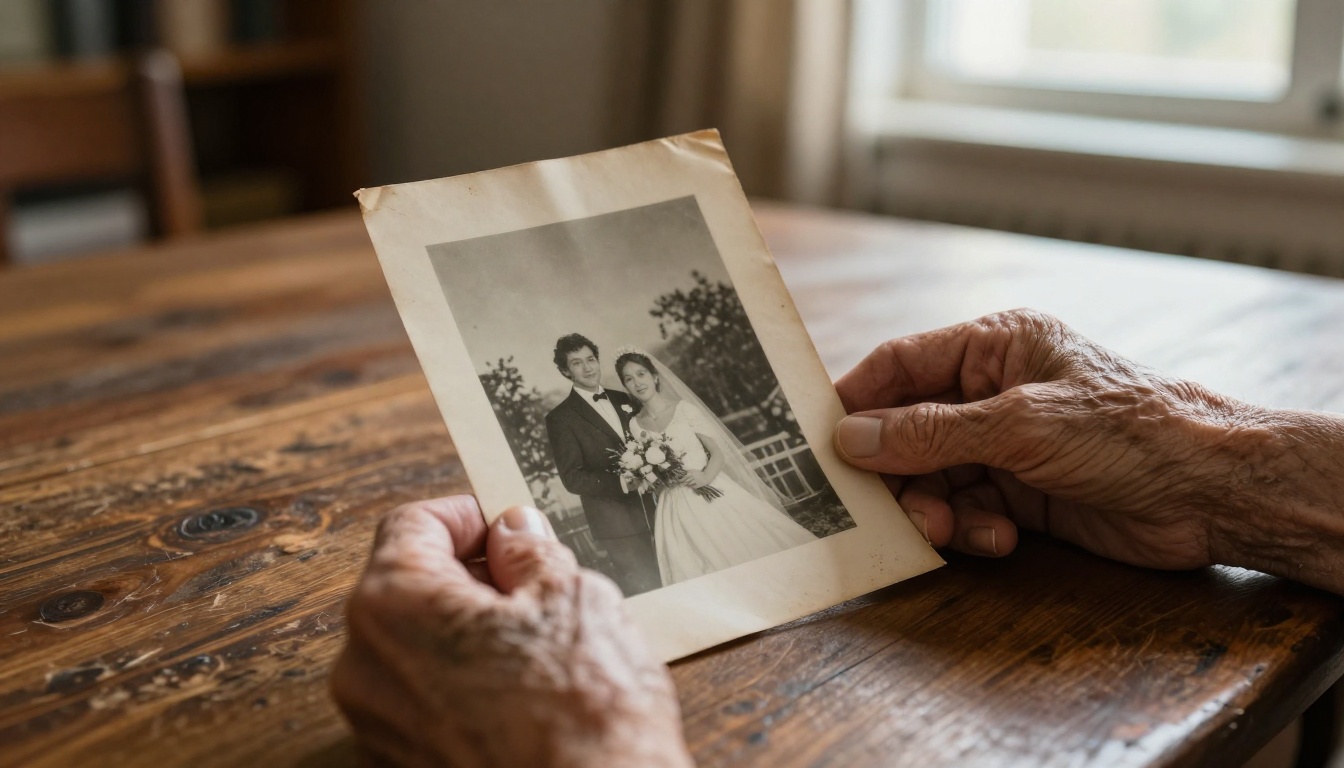
फ़ोटो रिस्टोरेशन AI अपस्केलिंग के सबसे कीमती उपयोगों में से एक है। 1975 की एक धुंधली, नरम वेडिंग फ़ोटो को बिना हाथ से किसी रीटच के शार्प, डीनॉइज़ और आधुनिक प्रिंट-योग्य रिज़ोल्यूशन तक बड़ा किया जा सकता है। उस नतीजे का भावनात्मक मूल्य ही मुफ़्त वेब-आधारित रीसाइज़ के बजाय एक अच्छे टूल में निवेश को सही ठहराने के लिए काफ़ी है।
डीनॉइज़िंग अपस्केलिंग के साथ कैसे जुड़ती है
सबसे अच्छे अपस्केलर पूरी इमेज पर एक समान डीनॉइज़िंग ताकत नहीं लगाते। वे टेक्सचर-अवेयर होते हैं। साफ़ आसमान और त्वचा जैसे चिकने हिस्सों को साफ़ और समान टोन के लिए ज़्यादा नॉइज़ सप्रेशन मिलता है। पेड़ की छाल, कपड़े की बुनावट और पत्थर की सतहों जैसे टेक्सचर वाले हिस्सों को कम सप्रेशन मिलता है, जिससे वह डिटेल बनी रहती है जो उन सामग्रियों को भौतिक रूप से असली बनाती है। यह चुनिंदा प्रोसेसिंग प्रोफ़ेशनल-ग्रेड AI मॉडल को बेसिक कंज़्यूमर टूल्स से अलग करती है।
Clarity Pro Upscaler खास तौर पर इसी तरह की चुनिंदा, फ़ोटोरियलिस्टिक प्रोसेसिंग के लिए बनाया गया है। यह ऐसे नतीजे देता है जो पूरे साइज़ पर कमर्शियल प्रिंट, विज्ञापन और प्रोडक्ट फ़ोटोग्राफ़ी में टिकते हैं।
स्पीड और फ़ॉर्मेट सपोर्ट
ज़्यादातर लोग जितना मानते हैं, स्पीड उससे कहीं ज़्यादा मायने रखती है। अगर आप एक ही हीरो इमेज प्रोसेस कर रहे हैं, तो 45 सेकंड इंतज़ार ठीक है। अगर आप ई-कॉमर्स रीलॉन्च के लिए 300 प्रोडक्ट फ़ोटो प्रोसेस कर रहे हैं, तो वह इंतज़ार घंटों में बदल जाता है। बड़े पैमाने पर बैच प्रोसेसिंग क्षमता और प्रति इमेज प्रोसेसिंग स्पीड सख्त ज़रूरतें बन जाती हैं।
बैच प्रोसेसिंग से असली समय बचता है
हर वेब-आधारित अपस्केलर बैच प्रोसेसिंग को सपोर्ट नहीं करता। कुछ में आपको हर एक इमेज के लिए अपलोड, इंतज़ार, डाउनलोड और दोहराना पड़ता है। बड़े वर्कफ़्लो के लिए यह एक वास्तविक प्रोडक्शन बाधा है। किसी टूल का मूल्यांकन करते समय देखें कि क्या वह क्यू सबमिशन की अनुमति देता है और क्या हर इमेज पूरी होने के बाद आउटपुट बिना मैन्युअल हस्तक्षेप के उपलब्ध हो जाता है।
क्लाउड-आधारित प्लेटफ़ॉर्म लोकल GPU हार्डवेयर को मैनेज करने का बोझ हटा देते हैं। आप इंस्टॉलेशन या मेंटेनेंस चक्र के बिना माँग पर प्रोफ़ेशनल-ग्रेड मॉडल एक्सेस करते हैं। ज़्यादा मात्रा में काम करने वाली टीमों या व्यक्तिगत क्रिएटर्स के लिए यह आर्किटेक्चर हार्डवेयर में पूँजी लगाए बिना या लगातार मेंटेनेंस समय दिए बिना हाई-क्वालिटी अपस्केलिंग को सुलभ बनाता है।
फ़ाइल फ़ॉर्मेट संगतता
ज़्यादातर प्रोफ़ेशनल वर्कफ़्लो में PNG और JPEG शामिल होते हैं। कुछ आर्काइव वर्कफ़्लो लॉसलेस संरक्षण के लिए TIFF की ज़रूरत रखते हैं। सुनिश्चित करें कि आपका चुना हुआ कोई भी अपस्केलर आपके सोर्स फ़ॉर्मेट को बिना बीच में कन्वर्ज़न स्टेप के सीधे संभालता है। प्रोसेसिंग चरणों के बीच फ़ॉर्मेट कन्वर्ज़न क्वालिटी के नुकसान को बढ़ाता है, खासकर तब जब सोर्स पहले से लॉसी हो।
| फ़ॉर्मेट | सबसे अच्छा उपयोग | कंप्रेशन प्रकार |
|---|
| JPEG | फ़ोटो, वेब इमेज | लॉसी |
| PNG | ग्राफ़िक्स, स्क्रीनशॉट, टेक्स्ट | लॉसलेस |
| TIFF | आर्काइव और प्रोफ़ेशनल प्रिंट | लॉसलेस |
| WebP | आधुनिक वेब डिलीवरी | लॉसी या लॉसलेस |
💡 हमेशा अपने सबसे अच्छे उपलब्ध सोर्स से अपस्केल करें। अपस्केलिंग से पहले JPEG को दोबारा कंप्रेस करने से ऐसे आर्टिफ़ैक्ट जुड़ जाते हैं जिनसे AI को बाद में जूझना पड़ता है। अगर RAW या TIFF वर्ज़न मौजूद है, तो उसी फ़ाइल से शुरू करें।
अभी उपलब्ध सबसे अच्छे AI अपस्केलर
PicassoIA नौ सुपर-रेज़ोल्यूशन मॉडल देता है, जिनमें से हर एक की कुछ खास कंटेंट प्रकारों के लिए अलग ताकत है। यहाँ बताया गया है कि किस स्थिति में किसे इस्तेमाल करना है:
पोर्ट्रेट और लोगों के लिए
philz1337x का Crystal Upscaler खास तौर पर पोर्ट्रेट अपस्केलिंग के लिए ऑप्टिमाइज़ किया गया है। यह त्वचा के टेक्सचर को ज़्यादा स्मूद किए बिना सुरक्षित रखता है, बालों की अलग-अलग लटों को तेज़ और अलग रखता है, और मानव चेहरों की पूरी टोनल रेंज को सटीक रूप से संभालता है। हेडशॉट, वेडिंग फ़ोटोग्राफ़ी और इवेंट के काम के लिए यह सबसे मज़बूत शुरुआती विकल्प है।
philz1337x का ही Clarity Pro Upscaler रिज़ोल्यूशन बढ़ाने के ऊपर टेक्सचर एन्हांसमेंट जोड़कर एक कदम आगे जाता है। यह सोर्स में मौजूद चीज़ों को सिर्फ़ स्केल करने के बजाय बारीक डिटेल दोबारा बनाता है, जिससे यह कमर्शियल पोर्ट्रेट और ब्यूटी वर्क के लिए उपयुक्त है, जहाँ अंतिम आउटपुट में बारीक त्वचा और कपड़े की डिटेल अहम है।
लैंडस्केप और आर्किटेक्चरल काम के लिए
Google Upscaler लैंडस्केप, आर्किटेक्चरल और नेचर फ़ोटोग्राफ़ी के लिए साफ़ 4x आउटपुट देता है। इसकी खास ताकत ग्रेडिएंट हैंडलिंग है: आसमान, पानी की सतहें और चिकने टोनल बदलाव यहाँ साफ़ और निरंतर आते हैं। दूसरे मॉडल इन्हें पोस्टराइज़ या बैंड कर सकते हैं।
Nightmare AI का Real ESRGAN एक व्यापक रूप से परखा गया ओपन-सोर्स मॉडल है, जो कई कंटेंट प्रकारों में मज़बूत सामान्य प्रदर्शन देता है। यह दोहराव वाले बारीक टेक्सचर वाली इमेज के लिए खास तौर पर प्रभावी है: ईंट की सतहें, छतें, पत्तियाँ और बुनी हुई फ़ैब्रिक, सभी इसे विविध प्राकृतिक टेक्सचर पर इसकी ट्रेनिंग से लाभ पाते हैं।
ई-कॉमर्स और प्रोडक्ट फ़ोटोग्राफ़ी के लिए
Prunaai का P Image Upscale क्वालिटी से समझौता किए बिना स्पीड के लिए बनाया गया है। हाई-वॉल्यूम प्रोडक्ट फ़ोटोग्राफ़ी वर्कफ़्लो के लिए, जहाँ आपको तेज़ी से प्रोसेस किए गए एकसमान नतीजे चाहिए, यह प्रति इमेज कम इंतज़ार के साथ भरोसेमंद आउटपुट देता है।
Recraft AI का Recraft Crisp Upscale साफ़ किनारे की परिभाषा और क्रिस्प आउटपुट पर केंद्रित है, जो उन प्रोडक्ट इमेज के लिए अच्छा है जहाँ सटीक किनारे की स्पष्टता और साफ़ सफ़ेद-बैकग्राउंड अलगाव कन्वर्ज़न रेट को प्रभावित करते हैं। इसका साथी, Recraft Creative Upscale, उन स्थितियों के लिए जेनरेटिव टेक्सचर डिटेल जोड़ता है जहाँ आप चाहते हैं कि AI सोर्स में मौजूद चीज़ों से आगे बढ़कर समृद्धि जोड़े।
आर्काइव और रिस्टोरेशन कार्य के लिए
Image Upscale by Topaz Labs रिस्टोरेशन और आर्काइव अपस्केलिंग के लिए प्रोफ़ेशनल विकल्प है। यह 6x तक बड़ा करने को सपोर्ट करता है, पुरानी और क्षतिग्रस्त इमेज के नॉइज़ और कंप्रेशन आर्टिफ़ैक्ट को अच्छी तरह संभालता है, और बड़े फ़ॉर्मेट के आर्काइव प्रिंट और म्यूज़ियम-क्वालिटी रिस्टोरेशन के लायक आउटपुट देता है। प्रोफ़ेशनल फ़ोटोग्राफ़ी में Topaz Labs की प्रतिष्ठा सीधे इस मॉडल की आउटपुट क्वालिटी में दिखती है।
Bria Increase Resolution भरोसेमंद 4x अपस्केलिंग के साथ लाइनअप पूरा करता है, जो कमर्शियल इमेजरी के लिए कई तरह के कंटेंट पर ट्यून किया गया है। ऊपर की विशेष श्रेणियों से बाहर आने वाले कंटेंट के लिए यह एक मज़बूत ऑल-राउंडर है।
PicassoIA पर सुपर-रेज़ोल्यूशन मॉडल कैसे इस्तेमाल करें
PicassoIA आपको एक ही प्लेटफ़ॉर्म से सभी नौ मॉडल की सुविधा देता है, और किसी सॉफ़्टवेयर इंस्टॉलेशन की ज़रूरत नहीं होती। व्यवहार में वर्कफ़्लो कुछ इस तरह दिखता है:
चरण 1: अपना मॉडल चुनें। picassoia.com/en/all-models पर जाएँ और Super Resolution श्रेणी से फ़िल्टर करें। सभी नौ मॉडल विवरण और आउटपुट स्पेसिफ़िकेशन के साथ दिखेंगे। अगर आप पोर्ट्रेट अपस्केल कर रहे हैं, तो Crystal Upscaler से शुरू करें। सामान्य फ़ोटोग्राफ़ी के लिए, Real ESRGAN या Google Upscaler भरोसेमंद पहली पसंद हैं।
चरण 2: अपनी सोर्स इमेज अपलोड करें। उपलब्ध सबसे अच्छी क्वालिटी का वर्ज़न इस्तेमाल करें। ग्राफ़िक्स और स्क्रीनशॉट के लिए PNG बेहतर है। फ़ोटो के लिए JPEG ठीक है, बशर्ते कंप्रेशन क्वालिटी मध्यम या उससे ऊपर हो। अपलोड से पहले दोबारा कंप्रेस या रीसाइज़ करने से बचें।
चरण 3: अपना स्केल फ़ैक्टर सेट करें। ज़्यादातर मॉडल डिफ़ॉल्ट रूप से 4x पर होते हैं। अगर आपकी सोर्स इमेज पहले से ठोस क्वालिटी की है और प्रिंट के लिए थोड़ा बड़ा आउटपुट चाहिए, तो 2x पर्याप्त है और अनावश्यक AI इनफ़रेंस से बचाता है। 6x केवल सचमुच छोटी सोर्स सामग्री के लिए रखें।
चरण 4: डाउनलोड करें और 200% ज़ूम पर जाँचें। किनारों पर हैलो देखें। आसमान जैसे चिकने ग्रेडिएंट में बैंडिंग या पोस्टराइज़ेशन देखें। कपड़े और बालों जैसे बारीक टेक्सचर में हैलुसिनेटेड पैटर्न देखें। अगर कुछ गलत लगे, तो मॉडल बदलें और तुलना दोबारा चलाएँ।
💡 एक ही इमेज को दो या तीन मॉडल से चलाएँ। जो मॉडल स्क्रीन रिज़ोल्यूशन पर एक जैसे दिखते हैं, वे अक्सर 200% ज़ूम पर साफ़ तौर पर अलग दिखते हैं। इस तुलना में तीन मिनट लगते हैं और खराब प्रिंट रन या रिजेक्ट हुए क्लाइंट काम से बचाव होता है।
आपकी फ़ोटो के लिए कौन-सा अपस्केलर सही है?
कोई एक सर्वश्रेष्ठ AI अपस्केलर नहीं है। आपके कंटेंट प्रकार, स्केल फ़ैक्टर की ज़रूरत और आउटपुट फ़ॉर्मेट के लिए सबसे अच्छा अपस्केलर होता है। शुरुआती बिंदु चुनने के लिए नीचे की तालिका देखें:
अपनी फ़ोटो पर इसे टेस्ट करें
AI अपस्केलर में क्या मायने रखता है, यह जानने का सबसे अच्छा तरीका है कि आप अपनी इमेज में से किसी एक को उसमें चलाएँ। कोई फ़ोटो लें जो पहले से आपके पास है। उसे Crystal Upscaler या Real ESRGAN पर अपलोड करें। पहले और बाद में 200% ज़ूम करें।
उस तुलना में जो आप देखते हैं, यानी शार्पनेस, आर्टिफ़ैक्ट हैंडलिंग, टेक्सचर क्वालिटी, वह AI अपस्केलिंग के बारे में किसी भी लिखित विवरण से ज़्यादा बताएगा। PicassoIA सभी नौ सुपर-रेज़ोल्यूशन मॉडल picassoia.com/en/all-models पर उपलब्ध कराता है। कोई इंस्टॉलेशन नहीं, कोई GPU नहीं, कोई सेटअप समय नहीं। आपकी फ़ोटो एक साधारण बाइक्यूबिक रीसाइज़ से बेहतर की हक़दार हैं।