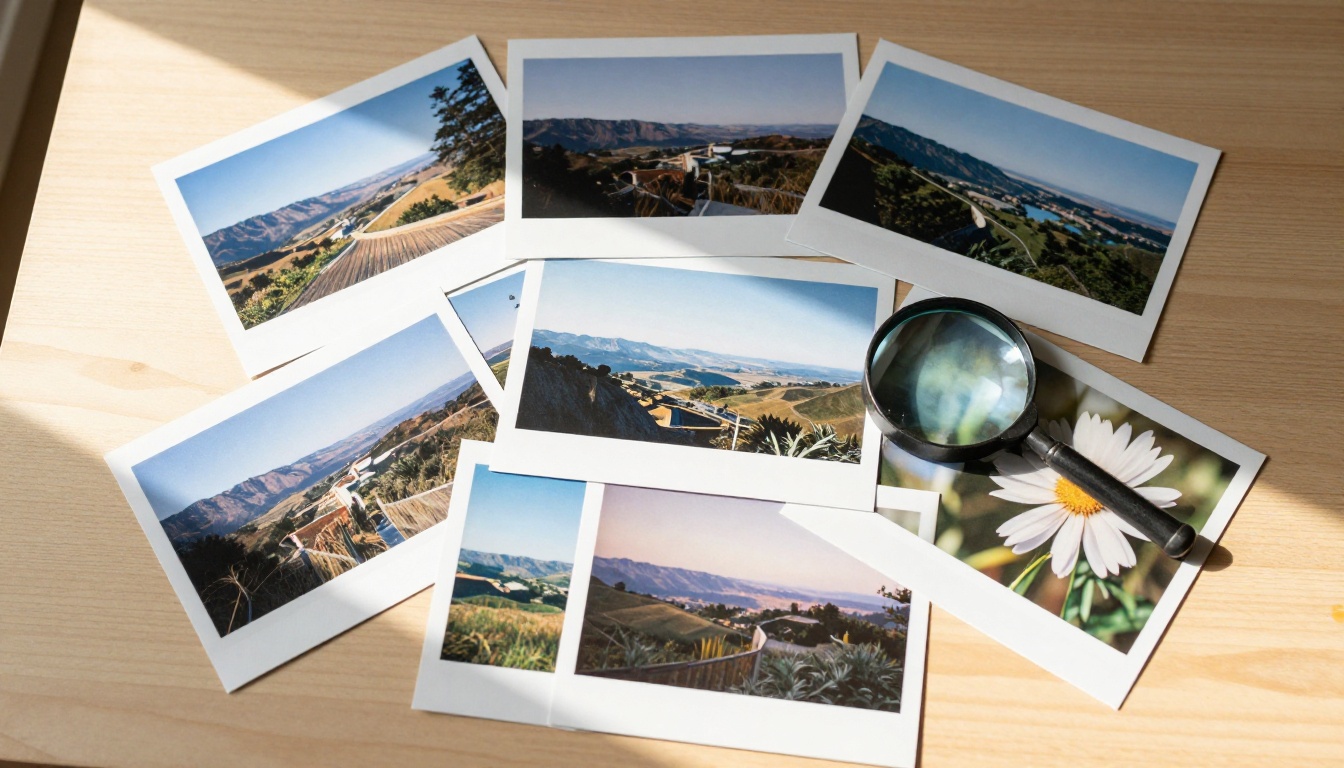
No todos los upscalers de IA merecen tu tiempo. Algunos difuminan los detalles finos. Otros inventan texturas que nunca existieron. Unos pocos afilan tanto que la piel parece de plástico y el cielo parece una acuarela. Si estás eligiendo una herramienta de escalado, la lista de funciones de la página del producto rara vez te dirá lo que de verdad importa. Este artículo sí.
Tanto si restauras una foto familiar descolorida, como si preparas imágenes de producto para impresión en gran formato o amplías recursos de baja resolución para rediseñar una web, un upscaler equivocado puede costarte horas de corrección manual. Uno adecuado te da un resultado limpio e imprimible en segundos. Saber exactamente qué los diferencia te evita caer en el ciclo de prueba y error.
Por qué un upscaler equivocado arruina tu trabajo
La mayoría de la gente supone que escalar una imagen solo significa "hacerla más grande". No es así. Un redimensionado simple interpola píxeles adivinando qué debe ocupar el nuevo espacio. El resultado: bordes blandos y borrosos y bandas de color. Un upscaler de IA usa una red neuronal entrenada para predecir detalle de alta frecuencia, pero la calidad de esa predicción varía enormemente entre modelos.
La arquitectura importa. También los datos de entrenamiento. Un modelo entrenado sobre todo con paisajes tendrá dificultades con los retratos. Un modelo diseñado para imágenes fotorrealistas añadirá textura inadecuada a las ilustraciones. Elegir la herramienta adecuada para tu tipo de contenido es la mitad de la batalla, y es una decisión que la mayoría de los tutoriales pasan por alto por completo.
La salida borrosa no es el único problema
Los upscalers malos introducen artefactos: ringing, halos alrededor de los bordes, emborronado de detalles finos en el pelo y la tela, y patrones de ruido en forma de tablero de ajedrez. Estos problemas suelen ser invisibles al 100% de zoom, pero catastróficos al imprimir en tamaño A2 o al mostrarlos en un monitor 4K. Prueba siempre cualquier upscaler con un zoom del 200% al 400% para detectar fallos antes de comprometerte con un flujo de trabajo.
Las señales típicas de un escalado deficiente: una suavidad parecida a la acuarela en zonas que deberían tener textura nítida, bandas geométricas en degradados como los tonos del cielo y las transiciones de la piel, y patrones de píxeles duplicados en texturas repetitivas como el ladrillo o el tejido.
El exceso de nitidez es igual de malo
El exceso de nitidez es una trampa en la que caen muchos modelos de IA. Aumentan el contraste en los bordes de forma tan agresiva que la imagen parece haber pasado por una máscara de enfoque al máximo. La textura de la piel parece arcilla. La corteza de un árbol se convierte en una rejilla rígida. El punto ideal es la nitidez perceptual: un detalle que se lee como real y natural, no hiperreal.
La diferencia importa sobre todo en la impresión. Una imagen con exceso de nitidez a resolución de pantalla puede parecer aceptable en un monitor, pero resulta catastrófica en papel, donde el ojo recorre los detalles finos a una distancia de visión corta.
💡 Prueba primero con un retrato. Los rostros humanos son el motivo más sensible a los artefactos del escalado. Si la piel se ve suave y natural, sin bordes de plástico, el modelo también maneja bien otros tipos de contenido.
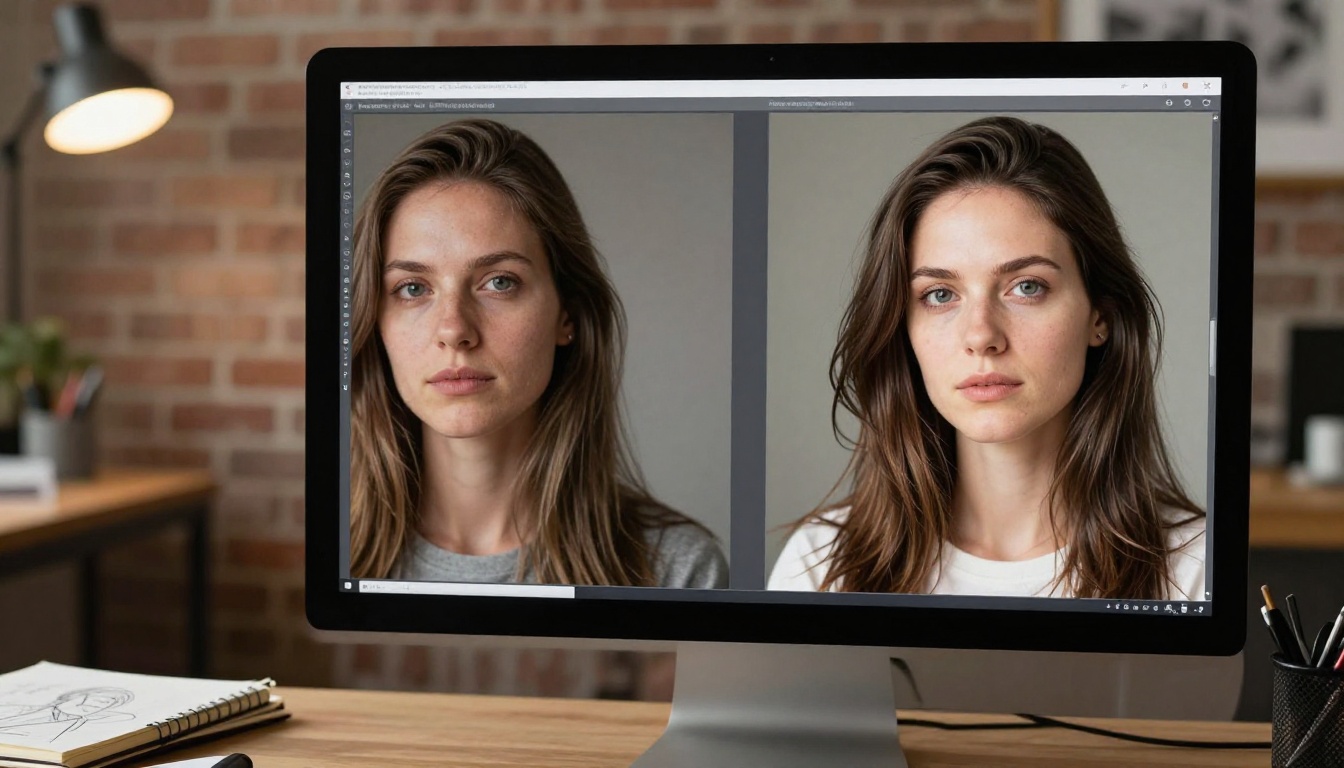
La verdadera prueba de cualquier upscaler de IA no es una comparación lado a lado a resolución de pantalla. Es una impresión de 30x40 cm en papel fotográfico mate. A esa escala, cada artefacto de compresión, cada textura inventada y cada halo alrededor de un borde nítido se vuelve visible a simple vista. Antes de incorporar una herramienta a un flujo de producción, haz una impresión de prueba.
Nitidez sin halos
Los halos son las bandas oscuras o claras que aparecen alrededor de bordes de alto contraste cuando el afilado se aplica con demasiada intensidad. Son fáciles de crear, difíciles de eliminar en el posprocesado y se reconocen de inmediato como señal de un procesamiento deficiente. Un buen upscaler aplica un afilado que detecta los bordes: refuerza el detalle en las zonas con textura y mantiene las transiciones de los bordes limpias, suaves y naturales.
La prueba del halo es sencilla: busca un borde de contraste marcado en la imagen, una línea de tejado contra un cielo brillante o un pelo sobre un fondo claro. Haz zoom al 300%. Si ves una franja oscura en el lado claro y una franja clara en el lado oscuro, la intensidad del afilado es demasiado agresiva.
El detalle sin artefactos es lo más importante
Los artefactos de compresión de los archivos JPEG originales son el mayor reto para cualquier upscaler de IA. Los buenos modelos incluyen la eliminación de artefactos como parte de su flujo de procesamiento, limpiando el bloqueo y el ringing antes de aumentar la resolución. Este orden es fundamental. Si un modelo afila antes de limpiar los artefactos, los amplifica en lugar de eliminarlos.
Es un requisito innegociable si trabajas con imágenes que se han comprimido y recomprimido en plataformas como las redes sociales. Esos archivos suelen haber pasado por tres o cuatro ciclos de compresión con pérdida y conservan un bloqueo considerable.
| Función | Qué comprobar |
|---|
| Nitidez de bordes | Sin halos ni ringing en los bordes duros |
| Textura de la piel | Detalle natural de poros, no un suavizado de plástico |
| Detalle de fondo | Texturas finas en tela, madera, piedra |
| Gestión de artefactos | Eliminación de bloques JPEG antes del escalado |
| Fidelidad del color | Sin desplazamientos de color ni desaturación inesperada |
| Suavidad de degradados | Transiciones limpias en el cielo y en los tonos de piel |
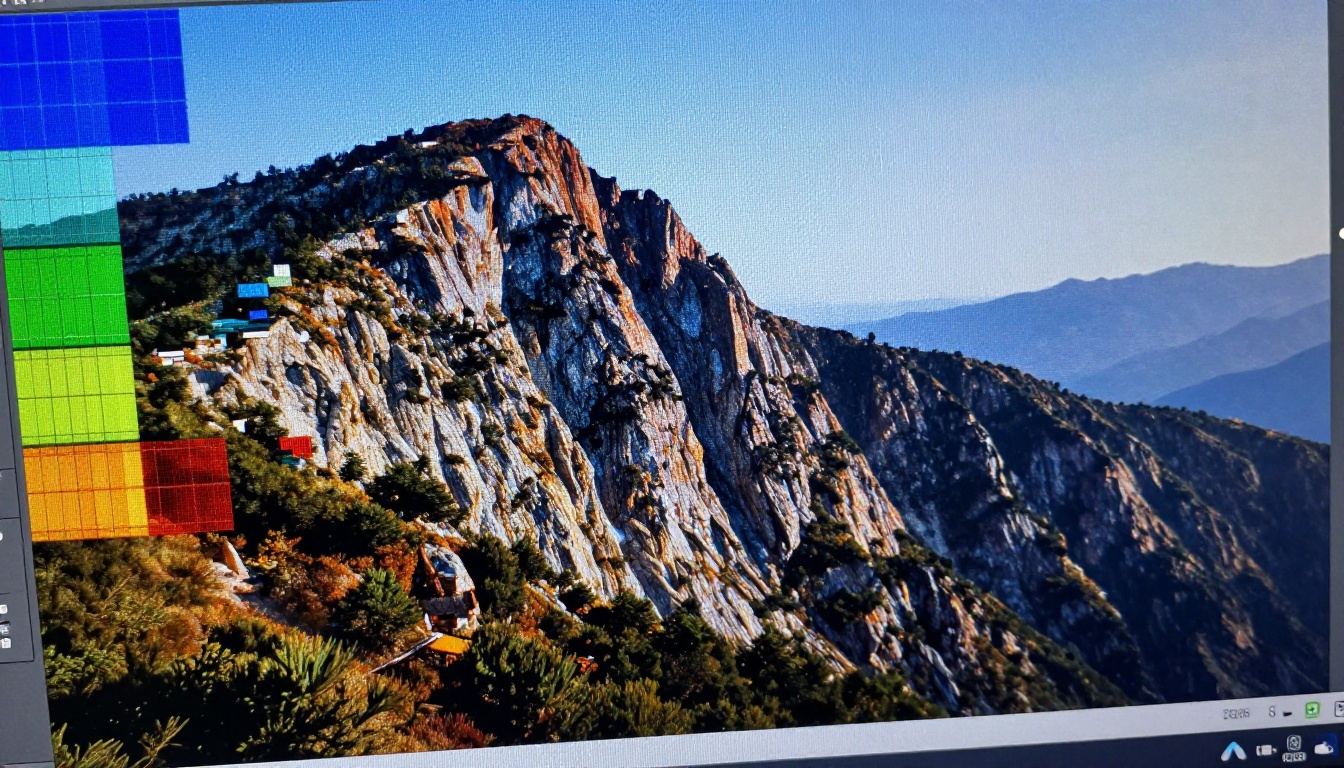
Factores de escala: ¿2x, 4x o 6x?
El factor de escala determina cuánto más grande será la imagen de salida. Una imagen de 1000x750 px escalada 4x pasa a ser de 4000x3000 px, unos 12 megapíxeles. Elegir el factor de escala equivocado es, en el mejor de los casos, un desperdicio, y en el peor, perjudica activamente la calidad de la salida.
4x es el punto ideal para la mayoría de los trabajos
Para la mayoría de los casos, el escalado 4x es la opción correcta. Es lo bastante agresivo como para que una imagen de tamaño web se pueda imprimir en A4 o A3, pero no tanto como para que la IA tenga que inventar una cantidad excesiva de detalle que no puede inferir razonablemente de la fuente. La mayoría de los modelos de superresolución están diseñados y optimizados específicamente para 4x, lo que significa que obtienes mejores resultados con este multiplicador que con 2x o 6x.
Modelos como Real ESRGAN, Google Upscaler, Bria Increase Resolution y Crystal Upscaler funcionan todos a 4x como salida principal. Las arquitecturas de redes neuronales para superresolución suelen apilar internamente dos pasos de 2x, por eso 4x es el punto de corte natural para la calidad de la salida.
Cuándo tiene sentido 6x
El escalado 6x es adecuado cuando tu imagen original es realmente de baja resolución y necesitas un resultado muy grande. Las fotos de producto de catálogos antiguos, las imágenes de archivo digitalizadas a partir de tiras de película y las capturas de software antiguo suelen entrar en esta categoría. La contrapartida: hay que generar más detalle a partir de menos información de origen, lo que aumenta el riesgo de alucinación en zonas de textura fina.
Image Upscale by Topaz Labs cubre este rango y admite una ampliación de hasta 6x. Topaz Labs lleva mucho tiempo siendo un benchmark en la edición fotográfica profesional, y su modelo de IA refleja años de optimización para resultados exigentes en los que hay mucho en juego.
💡 Regla general: usa 2x cuando tu original ya sea de buena calidad. Usa 4x para imágenes web que vayan a imprimirse. Usa 6x solo cuando el original sea realmente diminuto y aceptes algo de detalle generado en zonas de textura fina.
Reducción de ruido integrada
La reducción de ruido y el escalado deben trabajar juntos. Si un modelo afila antes de eliminar el ruido, afila el propio ruido y produce un resultado granulado que se ve peor que el original. Un upscaler bien diseñado aplica primero una pasada de eliminación de ruido, reconstruye el detalle estructural y, después, aplica el afilado solo en las zonas donde el modelo tiene confianza en la información real de los bordes.
Las fotos antiguas y escaneadas son las que más lo necesitan
Las fotografías de película escaneadas tienen un grano que resulta atractivo en papel fotográfico, pero se vuelve caótico y desordenado al escalarlas con un modelo que no reconoce el grano. Las primeras fotos digitales tomadas con cámaras anteriores a 2010 llevan ruido de luminancia y de crominancia procedente de sensores pequeños que disparan con ISO altos. Ambos tipos requieren un tratamiento cuidadoso antes del aumento de resolución.
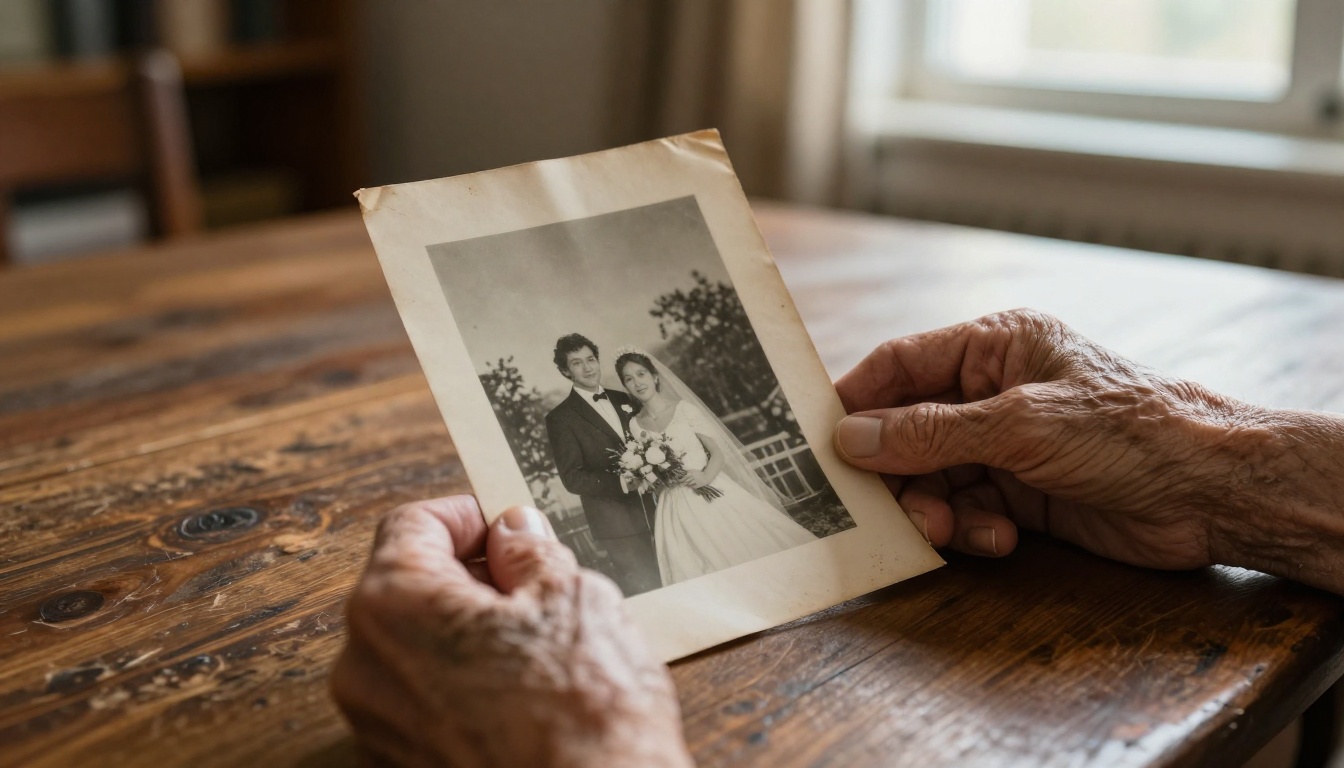
La restauración fotográfica es una de las aplicaciones de mayor valor del escalado con IA. Una foto de boda de 1975, descolorida y blanda, puede afilarse, reducirse en ruido y ampliarse a una resolución moderna apta para imprimir, sin retoque manual. El valor emocional de ese resultado justifica por sí solo invertir en una herramienta de calidad en lugar de un redimensionador web gratuito.
Cómo se combina la reducción de ruido con el escalado
Los mejores upscalers no aplican una intensidad de reducción de ruido plana a toda la imagen. Son sensibles a la textura. Las zonas lisas, como los cielos despejados y la piel, reciben una mayor supresión de ruido para producir tonos limpios y uniformes. Las zonas con textura, como la corteza de los árboles, el tejido de una tela o las superficies de piedra, reciben menos supresión, lo que conserva el detalle que hace que esos materiales parezcan físicamente reales. Este procesamiento selectivo es lo que separa los modelos de IA de nivel profesional de las herramientas básicas de consumo.
Clarity Pro Upscaler está diseñado específicamente para este tipo de procesamiento selectivo y fotorrealista. Produce resultados que aguantan la impresión comercial, la publicidad y la fotografía de producto a escala completa.
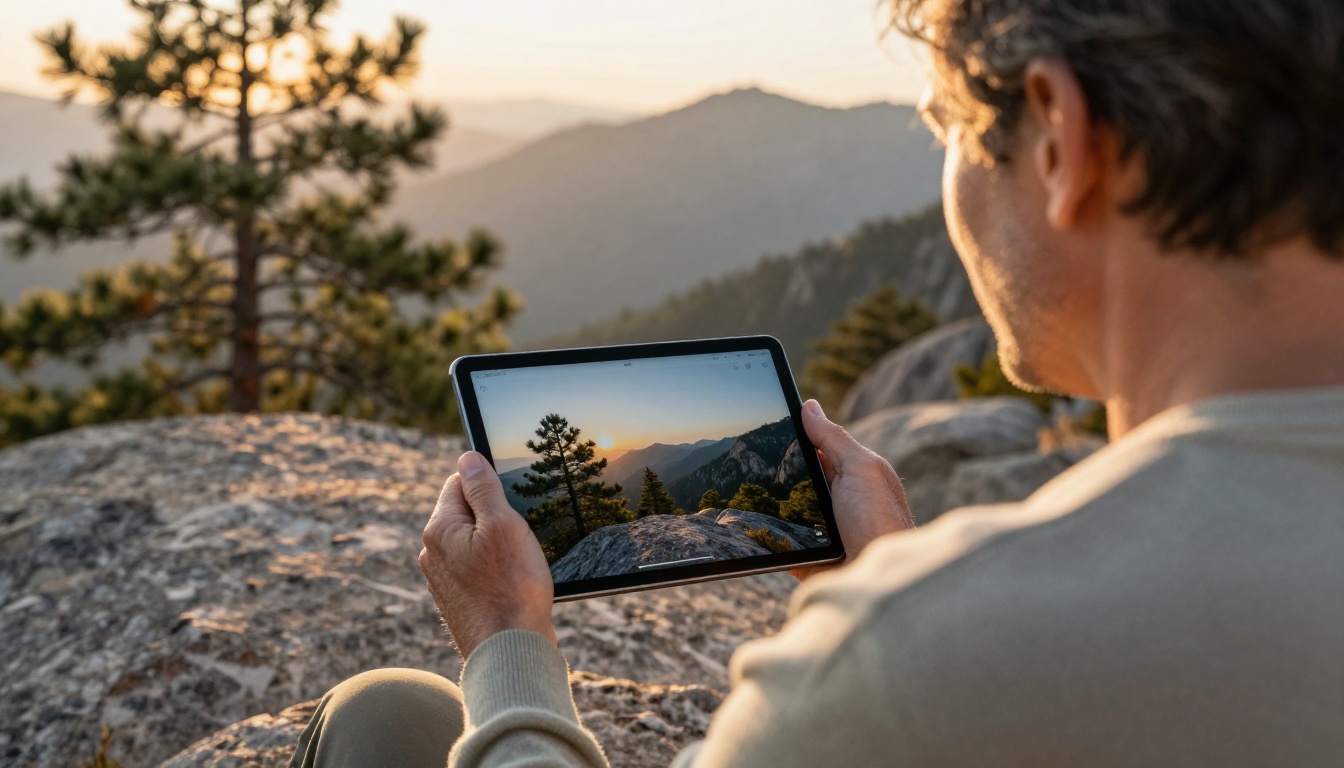
La velocidad importa más de lo que la mayoría reconoce. Si procesas una única imagen principal, esperar 45 segundos no es un problema. Si procesas 300 fotos de producto para el relanzamiento de una tienda online, ese tiempo de espera se multiplica hasta convertirse en horas. La capacidad de procesamiento por lotes y la velocidad por imagen se convierten en restricciones estrictas a gran escala.
El procesamiento por lotes ahorra mucho tiempo
No todos los upscalers web admiten el procesamiento por lotes. Algunos te obligan a subir, esperar, descargar y repetir con cada imagen por separado. En flujos de trabajo grandes, esto es un cuello de botella real en la producción. Al evaluar una herramienta, comprueba si permite enviar colas y si los resultados son accesibles sin intervención manual tras terminar cada imagen.
Las plataformas en la nube eliminan la carga de gestionar hardware GPU local. Accedes a modelos de nivel profesional cuando los necesitas, sin instalación ni ciclos de mantenimiento. Para equipos o creadores que trabajan a gran volumen, esta arquitectura hace accesible el escalado de alta calidad sin inversión en hardware ni tiempo de mantenimiento continuo.
Compatibilidad de formatos de archivo
La mayoría de los flujos de trabajo profesionales usan PNG y JPEG. Algunos flujos de archivo necesitan TIFF para una conservación sin pérdida. Asegúrate de que el upscaler que elijas admita tu formato de origen de forma nativa, sin un paso intermedio de conversión. Convertir el formato entre etapas del procesamiento acumula pérdida de calidad, sobre todo cuando el original ya es con pérdida.
| Formato | Mejor uso | Tipo de compresión |
|---|
| JPEG | Fotos, imágenes web | Con pérdida |
| PNG | Gráficos, capturas de pantalla, texto | Sin pérdida |
| TIFF | Archivo e impresión profesional | Sin pérdida |
| WebP | Entrega web moderna | Con pérdida o sin pérdida |
💡 Escala siempre desde el mejor original que tengas. Recomprimir un JPEG antes de escalarlo añade artefactos que la IA después tendrá que compensar. Si existe una versión RAW o TIFF, parte de ese archivo.
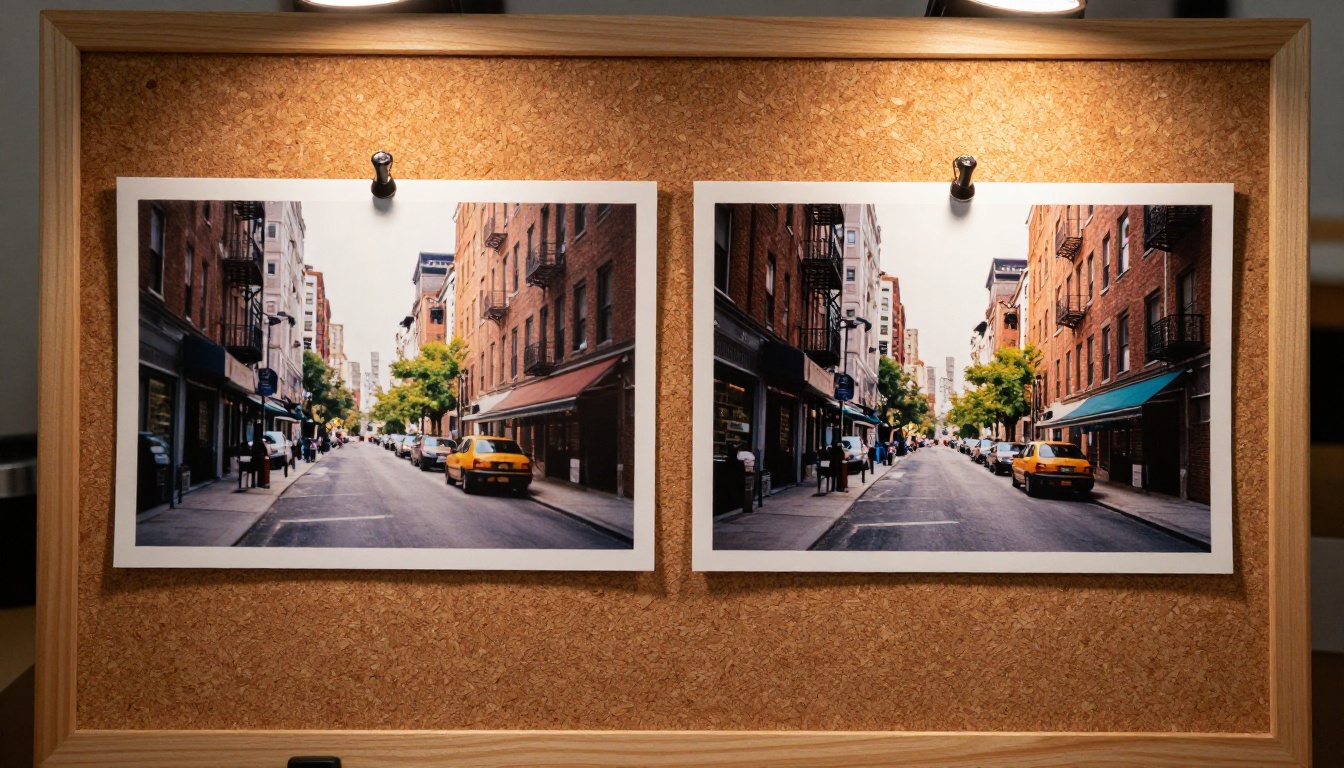
Los mejores upscalers de IA disponibles ahora mismo
PicassoIA ofrece nueve modelos de superresolución, cada uno con fortalezas distintas para tipos de contenido concretos. Aquí tienes un desglose práctico de cuál usar en cada situación:
Para retratos y personas
Crystal Upscaler, de philz1337x, está optimizado específicamente para escalar retratos. Conserva la textura de la piel sin suavizarla en exceso, mantiene los mechones de pelo nítidos y separados y reproduce con precisión todo el rango tonal de los rostros humanos. Para retratos profesionales, fotografía de boda y trabajos de eventos, es el punto de partida más sólido.
Clarity Pro Upscaler, también de philz1337x, va un paso más allá: añade mejora de textura además del aumento de resolución. Reconstruye el detalle fino en lugar de limitarse a escalar lo que ya está presente en el original, por lo que es adecuado para trabajos comerciales de retrato y belleza en los que el detalle de la piel y la tela es clave para el resultado final.
Para paisajes y trabajos de arquitectura
Google Upscaler ofrece una salida 4x limpia para fotografía de paisaje, arquitectura y naturaleza. Su punto fuerte es el manejo de los degradados: los cielos, las superficies de agua y las transiciones tonales suaves, que otros modelos pueden posterizar o convertir en bandas, salen limpios y continuos.
Real ESRGAN, de Nightmare AI, es un modelo de código abierto muy probado, con un buen rendimiento general en todo tipo de contenido. Es especialmente eficaz en imágenes con texturas finas repetitivas: las superficies de ladrillo, las cubiertas, el follaje y el tejido se benefician de su entrenamiento con texturas naturales variadas.

Para comercio electrónico y fotografía de producto
P Image Upscale, de Prunaai, está pensado para ser rápido sin sacrificar la calidad de la salida. Para flujos de fotografía de producto de gran volumen en los que necesitas resultados constantes procesados con rapidez, ofrece una salida fiable con un tiempo de espera mínimo por imagen.
Recraft Crisp Upscale, de Recraft AI, se centra en una definición de bordes limpia y una salida nítida, lo que lo hace muy adecuado para imágenes de producto en las que la claridad precisa de los bordes y los recortes limpios sobre fondo blanco determinan la tasa de conversión. Su complemento, Recraft Creative Upscale, añade textura generativa para los casos en los que quieres que la IA aporte riqueza más allá de lo que hay en el original.
Para trabajos de archivo y restauración
Image Upscale by Topaz Labs es la opción profesional para restauración y escalado de archivo. Admite una ampliación de hasta 6x, maneja bien el ruido y los artefactos de compresión de imágenes envejecidas o dañadas, y produce resultados aptos para impresiones de archivo en gran formato y restauraciones de calidad museística. La reputación de Topaz Labs en la fotografía profesional se traslada directamente a la calidad de salida de este modelo.
Bria Increase Resolution completa la oferta con un escalado 4x fiable, ajustado para imágenes comerciales en una amplia variedad de contenidos. Es un buen modelo polivalente para contenidos que quedan fuera de las categorías especializadas anteriores.
Cómo usar un modelo de superresolución en PicassoIA
PicassoIA te da acceso a los nueve modelos desde una única plataforma, sin instalar ningún software. Así se ve el flujo de trabajo en la práctica:
Paso 1: elige tu modelo. Entra en picassoia.com/en/all-models y filtra por la categoría Super Resolution. Los nueve modelos aparecen con sus descripciones y especificaciones de salida. Si vas a escalar retratos, empieza con Crystal Upscaler. Para fotografía general, Real ESRGAN o Google Upscaler son opciones iniciales fiables.
Paso 2: sube tu imagen original. Usa la versión de mayor calidad disponible. PNG es preferible para gráficos y capturas de pantalla. JPEG sirve para fotos siempre que la calidad de compresión sea moderada o superior. Evita recomprimir o redimensionar antes de subirla.
Paso 3: fija tu factor de escala. La mayoría de los modelos usan 4x por defecto. Si tu original ya tiene buena calidad y necesitas una salida algo más grande para imprimir, 2x es suficiente y evita una inferencia de IA innecesaria. Reserva 6x para material original realmente pequeño.
Paso 4: descarga y revisa al 200% de zoom. Comprueba los bordes en busca de halos. Revisa los degradados suaves, como las zonas de cielo, por si aparecen bandas o posterización. Mira las texturas finas, como la tela y el pelo, por si hay patrones alucinados. Si algo no encaja, cambia de modelo y repite la comparación.
💡 Procesa la misma imagen con dos o tres modelos. Los modelos que parecen idénticos a resolución de pantalla suelen separarse con claridad al 200% de zoom. Esta comparación lleva tres minutos y evita tiradas de impresión malas o trabajos de cliente rechazados.
¿Qué upscaler encaja con tus fotos?
No existe un único mejor upscaler de IA. Existe el mejor upscaler para tu tipo de contenido, tu necesidad de factor de escala y tu formato de salida. Usa la tabla siguiente para elegir un punto de partida:
Pruébalo con tus propias fotos
La mejor forma de ver qué importa en un upscaler de IA es pasar tus propias imágenes por uno. Toma una foto que ya tengas. Súbela a Crystal Upscaler o a Real ESRGAN. Haz zoom al 200% antes y después.
Lo que veas en esa comparación (la nitidez, el manejo de artefactos, la calidad de la textura) te dirá más sobre el escalado con IA que cualquier descripción escrita. PicassoIA pone los nueve modelos de superresolución a tu disposición en picassoia.com/en/all-models. Sin instalación, sin GPU, sin tiempo de configuración. Tus fotos merecen algo mejor que un redimensionado bicúbico.