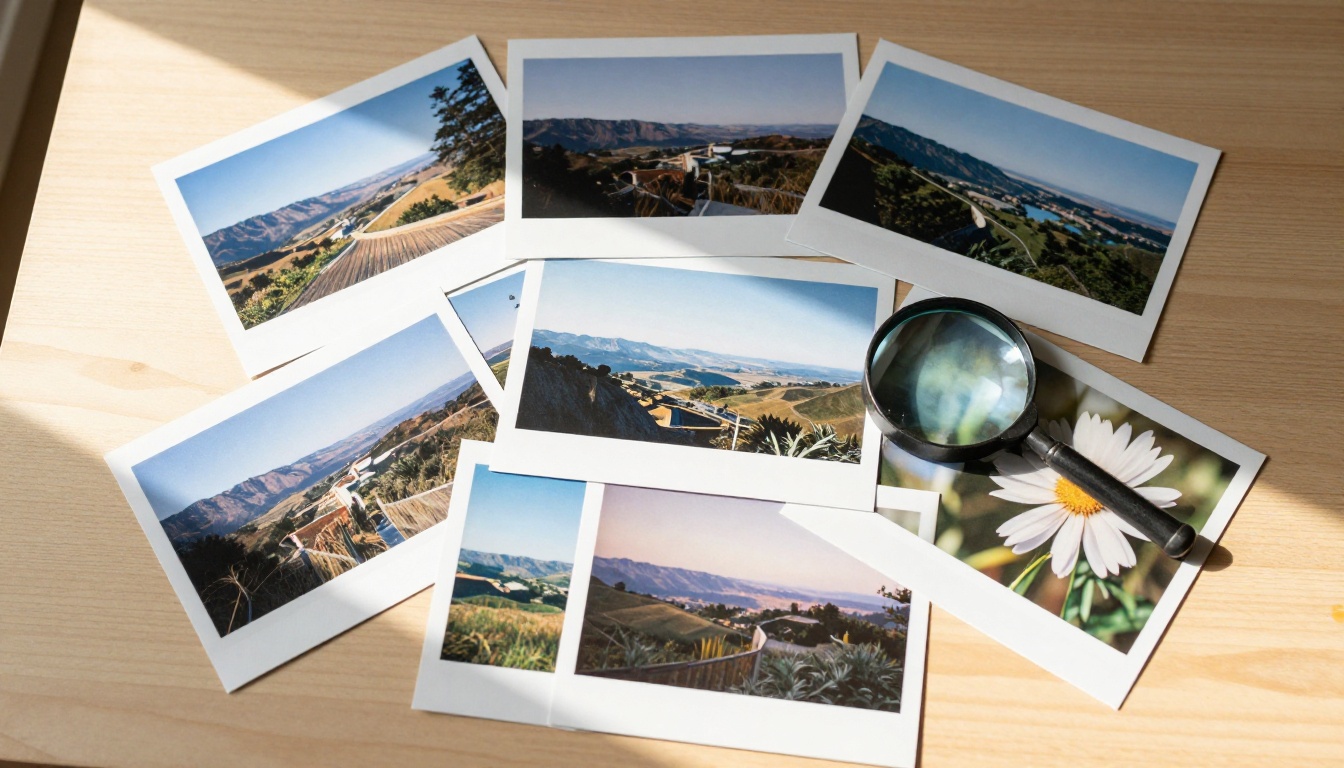
Tous les upscalers IA ne valent pas votre temps. Certains estompent les détails fins. D’autres inventent des textures qui n’existaient pas. D’autres encore accentuent la netteté au point que la peau paraisse en plastique et que le ciel ressemble à une aquarelle. Si vous choisissez un outil d’upscaling, la liste des fonctionnalités sur la page produit vous dira rarement ce qui compte vraiment. Cet article, lui, le fait.
Que vous restauriez une vieille photo de famille délavée, que vous prépariez des visuels produits pour une impression grand format ou que vous agrandissiez des ressources de faible résolution pour la refonte d’un site, un mauvais upscaler peut vous coûter des heures de retouche manuelle. Le bon vous donne un résultat propre et imprimable en quelques secondes. Savoir précisément ce qui les distingue vous évite le cycle des essais et erreurs.
Pourquoi un mauvais upscaler ruine votre travail
La plupart des gens pensent que l’upscaling consiste simplement à « agrandir l’image ». Ce n’est pas le cas. Un simple redimensionnement interpole les pixels en devinant ce qui doit remplir le nouvel espace. Le résultat : des contours mous et flous et un effet de bandes de couleur. Un upscaler IA utilise un réseau de neurones entraîné pour prédire les détails haute fréquence, mais la qualité de cette prédiction varie énormément d’un modèle à l’autre.
L’architecture compte. Les données d’entraînement aussi. Un modèle entraîné principalement sur des paysages aura du mal avec les portraits. Un modèle conçu pour des images photoréalistes ajoutera une texture inappropriée aux illustrations. Choisir le bon outil selon le type de contenu est déjà la moitié du combat, et c’est une décision que la plupart des tutoriels ignorent complètement.
Le flou n’est pas le seul problème
Les mauvais upscalers introduisent des artefacts : ringing, halos autour des contours, étalement des détails fins dans les cheveux et les tissus, et motifs de bruit en damier. Ces défauts sont souvent invisibles à 100 % de zoom, mais catastrophiques à l’impression au format A2 ou sur un écran 4K. Testez toujours un upscaler entre 200 % et 400 % de zoom pour repérer les échecs avant de l’intégrer à votre flux de travail.
Les signes révélateurs d’un mauvais upscaling : un lissage façon aquarelle dans les zones qui devraient avoir une texture nette, des bandes géométriques dans les dégradés comme les tons de ciel et les transitions de peau, et des motifs de pixels dupliqués dans les textures répétitives comme la brique ou le tissage d’un tissu.
Le sur-accentuation est tout aussi problématique
La sur-accentuation est un piège dans lequel tombent de nombreux modèles d’IA. Ils renforcent le contraste sur les contours avec une telle agressivité que l’image paraît être passée par un masque de netteté au réglage maximal. La texture de la peau ressemble à de l’argile. L’écorce d’un arbre devient une grille rigide. Le juste équilibre est la netteté perceptuelle : des détails qui paraissent réels et naturels, et non hyperréalistes.
La distinction compte surtout à l’impression. Une image sur-accentuée à la résolution de l’écran peut paraître acceptable sur un moniteur, mais catastrophique sur papier, où l’œil cherche les détails fins à faible distance de lecture.
💡 Commencez par tester avec un portrait. Les visages humains sont le sujet le plus sensible aux artefacts de l’upscaling. Si la peau paraît lisse et naturelle, sans contours en plastique, le modèle gérera aussi bien les autres types de contenus.
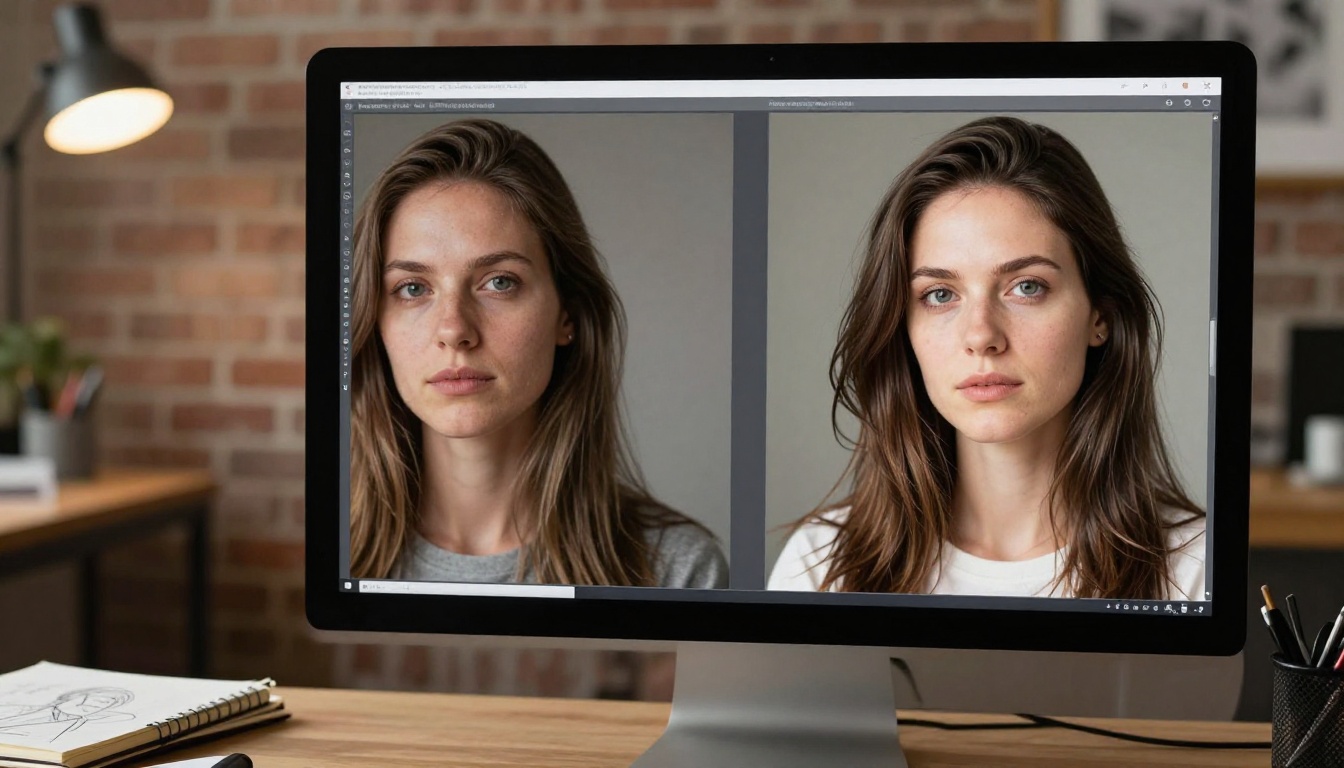
Le vrai test de n’importe quel upscaler IA n’est pas une comparaison côte à côte à la résolution de l’écran. C’est un tirage de 30 x 40 cm sur papier photo mat. À cette échelle, chaque artefact de compression, chaque texture inventée, chaque halo autour d’un contour net devient visible à l’œil nu. Avant d’intégrer un outil à un flux de production, réalisez un tirage test.
Netteté sans halos
Les halos sont les bandes sombres ou claires qui apparaissent autour des contours très contrastés lorsque la netteté est appliquée trop fortement. Ils sont faciles à créer, difficiles à corriger en post-traitement et reconnaissables immédiatement comme la marque d’un traitement médiocre. Un bon upscaler applique une netteté sensible aux contours, qui renforce les détails dans les zones texturées tout en gardant des transitions de contour propres et naturelles.
Le test des halos est simple : repérez un contour à fort contraste dans l’image, une ligne de toit sur un ciel clair ou des cheveux sur un fond clair. Zoomez à 300 %. Si vous voyez une frange sombre du côté clair et une frange claire du côté sombre, la netteté est trop forte.
Des détails sans artefacts avant tout
Les artefacts de compression issus de fichiers JPEG représentent le plus grand défi pour n’importe quel upscaler IA. Les bons modèles intègrent la suppression des artefacts à leur pipeline de traitement, en éliminant les effets de blocs et de ringing avant l’étape d’augmentation de la résolution. Cet ordre est essentiel. Si un modèle accentue avant de nettoyer les artefacts, il les amplifie au lieu de les supprimer.
C’est une exigence incontournable si vous travaillez avec des images compressées puis recompressées par des plateformes comme les réseaux sociaux. Ces fichiers ont souvent subi trois ou quatre cycles de compression avec perte et présentent des effets de blocs importants.
| Critère | Ce qu’il faut vérifier |
|---|
| Netteté des contours | Pas de halos ni de ringing autour des contours marqués |
| Texture de la peau | Détail naturel des pores, sans lissage en plastique |
| Détails de l’arrière-plan | Textures fines dans le tissu, le bois, la pierre |
| Gestion des artefacts | Suppression des blocs JPEG avant l’upscaling |
| Fidélité des couleurs | Pas de décalage colorimétrique ni de désaturation inattendue |
| Douceur des dégradés | Transitions propres dans le ciel et les tons de peau |
Facteurs d’échelle : 2x, 4x ou 6x ?
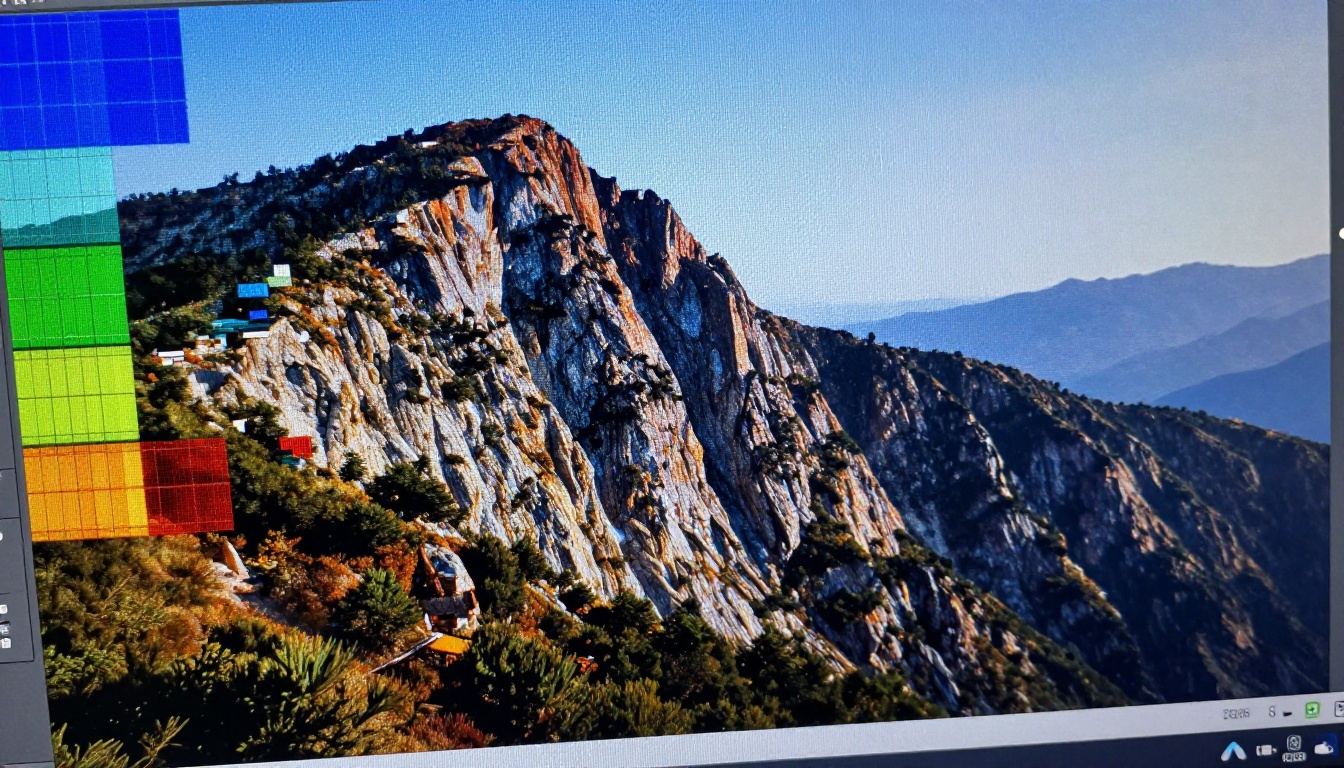
Le facteur d’échelle détermine la taille de l’image en sortie. Une image de 1000 x 750 px upscalée en 4x devient une image de 4000 x 3000 px, soit environ 12 mégapixels. Choisir le mauvais facteur est au mieux du gaspillage, et au pire une source de dégradation de la qualité.
4x est le juste milieu pour la plupart des travaux
Pour la majorité des cas d’usage, l’upscaling en 4x est le bon choix. Il est assez puissant pour rendre imprimable en A4 ou A3 une image de taille web, sans toutefois obliger l’IA à inventer une quantité excessive de détails qu’elle ne peut raisonnablement déduire de la source. La plupart des modèles de super-résolution sont conçus et optimisés spécifiquement pour le 4x, ce qui signifie de meilleurs résultats à ce multiplicateur qu’en 2x ou 6x.
Des modèles comme Real ESRGAN, Google Upscaler, Bria Increase Resolution et Crystal Upscaler fonctionnent tous en 4x comme sortie principale. Les architectures de réseaux de neurones pour la super-résolution enchaînent souvent deux passes en 2x en interne, ce qui explique pourquoi le 4x constitue le seuil naturel pour la qualité de sortie.
Quand le 6x a du sens
L’upscaling en 6x convient lorsque votre image source est réellement de faible résolution et que vous avez besoin d’une très grande sortie. Les photos de produits issues d’anciens catalogues, les images d’archives numérisées à partir de bandes de film et les captures d’écran de logiciels anciens entrent souvent dans cette catégorie. Le compromis : davantage de détails doivent être générés à partir de moins d’informations source, ce qui augmente le risque d’hallucination dans les zones à textures fines.
Image Upscale by Topaz Labs couvre cette plage, avec une prise en charge d’un agrandissement jusqu’à 6x. Topaz Labs est depuis longtemps une référence en retouche photo professionnelle, et son modèle IA reflète des années d’optimisation pour des sorties exigeantes et à fort enjeu.
💡 Règle empirique : utilisez le 2x lorsque votre source est déjà de bonne qualité. Utilisez le 4x pour les images web destinées à l’impression. Utilisez le 6x uniquement lorsque la source est vraiment minuscule et que vous acceptez une part de détails générés dans les zones à textures fines.
Réduction du bruit intégrée
La réduction du bruit et l’upscaling doivent fonctionner ensemble. Si un modèle accentue avant de débruiter, il accentue le bruit lui-même, produisant une image granuleuse qui paraît pire que la source d’origine. Un upscaler bien conçu applique d’abord une passe de débruitage, reconstruit la structure des détails, puis n’applique la netteté qu’aux zones où le modèle est certain de l’information de contour réelle.
Les photos anciennes et numérisées en ont le plus besoin
Les photographies argentiques numérisées conservent un grain qui plaît sur papier photo, mais qui devient chaotique et désordonné lorsqu’il est agrandi avec un modèle qui ne tient pas compte du grain. Les premières photos numériques, prises avant 2010 avec des capteurs de petite taille à ISO élevés, présentent du bruit de luminance et de chrominance. Ces deux types de photos exigent un traitement soigneux avant l’étape d’augmentation de la résolution.
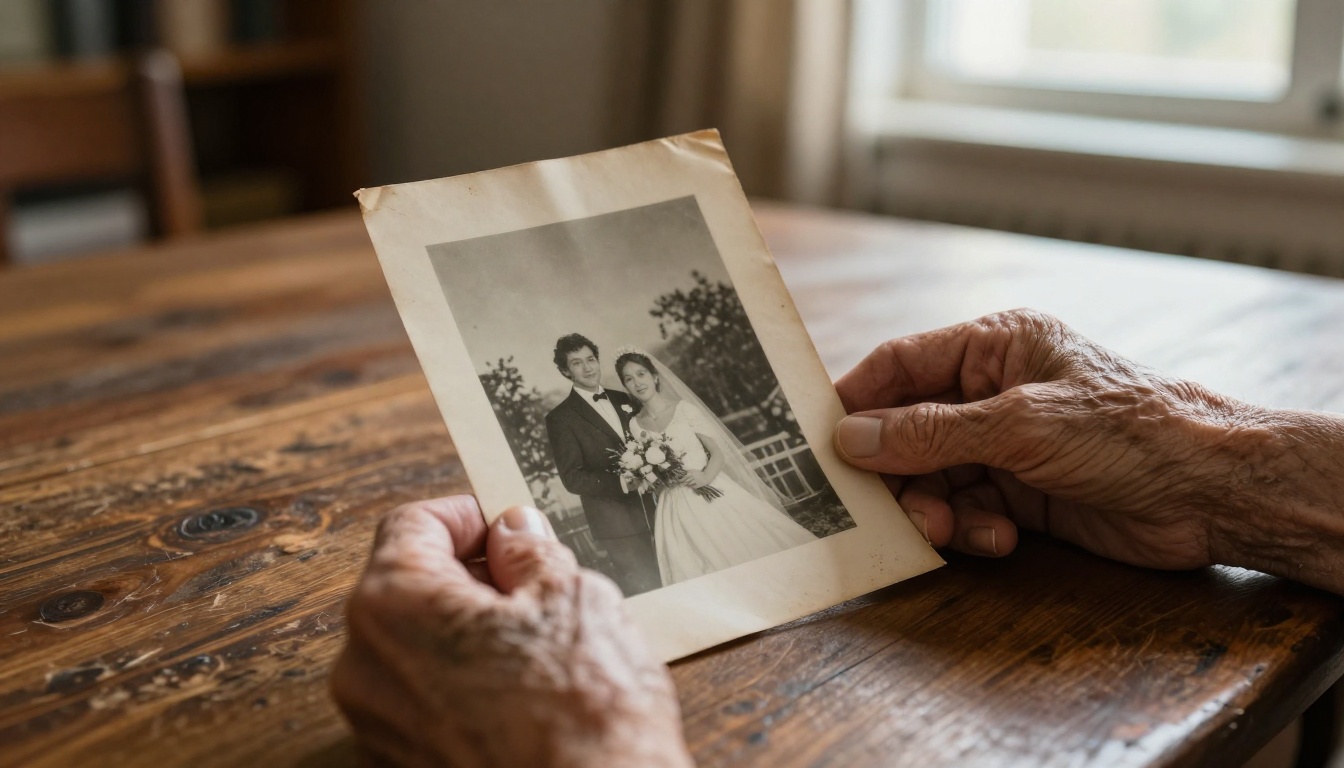
La restauration de photos est l’une des applications les plus précieuses de l’upscaling IA. Une photo de mariage délavée et floue datant de 1975 peut être rendue plus nette, débruitée et agrandie à une résolution moderne imprimable, sans aucune retouche manuelle. La valeur émotionnelle de ce résultat suffit à elle seule à justifier l’investissement dans un outil de qualité plutôt que dans un redimensionnement gratuit en ligne.
Comment le débruitage s’associe à l’upscaling
Les meilleurs upscalers n’appliquent pas une intensité de débruitage uniforme sur l’ensemble de l’image. Ils sont sensibles à la texture. Les zones lisses, comme un ciel dégagé ou la peau, subissent une suppression du bruit plus forte pour obtenir des tons propres et homogènes. Les zones texturées, comme l’écorce d’un arbre, le tissage d’un tissu ou la surface d’une pierre, subissent une suppression moins forte, ce qui préserve les détails qui donnent à ces matières leur aspect physique réel. Ce traitement sélectif distingue les modèles IA de niveau professionnel des outils grand public de base.
Clarity Pro Upscaler est spécialement conçu pour ce type de traitement sélectif et photoréaliste. Il produit des résultats qui tiennent à l’impression commerciale, à la publicité et à la photographie de produits à pleine échelle.
La vitesse compte plus que la plupart des gens ne l’admettent. Si vous traitez une seule image phare, attendre 45 secondes ne pose aucun problème. Si vous traitez 300 photos de produits pour la refonte d’une boutique en ligne, ce temps d’attente se multiplie en heures. La capacité de traitement par lots et la vitesse par image deviennent des contraintes strictes à grande échelle.
Le traitement par lots fait réellement gagner du temps
Tous les upscalers en ligne ne prennent pas en charge le traitement par lots. Certains exigent que vous importiez, attendiez, téléchargiez et recommenciez pour chaque image, une à une. Pour les gros flux de travail, c’est un véritable goulot d’étranglement en production. Lorsque vous évaluez un outil, vérifiez s’il permet de mettre des images en file d’attente et si le résultat est accessible sans intervention manuelle après la fin du traitement de chaque image.
Les plateformes cloud vous dispensent de gérer le matériel GPU en local. Vous accédez à des modèles de niveau professionnel à la demande, sans installation ni maintenance. Pour les équipes ou les créateurs qui travaillent en volume, cette architecture rend l’upscaling de haute qualité accessible sans investissement matériel ni temps de maintenance récurrent.
Compatibilité des formats de fichiers
La plupart des flux de travail professionnels utilisent le PNG et le JPEG. Certains flux d’archivage exigent le TIFF pour une conservation sans perte. Assurez-vous que l’upscaler choisi gère nativement votre format source, sans étape intermédiaire de conversion. La conversion de format entre deux étapes de traitement accumule les pertes de qualité, surtout lorsque la source est déjà compressée avec pertes.
| Format | Cas d’usage idéal | Type de compression |
|---|
| JPEG | Photos, images web | Avec perte |
| PNG | Graphismes, captures d’écran, texte | Sans perte |
| TIFF | Archivage et impression professionnelle | Sans perte |
| WebP | Diffusion web moderne | Avec ou sans perte |
💡 Partez toujours de la meilleure source disponible. Recompresser un JPEG avant l’upscaling ajoute des artefacts que l’IA devra ensuite contourner. Si une version RAW ou TIFF existe, partez de ce fichier.
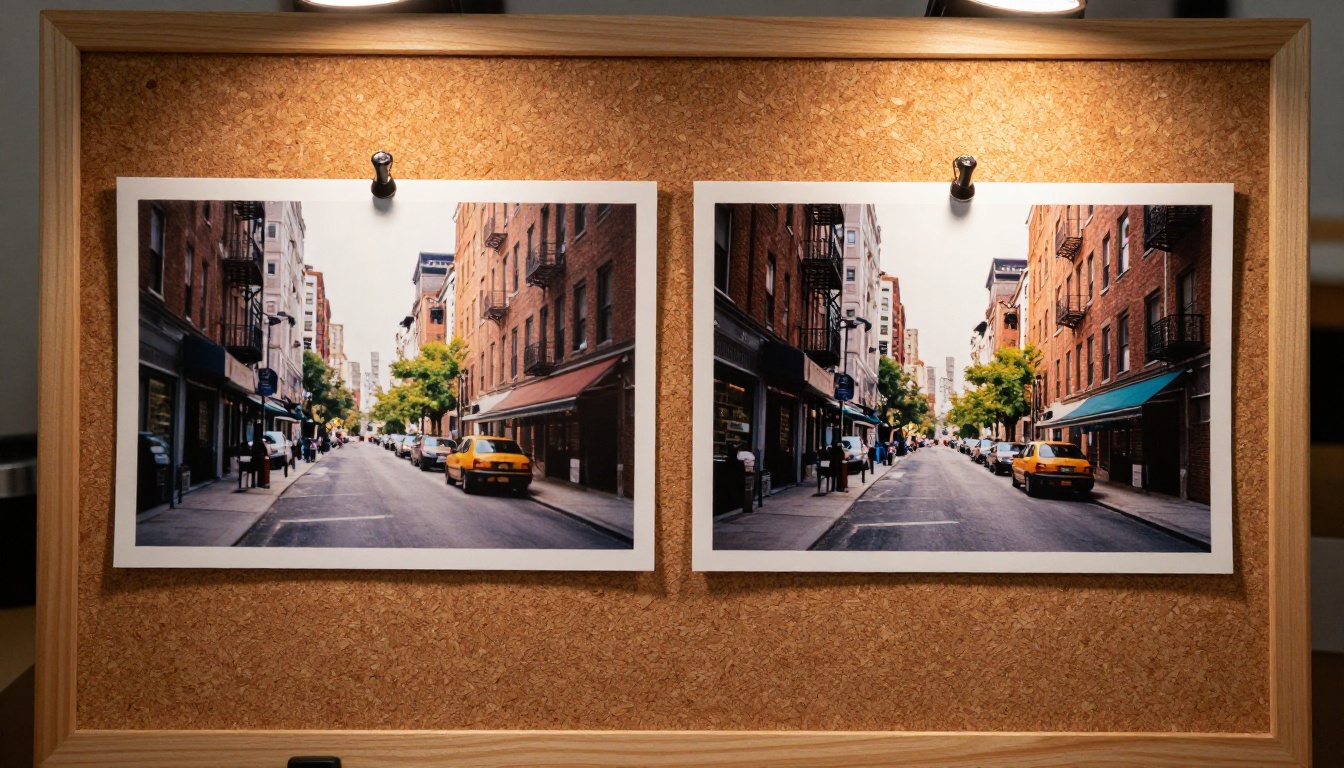
Les meilleurs upscalers IA disponibles aujourd’hui
PicassoIA propose neuf modèles de super-résolution, chacun avec des atouts distincts selon le type de contenu. Voici une analyse pratique de celui à utiliser selon la situation :
Pour les portraits et les personnes
Crystal Upscaler de philz1337x est optimisé spécifiquement pour l’upscaling de portraits. Il préserve la texture de la peau sans la lisser à l’excès, garde les mèches de cheveux nettes et distinctes, et restitue fidèlement toute la gamme tonale des visages humains. Pour les photos d’identité, les mariages et les événements, c’est le point de départ le plus solide.
Clarity Pro Upscaler, également de philz1337x, va plus loin en ajoutant un renforcement de la texture à l’augmentation de la résolution. Il reconstruit les détails fins au lieu de simplement agrandir ce qui est déjà présent dans la source, ce qui le rend adapté aux portraits et aux travaux de beauté à usage commercial, où les détails fins de la peau et des tissus sont essentiels au résultat final.
Pour les paysages et l’architecture
Google Upscaler produit un rendu 4x propre pour la photographie de paysages, d’architecture et de nature. Sa force particulière est la gestion des dégradés : les ciels, les surfaces d’eau et les transitions tonales douces, que d’autres modèles peuvent posteriser ou faire apparaître en bandes, restent propres et continus.
Real ESRGAN de Nightmare AI est un modèle open source largement testé, aux bonnes performances générales quel que soit le type de contenu. Il est particulièrement efficace pour les images à textures fines répétitives : les surfaces de brique, les toitures, le feuillage et les tissus tissés en profitent grâce à son entraînement sur des textures naturelles variées.

Pour le e-commerce et la photographie de produits
P Image Upscale de Prunaai est conçu pour la rapidité sans sacrifier la qualité de sortie. Pour les flux de photographie de produits à grand volume, où vous avez besoin de résultats homogènes traités rapidement, il fournit un résultat fiable avec un temps d’attente minimal par image.
Recraft Crisp Upscale de Recraft AI mise sur la définition nette des contours et une sortie précise, ce qui le rend bien adapté aux images de produits où une netteté de contour précise et des détachages propres sur fond blanc font progresser les conversions. Son complément, Recraft Creative Upscale, ajoute une texture générative pour les cas où vous voulez que l’IA apporte davantage de richesse que ce qui est présent dans la source.
Pour l’archivage et la restauration
Image Upscale by Topaz Labs est le choix professionnel pour la restauration et l’upscaling d’archives. Il prend en charge un agrandissement jusqu’à 6x, gère bien le bruit et les artefacts de compression des images anciennes ou endommagées, et produit un résultat adapté aux tirages d’archives grand format et à la restauration de qualité muséale. La réputation de Topaz Labs dans la photographie professionnelle se retrouve directement dans la qualité de sortie de ce modèle.
Bria Increase Resolution complète la gamme avec un upscaling 4x fiable, optimisé pour l’imagerie commerciale dans une large variété de contenus. C’est un excellent polyvalent pour les contenus qui ne relèvent pas des catégories spécialisées ci-dessus.
PicassoIA vous donne accès aux neuf modèles depuis une plateforme unique, sans installation de logiciel. Voici à quoi ressemble le flux de travail en pratique :
Étape 1 : choisissez votre modèle. Rendez-vous sur picassoia.com/en/all-models et filtrez par la catégorie Super Resolution. Les neuf modèles apparaissent avec leurs descriptions et leurs caractéristiques de sortie. Si vous upscalez des portraits, commencez par Crystal Upscaler. Pour la photographie générale, Real ESRGAN ou Google Upscaler sont des premiers choix fiables.
Étape 2 : importez votre image source. Utilisez la meilleure version disponible. Le PNG est recommandé pour les graphismes et les captures d’écran. Le JPEG convient aux photos, à condition que la qualité de compression soit moyenne ou supérieure. Évitez de recompresser ou de redimensionner l’image avant l’import.
Étape 3 : réglez votre facteur d’échelle. La plupart des modèles utilisent le 4x par défaut. Si votre image source est déjà de bonne qualité et que vous avez besoin d’une sortie un peu plus grande pour l’impression, le 2x suffit et évite une inférence IA inutile. Réservez le 6x aux sources vraiment petites.
Étape 4 : téléchargez et vérifiez à 200 % de zoom. Contrôlez les contours pour repérer les halos. Vérifiez les dégradés lisses, comme les zones de ciel, pour détecter des bandes ou un effet de posterisation. Examinez les textures fines, comme le tissu et les cheveux, pour repérer des motifs hallucinés. Si quelque chose paraît anormal, changez de modèle et refaites la comparaison.
💡 Passez la même image dans deux ou trois modèles. Des modèles qui paraissent identiques à la résolution de l’écran se distinguent souvent nettement à 200 % de zoom. Cette comparaison prend trois minutes et évite des tirages ratés ou des travaux clients refusés.
Quel upscaler convient à vos photos ?
Il n’existe pas un seul meilleur upscaler IA. Il existe le meilleur upscaler pour votre type de contenu, votre besoin de facteur d’échelle et votre format de sortie. Utilisez le tableau ci-dessous pour choisir un point de départ :
Testez-le sur vos propres photos
La meilleure façon de voir ce qui compte dans un upscaler IA est de faire passer vos propres images dans l’un d’eux. Prenez une photo que vous possédez déjà. Importez-la dans Crystal Upscaler ou Real ESRGAN. Zoomez à 200 % avant et après.
Ce que vous voyez dans cette comparaison, la netteté, la gestion des artefacts, la qualité des textures, vous en apprendra plus sur l’upscaling IA que n’importe quelle description écrite. PicassoIA met les neuf modèles de super-résolution à disposition sur picassoia.com/en/all-models. Pas d’installation, pas de GPU requis, pas de temps de configuration. Vos photos méritent mieux qu’un redimensionnement bicubique.