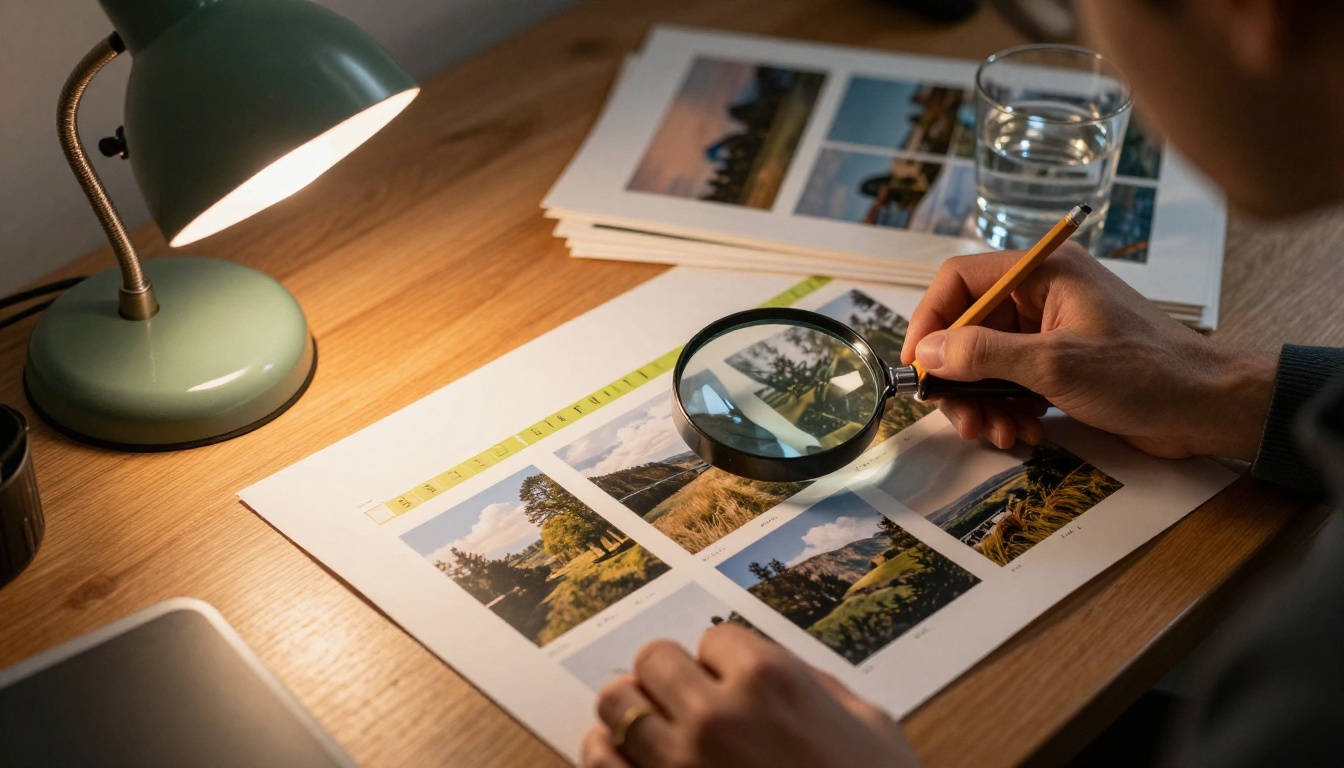
إضافة مولّد صور بالذكاء الاصطناعي لووردبريس: صور مميزة تُنشأ تلقائيًا
يمكن لإضافة مولّد صور بالذكاء الاصطناعي لووردبريس أن تكتب الأمر النصي، وتولّد صورة واقعية كالصور الفوتوغرافية، وتعيّنها صورةً مميزةً في اللحظة التي تُنشر فيها التدوينة. تعرّف على طريقة عمل مسار التشغيل، وعلى نوع الإضافة الذي يناسب موقعك، وكيف تكتب أوامر نصية تُنتج صورًا تشبه الصور الفوتوغرافية الحقيقية.
كل منشور تنشره يحتاج إلى صورة مميزة، ولا يستمتع أحد باختيارها في الساعة 11 مساءً بعد أن ينتهي من المسودة أخيرًا. تُخفف عنك إضافة ووردبريس لتوليد الصور بالذكاء الاصطناعي هذه المهمة: فهي تقرأ المنشور، وتكتب أمرًا نصيًا لتوليد الصورة، ثم تولّد صورة واقعية كالصور الفوتوغرافية، وتحفظها في مكتبة الوسائط، وتعيّنها كصورة مميزة قبل أن تضغط على النشر. فيما يلي ستجد شرح طريقة عمل هذا المسار، وما يجب فحصه قبل تثبيت أي إضافة، وكيفية كتابة أوامر نصية تنتج صورًا تبدو مقنعة بدلًا من صور المخزون البلاستيكية، وكيفية ربط مولّد مثل PicassoIA بموقعك حتى تُنشأ الصور المميزة تلقائيًا.
لماذا تُبطئك الصور المميزة؟
الصورة المميزة هي الصورة التي يرفقها ووردبريس بالتدوينة عبر حقل الصورة المصغّرة للمقال. يعرضها قالبك في أعلى المقال، وفي شبكات الأرشيف، وفي كتل المقالات ذات الصلة، وفي معاينة الرابط التي تبنيها شبكات التواصل الاجتماعي من وسم صورة Open Graph. حقل واحد يظهر في أربعة أو خمسة مواضع، يحكم القارئ من خلالها على التدوينة قبل أن يقرأ كلمة واحدة.
فخ صور المخزون
تبدو مكتبات الصور المجانية كريمة إلى أن تصل إلى تدوينتك الأربعين. تمرّر أمامك المصافحة نفسها، والحاسوب المحمول نفسه على مكتب أبيض، والشخص نفسه يضحك أمام طبق السلطة. والأسوأ أن الصورة نفسها تظهر في مدونات منافسة، فتبدو تدوينتك كغيرها في تغذية مشتركة. قد يستهلك البحث الواحد خمس عشرة دقيقة بسهولة، وهذا يتراكم بسرعة أمام تقويم نشر أسبوعي.
ما الذي تكلفه الصورة الضعيفة؟
تضرّ الصورة المتسرّعة بك بثلاث طرق خفية:
التعرّف. تختلط الصورة المصغّرة العامة بباقي المحتوى في التغذية. أما الأسلوب الفوتوغرافي المميز فيجعل تدويناتك قابلة للتعرّف عليها من أول نظرة.
الاتساق. عشر تدوينات بعشرة أساليب بصرية غير مرتبطة تجعل الموقع يبدو غير مخطط له.
حجم الصفحة. الملفات الأصلية الكبيرة التي تُرفع من ألبوم الكاميرا أو من موقع صور تُبطئ الصفحة، والصورة المميزة عادةً هي أكبر عنصر في الجزء الظاهر أول الصفحة.
💡 نصيحة: تعامل مع الصورة المميزة كجزء من العنوان. إذا كان العنوان يَعِد بنتيجة محددة، فيجب أن تُظهر الصورة المكان الذي تحدث فيه تلك النتيجة.
كيف تعمل الصور المميزة التلقائية؟
أيًا كانت الإضافة التي تختارها، يتبع المسار الخطوات الأربع نفسها:
المحفّز. تُنشر التدوينة، أو تُحفظ كمسودة، أو تُحدَّد ضمن إجراء جماعي.
الأمر النصي. تحوّل الإضافة العنوان والمقتطف إلى أمر نصي للصورة.
التوليد. يُعيد نموذج تحويل النص إلى صورة صورةً، عادةً خلال ثوانٍ.
الإرفاق. يُحفظ الملف في مكتبة الوسائط، ويحصل على نص بديل، ويُعيَّن صورةً مصغّرةً للتدوينة.
من العنوان إلى الأمر النصي
تبني الإضافات الأوامر النصية بإحدى طريقتين. يملأ القالب وصفة ثابتة مثل "صورة فوتوغرافية واقعية عن {topic}، ضوء طبيعي من النافذة، عدسة 35 مم"، وهذا متوقّع وقليل التكلفة. أما النموذج اللغوي فيقرأ التدوينة ويكتب وصفًا للمشهد الخاص بها، وهو يتكيّف بشكل أفضل مع المواضيع غير المعتادة. النماذج السريعة مثل Gemini 3.5 Flash أو Claude 4.5 Haiku مناسبة لهذه المهمة الكتابية الصغيرة، لأن الناتج فقرة واحدة فقط.
إلى جانب الأوامر النصية، يستطيع النموذج اللغوي كتابة النص البديل، واقتراح تعليق توضيحي، والإشارة إلى التدوينات التي يكون موضوعها مجردًا أكثر من أن يُصوَّر حرفيًا. وفي المواضيع المجردة، اطلب منه اختيار مشهد مادي يرمز إلى الفكرة: طاولة عمل مرتبة تعبّر عن "الإنتاجية"، أو طريق مفتوح يعبّر عن "النمو".
من الصورة إلى الخانة المميزة
من الناحية التقنية، يمنح ووردبريس الإضافات دالتين أساسيتين لهذا الغرض: media_handle_sideload() تنقل الملف إلى مجلد الرفع وتنشئ المرفق، وset_post_thumbnail() تُسنده إلى التدوينة. يبدو المحفّز البسيط هكذا:
add_action( 'transition_post_status', function ( $new, $old, $post ) {
    if ( 'publish' !== $new || 'publish' === $old ) {
        return;
    }
    if ( has_post_thumbnail( $post->ID ) ) {
        return; // never overwrite a human choice
    }
    wp_schedule_single_event( time() + 5, 'queue_featured_image', array( $post->ID ) );
}, 10, 3 );
ثم تبني المهمة المجدولة الأمر النصي، وتطلب الصورة، وترفعها محليًا، وتستدعي set_post_thumbnail(). الجدولة مهمة لأن التوليد يستغرق بضع ثوانٍ، ولا ينبغي أن يجمّد زر النشر أبدًا. أضف فحصًا لنوع المحتوى أيضًا، حتى لا تتلقى الصفحات والمنتجات صورًا لم تخطط لها.
اختيار إضافة مناسبة
ثلاثة أنواع من الإضافات
تنقسم الإضافات التي تَعِد بالصور المميزة التلقائية إلى ثلاث مجموعات. لا تفوز واحدة منها في كل الحالات، لذا اختر بحسب مقدار التحكم الذي تحتاجه.
النوع
الأفضل لمن
ما تتنازل عنه
حزمة كتابة شاملة بالذكاء الاصطناعي مع إضافة للصور
المواقع التي تولّد نصوصًا بالذكاء الاصطناعي بالفعل
إعدادات الصور عادةً محدودة ومرتبطة بنموذج واحد
مولّد صور مميزة مخصص
المدونات التي تريد إنجاز مهمة واحدة بإتقان
مزايا إضافية أقل، لذا تحقق من مدى تكرار تحديثها
سير عمل مخصص (webhook، أو أداة أتمتة، أو إضافة صغيرة خاصة بك)
الفرق التي تحتاج إلى تحكم دقيق في النماذج والأسلوب
وقت إعداد، ويجب أن يتولى أحد صيانته
قائمة تحقق قبل التثبيت
قبل أن تثبّت أي شيء، راجع هذه الأسئلة:
اختيار النموذج. هل يمكنك اختيار النموذج، أم أنك مقيّد بنموذج واحد؟
التحكم في الأمر النصي. هل يمكنك تعديل قالب الأمر النصي لكل فئة؟
السلوك الآمن. هل تتخطى التدوينات التي تملك صورة مميزة بالفعل؟
مكتبة الوسائط. هل تُحفظ النتائج كمرفقات عادية مع نص بديل، لا كروابط مباشرة إلى خادم آخر؟
المهام الخلفية. هل يعمل التوليد في الخلفية بدل أن يحدث أثناء الحفظ؟
طابور المراجعة. هل يمكنك الموافقة على الصور قبل أن تُنشر؟
الصيانة. هل جُرّبت مع إصدار ووردبريس الذي تستخدمه حاليًا، وهل يجيب الدعم عن الأسئلة؟
ثم جرّب على نسخة تجريبية قبل أن تمسّ الموقع الفعلي. انشر ثلاث تدوينات تجريبية في مواضيع مختلفة، مثل وصفة وبرنامج تعليمي ومقال رأي، وقارن الصور. إذا بدت الثلاث متشابهة، فقالب الأمر النصي جامد أكثر من اللازم. وإذا بدت إحداها خاطئة، فالإضافة تعاني مع المواضيع المجردة، وستحتاج إلى نموذج لغوي ضمن المسار.
اكتب أوامر نصية كمصوّر محترف
يقرأ المولّد الأمر النصي كما يقرأ المصوّر الموجز. الموجز الغامض ينتج صورة غامضة، والصورة الغامضة هي بالضبط ما كنت تحاول الهروب منه.
أمر نصي من خمسة أجزاء
استخدم هذا الترتيب في كل مرة:
الشخص والحركة. من أو ما الموجود في الإطار، وماذا يفعل.
المكان. المكان، مع تفصيلين أو ثلاثة مادية.
الضوء. الاتجاه والنوعية، مثل "ضوء نافذة ناعم من اليسار".
العدسة والمسافة. "عدسة 35 مم على مستوى العين" أو "85 مم، قريب".
الملمس. التفاصيل الملموسة التي تجعل الصورة تبدو حقيقية: تجعدات الكتان، وألياف الخشب، والبخار، وحبيبات الفيلم.
إليك مثالًا عمليًا، لتدوينة عن تحضير وجبات الأسبوع:
امرأة تعبّئ حاويات غداء زجاجية على رف مطبخ مشمس، لوح تقطيع خشبي عليه فلفل مقطّع، وأعشاب في برطمان، وضوء نافذة ناعم من اليسار، عدسة 35 مم على مستوى العين، عمق ميداني ضحل، وبخار واضح وحبيبات فيلم دقيقة، واقعية كالصور الفوتوغرافية.
💡 نصيحة: أبقِ الكلمات خارج الصورة. الكتابة المولّدة هي أول ما يبدو مزيفًا. ضع عنوان التدوينة في قالبك أو في طبقة CSS فوق الصورة بدلًا من ذلك. وإذا كنت تحتاج فعلًا إلى نص داخل الصورة، فإن نموذجًا مصمَّمًا للطباعة مثل Ideogram v3 Balanced خيار أكثر أمانًا، وكلمة إنجليزية قصيرة أو اثنتان هو الحد المعقول.
أوامر نصية تفشل
أمر نصي ضعيف
لماذا يفشل
نسخة أقوى
"صورة مدونة عن القهوة"
لا ضوء، ولا عدسة، ولا مشهد
"أيدٍ تحيط بكوب خزفي على طاولة من خشب البلوط، ضوء الصباح من اليسار، عدسة 50 مم، عمق ميداني ضحل"
"روبوت متوهج يكتب تدوينة"
نمطية تبدو رسومًا كرتونية لا صورة فوتوغرافية
"كاتبة على مكتب خشبي، حاسوب محمول مفتوح، ملاحظات مكتوبة بخط اليد بجانبه، ضوء نافذة طبيعي"
"مذهل، ملحمي، تفاصيل فائقة بدقة 8K"
الصفات لا تحمل أي معلومة
استبدل كل صفة بشيء ملموس يستطيع الكاميرا رؤيته
المقاسات والصيغ وسرعة الصفحة
اختر النسبة المناسبة
الصورة المولّدة الواحدة يجب أن تخدم عدة خانات، لذا ولّدها عريضة ودع القالب يقصّها.
مكان الظهور
النسبة الشائعة
الدقة المستهدفة بالبكسل
ترويسة التدوينة
16:9
1600 × 900
معاينة الرابط على وسائل التواصل (Open Graph)
1.91:1
1200 × 630
بطاقة شبكة الأرشيف
3:2 أو 4:3
تحقق من قالبك
منشور تواصل مربع
1:1
1080 × 1080
ولّد الصورة بنسبة 16:9، وأبقِ الشخص ضمن الجزء الأوسط بنسبة 60 بالمئة من الإطار، حتى لا تقطعه القصّات الأضيق بنسبة 1.91:1 والقصّات المربعة. ثم افتح الإعدادات، ثم الوسائط، وتحقق من مقاسات الصور التي يسجّلها قالبك.
WebP وAVIF وحجم الملف
يقبل ووردبريس رفع ملفات WebP منذ الإصدار 5.8، وAVIF منذ الإصدار 6.5، لذا لا يوجد سبب لاستخدام ملف PNG بحجم 3 ميغابايت كصورة ترويسة. صدّر بجودة 80 تقريبًا بصيغة WebP أو JPEG، وستبلغ معظم المشاهد الفوتوغرافية بمقاس الترويسة بضع مئات من الكيلوبايتات أو أقل.
عندما يخرج الملف المولّد أصغر مما يحتاجه قالبك، ارفع دقته بدل إعادة توليده. تندرج Real ESRGAN وP Image Upscale كلتاهما ضمن فئة الدقة الفائقة.
يلتقي كثير من القراء بالصورة المميزة على الهاتف أولًا، لذا افتح تدوينة حقيقية على الجوال قبل أن تثق بأي إعداد.
نص بديل يستحق مكانه
يصف النص البديل الصورة لقارئات الشاشة ولمحركات البحث التي لا تستطيع رؤيتها. اكتب جملة بسيطة واحدة عمّا هو مرئي فعلًا: "امرأة تعبّئ حاويات غداء زجاجية على رف مطبخ مشمس". لا تحشُ عبارتك المفتاحية في كل صورة. وبما أنك كتبت بالفعل أمرًا نصيًا يصف المشهد، يستطيع نموذج لغوي أن يختصره إلى نص بديل في خطوة واحدة، لذا ادمج ذلك في سير العمل.
قبل أن تُؤتمت أي شيء، اضبط المظهر يدويًا. يُعد Flux 2 Pro على PicassoIA مكانًا جيدًا للقيام بذلك. يولّد من النص وحده، ويقبل حتى 8 صور مرجعية، ويُخرج حتى 4 ميغابكسل، ويصدّر بصيغ WebP أو JPEG أو PNG. الصور المرجعية هي الجزء المفيد للمدونة: زوّده بصورتين أو ثلاث من أفضل صورك الحالية، وستحافظ الصور المميزة الجديدة على المظهر نفسه.
خطوة بخطوة
افتح صفحة النموذج والصق أمرك النصي المكوّن من خمسة أجزاء.
اضبط نسبة العرض إلى الارتفاع على 16:9.
اختر الدقة. الافتراضي هو 1 ميغابكسل، أي نحو 1333 × 750 بنسبة 16:9. وتوصي ملاحظات النموذج بالبقاء عند 2 ميغابكسل أو أقل، أي نحو 1885 × 1060.
اختر صيغة الإخراج. WebP أو JPG، مع جودة تقارب 80 لتوازن جيد بين الحجم والوضوح.
أضف مراجع (اختياري). حتى ثماني صور تحدد الأسلوب أو الألوان أو الموضوع.
دوّن قيمة البذرة. إعادة استخدام قيمة البذرة تعيد النتيجة نفسها، وهذا مفيد عندما يطلب عميل "تلك الصورة، لكن بخلفية مختلفة".
ولّد وراجع وحمّل. ارفعها إلى مكتبة الوسائط، أو احتفظ بالأمر النصي لأتمتتك.
💡 نصيحة: احفظ الأمر النصي الفائز والنموذج وقيمة البذرة في حقل مخصص على التدوينة. بعد ستة أشهر يمكنك إعادة إنتاج الأسلوب نفسه لمقال تكملة.
نماذج تستحق التجربة
شغّل الأمر النصي نفسه عبر عدة نماذج، واختر الفائز، واحفظ ذلك النموذج في إعدادات إضافتك.
PicassoIA هو المكان الذي تجرّب فيه النموذج وتضبطه. وللأتمتة، تستدعي إضافة أو نصًا برمجيًا قصيرًا المولّدَ كلما نُشر منشور. يوفّر PicassoIA API على https://api.picassoia.com/v1 مع مصادقة باستخدام Bearer token. المهام غير متزامنة: تُنشئ طلبًا (prediction)، ثم تستعلم عنه بشكل متكرر حتى ينتهي، ثم تنزّل المخرجات. وقت كتابة هذا المقال، يمكن للحساب تشغيل 5 طلبات (predictions) في وقت واحد، ويمكن أن تصل الأوامر النصية إلى 4,000 حرف، لكن الخطط وقواعد الوصول تتغير، لذا تحقّق من صفحة API قبل أن تبني عليها.
استخدام REST API
بعد أن يصبح ملف الصورة على خادمك، يُكمل استدعاءان لواجهة REST في ووردبريس المهمة. صادِق بكلمة مرور تطبيق (Application Password)، المتاحة منذ ووردبريس 5.6. أولًا ارفع الملف:
تتضمن الاستجابة معرّف الوسائط الجديد. ثم أرفقه بالتدوينة:
curl -X POST https://example.com/wp-json/wp/v2/posts/123 \
  -u "editor:APPLICATION_PASSWORD" \
  -d "featured_media=456"
أضف النص البديل باستدعاء ثالث إلى نقطة نهاية الوسائط، باستخدام المعرّف نفسه.
ملء التدوينات القديمة
مئات التدوينات القديمة التي لا تملك صورة مميزة هي أفضل حالة للأتمتة. اعرض التدوينات التي يكون فيها featured_media يساوي 0، وضعها في قائمة الانتظار، واحتفظ بما لا يزيد على 5 مهام تعمل بالتوازي حتى تبقى ضمن حد التزامن. أضف ضوابط الأمان هذه قبل أن تضغط على البدء:
لا تستبدل أبدًا صورة مميزة اختارها إنسان.
سجّل الأمر النصي والنموذج وقيمة البذرة لكل صورة، حتى يمكن إعادة إنتاج أي نتيجة.
أرسل النتائج إلى قائمة مراجعة أولًا. نظرة بشرية تستغرق ثانيتين لكل صورة، وتلتقط الإصبع الزائد أو اللافتة المشوّهة.
تجنّب المواضيع الحساسة. التدوينات عن أشخاص حقيقيين، أو أحداث إخبارية، أو ادعاءات طبية تحتاج إلى اختيار بشري.
أفصح حيث يلزم. راجع سياسة موقعك والقوانين المحلية بشأن وسم الصور المولّدة بالذكاء الاصطناعي.
حدّد حجم الدفعة. شغّل خمسين تدوينة، وافحص النتائج، ثم شغّل الخمسين التالية. قالب الأمر النصي السيئ سهل الإصلاح بعد خمسين صورة، ومؤلم بعد خمسمئة.
جرّبها على تدوينتك التالية
اختر تدوينة واحدة ما زالت بلا صورة مميزة. اكتب أمرًا نصيًا من خمسة أجزاء، ومرّره عبر نموذجين أو ثلاثة على PicassoIA، وضع أفضل نتيجة بجانب ما كنت ستسحبه عادةً من مكتبة صور المخزون. هذه المقارنة تستغرق عشر دقائق، وتخبرك إن كانت الأتمتة تستحق الإعداد على موقعك.
إن كانت تستحق، فابدأ صغيرًا: فئة واحدة، وقائمة مراجعة، وقالب أمر نصي تثق به. وحين تصمد النتائج، وسّعه ليشمل المدونة كلها. تصفّح القائمة الكاملة لنماذج الصور على picassoia.com/en/all-models، وولّد أول صورة مميزة لك اليوم، وانظر كم ستسرع التدوينة الانتقال من مسودة منتهية إلى صفحة منشورة.