Plugin de geração de imagens com IA para WordPress: imagens de destaque automáticas
Um plugin de geração de imagens com IA para WordPress pode escrever o prompt, gerar uma imagem fotorrealista e defini-la como imagem de destaque no momento em que o post é publicado. Veja como o fluxo funciona, qual tipo de plugin combina com o seu site e como escrever prompts que parecem fotografias reais.
Cada post que você publica precisa de uma imagem de destaque, e ninguém gosta de escolher uma às 11 da noite, com o rascunho finalmente pronto. Um plugin de geração de imagens com IA para WordPress tira essa tarefa das suas costas: ele lê o post, escreve um prompt de imagem, gera uma foto fotorrealista, salva a imagem na biblioteca de mídia e a define como imagem de destaque antes de você clicar em Publicar. A seguir, você vai ver como funciona esse fluxo, o que verificar antes de instalar um plugin, como escrever prompts que gerem fotografias convincentes em vez de imagens de banco de imagens com cara de plástico, e como conectar um gerador como o PicassoIA ao seu site para que as imagens de destaque aconteçam automaticamente.
Por que as imagens de destaque atrasam você
Uma imagem de destaque é a foto que o WordPress associa a um post pelo campo de miniatura do post. O seu tema a exibe no topo do artigo, nas grades de arquivo, nos blocos de posts relacionados e na prévia de link que as redes sociais montam a partir da tag de imagem Open Graph. Um único campo, em quatro ou cinco lugares onde o leitor julga o post antes de ler uma só palavra.
A armadilha das fotos de banco de imagens
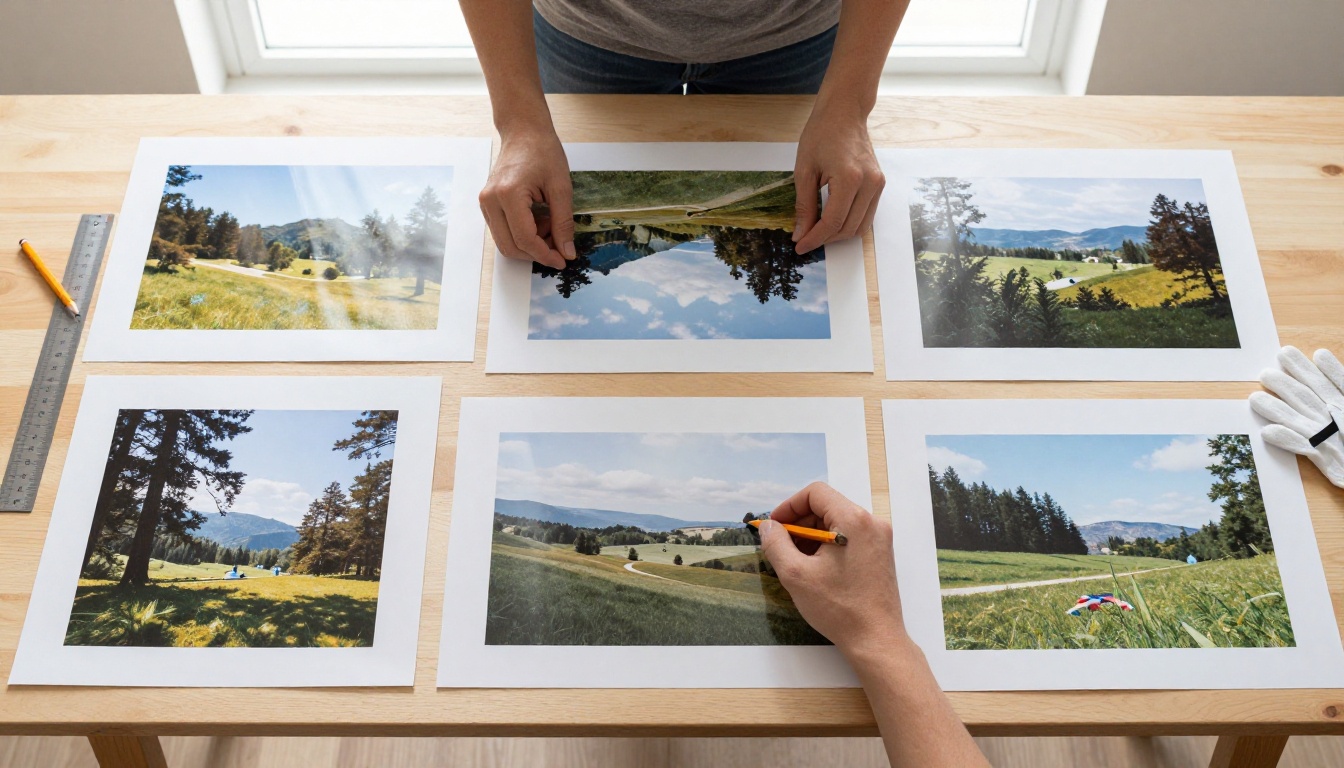
As bibliotecas gratuitas de imagens parecem generosas até o seu quadragésimo post. Você rola a tela e passa pelo mesmo aperto de mão, pelo mesmo notebook sobre uma mesa branca, pela mesma pessoa rindo de uma salada. Pior, a mesma foto aparece em blogs concorrentes, então o seu post parece com todos os outros em um feed compartilhado. Uma única busca facilmente consome quinze minutos, e isso soma muito rápido diante de um calendário semanal de publicações.
O que uma imagem fraca custa
Uma imagem feita às pressas prejudica de três formas discretas:
Reconhecimento. Uma miniatura genérica se mistura ao feed. Um estilo fotográfico distinto torna seus posts reconhecíveis à primeira vista.
Consistência. Dez posts com dez estilos visuais não relacionados fazem um site parecer improvisado.
Peso da página. Originais superdimensionados, tirados da galeria de uma câmera ou de um site de banco de imagens, deixam a página lenta, e a imagem de destaque costuma ser o maior elemento acima da dobra.
💡 Dica: Trate a imagem de destaque como parte do título. Se o título promete um resultado específico, a imagem deve mostrar o cenário onde esse resultado acontece.
Como funcionam as imagens de destaque automáticas
Qualquer que seja o plugin que você escolher, o fluxo tem as mesmas quatro etapas:
Gatilho. Um post é publicado, salvo como rascunho ou selecionado em uma ação em massa.
Prompt. O plugin transforma o título e o resumo em um prompt de imagem.
Geração. Um modelo de texto para imagem devolve uma foto, normalmente em alguns segundos.
Anexação. O arquivo vai para a biblioteca de mídia, recebe texto alternativo e é definido como miniatura do post.
Do título ao prompt
Os plugins montam prompts de duas formas. Um template preenche uma receita fixa, como "foto fotorrealista de {topic}, luz natural de janela, lente de 35mm", o que é previsível e barato. Um modelo de linguagem lê o post e escreve uma descrição de cena para ele, o que se adapta melhor a temas incomuns. Modelos rápidos como Gemini 3.5 Flash ou Claude 4.5 Haiku servem bem a essa pequena tarefa de escrita, já que o resultado é apenas um parágrafo.
Além dos prompts, um modelo de linguagem pode escrever o texto alternativo, sugerir uma legenda e sinalizar posts cujo tema é abstrato demais para uma foto literal. Para temas abstratos, peça que ele escolha uma cena física que represente a ideia: uma bancada organizada para "produtividade", uma estrada aberta para "crescimento".
Da imagem ao espaço de destaque
Nos bastidores, o WordPress oferece aos plugins duas funções centrais para isso: media_handle_sideload() move um arquivo para a pasta de uploads e cria o anexo, e set_post_thumbnail() o atribui ao post. Um gatilho mínimo fica assim:
add_action( 'transition_post_status', function ( $new, $old, $post ) {
    if ( 'publish' !== $new || 'publish' === $old ) {
        return;
    }
    if ( has_post_thumbnail( $post->ID ) ) {
        return; // never overwrite a human choice
    }
    wp_schedule_single_event( time() + 5, 'queue_featured_image', array( $post->ID ) );
}, 10, 3 );
A tarefa na fila então monta o prompt, solicita a imagem, faz o sideload e chama set_post_thumbnail(). A fila importa porque a geração leva alguns segundos e nunca deve travar o botão Publicar. Inclua também uma verificação do tipo de post, para que páginas e produtos não recebam imagens que você não planejou.
Escolhendo um plugin que combine com você
Três tipos de plugin
Os plugins que prometem imagens de destaque automáticas se dividem em três grupos. Nenhum vence em todos os casos, então escolha conforme o nível de controle de que você precisa.
Tipo
Melhor para
Contrapartida
Conjunto completo de escrita com IA com um complemento de imagem
Sites que já geram texto com IA
As configurações de imagem costumam ser limitadas e presas a um modelo
Gerador dedicado de imagem de destaque
Blogs que querem uma tarefa bem feita
Menos extras, então verifique com que frequência ele é atualizado
Fluxo personalizado (webhook, ferramenta de automação ou um pequeno plugin próprio)
Equipes que precisam de controle exato sobre modelos e estilo
Tempo de configuração, e alguém precisa dar manutenção
Uma checklist antes de instalar
Antes de instalar qualquer coisa, responda estas perguntas:
Escolha do modelo. Você pode escolher o modelo ou fica preso a um só?
Controle do prompt. Você pode editar o template do prompt por categoria?
Comportamento seguro. Ele pula posts que já têm imagem de destaque?
Biblioteca de mídia. Os resultados são salvos como anexos normais, com texto alternativo, e não são hotlinkados de outro servidor?
Tarefas em segundo plano. A geração roda em segundo plano, e não durante o salvamento?
Fila de revisão. Você pode aprovar as imagens antes de elas irem ao ar?
Manutenção. Ele foi testado com a versão atual do seu WordPress, e o suporte responde às perguntas?
Depois, teste em uma cópia de homologação antes de mexer no site ao vivo. Publique três posts de teste sobre temas diferentes, por exemplo uma receita, um tutorial e um texto de opinião, e compare as imagens. Se as três parecerem iguais, o template do prompt está rígido demais. Se uma parecer errada, o plugin tem dificuldade com temas abstratos e você vai precisar de um modelo de linguagem no processo.
Escreva prompts como um fotógrafo
Um gerador lê um prompt do jeito que um fotógrafo lê um briefing. Um briefing vago gera uma foto vaga, e uma foto vaga é exatamente o que você queria evitar.
Um prompt em cinco partes
Use esta ordem sempre:
Sujeito e ação. Quem ou o que está no quadro e o que está fazendo.
Cenário. O lugar, com dois ou três detalhes físicos.
Luz. Direção e qualidade, como "luz suave de janela vinda da esquerda".
Lente e distância. "Lente de 35mm na altura dos olhos" ou "85mm, close".
Textura. Os detalhes táteis que fazem uma imagem parecer real: vincos de linho, veio da madeira, vapor, granulação de filme.
Aqui está um exemplo em uso, para um post sobre preparo de marmitas da semana:
Uma mulher embalando potes de vidro para marmita sobre a bancada de uma cozinha ensolarada, tábua de corte de madeira com pimentões picados, ervas em um pote, luz suave de janela vinda da esquerda, lente de 35mm na altura dos olhos, profundidade de campo rasa, vapor visível e granulação fina de filme, fotorrealista.
💡 Dica: Mantenha palavras fora da imagem. Letras geradas são a primeira coisa que parece falsa. Coloque o título do post no seu tema ou em uma sobreposição de CSS. Se você realmente precisa de texto dentro da foto, um modelo criado para tipografia, como o Ideogram v3 Balanced, é a escolha mais segura, e uma ou duas palavras curtas em inglês é o limite sensato.
Prompts que falham
Prompt fraco
Por que falha
Versão mais forte
"Imagem de blog sobre café"
Sem luz, sem lente, sem cenário
"Mãos envolvendo uma caneca de cerâmica sobre uma mesa de carvalho, luz da manhã vinda da esquerda, lente de 50mm, profundidade de campo rasa"
"Robô brilhante digitando um post de blog"
Um clichê que parece desenho, não foto
"Escritora em uma mesa de madeira, notebook aberto, anotações escritas à mão ao lado, luz natural de janela"
"Impressionante, épico, 8K ultra detalhado"
Adjetivos não carregam informação
Troque cada um por uma coisa concreta que a câmera consiga ver
Tamanhos, formatos e velocidade da página
Escolha a proporção certa
Uma imagem gerada precisa atender a vários espaços, então gere em formato largo e deixe o tema recortar.
Onde aparece
Proporção típica
Meta em pixels
Cabeçalho do post
16:9
1600 x 900
Prévia de link em redes sociais (Open Graph)
1,91:1
1200 x 630
Cartão de grade de arquivo
3:2 ou 4:3
Verifique seu tema
Post quadrado em redes sociais
1:1
1080 x 1080
Gere em 16:9 e mantenha o assunto dentro dos 60% centrais do quadro, para que os recortes mais estreitos de 1,91:1 e quadrados não o cortem. Depois, abra Configurações > Mídia e veja os tamanhos de imagem que o seu tema registra.
WebP, AVIF e peso do arquivo
O WordPress aceita uploads de WebP desde a versão 5.8 e de AVIF desde a 6.5, então não há motivo para usar um PNG de 3 MB como cabeçalho. Exporte com qualidade em torno de 80 em WebP ou JPEG, e a maioria das cenas fotográficas no tamanho do cabeçalho ficará em algumas centenas de quilobytes ou menos.
Quando um arquivo gerado sai menor do que o seu tema precisa, faça upscaling em vez de gerar de novo. Real ESRGAN e P Image Upscale estão ambos na categoria de super resolução.
Muitos leitores veem a imagem de destaque primeiro no celular, então abra um post real no celular antes de confiar em qualquer configuração.
Texto alternativo que cumpre seu papel
O texto alternativo descreve a imagem para leitores de tela e para mecanismos de busca que não conseguem enxergá-la. Escreva uma frase simples sobre o que está realmente visível: "Mulher embalando potes de vidro para marmita sobre a bancada de uma cozinha ensolarada". Não encha cada imagem com a sua palavra-chave principal. Como você já escreveu um prompt descrevendo a cena, um modelo de linguagem pode condensá-la em texto alternativo em uma etapa só, então inclua isso no fluxo de trabalho.
Antes de automatizar qualquer coisa, ajuste o visual manualmente. O Flux 2 Pro no PicassoIA é um bom lugar para fazer isso. Ele gera a partir apenas de texto, aceita até 8 imagens de referência, entrega até 4 MP e exporta em WebP, JPEG ou PNG. As imagens de referência são a parte mais útil para um blog: alimente-o com duas ou três das suas melhores fotos já existentes e as novas imagens de destaque mantêm o mesmo visual.
Passo a passo
Abra a página do modelo e cole o seu prompt em cinco partes.
Defina a proporção como 16:9.
Escolha uma resolução. O padrão é 1 MP, cerca de 1333 x 750 em 16:9. As notas do modelo recomendam ficar em 2 MP ou menos, o que equivale a cerca de 1885 x 1060.
Escolha o formato de saída. WebP ou JPG, com qualidade em torno de 80 para um bom equilíbrio entre tamanho e nitidez.
Adicione referências (opcional). Até oito imagens que definam o estilo, a cor ou o assunto.
Anote o seed. Reutilizar um seed recria o mesmo resultado, útil quando um cliente pede "esse, mas com outro fundo".
Gere, revise, baixe. Envie para a biblioteca de mídia ou guarde o prompt para a sua automação.
💡 Dica: Salve o prompt, o modelo e o seed vencedores em um campo personalizado no post. Seis meses depois, você consegue reproduzir o estilo para um artigo de continuação.
Modelos que valem um teste
Rode o mesmo prompt em vários modelos, escolha o vencedor e fixe esse modelo nas configurações do seu plugin.
O PicassoIA é onde você testa e ajusta. Para automatizar, um plugin ou um pequeno script chama o gerador sempre que um post é publicado. O PicassoIA oferece uma API em https://api.picassoia.com/v1 com autenticação por Bearer token. As tarefas são assíncronas: você cria uma previsão, consulta até ela terminar e depois baixa o resultado. No momento em que este texto foi escrito, uma conta pode executar 5 previsões ao mesmo tempo e os prompts podem chegar a 4.000 caracteres, mas planos e regras de acesso mudam, então confira a página da API antes de construir algo sobre ela.
Usando a API REST
Quando o arquivo da imagem já estiver no seu servidor, duas chamadas da REST API do WordPress concluem o trabalho. Autentique-se com uma Senha de Aplicativo, disponível desde o WordPress 5.6. Primeiro, envie o arquivo:
A resposta inclui o novo ID de mídia. Em seguida, anexe-o ao post:
curl -X POST https://example.com/wp-json/wp/v2/posts/123 \
  -u "editor:APPLICATION_PASSWORD" \
  -d "featured_media=456"
Adicione o texto alternativo com uma terceira chamada ao endpoint de mídia, usando o mesmo ID.
Preenchendo posts antigos
Centenas de posts antigos sem imagem de destaque são o melhor caso para automação. Liste os posts em que featured_media é 0, coloque-os na fila e mantenha no máximo 5 tarefas rodando em paralelo para ficar dentro do limite de concorrência. Adicione estas travas de segurança antes de apertar o botão:
Nunca sobrescreva uma imagem de destaque que uma pessoa escolheu.
Registre o prompt, o modelo e o seed de cada imagem, para que qualquer resultado possa ser reproduzido.
Envie os resultados para uma fila de revisão primeiro. Uma olhada humana leva dois segundos por imagem e pega o dedo extra ou o letreiro ilegível.
Evite temas sensíveis. Posts sobre pessoas reais, notícias ou alegações médicas precisam de uma escolha humana.
Divulgue quando exigido. Verifique a política do seu site e as regras locais sobre a rotulagem de imagens geradas por IA.
Limite o tamanho do lote. Rode cinquenta posts, inspecione os resultados e só então rode os próximos cinquenta. Um template de prompt ruim é barato de corrigir depois de cinquenta imagens e doloroso depois de quinhentas.
Teste no seu próximo post
Escolha um post que ainda não tenha imagem de destaque. Escreva um prompt em cinco partes, rode-o em dois ou três modelos no PicassoIA e coloque o melhor resultado ao lado do que você normalmente buscaria em um banco de imagens. Essa comparação leva dez minutos e mostra se vale a pena configurar a automação no seu site.
Se valer, comece pequeno: uma categoria, uma fila de revisão e um template de prompt em que você confie. Quando os resultados se sustentarem, amplie para o blog inteiro. Navegue pela lista completa de modelos de imagem em picassoia.com/en/all-models, gere sua primeira imagem de destaque hoje e veja o quanto mais rápido um post vai do rascunho pronto à página publicada.