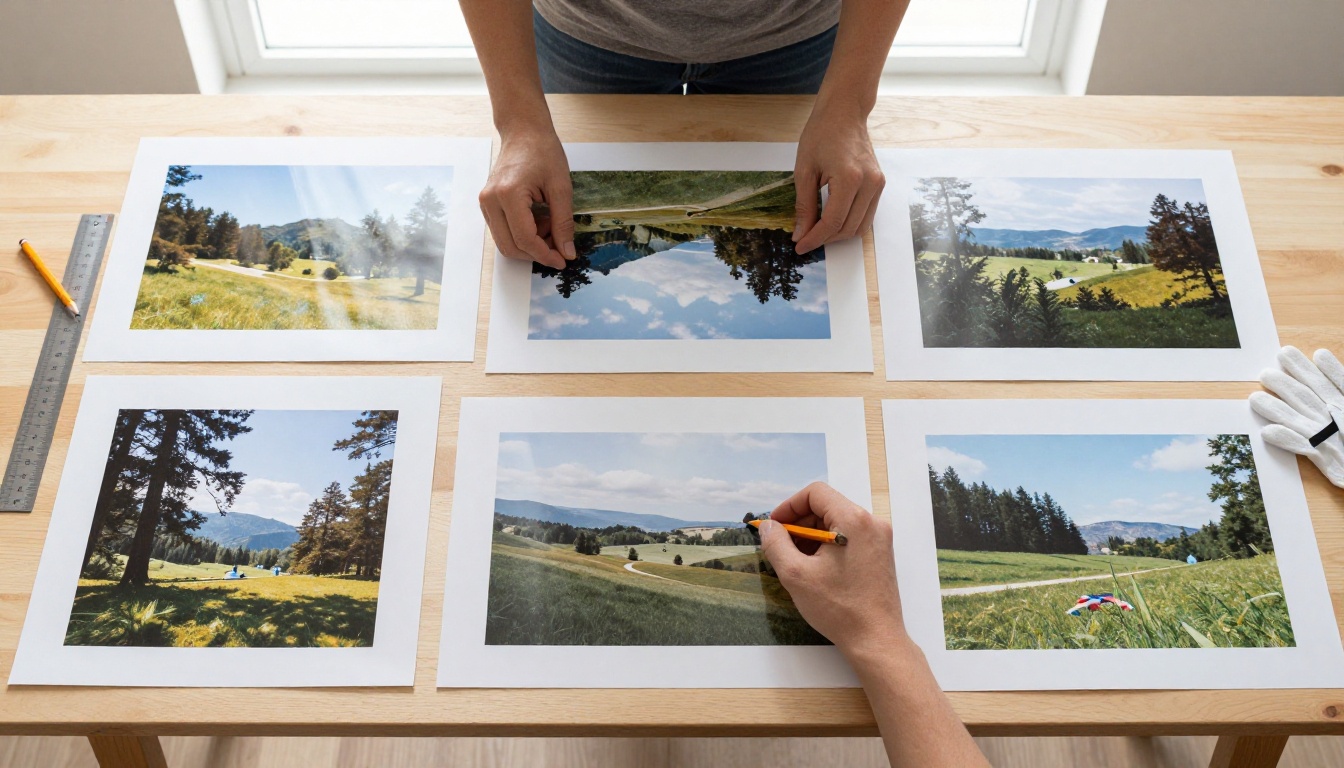
Plugin de WordPress con IA para generar imágenes: imágenes destacadas automáticas
Un plugin de WordPress con IA para generar imágenes puede escribir el prompt, crear una imagen fotorrealista y asignarla como imagen destacada en cuanto se publica una entrada. Descubre cómo funciona el proceso, qué tipo de plugin encaja con tu sitio y cómo escribir prompts que parezcan fotografías reales.
Cada entrada que publicas necesita una imagen destacada, y nadie disfruta eligiendo una a las 11 de la noche, cuando por fin has terminado el borrador. Un plugin de WordPress con IA para generar imágenes te quita esa tarea de encima: lee la entrada, escribe un prompt para la imagen, genera una fotografía fotorrealista, la guarda en la biblioteca de medios y la asigna como imagen destacada antes de que pulses Publicar. A continuación verás cómo funciona ese proceso, qué revisar antes de instalar un plugin, cómo escribir prompts que produzcan fotografías creíbles en lugar de material de archivo de aspecto plástico, y cómo conectar un generador como PicassoIA a tu sitio para que las imágenes destacadas se creen automáticamente.
Por qué las imágenes destacadas te ralentizan
Una imagen destacada es la fotografía que WordPress asocia a una entrada mediante el campo de miniatura de la entrada. Tu tema la muestra en la parte superior del artículo, en las cuadrículas de archivo, en los bloques de entradas relacionadas y en la vista previa de enlace que las redes sociales generan a partir de la etiqueta de imagen Open Graph. Un solo campo, cuatro o cinco lugares donde el lector juzga la entrada antes de leer una sola palabra.
La trampa de las fotos de archivo
Las bibliotecas de imágenes gratuitas parecen generosas hasta tu entrada número cuarenta. Pasas de largo por el mismo apretón de manos, el mismo equipo portátil sobre un escritorio blanco, la misma persona riendo ante una ensalada. Peor aún, la misma foto aparece en blogs de la competencia, así que tu entrada se parece a todas las demás en un mismo feed. Una sola búsqueda se lleva fácilmente quince minutos, y eso se acumula rápido con un calendario de publicación semanal.
Lo que cuesta una imagen mediocre
Una imagen hecha con prisas perjudica de tres formas silenciosas:
Reconocimiento. Una miniatura genérica se pierde en el feed. Un estilo fotográfico distintivo hace que tus entradas se reconozcan de un vistazo.
Coherencia. Diez entradas con diez estilos visuales sin relación entre sí hacen que un sitio parezca improvisado.
Peso de la página. Los originales demasiado grandes que se suben directamente desde el carrete de la cámara o desde un sitio de fotos ralentizan la página, y la imagen destacada suele ser el elemento más grande por encima del pliegue.
💡 Tip: Trata la imagen destacada como parte del titular. Si el título promete un resultado concreto, la imagen debería mostrar el escenario donde ese resultado ocurre.
Cómo funcionan las imágenes destacadas automáticas
Elijas el plugin que elijas, el proceso tiene los mismos cuatro pasos:
Disparador. Se publica una entrada, se guarda como borrador o se selecciona en una acción masiva.
Prompt. El plugin convierte el título y el extracto en un prompt para la imagen.
Generación. Un modelo de texto a imagen devuelve una imagen, normalmente en cuestión de segundos.
Adjuntado. El archivo llega a la biblioteca de medios, recibe texto alternativo y se asigna como miniatura de la entrada.
Del título al prompt
Los plugins construyen los prompts de dos formas. Una plantilla rellena una receta fija, como "foto fotorrealista de {topic}, luz natural de ventana, objetivo de 35 mm", que es predecible y barato. Un modelo de lenguaje lee la entrada y escribe una descripción de escena para ella, lo que se adapta mejor a temas poco habituales. Los modelos rápidos como Gemini 3.5 Flash o Claude 4.5 Haiku encajan bien en esta pequeña tarea de redacción, ya que la salida es solo un párrafo.
Más allá de los prompts, un modelo de lenguaje puede escribir el texto alternativo, sugerir un pie de foto y marcar las entradas cuyo tema es demasiado abstracto para una foto literal. Para los temas abstractos, indícale que elija una escena física que represente la idea: una mesa de trabajo ordenada para "productividad", una carretera abierta para "crecimiento".
De la imagen al espacio destacado
Internamente, WordPress ofrece a los plugins dos funciones principales para esto: media_handle_sideload() mueve un archivo a la carpeta de subidas y crea el adjunto, y set_post_thumbnail() lo asigna a la entrada. Un disparador mínimo tiene este aspecto:
add_action( 'transition_post_status', function ( $new, $old, $post ) {
    if ( 'publish' !== $new || 'publish' === $old ) {
        return;
    }
    if ( has_post_thumbnail( $post->ID ) ) {
        return; // never overwrite a human choice
    }
    wp_schedule_single_event( time() + 5, 'queue_featured_image', array( $post->ID ) );
}, 10, 3 );
La tarea en cola construye después el prompt, solicita la imagen, la descarga en el servidor y llama a set_post_thumbnail(). Poner la tarea en cola importa porque la generación tarda unos segundos y nunca debería bloquear el botón Publicar. Añade también una comprobación del tipo de contenido, para que las páginas y los productos no reciban imágenes que no habías previsto.
Elegir un plugin que encaje
Tres tipos de plugin
Los plugins que prometen imágenes destacadas automáticas se dividen en tres grupos. Ninguno gana en todos los casos, así que elige según el nivel de control que necesites.
Tipo
Ideal para
Contrapartida
Suite todo en uno de escritura con IA y un complemento de imágenes
Sitios que ya generan texto con IA
Los ajustes de imagen suelen ser limitados y están ligados a un solo modelo
Generador de imágenes destacadas específico
Blogs que quieren que una sola tarea se haga bien
Menos extras, así que revisa con qué frecuencia se actualiza
Flujo de trabajo personalizado (webhook, herramienta de automatización o un pequeño plugin propio)
Equipos que necesitan control exacto sobre modelos y estilo
Tiempo de configuración, y alguien tiene que mantenerlo
Lista de comprobación antes de instalar
Antes de instalar nada, responde a estas preguntas:
Elección del modelo. ¿Puedes elegir el modelo o estás atado a uno solo?
Control del prompt. ¿Puedes editar la plantilla de prompt por categoría?
Comportamiento seguro. ¿Omite las entradas que ya tienen imagen destacada?
Biblioteca de medios. ¿Los resultados se guardan como adjuntos normales con texto alternativo, en lugar de enlazarse desde otro servidor?
Tareas en segundo plano. ¿La generación se ejecuta en segundo plano y no durante el guardado?
Cola de revisión. ¿Puedes aprobar las imágenes antes de que se publiquen?
Mantenimiento. ¿Está probado con tu versión actual de WordPress y responde el soporte a las preguntas?
Después, prueba en una copia de staging antes de tocar el sitio real. Publica tres entradas de prueba sobre temas distintos, por ejemplo una receta, un tutorial y un artículo de opinión, y compara las imágenes. Si las tres se parecen, la plantilla de prompt es demasiado rígida. Si una sale mal, el plugin tiene problemas con los temas abstractos y necesitarás un modelo de lenguaje en el proceso.
Escribe prompts como un fotógrafo
Un generador lee un prompt como un fotógrafo lee un encargo. Un encargo vago produce una foto vaga, y una foto vaga es justo lo que intentabas evitar.
Un prompt de cinco partes
Usa siempre este orden:
Sujeto y acción. Quién o qué aparece en el encuadre y qué está haciendo.
Escenario. El lugar, con dos o tres detalles físicos.
Luz. Dirección y calidad, como "luz suave de ventana desde la izquierda".
Objetivo y distancia. "Objetivo de 35 mm a la altura de los ojos" o "85 mm, primer plano".
Textura. Los detalles táctiles que hacen que una imagen parezca real: arrugas de lino, veta de la madera, vapor, grano de película.
Aquí tienes uno en acción, para una entrada sobre la preparación de comidas semanal:
Una mujer empaquetando recipientes de cristal para el almuerzo sobre una encimera de cocina iluminada por el sol, tabla de cortar de madera con pimientos picados, hierbas en un tarro, luz suave de ventana desde la izquierda, objetivo de 35 mm a la altura de los ojos, profundidad de campo reducida, vapor visible y grano fino de película, fotorrealista.
💡 Tip: Deja las palabras fuera de la imagen. Las letras generadas son lo primero que parece falso. Coloca el título de la entrada en tu tema o en una superposición CSS. Si de verdad necesitas texto dentro de una imagen, un modelo creado para tipografía como Ideogram v3 Balanced es la opción más segura, y una o dos palabras cortas en inglés es el límite sensato.
Prompts que fallan
Prompt débil
Por qué falla
Versión más sólida
"Imagen de blog sobre café"
Sin luz, sin objetivo, sin escena
"Manos rodeando una taza de cerámica sobre una mesa de roble, luz de la mañana desde la izquierda, objetivo de 50 mm, profundidad de campo reducida"
"Robot brillante escribiendo una entrada de blog"
Un cliché que parece dibujo animado, no foto
"Escritora en un escritorio de madera, portátil abierto, notas manuscritas a su lado, luz natural de ventana"
"Impresionante, épico, ultradetallado 8K"
Los adjetivos no aportan información
Sustituye cada uno por algo concreto que la cámara pueda ver
Tamaños, formatos y velocidad de la página
Elige la relación adecuada
Una imagen generada tiene que servir para varios espacios, así que genérala en formato ancho y deja que el tema la recorte.
Dónde aparece
Relación típica
Objetivo en píxeles
Cabecera de la entrada
16:9
1600 x 900
Vista previa de enlace en redes (Open Graph)
1,91:1
1200 x 630
Tarjeta de cuadrícula de archivo
3:2 o 4:3
Consulta tu tema
Publicación cuadrada en redes
1:1
1080 x 1080
Genera en 16:9 y mantén el sujeto dentro del 60 por ciento central del encuadre, para que los recortes más estrechos de 1,91:1 y los cuadrados no lo corten. Después, abre Ajustes, Medios y revisa los tamaños de imagen que registra tu tema.
WebP, AVIF y peso del archivo
WordPress acepta subidas en WebP desde la versión 5.8 y en AVIF desde la 6.5, así que no hay razón para usar un PNG de 3 MB como cabecera. Exporta con una calidad de alrededor de 80 en WebP o JPEG, y la mayoría de las escenas fotográficas con tamaño de cabecera quedarán en unos pocos cientos de kilobytes o menos.
Cuando un archivo generado sale más pequeño de lo que necesita tu tema, aumenta su resolución en lugar de volver a generarlo. Real ESRGAN y P Image Upscale pertenecen ambos a la categoría de superresolución.
Muchos lectores ven primero la imagen destacada en el teléfono, así que abre una entrada real en un dispositivo móvil antes de fiarte de cualquier ajuste.
Texto alternativo que se gana su lugar
El texto alternativo describe la imagen para los lectores de pantalla y para los buscadores que no pueden verla. Escribe una frase sencilla sobre lo que se ve de verdad: "Mujer empaquetando recipientes de cristal para el almuerzo sobre una encimera de cocina iluminada por el sol". No metas tu frase clave en todas las imágenes. Como ya has escrito un prompt que describe la escena, un modelo de lenguaje puede condensarlo en texto alternativo en un solo paso, así que incorpóralo al flujo de trabajo.
Antes de automatizar nada, ajusta el aspecto a mano. Flux 2 Pro en PicassoIA es un buen lugar para hacerlo. Genera solo a partir de texto, acepta hasta 8 imágenes de referencia, genera hasta 4 MP y exporta en WebP, JPEG o PNG. Las imágenes de referencia son la parte útil para un blog: dale dos o tres de tus mejores fotos existentes y las nuevas imágenes destacadas conservarán el mismo aspecto.
Paso a paso
Abre la página del modelo y pega tu prompt de cinco partes.
Fija la relación de aspecto en 16:9.
Elige una resolución. La predeterminada es 1 MP, aproximadamente 1333 x 750 en 16:9. Las notas del modelo recomiendan quedarse en 2 MP o menos, que equivalen aproximadamente a 1885 x 1060.
Elige el formato de salida. WebP o JPG, con una calidad de alrededor de 80 para un buen equilibrio entre peso y nitidez.
Añade referencias (opcional). Hasta ocho imágenes que definan el estilo, el color o el sujeto.
Anota la semilla. Reutilizar una semilla recrea el mismo resultado, útil cuando un cliente pide "esa, pero con otro fondo".
Genera, revisa, descarga. Súbela a la biblioteca de medios o guarda el prompt para tu automatización.
💡 Tip: Guarda el prompt, el modelo y la semilla ganadores en un campo personalizado de la entrada. Seis meses después podrás reproducir el estilo para un artículo de continuación.
Modelos que merecen una prueba
Ejecuta el mismo prompt en varios modelos, elige el ganador y fija ese modelo en los ajustes de tu plugin.
PicassoIA es donde pruebas y ajustas. Para automatizar, un plugin o un script corto llama al generador cada vez que se publica una entrada. PicassoIA ofrece una API en https://api.picassoia.com/v1 con autenticación mediante token Bearer. Los trabajos son asíncronos: creas una predicción, consultas hasta que termina y luego descargas el resultado. En el momento de escribir esto, una cuenta puede ejecutar 5 predicciones a la vez y los prompts pueden llegar a 4000 caracteres, pero los planes y las reglas de acceso cambian, así que revisa la página de la API antes de construir sobre ella.
Uso de la API REST
Una vez que el archivo de imagen está en tu servidor, dos llamadas a la API REST de WordPress terminan el trabajo. Autentícate con una contraseña de aplicación, disponible desde WordPress 5.6. Primero sube el archivo:
La respuesta incluye el nuevo ID del medio. Después, asígnalo a la entrada:
curl -X POST https://example.com/wp-json/wp/v2/posts/123 \
  -u "editor:APPLICATION_PASSWORD" \
  -d "featured_media=456"
Añade el texto alternativo con una tercera llamada al endpoint de medios, usando el mismo ID.
Rellenar las entradas antiguas
Cientos de entradas antiguas sin imagen destacada son el mejor caso para la automatización. Lista las entradas donde featured_media es 0, ponlas en cola y mantén como máximo 5 tareas en paralelo para no superar el límite de concurrencia. Añade estas medidas de seguridad antes de pulsar el botón:
No sobrescribas nunca una imagen destacada que haya elegido una persona.
Registra el prompt, el modelo y la semilla de cada imagen, para que cualquier resultado pueda reproducirse.
Envía los resultados primero a una cola de revisión. Una mirada humana tarda dos segundos por imagen y detecta el dedo de más o el letrero deformado.
Evita los temas sensibles. Las entradas sobre personas reales, noticias o afirmaciones médicas necesitan una decisión humana.
Indica el uso de IA cuando sea obligatorio. Revisa la política de tu sitio y las normas locales sobre el etiquetado de imágenes generadas por IA.
Limita el tamaño de los lotes. Procesa cincuenta entradas, revisa los resultados y luego procesa las siguientes cincuenta. Una mala plantilla de prompt es fácil de corregir tras cincuenta imágenes y dolorosa tras quinientas.
Pruébalo en tu próxima entrada
Elige una entrada que todavía no tenga imagen destacada. Escribe un prompt de cinco partes, ejecútalo en dos o tres modelos de Picasso IA y compara el mejor resultado con lo que normalmente sacarías de una biblioteca de fotos de archivo. Esa comparación lleva diez minutos y te dice si merece la pena automatizar el proceso en tu sitio.
Si es así, empieza poco a poco: una categoría, una cola de revisión y una plantilla de prompt en la que confíes. Cuando los resultados sean sólidos, amplía el proceso a todo el blog. Explora la lista completa de modelos de imagen en picassoia.com/en/all-models, genera hoy mismo tu primera imagen destacada y comprueba cuánto más rápido una entrada pasa de borrador terminado a página publicada.